


Videók tömörítése Macen négy lehetőség használatával 2026-ban
A nagy videofájlok gyakori problémát jelentenek a modern számítógépeken és okostelefonokon. Amellett, hogy sok helyet foglalnak el, a nagy fájlokat sokkal nehezebb megosztani. Ebben a cikkben a legjobb lehetőségeket kínáljuk. videók tömörítése Macen a videofájlok méretének drasztikus csökkentése a hatékonyabb digitális tárolás és a gyorsabb fájlmegosztás érdekében. Egy oktatóanyagot kínálunk négy népszerű, beépített eszközökből, webes lehetőségekből és nyílt forráskódú programokból álló opció használatával.

- ÚTMUTATÓ LISTÁJA
- 1. rész. Videó tömörítése Mac számítógépen a beépített QuickTime segítségével
- 2. rész. Hogyan tömörítsünk videót Mac-en ingyenesen online
- 3. rész. Hogyan tömöríthetünk videofájlt Mac számítógépen ingyenes szoftverekkel
- 4. rész. Gyakran ismételt kérdések a videók tömörítéséről Macen
| Funkció | QuickTime Player | ArkThinker ingyenes videokompresszor online | Kézifék | VLC médialejátszó |
|---|---|---|---|---|
| Tömörítési sebesség | Mérsékelt | Közepesen gyorstól gyorsig (az internet sebességétől függően) | Gyors (hardveres gyorsítás támogatása) | Lassú |
| Vizuális minőség | 1080p, 720p (felbontáscsökkentést használ) | Veszteségmentes vagy közepes minőség a tömörítési beállítástól függően. | Jó vagy közepes minőség a tömörítési beállítástól függően. | Mérsékelt minőségű konvertálás a beállítási lehetőségek hiánya miatt. |
| Formátumtámogatás | MOV, MP4 | MP4, MOV, AVI, MKV és egyebek. | MP4, MKV, WebM | MP4, MOV, AVI, MKV és egyebek. |
| Költség | Ingyenes (beépített) | Ingyenes | Ingyenes és nyílt forráskódú | Ingyenes és nyílt forráskódú |
1. rész. Videó tömörítése Mac számítógépen a beépített QuickTime segítségével
Legjobb felhasználási területBeépített fájlméret-csökkentés a videó minőségének csökkentésével.
Ha szeretnéd megtanulni, hogyan tömöríthetsz videót a Mac QuickTime lejátszóban, szerencséd van, mivel ez lesz az első módszer, amit kiemelünk. Mivel eredetileg médialejátszónak tervezték, a tömörítési beállításai inkább a videó minőségének csökkentésére szolgálnak.
Bár technikailag nem tömörítési megoldás, a minőség csökkentése elvégzi a dolgát a fájlméret csökkentése érdekében. Mint ilyen, továbbra is használható megoldásként.
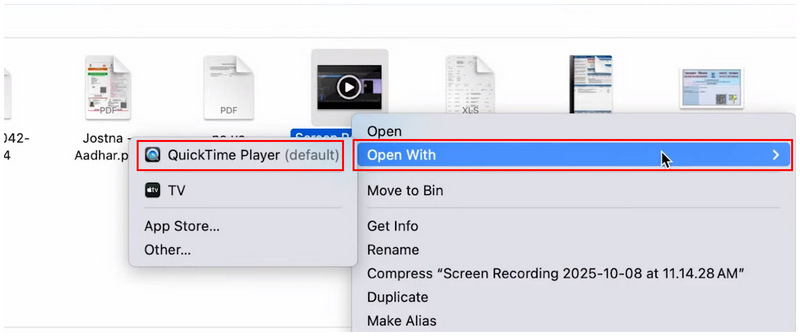
Kattintson jobb gombbal a QuickTime-mal megnyitni kívánt videóra. Vigye az egérmutatót a fölé. Nyitott és válassza ki QuickTime Player.
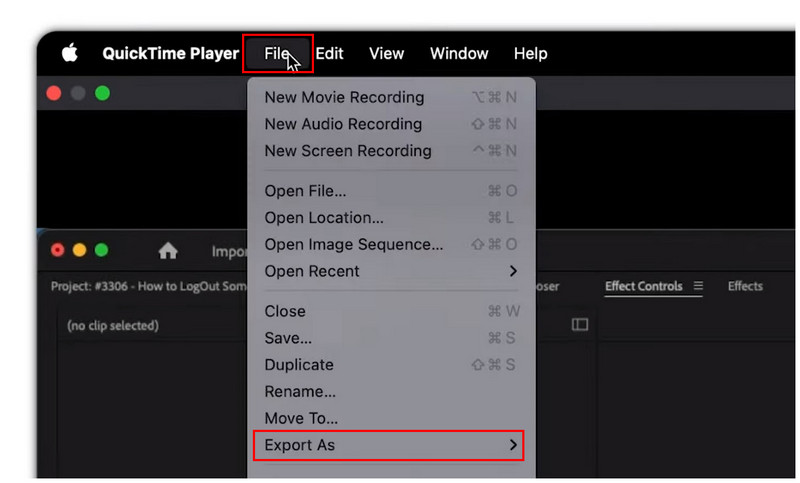
A QuickTime Playerben kattintson a Fájl és válassza ki Exportálás másként.
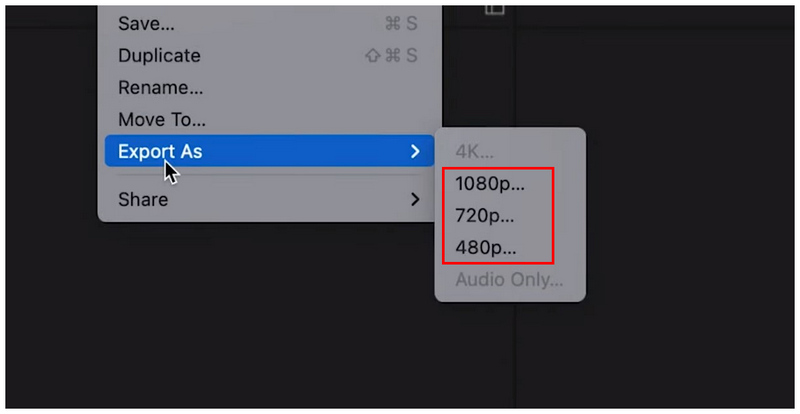
Az Exportálás másként lehetőségek közül válasszon ki egyet a következők közül: 1080p, 720p vagy 480pVálasszon a videó eredeti minőségénél alacsonyabb felbontást. Agresszív fájlméret- és minőségcsökkentéshez válassza a 480p felbontást.
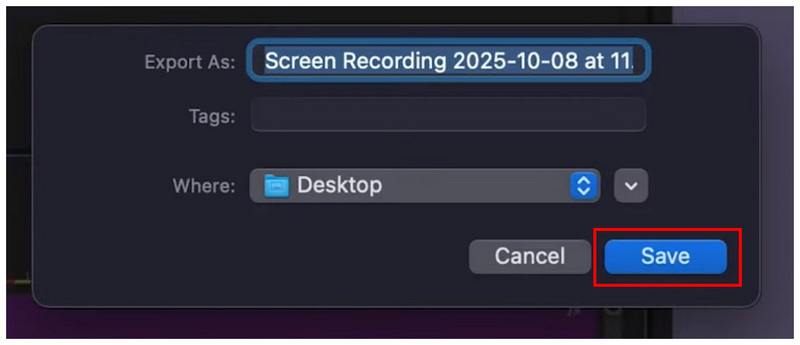
Miután kiválasztotta a kívánt felbontást, átnevezheti a fájlt az exportálás felugró menüben. Válassza ki a mentés helyét, majd kattintson a gombra. Megment a videó alacsonyabb minőségben és fájlméretben történő exportálásához.
2. rész. Hogyan tömörítsünk videót Mac-en ingyenesen online
Legjobb felhasználási terület: 50 MB alatti fájlok gyors videotömörítése.
Ha fejlettebb videotömörítési lehetőségeket keres, amelyek fejlett beállításokkal, mégis könnyen használhatóak, webalapú megoldásokat kínálnak, mint például ArkThinker ingyenes videokompresszor online, az egyik legfontosabb szempontnak kell lennie.
A QuickTime Playerrel ellentétben ez az online alternatíva fejlettebb beállításokat kínál azoknak a felhasználóknak, akik nagyobb kontrollt szeretnének a tömörített videofájl felett. A programban szerkesztheti az importált videó méretét, formátumát, felbontását és bitrátáját. Mindegyik a fájlméret kezelésére szolgál.
Ha gyors fájlméret-konverziót szeretne, akkor is elvégzi a feladatot, mivel a program automatikusan 50% formátumra tömöríti a videót az eredeti méretéhez képest. Ezáltal a szoftver kiváló választás azoknak a felhasználóknak, akik nem ismerik a technikai beállításokat.
A legkiegyensúlyozottabb online videokompresszor program használatának megtanulásához feltétlenül olvasd el az alábbi oktatóanyagot, hogy hatékonyan elkezdhesd használni az ArkThinker Free Video Compressor Online programot.
Menj ArkThinker ingyenes videokompresszor online és válassza ki a Kezdje el a videó tömörítését választási lehetőség.
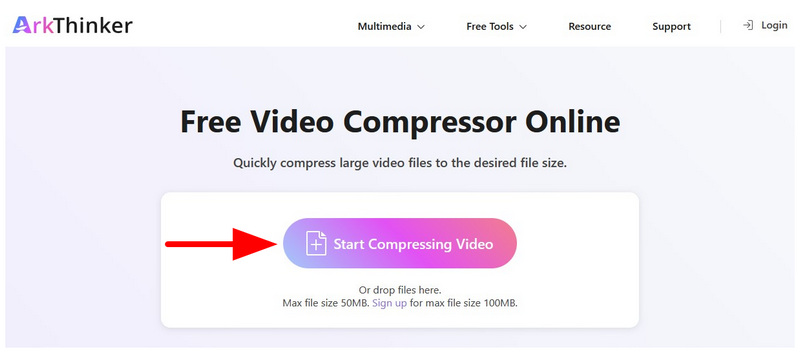
Alapértelmezés szerint a feltöltött fájl az eredeti méretének 50% értékére lesz tömörítve. A „További speciális tömörítési beállítások” gombra kattintva azonban további tömörítési beállításokat is elérhet. Beállítások gomb.
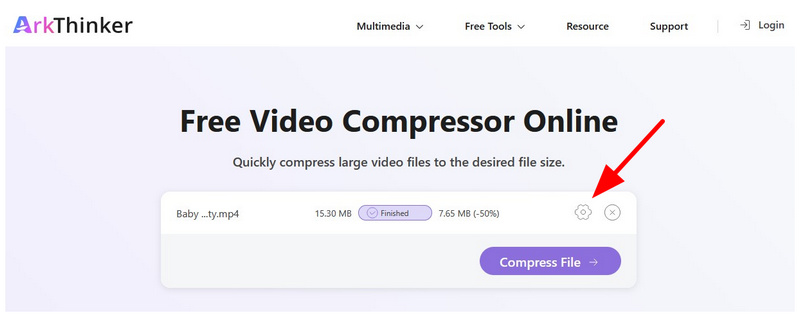
A tömörítési beállításokban módosíthatja a videofájl tömörítését. Méret, formátum, felbontás és bitrátaA tömörítés egyszerűbb beállításához használhatja a tömörítési százalékot is. CsúszkaKattintson ide rendben a kézi beállítások megerősítéséhez.
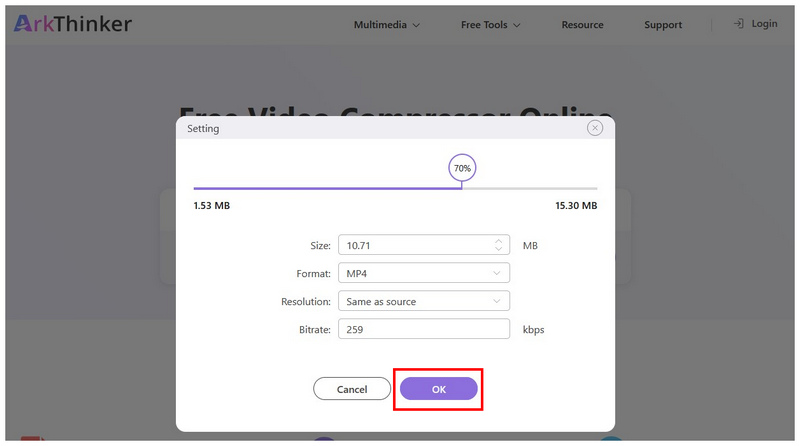
Miután ezeket a tömörítési beállításokat alkalmazta, kattintson Fájl tömörítése a tömörítési folyamat megkezdéséhez.
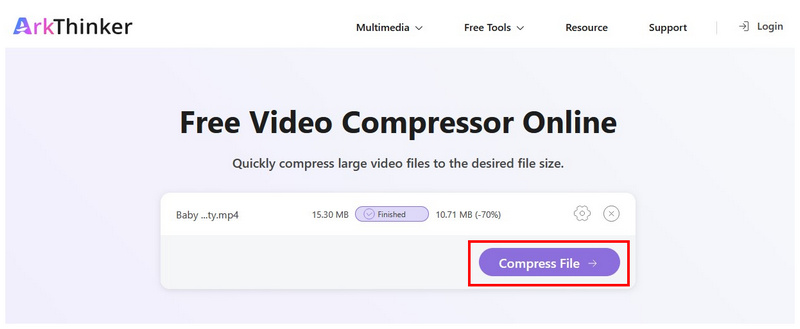
Mivel a program online opció, feltöltési méretkorlátja 50 MB. Ez tökéletes választássá teszi az üzenetküldő alkalmazások korlátainak eléréséhez. Ez teszi az ArkThinker Free Video Compressor Online-t tökéletessé a kreatív üzenetküldéshez.
3. rész. Hogyan tömöríthetünk videofájlt Mac számítógépen ingyenes szoftverekkel
Kézifék
Legjobb felhasználási terület: Manuális videotömörítés, hozzáféréssel a speciális és technikai beállításokhoz.
Kezdjük a javasolt nyílt forráskódú szoftverünkkel, amely ingyenesen tömöríti a videókat Macen a HandBrake segítségével. Ez egy videóátkódoló eszköz, amelyet többféle videószerkesztési igény, többek között a videótömörítés kezelésére terveztek. A listán szereplő lehetőségek közül ez a program az egyik... legjobb videókompresszorok a piacon. Sajnos ez rendkívül meredek tanulási görbével jár. A videótömörítési lehetőségei meglehetősen összetettek.
A HandBrake videótömörítési alapjainak megismeréséhez, valamint a szerkesztési minőség javításának legegyszerűbb módjaihoz a fájlméret csökkentése mellett, kérjük, olvassa el az alábbi útmutatónkat.
Nyisd meg a HandBrake-et és válaszd ki Nyílt forráskód.
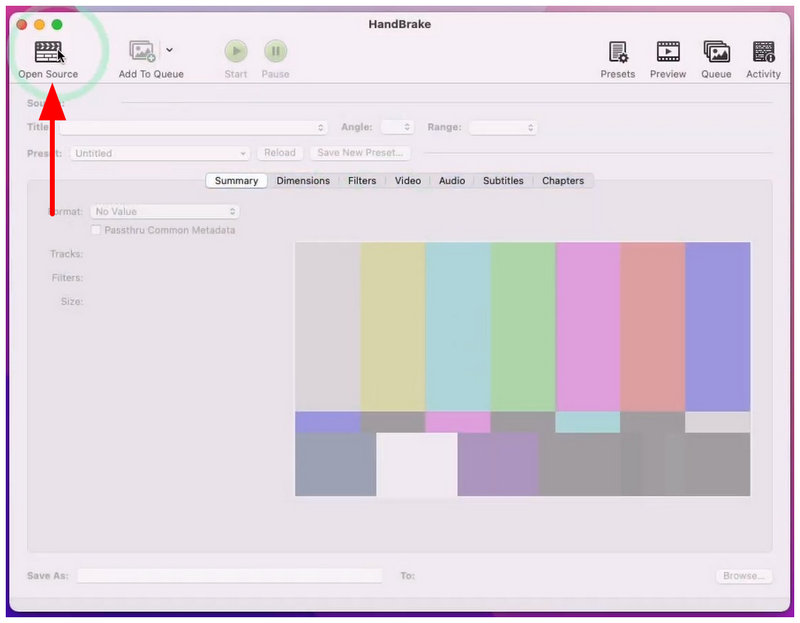
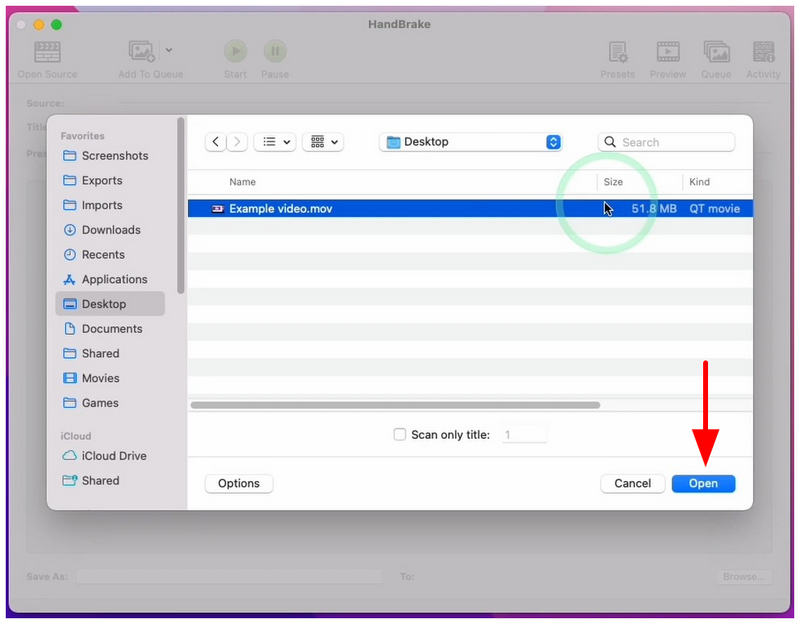
Ezután a fájlok között keresd meg a megnyitni kívánt videót. Jelöld ki, és kattints a Nyisd ki.
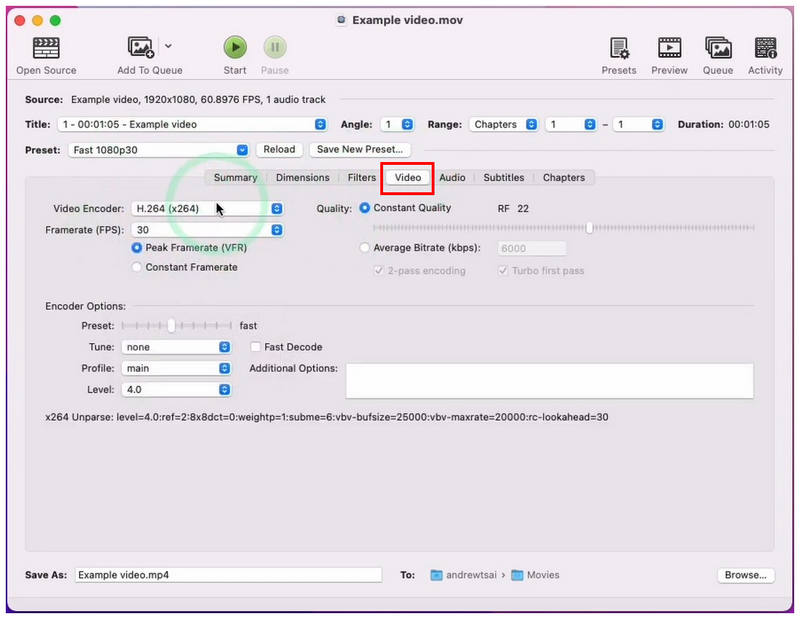
A HandBrake menüjében menj a következőhöz: Videó először a fület. Ott módosíthatod a fájljaidat, Kódoló, Filmkocka szám, Minőség, és Kódoló opciókMindez nagyban befolyásolja a videó méretét.
A speciális beállításokhoz a Méretek menüpontot is használhatja. Ott a További speciális beállításokat a Felbontás és skálázás, amelyek mindegyike befolyásolja a fájlméretet és a videó minőségét is.
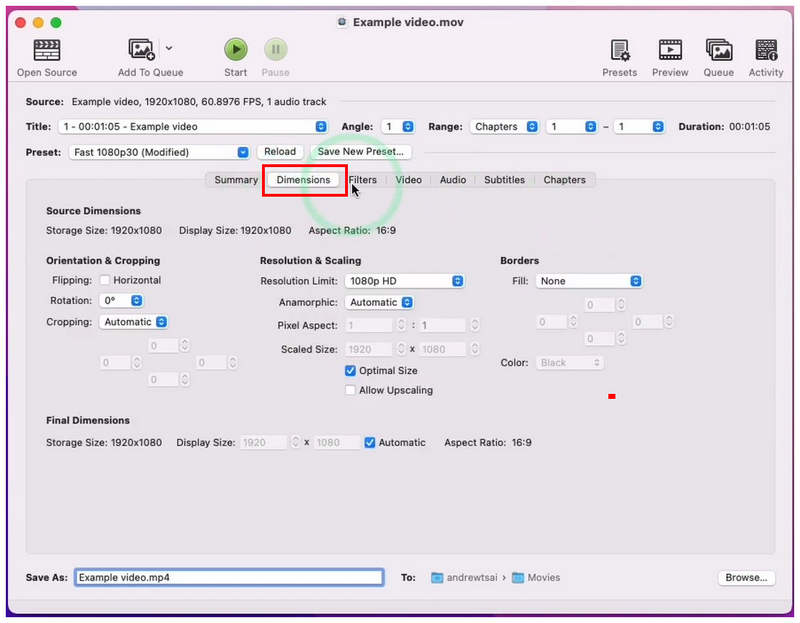
Ezen beállítások közül javasoljuk a szerkesztést Minőségcsúszka, képkockasebesség és felbontáskorlát, mivel ezek jelentősen befolyásolják a videó méretét.
Ha elégedett a beállításokkal, egyszerűen kattintson a Rajt a fenti gombra a videó sokkal kisebb fájlmérettel történő kódolásának megkezdéséhez.
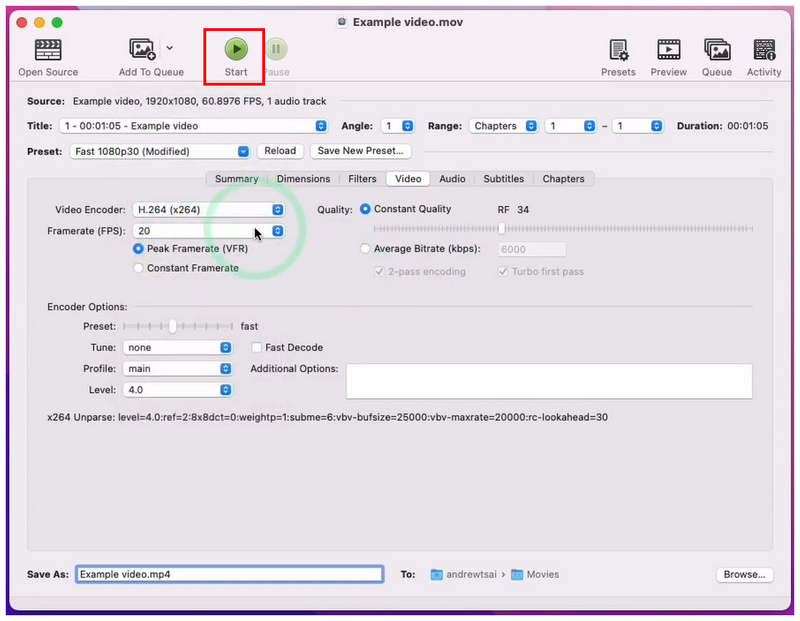
A HandBrake meglehetősen fejlett és praktikus, de olyan felhasználók számára készült, akik értik a funkcióit és beállításait.
VLC médialejátszó
Legjobb felhasználási területEgyszeri vagy vészhelyzeti videotömörítés.
Ha Mac vagy Windows számítógépet használsz, akkor elég nagy az esélye annak, hogy a VLC Media Player legyen a külső multimédiás eszközöd. Szerencsére a kiválasztott videolejátszó egy fejlett videokonvertáló eszközt kínál, amely közvetve egy... MP4 és videó kompresszorEzáltal a VLC sokoldalú megoldássá válik MP4 videók lejátszására és tömörítésére Macen.
A VLC konverziós profilbeállításának médiatömörítéshez való használatáról az alábbi útmutatónkban olvashat.
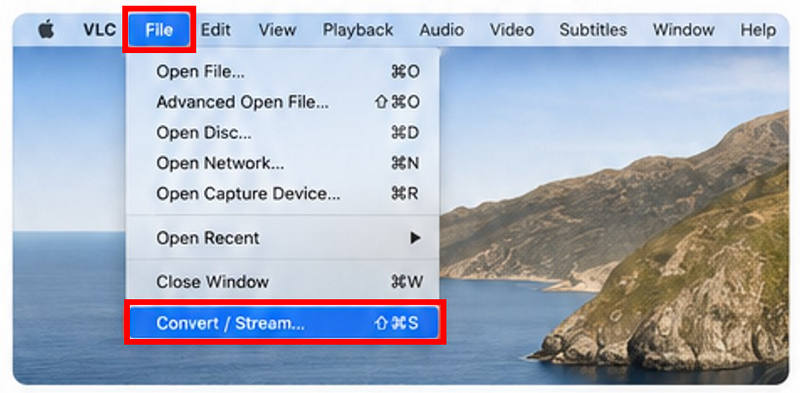
Nyisd meg a VLC Media Playert, kattints rá Fájlés válassza ki a lehetőséget Konvertálás/streamelés.
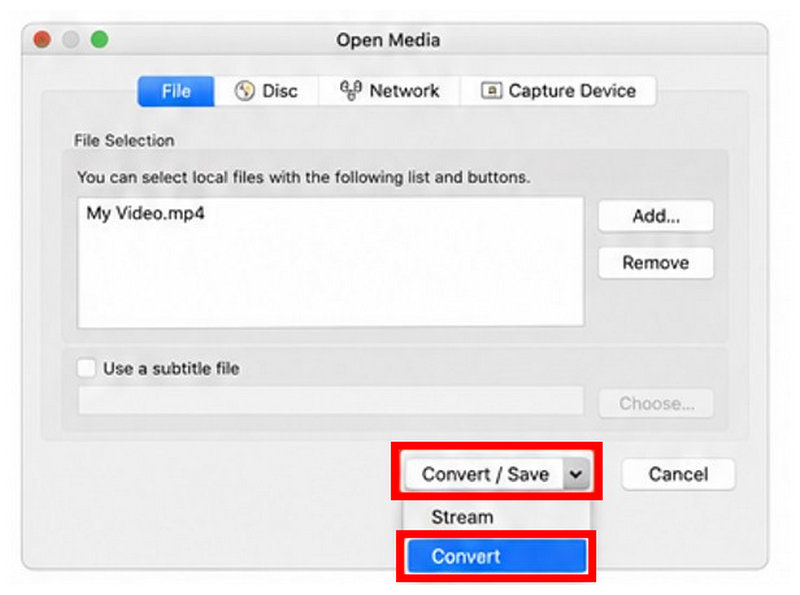
Az Open Media beállításokban kattintson a Hozzáadás a tömöríteni kívánt videó importálásához. Ezután válassza a Alakítani a Konvertálás/Mentés gombra kattintva.
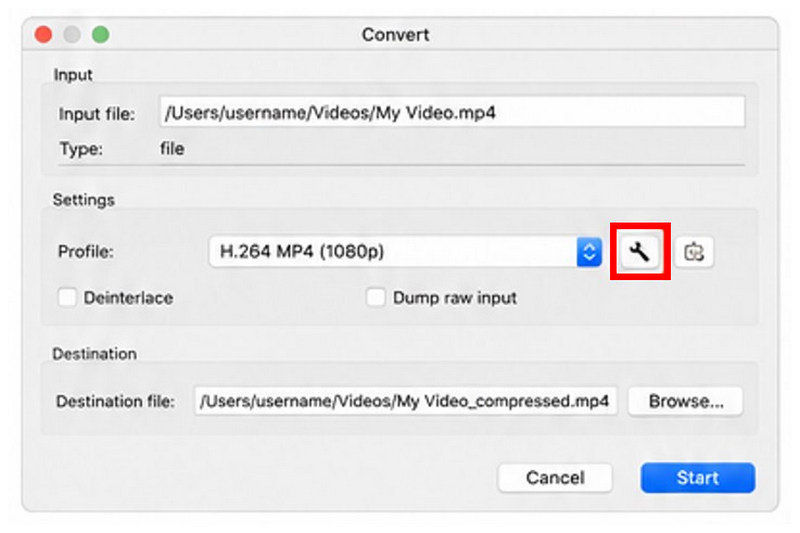
A megtérésben Beállításokkattintson a melletti Beállítások lehetőségre Konverziós profil.
A Profilbeállításokban állítsa be a Bitráta és Felbontás a tömörítési beállításaid alapján. Ez a két tényező a legfontosabb beállítás, amely befolyásolja a fájlméretet és -minőséget. Válassz Megment miután beállította a kívánt beállítást.
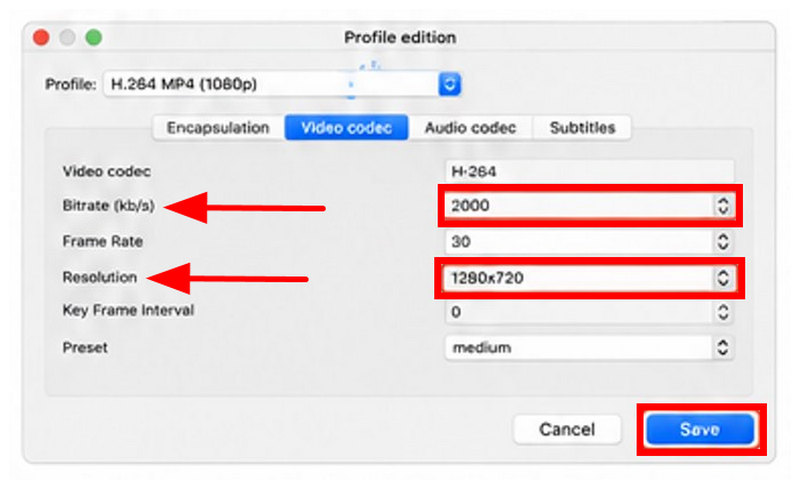
Miután szerkesztette a konverziós profilt, válassza a Tallózás a mentési célhely beállításához. Végül kattintson a Rajt a tömörített videó gyártásának megkezdéséhez.
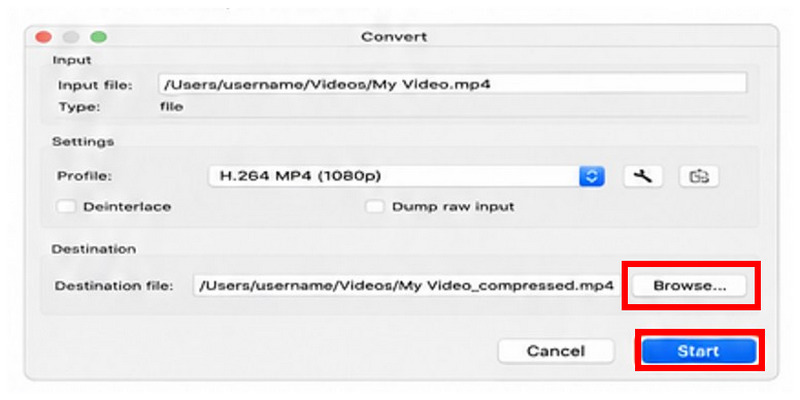
Mivel a VLC Media Player szerkesztőeszközöket igényel a videó tömörítéséhez, nem ajánlott kizárólagos megoldás. Vészhelyzeti szerkesztési igények vagy egyszeri szerkesztés esetén azonban a legjobban működik.
4. rész. Gyakran ismételt kérdések a videók tömörítéséről Macen
Nehéz videókat tömöríteni Macen?
Nem, nem az. Több könnyen használható lehetőség is létezik a videók tömörítésére Macen. Ezek közül a legegyszerűbbek az online eszközök, mint például az ArkThiner Free Video Compressor Online.
A QuickTime Player tud videókat tömöríteni?
Igen, képes rá. De ez inkább fájlméret-csökkentésre, mint tömörítésre hasonlít. A QuickTime Player a felbontás módosításával csökkentheti a fájlméretet.
Milyen jó harmadik féltől származó eszköz van a videók tömörítéséhez Mac-en?
Jó ingyenes szoftverek közé tartozik a HandBrake és a VLC. Ezek azonban nem kezdőbarátak. Ha nem bánod az online eszközöket, az ArkThiner Free Video Compressor Online egy jó választás.
Megbízhatóak és biztonságosak az online eszközök?
Igen, amíg megbízható megoldásokat használsz. Egy jó és biztonságos lehetőség a kiemelt ArkThiner ingyenes online videókompresszorunk.
Milyen online eszközt használjak videótömörítéshez?
A videótömörítés egy meglehetősen fejlett médiafeldolgozási módszer. Összetettebb, mint az alapvető videóvágás vagy -körülvágás. Ezért kiváló minőségű, biztonságos online eszközöket kell használnod, például az ArkThiner Free Video Compressor Online-t.
Következtetés
Most, hogy bemutattuk a legjobb megoldásokat videótömörítés MacenReméljük, hogy segítettünk eldönteni, hogy ezek közül az eszközök közül melyik felel meg leginkább az igényeinek. Beépített megoldásokat, fejlett harmadik féltől származó beállításokat vagy az online eszközök egyszerűségét szeretné? Nálunk mindezek a lehetőségek elérhetőek. Közülük az ArkThiner Free Video Compressor Online a leginkább ajánlott.
További megoldások keresése
GoPro videók tömörítése 3 lehetőség használatával (2026-os útmutató) Videó tömörítése az Adobe Premiere Pro programban (2026-os útmutató) 3 módszer a VOB fájlok online tömörítésére Windows és MacOS rendszeren 3 ingyenes módszer a képek tömörítésére e-mailben a kiváló minőségű megosztás érdekében 2 módszer videók tömörítésére a Shotcutban: 2026-os útmutató Videók tömörítése Twitteren online és PC-n (2026)- Videó szerkesztés
- Hogyan készítsünk rövid videót 3 különböző módszerrel
- Készítsen videót iPhone-on, iPaden, Android-telefonon és számítógépen
- Ingyenes videószerkesztő szoftver – 7 legjobb ingyenes videószerkesztő alkalmazás
- 3 TikTok vízjel eltávolító alkalmazás a TikTok vízjel eltávolításához
- Videószűrő – szűrő hozzáadása és elhelyezése a 2024-es videóhoz
- Hogyan lassítsunk le egy videót és készítsünk lassított videót 2024-ben
- Ossza meg nagy videofájlját a 3 legjobb 2024-es filmvágóval
- Vízjel hozzáadása a videóhoz különböző eszközökön 2024
- 5 legjobb MP4-kompresszor a videofájl méretének csökkentésére 2024
- Részletes útmutató a videó lelassításához a Snapchat 2024-en


