


Hogyan konvertáljunk HEIC-et JPG-vé a Google Drive-ban (2026-os útmutató)
A ma népszerű képformátumok közül a HEIC fájlok egyre népszerűbbek, mivel kompaktabbak és jobb minőséget kínálnak, mint a hagyományos JPG képek. Sajnos a HEIC fájlok az Apple ökoszisztémáján kívül rosszul kompatibilisek. Emiatt a Google Drive-ra feltöltött HEIC fájlok problémákba ütközhetnek a platformon tárolt fájlok megosztásakor, különösen, ha a HEIC képeket asztali számítógépeken mentik. Ebben a cikkben két lehetőségről adunk útmutatót. HEIC JPG-vé konvertálása a Google Drive-banLehet, hogy ezek a lehetőségek nem beépített eszközök a Google Drive-ban, de szilárd megoldást jelentenek a HEIC-képek Google Drive-tárhelyről helyi fájlokká konvertálására.

- ÚTMUTATÓ LISTÁJA
- 1. rész. A Google Drive közvetlenül konvertálhatja a HEIC-t JPG-vé?
- 2. rész. Hogyan konvertálhatjuk a HEIC-t JPG-vé a Google Drive-ban
- 3. rész. GYIK a HEIC JPG-vé konvertálásával kapcsolatban a Google Drive-ban
1. rész. A Google Drive közvetlenül konvertálhatja a HEIC-t JPG-vé?
Nem, a HEIC fájlokat nem lehet JPG formátumba konvertálni a Google Drive-ban a felhőalapú tárhelyprogram beépített opcióival. Számos lehetőség van azonban a Google Drive-ban tárolt HEIC fájlok kompatibilitási problémájának megoldására. Az egyik lehetőség, hogy a feltöltés előtt konvertálod a HEIC fájlokat. A mobileszközök beépített képernyőkép funkcióját is használhatod egy másik megoldásként a HEIC fájlok JPG formátumba történő közvetett konvertálására a Google Drive-on.
2. rész. Hogyan konvertálhatjuk a HEIC-t JPG-vé a Google Drive-ban
1. módszer: Webalapú, harmadik féltől származó alkalmazások használata (ArkThinker ingyenes HEIC konverter online)
A HEIC JPG-vé konvertálásának első lehetősége egy webalapú szoftver használata, például ArkThinker Ingyenes HEIC konverter onlineEz azonban nem a Google Drive beépített funkciója. A webalapú szoftvere teljes mértékben hozzáférhetővé teszi a Google Drive-médiák kezelésére használt webböngészőben.
Mivel a Google Drive nem rendelkezik formátumkonvertáló eszközzel, a webes megoldások jelentik a legjobb módot az inkompatibilis képformátumokkal kapcsolatos problémák elkerülésére. Ezért a HEIC-fájlok JPG formátumba konvertálása a formátumkonverzió előtt kiváló megoldás.
Szerencsére az olyan online eszközök, mint az ArkThinker, elvégzik a munkát, miközben megőrzik a képminőséget, és a lehető legegyszerűbben használhatók, még a teljesen kezdők számára is. Ha szeretnéd megtanulni, hogyan használhatod az ArkThinker Free HEIC Converter Online-t HEIC JPG-vé konvertáláshoz, feltétlenül olvasd el az alábbi útmutatónkat.
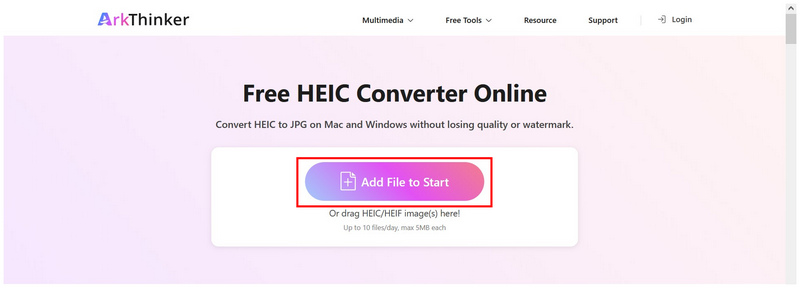
Látogass el az ArkThinker HEIC Converter Online weboldalára, és válaszd ki a Fájlok hozzáadása a kezdéshez lehetőség a HEIC kép importálására konvertálás céljából. Alternatív megoldásként akár 10 fájlt is áthúzhat egyszerre a feltöltési mezőbe, hogy több HEIC-et kötegelt feldolgozással dolgozzon fel.
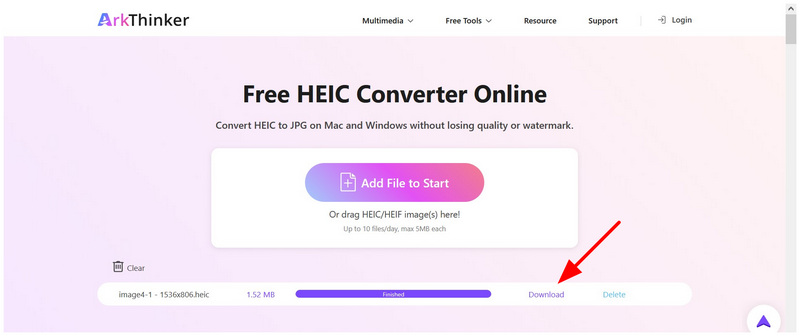
Várd meg, amíg a HEIC fájl feltöltődik; a szoftverhez való hozzáadása után automatikusan JPG formátumba konvertálódik. Végül kattints a Letöltés gombra a most konvertált JPG kép számítógépre mentéséhez.
Miután a képfájlokat konvertálta az online eszközzel, feltöltheti a HEIC fájlt JPG formátumban a Google Drive-ra. Ez a legegyszerűbb módja annak, hogy biztosítsa a Drive-ra feltöltött képek hozzáférhetőségét, mivel a JPG fájlok széles körben kompatibilisek az operációs rendszerek, eszközök és szoftverek között.
2. módszer: Mobil képernyőkép és megosztási parancsikon
Azoknak a mobilfelhasználóknak, akik egy szokatlanabb, de hatékonyabb módszert keresnek a HEIC fájlok JPG formátumba konvertálására, jó választás lehet a mobil képernyőképek használata. Mivel a mobil képernyőképek JPG formátumban kerülnek mentésre, egyszerűen készíthet egy képernyőképet a HEIC fájlról, és feltöltheti a JPG-t a Drive-ra. Ez egy tökéletes választás, ha egyszerű megoldást keres... HEIC konvertálása JPG-vé Androidon.
Nyisd meg a feltölteni kívánt HEIC képet, és készíts róla egy képernyőképet. Miután a HEIC fájl rögzítésre került, használd az eszközöd... Vág függvény a képernyőkép azon részeinek eltávolítására, amelyek nem maga a kép.
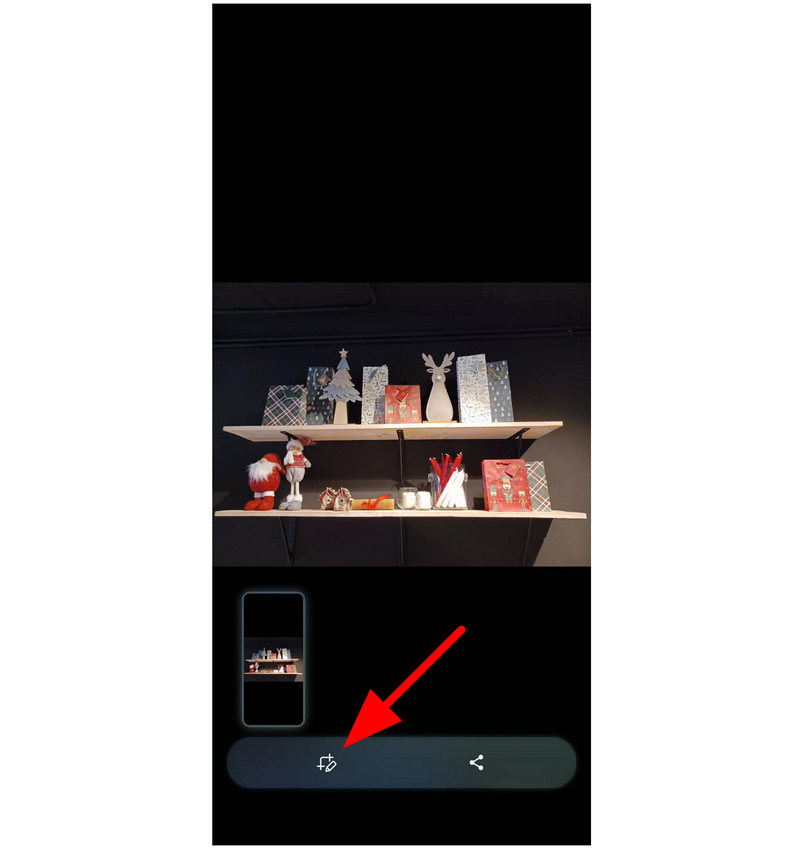
Miután a fájlt kivágta, jelölje ki a Ossza meg gomb.
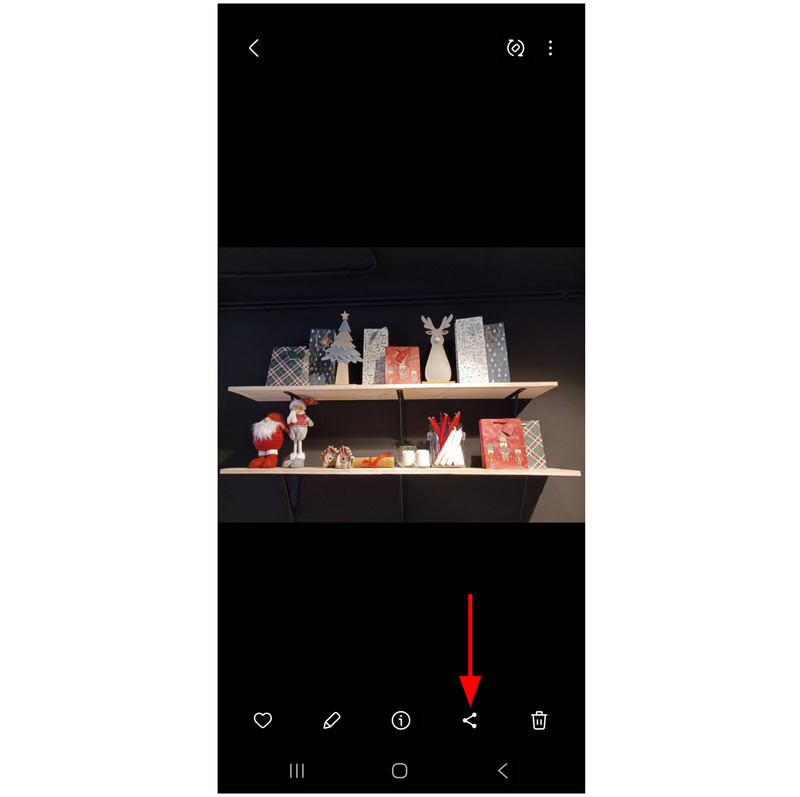
A megosztási lehetőségek között keresse meg a Google Drive és jelölje ki.
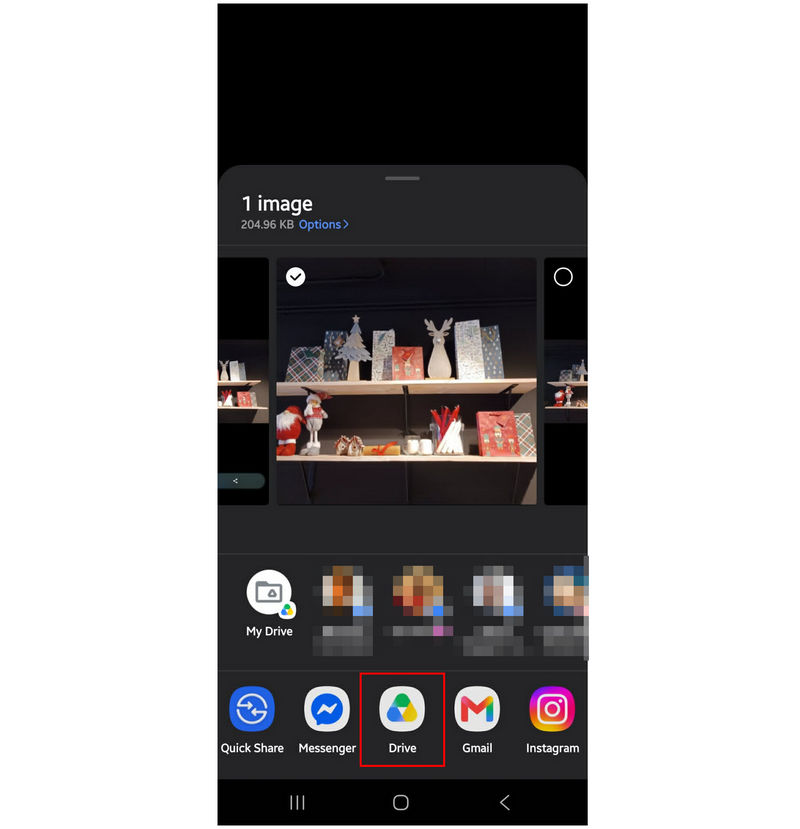
A Feltöltés a Drive-ra menüben jelölje be a Fájlnév fülre, hogy megbizonyosodjon arról, hogy a kép JPG formátumban van-e beállítva. Kattintson a Feltöltés hogy mentse az új JPG képet a Google Drive tárhelyére.
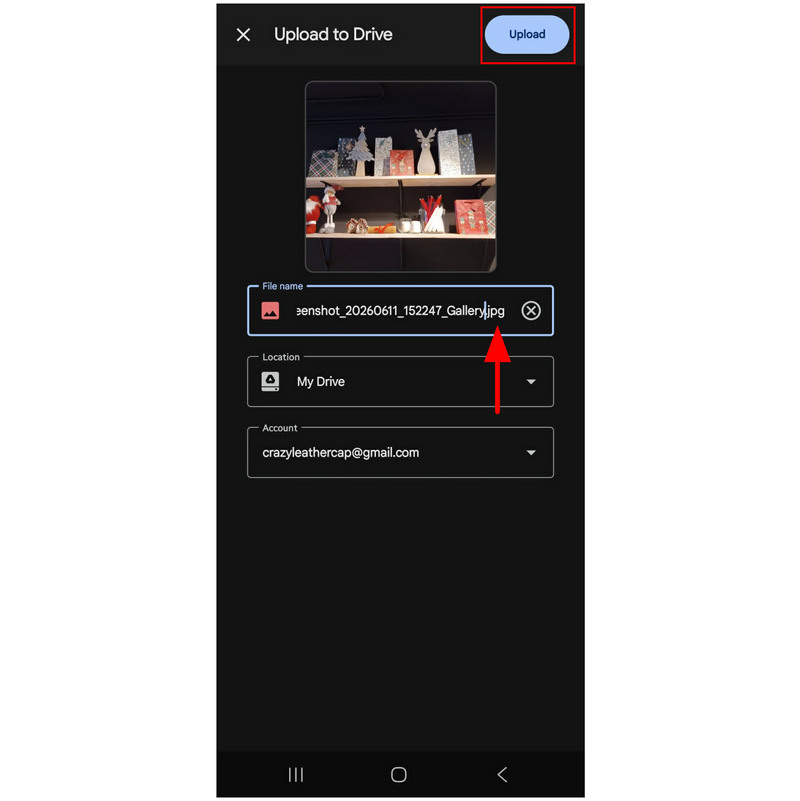
Mielőtt ezt a beállítást használná, ne feledje, hogy a JPG formátumban mentett képernyőképek minősége nem lesz ugyanolyan, mint egy nyers HEIC fájlé. Emiatt a fájlok nem alkalmasak speciális felhasználásra, például szerkesztésre.
3. rész. GYIK a HEIC JPG-vé konvertálásával kapcsolatban a Google Drive-ban
Hogyan lehet HEIC-t JPG-re váltani a Google Drive-ban?
Nincs beépített lehetőség a HEIC képek JPG formátumba konvertálására a Google Drive-ban. A Google Drive csak felhőalapú tárhelyszolgáltatásként működik. Nincsenek speciális fájlkezelési lehetőségei.
Hogyan lehet letölteni a HEIC-et JPG formátumban a Google Drive-ról?
Nincs lehetőség a HEIC JPG formátumban történő letöltésére közvetlenül a Drive-ra. A Google Drive csak egy beépített letöltés gombot kínál. A Drive-ra mentett fájlokon nem használható a Mentés másként funkció.
Támogatott-e a HEIC fájlokat Windows és Android eszközök?
A HEIC alapértelmezés szerint nem nyitható meg Windows asztali gépeken. Le kell töltenie egy harmadik féltől származó alkalmazást a megnyitott HEIC mentéséhez Windows rendszeren. Másrészt a modern Android-eszközök képesek megnyitni a HEIC fájlokat.
Milyen formátumban kell mentenem a HEIC fájljaimat?
Mindkét PNG és JPG formátumok jó választás. Mindkettő nagymértékben kompatibilis számos eszközzel és szoftverrel. A PNG azonban összességében jobb minőségű.
Biztonságosak az online eszközök használata?
Igen, azok. Azonban olyan online eszközöket kell használnod, amelyek erős biztonságot és felhasználói adatvédelmet kínálnak. Az ArkThinker HEIC Converter Online egy jó választás.
Következtetés
Az ebben a cikkben ismertetett módszerekkel, HEIC képek konvertálása JPG formátumba a Google Drive-onReméljük, hogy ez a cikk kényelmes megoldásokat kínált az ilyen nem hagyományos képformátumok kezelésére és kompatibilisebb JPG formátumra konvertálására. A bemutatott módszerek közül erősen ajánljuk az ArkThinker Free HEIC Converter Online használatát, mint a legjobb megoldást a HEIC JPG formátumba konvertálására, mielőtt a Google Drive-on tárolná őket.


