


Videó vágása iPhone-on: Fotóalkalmazás, iMovie és webes eszköz
A videóvágás egy olyan technika, amellyel eltávolíthatók a videók nem kívánt részei, vagy egyszerűen csak a videó képaránya módosítható, hogy tökéletesen illeszkedjen a videó lejátszásához és feltöltéséhez a közösségi média platformokon. A videóvágás elérhető eszközökön, különösen az iPhone Fotók alkalmazásában, beépített funkcióként a gyors videószerkesztéshez és a különféle videószerkesztő platformokon. Ez azt jelenti, hogy a videóvágás viszonylag egyszerűen elvégezhető, különösen iPhone-eszközön, amit ez a cikk egy egyszerűsített, lépésről lépésre bemutatott folyamaton keresztül részletesebben is bemutat. meg lehet vágni egy videót iPhone-on? a Fotók alkalmazás használatával, valamint az iMovie alkalmazással, valamint egy ingyenesen használható online videovágó eszközzel.
Tehát annak érdekében, hogy a videód a közösségi médiába való feltöltése előtt megfelelő képarányt használjon, olvasd el ezt a cikket, amelyből hatékony és egyszerű módszereket tanulhatsz a videó vágására, kizárólag iOS-eszközöd használatával.

- ÚTMUTATÓ LISTÁJA
- 1. rész. A beépített fotóalkalmazás használata (ingyenes)
- 2. rész. Az iMovie használata (a precíz vezérléshez)
- 3. rész. A legjobb online eszköz a haladó vágásokhoz
- 4. rész. GYIK a videók iOS rendszeren történő vágásával kapcsolatban
1. rész. A beépített fotóalkalmazás használata (ingyenes)
Legjobb: Gyors hozzáférhetőség és alapvető videóvágási igények.
A Photos App az Apple beépített galéria- és fotókezelő alkalmazása az eszközökhöz, ahol az összes kép és videó tárolódik. Ezeket a képeket és videókat vagy az eszköz kamerája készíti, vagy egyszerűen egy külső forrásból menti el, amely automatikusan tárolja és rendszerezi a médiafájlokat a hatékony médialejátszás érdekében, valamint egy platformot biztosít az olyan alapvető módosításokhoz, mint a vágás. Ha szeretné megtudni, hogyan vághat ki egy videó egy részét iPhone-on a Photos App segítségével, egyszerűen olvassa el az alábbi lépéseket.
Videó vágása a Fotók alkalmazással
iPhone készülékével nyissa meg a Fotók alkalmazás és onnan egyszerűen böngésszen a médiatartalmai között, és a beépített vágóeszköz segítségével keresse meg a vágni kívánt videót.
Miután megtalálta a videofájlt a Fotók alkalmazásban, koppintson a videóra az előnézethez.
Miután a videó nagyítva lett a képernyődhöz, koppints a képernyő alján található videóbeállításokra.
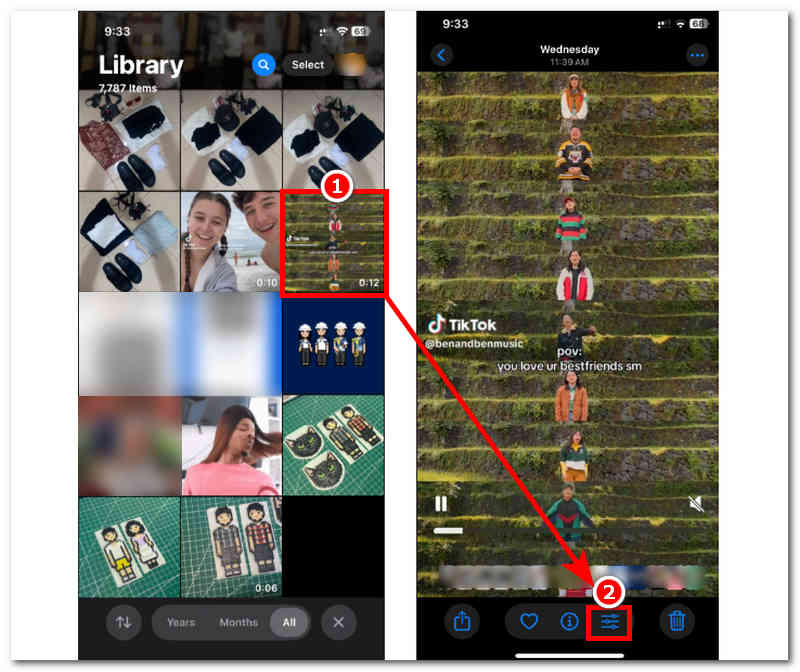
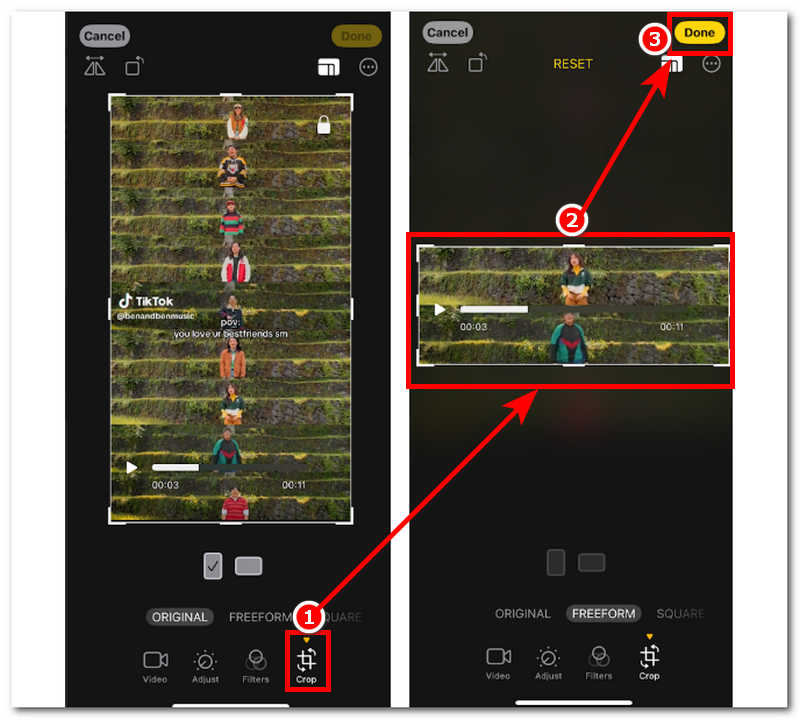
A videóbeállításokban koppintson a Vág gombra, és onnan kezdd el húzni a videó szegélyét a videó azon részeire, amelyeket a videó vágása során meg szeretnél tartani. Ha elégedett vagy a videó vágásával, a gombra koppintva mentheted a videót. Kész gombra a képernyő jobb felső sarkában.
2. rész. Az iMovie használata (a precíz vezérléshez)
Legjobb: Speciális és precíz videóvágási igények.
Az iMovie egy Apple által fejlesztett videószerkesztő alkalmazás, amely iPhone, iPad és Mac eszközökön működik. Ez a videószerkesztő alkalmazás lehetővé teszi a felhasználók számára, hogy hozzáférjenek olyan fejlett videószerkesztő eszközökhöz, amelyek nem érhetők el a Fotók alkalmazásban, így pontosabban vezérelhetők, különösen a videók vágásakor. A hatékony munkavégzéshez... iMovie videó vágása iPhone-on egyszerűen kövesse az alábbi lépéseket.
Videó vágása az iMovie alkalmazással
Az iPhone-on nyissa meg a iMovie Alkalmazás, és a fő felületéről koppintson a létrehozásra Új projekt és válassza ki a Film beállítás a videó vágásához.
Miután kiválasztottad a Film opciót, megnyílik a Fotók alkalmazás, ahol megkeresheted és kiválaszthatod a betölteni kívánt videót az iMovie-ban a vágáshoz, majd koppints a gombra. Film létrehozása hogy folytassuk.
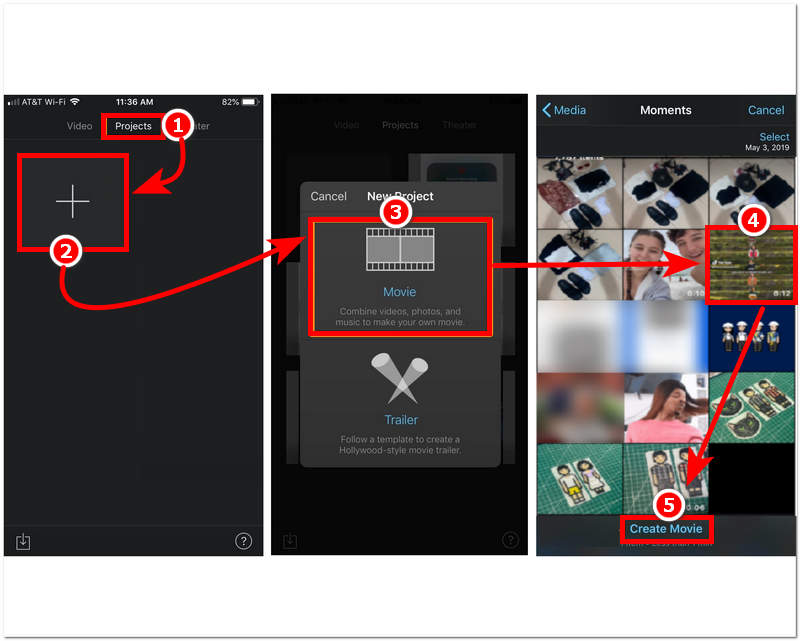
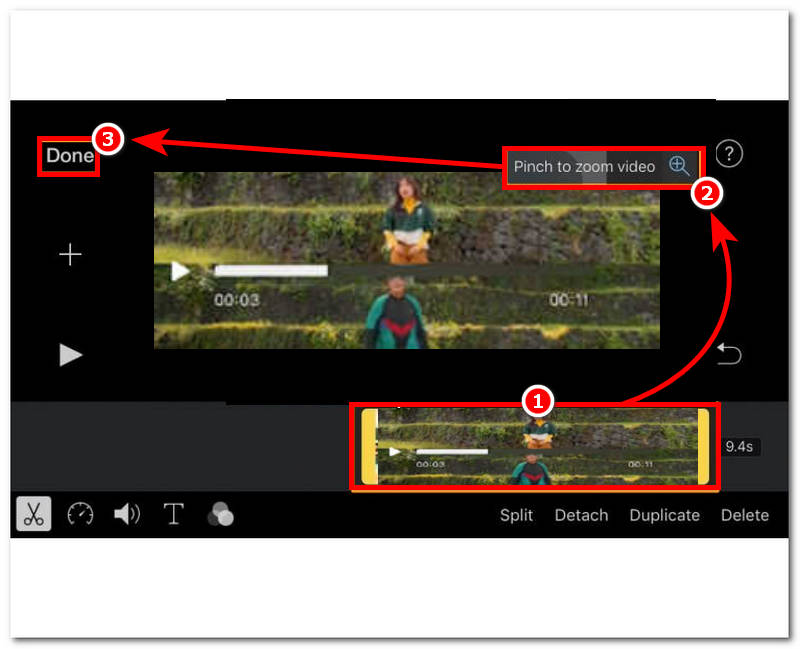
Miután a videó betöltődött az iMovie idővonalába, a videó vágásának megkezdéséhez egyszerűen koppintson a videofájlra az iMovie idővonalán.
Miután megérintette a videofájlt, csípje össze az ujját a képernyőn a videó nagyításához. Ezután csípje össze az ujját tetszés szerint, és ízlés szerint vágja meg a videót. Ha elkészült, és elégedett az eredménnyel, mentse el a videofájlt a ikonra koppintva. Kész gomb.
3. rész. A legjobb online eszköz a haladó vágásokhoz
Legjobb: Könnyen használható és fejlett videóvágási igények.
Ha úgy találod, hogy az iPhone Fotók alkalmazásával történő videóvágás alapértelmezett módszere hiányos a vágási funkciókkal és a vezérléssel, és az iMovie alkalmazás használata túl bonyolultnak tűnik a videóvágási igényeidhez, akkor van egy másik módszer, amellyel hatékonyan vághatod meg videóidat iPhone-odon.
A módszer egy online videóvágó eszköz használata, ArkThinker ingyenes online videóvágóEz az eszköz böngészőn keresztül érhető el, ami azt jelenti, hogy nem jár olyan nehézségekkel a telepítés során, mint az iMovie esetében. Ezenkívül ez a videovágó könnyű és könnyen használható, de felülmúlja a Fotók alkalmazás vágási képességeit, mivel ez az eszköz számos funkciót támogat. videofájl-formátumok, mint például az MP4 vágható, mégis megőrzi használhatóságát.
Videó vágása iPhone-on online eszköz használatával
iPhone-od Safari böngészőjében menj a következőhöz: ArkThinker ingyenes online videóvágó weboldalon a videóvágó eszköz eléréséhez.
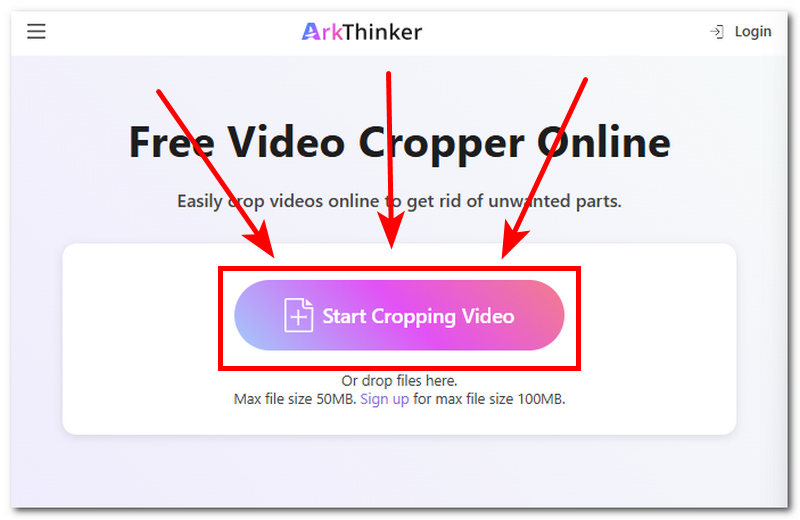
Miután a weboldal fő felületén tartózkodott, koppintson a gombra Kezdje el a videó kivágását gombra, és töltse be a vágni kívánt videofájlt az eszközbe.
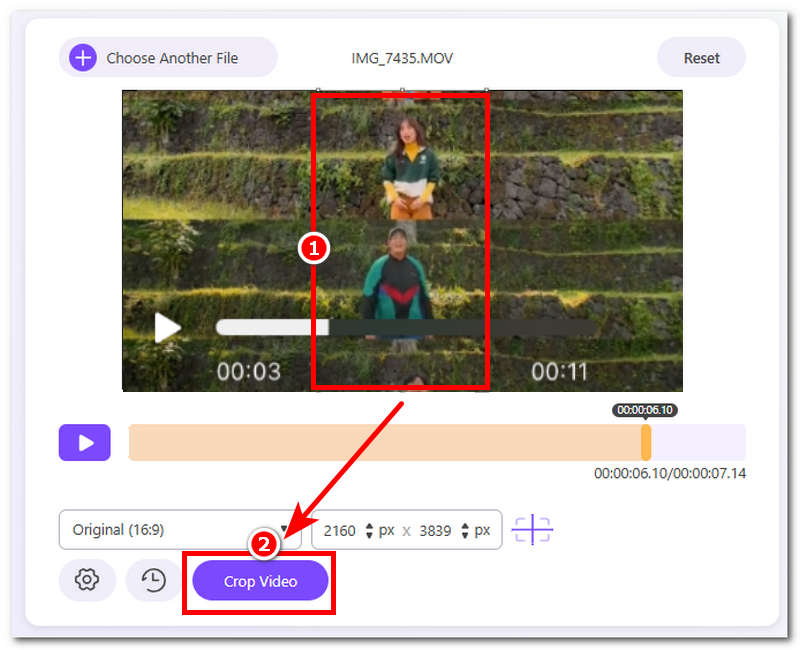
Miután a videó bekerült az eszközbe, egyszerűen állítsd be a videó képarányát a kívánt vágásra a videofájlban megjelenő vágási szegély húzásával.
Miután elégedett vagy a videofájlban elvégzett vágással, folytathatod a koppintással a Videó kivágása gombot, hogy exportálja a készülékére.
4. rész. GYIK a videók iOS rendszeren történő vágásával kapcsolatban
iPhone-on ki lehet vágni egy videó közepét?
Igen, a felhasználók iPhone-eszközükkel vághatják a videó közepét. Az Időjárás-jelentést használó felhasználók a Fotók alkalmazást, az iMovie alkalmazást vagy az Online Tool módszert használják videók vágásához. Ezek a módszerek bizonyos fokú vágásvezérlést tesznek lehetővé, ami magában foglalja a videó középső részén vagy a videó bármely részének vágási beállítását.
Megvághatok egy videót közösségi média platformokhoz, mint például az Instagram vagy a TikTok?
Igen, a felhasználók vághatnak videókat a közösségi média platformokhoz. Az olyan közösségi média platformoknak, mint az Instagram és a TikTok, alapvetően van egy bizonyos képarányuk, amelyet a videóknak és képeknek követniük kell a fájl jobb megjelenítése érdekében.
A vágás befolyásolja a videó fájlméretét?
Igen, a videó kivágása csökkentheti a méretet, és befolyásolhatja azt. Különösen akkor, ha a videó nagy részét kivágja, általában minimális méretűre változik, de várható, hogy a minőség romlik, és a videóba való bevágás a videó nagyításához, ami elmosódást eredményezhet.
Következtetés
Videó vágása iPhone-on Bizonyára könnyű, különösen egy megfelelő útmutatóval, mint ez a cikk. Ez a cikk nemcsak egy egyszerű útmutatót tartalmaz arról, hogyan vághatják meg a felhasználók videóikat iPhone-jukon a Fotók alkalmazáson keresztül, hanem lépéseket is tartalmaz az iMovie és egy webalapú ingyenes videovágó használatához a könnyű kezelhetőség és a pontos, kontrollált videók vágása érdekében. Függetlenül attól, hogy a felhasználó melyik módszert választja, a felsorolt módszerek mindegyikét követve egyszerű és gyors videóvágást érhet el, ez a felhasználói preferenciák kérdése.
Mi a véleményed erről a bejegyzésről? Kattintson a bejegyzés értékeléséhez.
Kiváló
Értékelés: 4.9 / 5 (alapján 547 szavazatok)


