


Canva Loop videó lépések és hogyan lehet automatikusan loopolni a videókat a Canva-ban
A Canva egy hatékony és népszerű tervezőplatform, amely lehetővé teszi a felhasználók számára vizuális tartalmak létrehozását, az egyedi illusztrációktól a mozgóképes grafikákig. Mobil és asztali eszközökön egyaránt használható eszközként a Canva a kreatív munka egyik kedvenc eszközévé vált, könnyen navigálható felhasználói felületéről, sablonjairól, valamint a grafikák, betűtípusok és stockmédia-tartalmak széles választékáról ismert. Ahogy a Canva folyamatosan fejleszti vizuális készítő eszközeit, az alapvető videószerkesztés egyike azon funkcióknak, amelyekről sokan nem tudnak.
A videószerkesztési funkciói közé tartozik a videó ismétlése, míg a Canvának saját szabályai vannak a videó ismétlésének kezelésére a programjában. Ebben a cikkben részletesebben is megvizsgáljuk... Hogyan készítsünk Canva videóhurkot és hogyan ismétli automatikusan a videókat a szerkesztőben és az előnézeti módban, a fájltípustól függően. A Canvában történő videó-ciklusok mellett ez a cikk a fájlformátum megfelelő beállításait is tárgyalja a kényelmes exportáláshoz, valamint egy alternatív webes eszköz használatát a sokkal gyorsabb videó-ciklusok létrehozásához.
- ÚTMUTATÓ LISTÁJA
- 1. rész. Hogyan ismétli automatikusan a videókat a Canva a szerkesztőben
- 2. rész. Videóhurok letöltési beállítása a Canvában
- 3. rész. Megjegyzések a Canva Loop videójában található hangsávokhoz
- 4. rész. A Canva legjobb ingyenes online alternatívája
- 5. rész. GYIK a videó Canva-ban történő loopolásával kapcsolatban
1. rész. Hogyan ismétli automatikusan a videókat a Canva a szerkesztőben
A Canva videóhurok készítésének folyamatában a Canva bemutatja a felhasználóknak, hogyan lehet hurkolni egy videót, miután feltöltötték az alkalmazásba. Ebben a részben részletesen bemutatjuk nekik.
Videó loopolásának lépései a Canva szerkesztőben
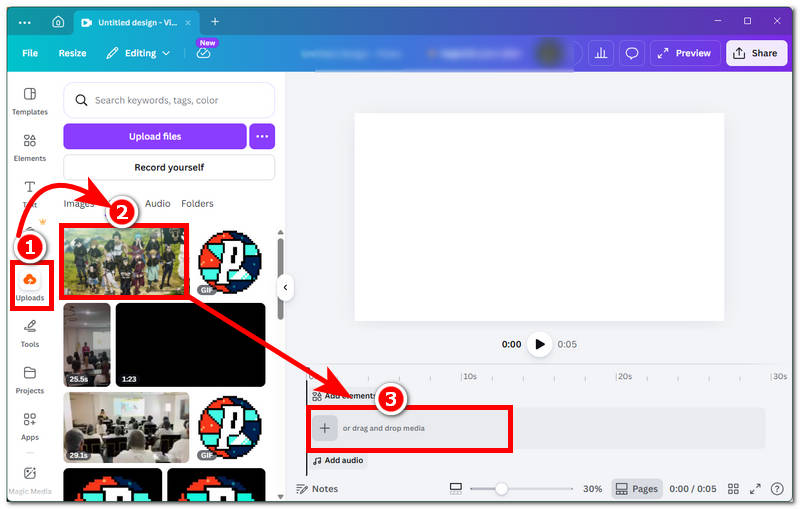
Nyissa meg Canva és onnan hozz létre egy új videóprojektet a nulláról. Miután megnyitottál egy Névtelen tervezőoldalt, töltsd fel a Canva segítségével a ciklikusan ismételni kívánt videót, majd miután a videó feltöltötte a Canva médiába, húzd a videó idővonalára.
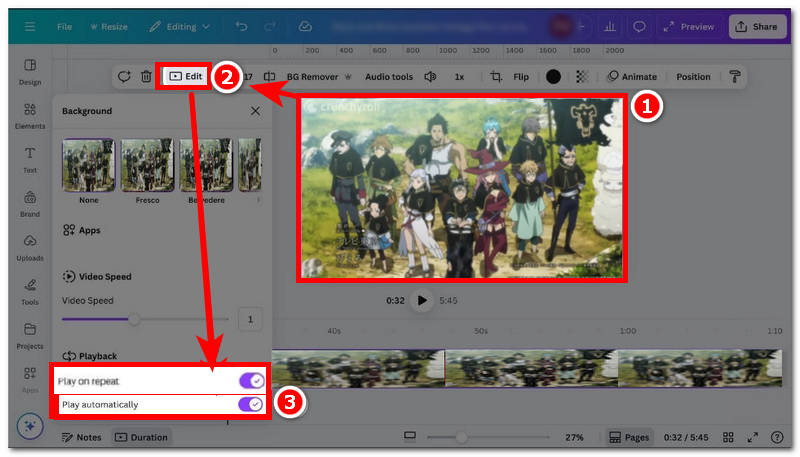
Miután a videó betöltődött az idővonalra, kattints rá, és onnan érd el a Szerkesztés videóbeállítás, amely a videoklip-beállítások felső részén található. Innen engedélyezze a Lejátszás ismétlésben és Automatikus lejátszás beállításokat a videoklip ismétléséhez és automatikus lejátszásához.
Előnézeti mód
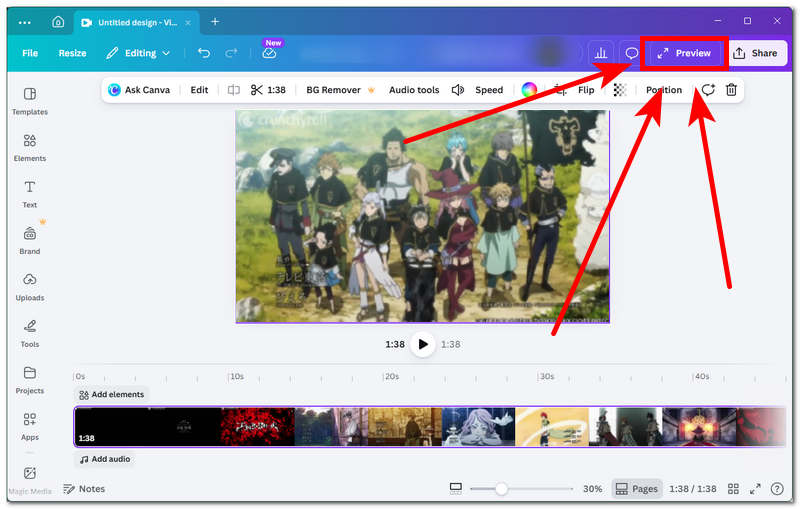
Általában, miután engedélyezted a videó automatikus ismétlését és lejátszását, az eszköz jobb felső sarkában található Előnézet gombra kattintva a videó teljes képernyőn nyílik meg, így automatikusan lejátssza a videót anélkül, hogy a felhasználónak meg kellene nyomnia a lejátszás gombot, és amint a videó lejátszása befejeződött, automatikusan elölről indul.
2. rész. Videóhurok letöltési beállítása a Canvában
Miután megtudtuk, hogyan jeleníti meg a Canva a videoklipek ismétlődését a Canva szerkesztőben és előnézeti módban, szeretnénk megjegyezni egy tippet, hogy biztosítsuk a megfelelő beállításokat a végtelenített videoklipek Canva-ba történő exportálásához.
Először is, mivel a Canva széleskörű fájlformátum-kompatibilitással rendelkezik, nemcsak MP4, hanem GIF fájlok is feltölthetők és exportálhatók a programból. Másodszor, ha rövidebb ciklusokat exportál, ideális GIF-ként exportálni őket, vagy megtanulni, hogyan kell ezt megtenni. videó konvertálása GIF-be A jobb kompatibilitás, valamint a hosszabb ciklusok vagy videóprezentációk érdekében ideális MP4 formátumban exportálni őket, természetesen az automatikus beállítással és az ismétléses lejátszás engedélyezésével.
3. rész. Megjegyzések a Canva Loop videójában található hangsávokhoz
A Canva nem ismétli automatikusan a hangsávokat vagy a háttérzenét, amikor a felhasználó engedélyezi az Ismétlés lejátszása és az Automatikus lejátszás beállításokat. Így a hangsávok csak úgy illeszkedhetnek a videó ciklusához, ha manuálisan igazítják őket a videóhoz; nem fognak szinkronizálni a ciklusátmenettel. Így például GIF fájlok, miután feltöltötted őket, automatikusan lejátszásra és ismétlődésre kerülnek, ellentétben a videoklipekkel, amelyeket engedélyezni kell a Szerkesztési beállításokban.
4. rész. A Canva legjobb ingyenes online alternatívája
Mivel a Canva egy hatékony és funkcionális tervezőeszköz, nem olcsó. Ingyenes verziót kínál, de a felhasználók csak bizonyos mértékig, korlátozásokkal férhetnek hozzá a funkciókhoz és eszközökhöz. Ez problémát jelent azok számára, akik kiváló minőségű videó loopot szeretnének exportálni vagy létrehozni a platformon. Mivel a Canva egyedi és egyedi videó loopokat készít, a videók loopolásának mindenki számára elérhetőnek kell lennie költség és korlátozás nélkül, ezért a cikk ezen részében bemutatjuk a Canva legjobb ingyenes online videó looper eszközét, amely ingyenesen használható és teljesen web-alapú, és amelynek az a neve, hogy... ArkThinker Ingyenes videó looper online.
Az ArkThinker egy webalapú videó looper eszköz, amely ingyenes, és nincsenek korlátozások az általa létrehozott videó loopok minőségére vonatkozóan. Ráadásul nem igényli a felhasználóktól alkalmazás telepítését, így az eszköz könnyű és minden eszköz és felhasználó számára elérhető. A videó looper funkciói egy egyszerű eszköz, amely lehetővé teszi a felhasználók számára, hogy kiválasszák a videóik loopjainak számát, így ők irányíthatják a loopok hosszát.
Hogyan kell használni az ArkThinker ingyenes online videó loopert
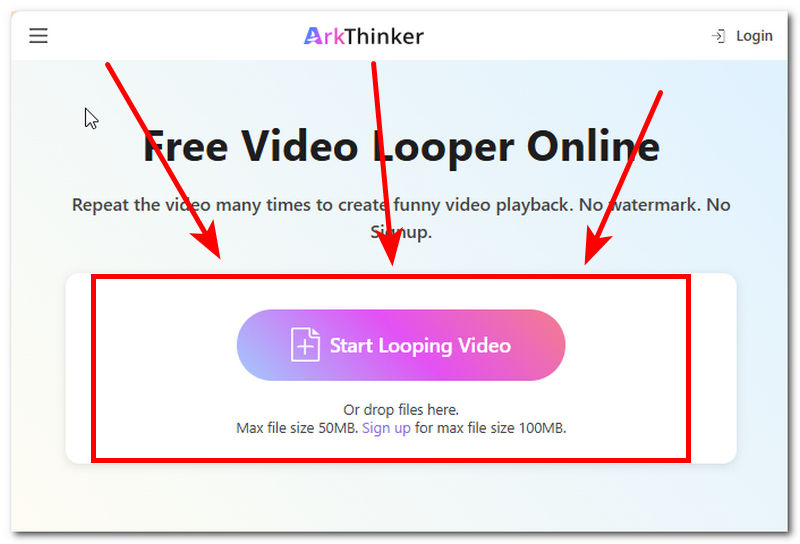
Menj a ArkThinker Ingyenes Video Looper Online hivatalos weboldalán a kedvenc böngészőjén keresztül.
Az ArkThinker weboldaláról egyszerűen töltsd fel a végigjátszani kívánt videofájlt. Videók ismétlésének indítása gombHa kész, az eszköz elkezdi betölteni a videót. Csak várj, amíg a betöltés befejeződik, hogy folytathasd.
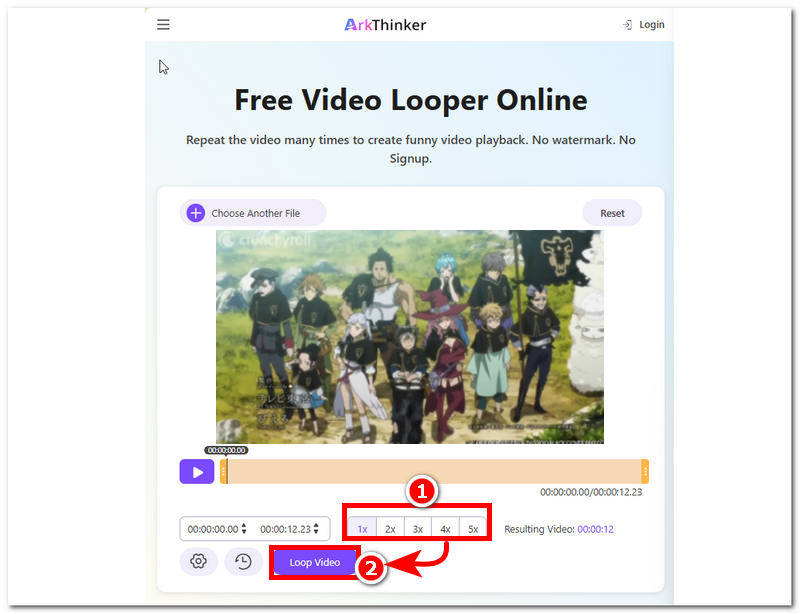
Miután a videód betöltődött az eszközbe, az eszköz alsó részén számos ciklust fogsz látni. Innen kiválaszthatod, hogy hány ciklust szeretnél a videóidban látni, és miután kiválasztottad a kívánt ciklusokat, kattints a gombra. Loop videó gombra a ciklusos lejátszás elindításához és a készülékre való mentéséhez.
5. rész. GYIK a videó Canva-ban történő loopolásával kapcsolatban
Van mód arra, hogy egy rövid klipet zökkenőmentesen ismételjek meg?
Igen, van mód a videofájl rövidítésére, hogy ismétlődjön, és ezt egyszerűen megteheted a Canva szerkesztőben. Egy rövidített videofájl ismétléséhez a felhasználónak meg kell vágnia vagy le kell vágnia az eredeti videót, hogy csak a videó egy adott része szerepeljen benne. Ezután ugyanabban a szerkesztőben a rövidített klip többszöri megkettőzésével olyan hosszúra ismételheted a videót, ameddig csak szeretnéd.
Lehet GIF-eket ismételni a Canvában?
Igen, a GIF-ek automatikusan ismétlődnek a feltöltés vagy a szerkesztőbe húzás után. Erre azért van szükség, mert a GIF-ek gyakran rövidebbek és folyamatosan ismétlődnek, így a Canva ugyanígy bánhat velük.
Miért nem ismétlődik újra a videóm letöltés után?
Előfordulhat, hogy az exportálás után sem jelenik meg ismétlődő videó, ha a videoklip szerkesztési beállításai oldalán nem engedélyezték a megfelelő automatikus lejátszási és ismételt lejátszási beállításokat.
Következtetés
A Canva valóban egy tervezőeszköz mesterműve, amely egyszerre felhasználóbarát és funkcionális minden tervezési és alkotási igényhez. Videóhurok a Canvában a videószerkesztő egyik funkciója; azonban más funkciók prémium előfizetéshez kötöttek, ami miatt egyes felhasználók, akik nem akarnak filléreket költeni egy tervezőeszközre, lemaradhatnak. Ekkor jön képbe a legjobb alternatív videó looper eszközünk: az ArkThinker egy egyszerű videó looper eszköz, amely teljesen web alapú, alkalmazástelepítés vagy prémium fizetőfal nélkül a videoklipek loopolásához.


