


Videók ismétlése az iMovie-ban: Kézi lejátszás, ismétlés és exportálás
Az iMovie egy felhasználóbarát videószerkesztő program, amelyet az Apple fejlesztett ki, és amely minden Apple eszközön (Mac, iPad és iPhone) elérhető, lehetővé téve a felhasználók számára az alapvető és közepes videók szerkesztését vagy javítását harmadik féltől származó eszközök használata nélkül. Videószerkesztő programként az iMovie számos módszert kínál a videók folyamatos ismétlésére. Olyan funkciókkal rendelkezik, amelyek lehetővé teszik ezt, és ez a cikk hármat sorol fel ezekből a módszerekből, lépésről lépésre bemutatva, hogy a felhasználók hatékonyan ismételhessék videóikat az iMovie-ban. Továbbá, mivel az iMovie más eszközökön nem érhető el, ez a cikk egy webalapú videós folyamatos ismétlő eszközt is bemutat, amely az iMovie alternatívájának tekinthető a videós folyamatos ismétlések készítéséhez. Szóval mire vársz? Olvass tovább, és kezdj bele. videó ismétlése az iMovie-ban könnyedén.

- ÚTMUTATÓ LISTÁJA
- 1. rész. Videó hurkolása az iMovie-ban manuális hurkolással (Mac és iOS)
- 2. rész. Az iMovie videó hurkolása lejátszási hurkolással (Mac)
- 3. rész. Videó hurkolása az iMovie-ban exportálással (Mac és iOS)
- 4. rész. Az iMovie legjobb ingyenes online alternatívája videóhurokhoz
- 5. rész. GYIK a loop videó létrehozásáról az iMovie-ban
1. rész. Videó hurkolása az iMovie-ban manuális hurkolással (Mac és iOS)
Hogyan lehet iMovie videót loopolni iOS-ben
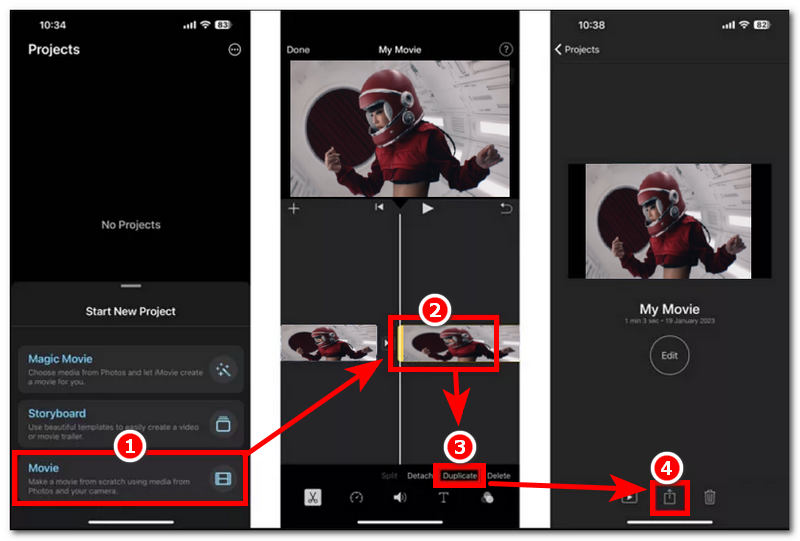
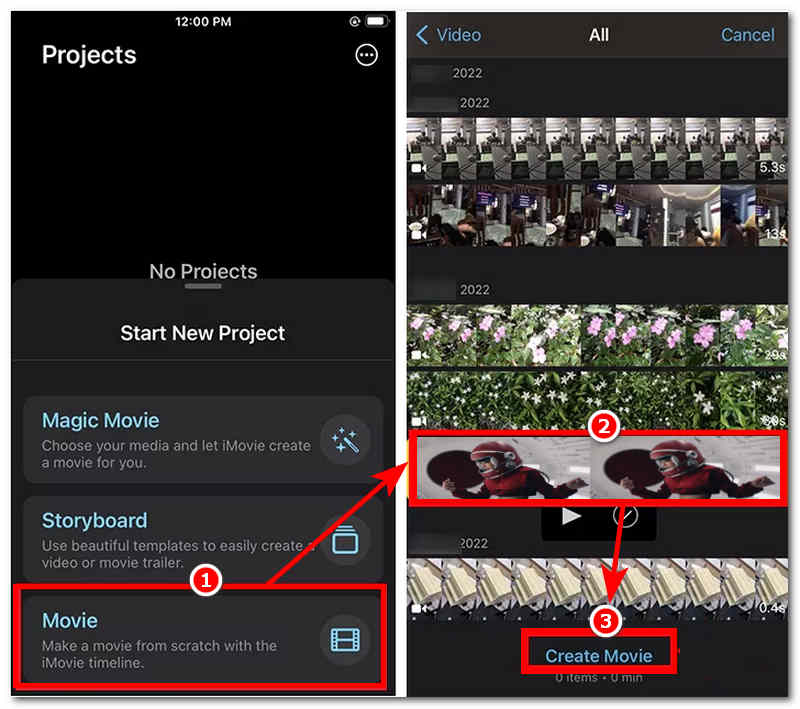
Nyissa meg iMovie az iOS-eszközödön, annak fő felületéről hozz létre egy új projektet, és onnan válaszd a Film lehetőséget projektként a folytatáshoz.
Miután kiválasztottad a Filmet projektként, töltsd fel a videofájlt az iMovie alkalmazásba.
Miután a videofájl az iMovie alkalmazásban van, jelölje ki a videoklipet az idővonalon, és onnan hozzáférhet a videóbeállításokhoz, majd onnan koppintson a Másolat funkció. Másold le a videoklipet többször is, attól függően, hogy milyen hosszúra szeretnéd készíteni a videó ismétlését.
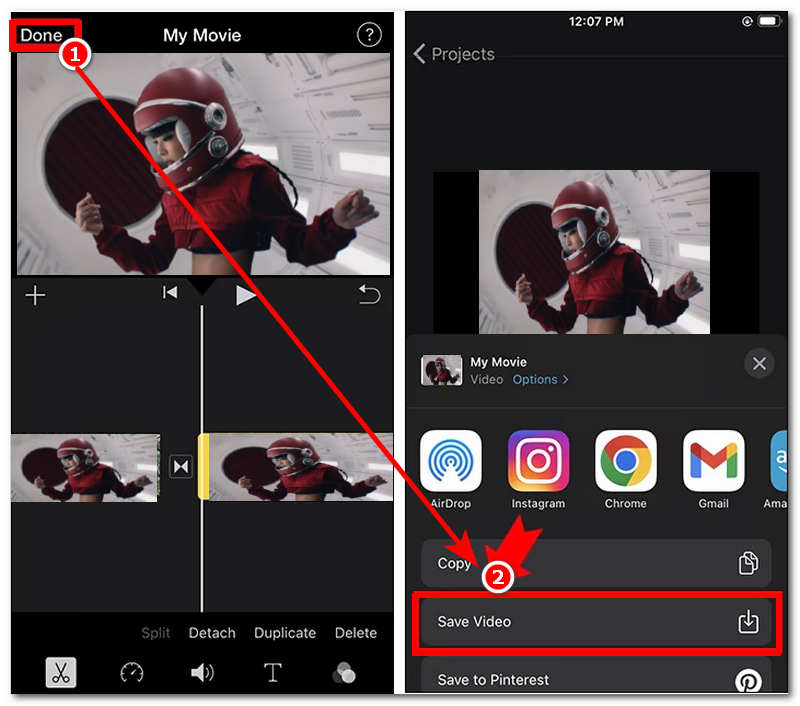
Ha elégedett a másolt videoklipek hosszával, exportálja azokat ismétlődő videóként. A videó ismétlésének exportálásához koppintson a Ossza meg gombra, és menti el az eszközére.
Hogyan lehet iMovie videót loopolni Macen
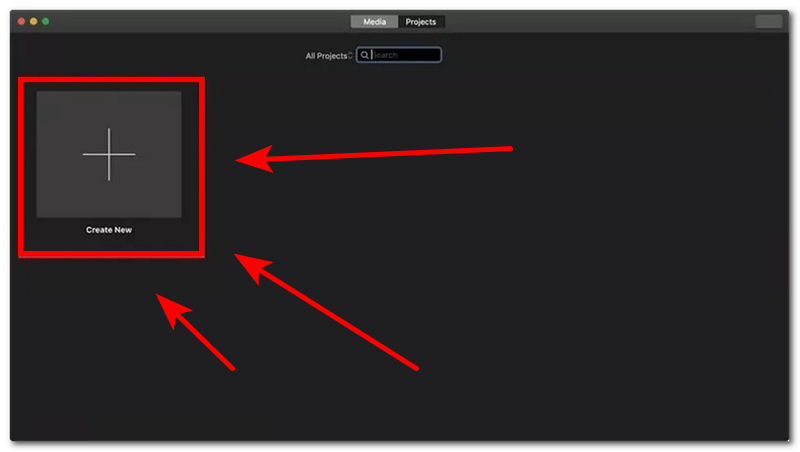
Nyissa meg iMovie Mac-en, és a fő felületéről kattintson a gombra Újat készíteni hogy új projektet indítsak.
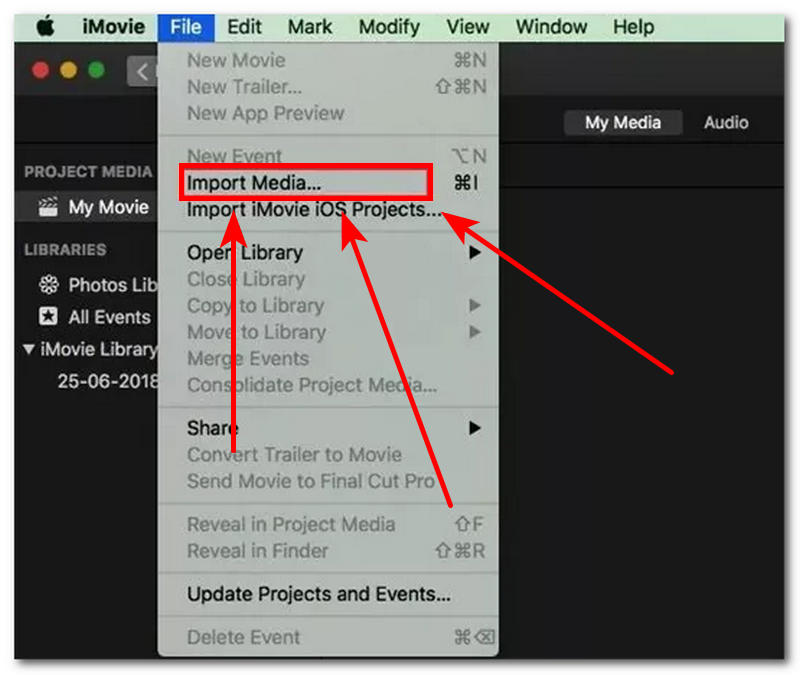
Miután létrehoztál egy új projektet, importáld a Mac gépeden az iMovie segítségével a loopolni kívánt videofájlt a képernyő bal felső sarkában található Fájl rész alatt található Média importálása gombra kattintva.
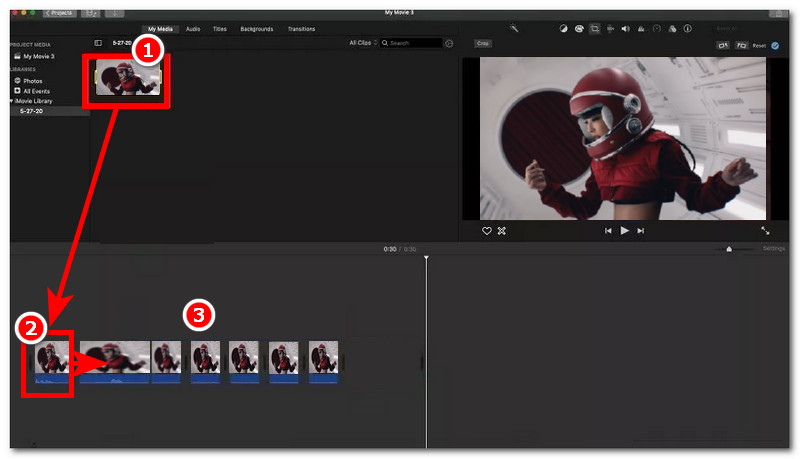
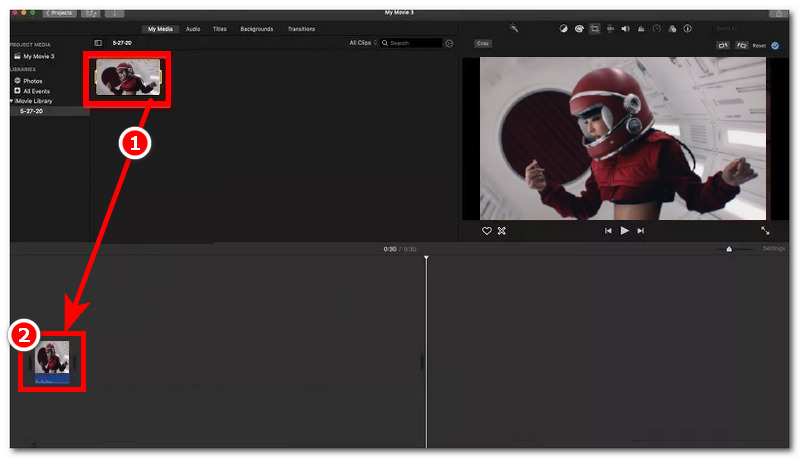
Miután a videofájl a projektben van, húzd át a feltöltött videót az iMovie idővonalára.
Miután áthúzta a videót az idővonalra, a videofájl videóhurkának manuális létrehozásához kattintson a videofájlra az idővonalon, majd onnan másolja ki és illessze be a videofájlt a megnyomásával. Command + C és Command + V a videó másolásához. Ezt többször is megteheted, attól függően, hogy milyen hosszúra szeretnéd másoltatni a videót az iMovie-ban. Ha elégedett vagy, folytathatod a videó exportálását.
2. rész. Az iMovie videó hurkolása lejátszási hurkolással (Mac)
Nyissa meg iMovie Mac-en, és onnan importálja a lejátszani kívánt videofájlt a program segítségével a folytatáshoz.
Miután belépett a programba, válassza ki a videofájlt, és miután megtalálta a lejátszani kívánt videofájlt az iMovie segítségével, egyszerűen húzza az idővonalra, és miután a videofájl az idővonalon van, kattintson rá.
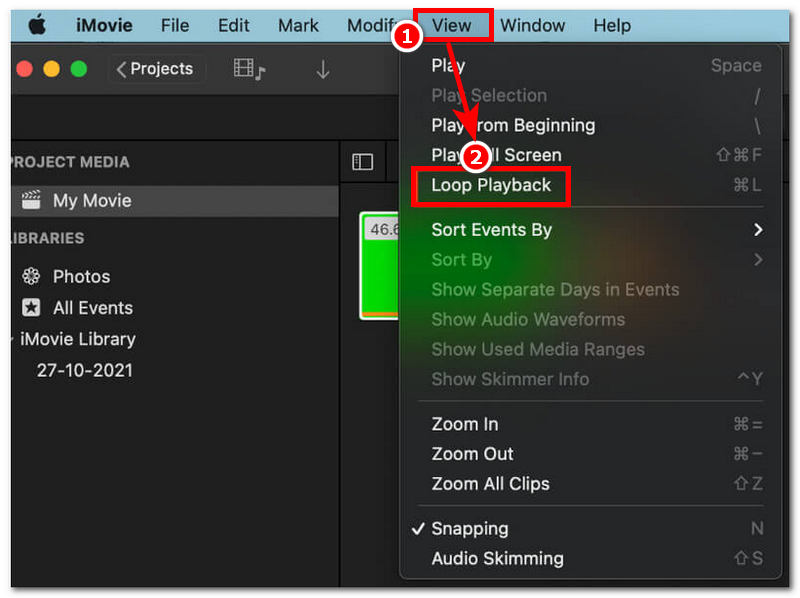
Innen a videó ismétlésének engedélyezéséhez menj a képernyő bal felső sarkába, és kattints a Kilátás menüben, és a Nézet menü alatt kattintson a Loop lejátszásEz lehetővé teszi a videó folyamatos lejátszását, amíg ki nem lépsz a lejátszásból.
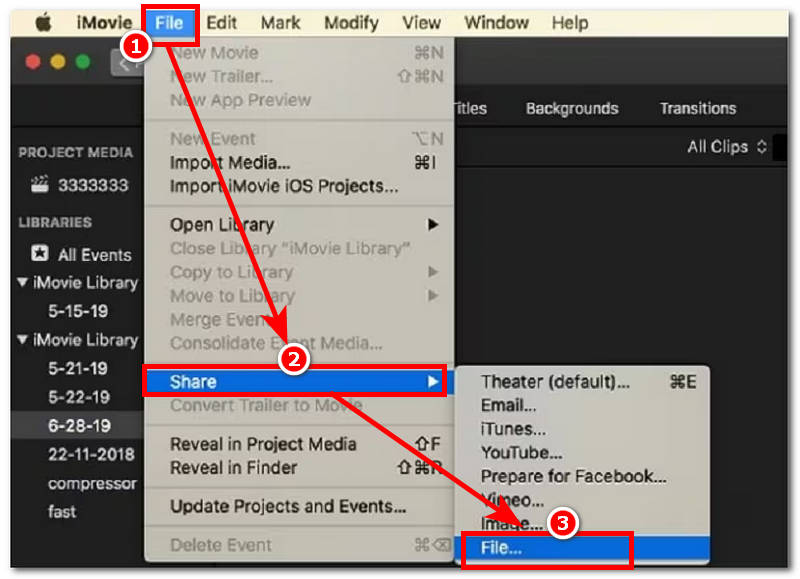
Végül exportáld a videó loop visszajátszási videóját a jobb felső sarokban található menübeállítások segítségével, az alábbi navigációs lépéseket követve: Fájl > Megosztás > Fájl, majd mentsd el a videofájlt a kívánt helyre.
3. rész. Videó hurkolása az iMovie-ban exportálással (Mac és iOS)
Nyissa meg iMovie alkalmazást Mac vagy iOS rendszeren, és a fő felületén indítson el egy új projektet a Film alatt.
Innentől az alkalmazás lehetővé teszi, hogy böngésszen a videofájlok mappájában, keresse meg és válassza ki a hurokolni kívánt videofájlt az iMovie segítségével exportálással, majd koppintson a gombra. Film létrehozása hogy folytassuk.
Miután a videofájl az iMovie alkalmazásban/szoftverben van, egyszerűen húzza le az idővonalra, és onnan kattintson az idővonalon található videofájlra a videómenü eléréséhez. A videómenüben megtalálja a következőt: Másolat opció. Egyszerűen kattintson rá, hogy a videofájlt többször is lemásolja, attól függően, hogy mennyi ideig szeretné lemásolni a videót.
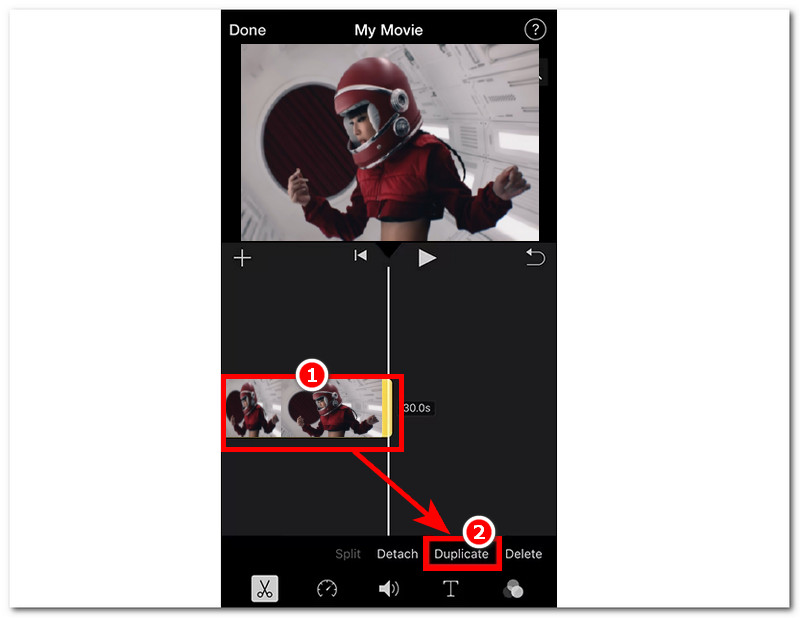
Ha elégedett a videóciklus hosszával, folytassa a videóciklus exportálását a gombra kattintva. Kész gombot, akkor Videó mentése a készülékedre.
4. rész. Az iMovie legjobb ingyenes online alternatívája videóhurokhoz
Ha az iMovie videók ismétlési módszerei túl bonyolultnak tűnnek számodra, akkor ez a további módszer is tetszhet a videó ismétlésére a következővel: ArkThinker Ingyenes videó looper onlineEz a webalapú videóhurok-készítő eszköz ingyenesen használható és egyszerűen használható, a videóhurok-készítési képességek eléréséhez nincs szükség telepítésre vagy prémium előfizetésre.
Főbb jellemzők
- • Gyors feldolgozás videó ismétlése képességek.
- • Gyors videóhurok-feldolgozási képességek.
- • Ingyenes és biztonságosan használható eszköz.
- • Készítsen videóhurkokat veszteségmentes videóminőséggel.
- • Könnyű a készüléken való használathoz.
- • A felhasználó megtekintheti a loopokat a mentés előtt.
- • Nincs vízjel az exportált videóciklus-fájlban.
- • Számos videofájl-formátumot támogat a loopoláshoz.
Hogyan kell használni ArkThinker Ingyenes Video Looper Online
Menj a ArkThinker Ingyenes Video Looper Online hivatalos weboldalon a folytatáshoz.
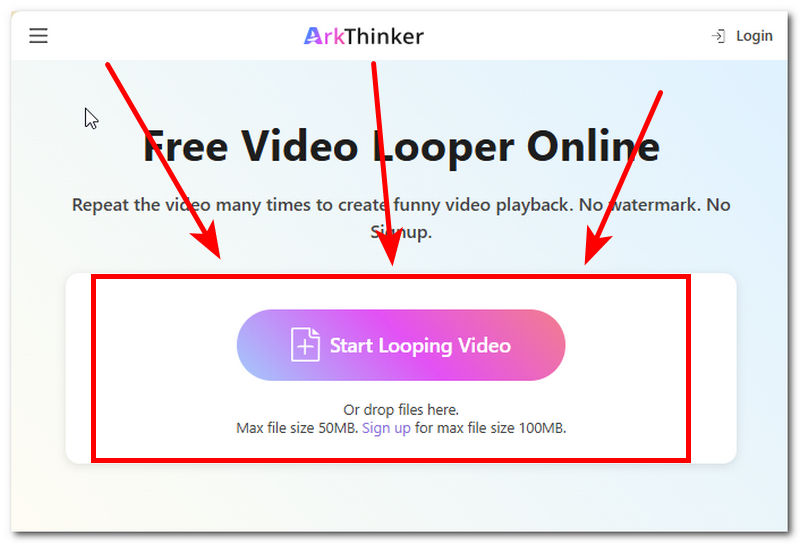
Töltsd be a program segítségével a ciklikusan lejátszani kívánt videofájlt a gombra kattintva. Indítsa el a videó ismétlését gomb.
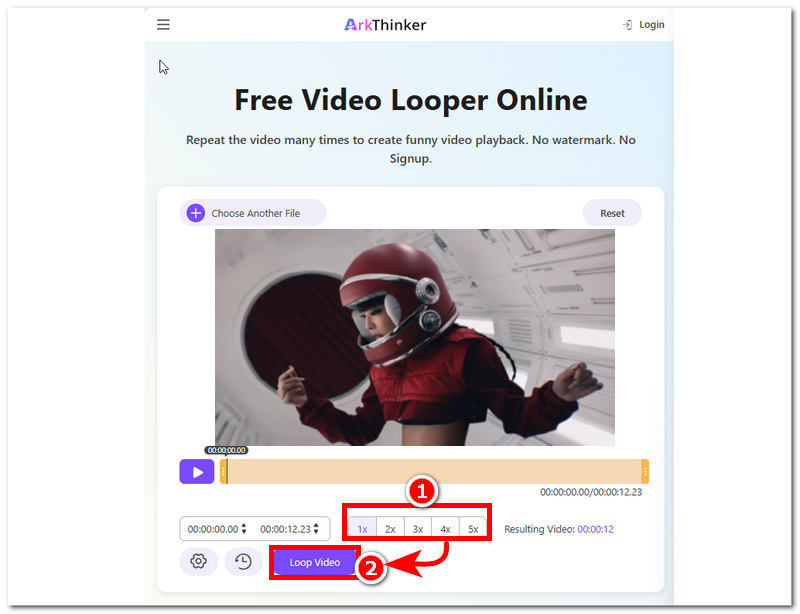
A program alján szabd testre a videódban lévő ciklusok számát. Miután eldöntötted, hogy hány ciklust szeretnél a videódban, egyszerűen kattints a Loop videó gombra a videó eszközére történő exportálásához.
5. rész. GYIK a loop videó létrehozásáról az iMovie-ban
Lehet közvetlenül iMovie-ban ismételni egy videót?
Igen, a felhasználók használhatják iMovie videók ismétléséhez, de ez egy kattintásos folyamat. Az iMovie-n belüli ismétlési folyamathoz videoklipeket kell másolni és beilleszteni, majd egyetlen videofájlba rendezni a végtelenítés létrehozásához.
Hogyan tehetem zökkenőmentessé a ciklust?
A folyamatosabb ismétlés érdekében ügyeljen arra, hogy megfelelően vágja meg a videoklipet, kerülje a hirtelen vágásokat, és szükség esetén alkalmazzon átmenet-effektusokat a videofájlok közötti átmenet simításához.
Következtetés
Ez a cikk három módszert mutat be a videók iMovie-ban történő folyamatos lejátszására Mac és iOS eszközökön, mivel mindkettő szinte azonos lépésekből áll, ami megkönnyíti a folyamatot, különösen akkor, ha a felhasználók mindkét eszközzel rendelkeznek, hogy önállóan próbálják meg ismételni a videót. videó ismétlése az iMovie segítségével, ez manuális loopolással, lejátszással és exportálással is elvégezhető, amelyeket mind felsoroltunk fent. Bár ez meglehetősen egyszerű, ha a felhasználók mégis egyszerűbb megközelítést szeretnének, egy web alapú video looper eszköz, mint például az ArkThinker, hasznos lehet, mivel minden eszközön elérhető, és másodpercek alatt képes videókat loopolni bármilyen formátumban, rejtett költségek nélkül.


