


Come convertire HEIC in JPG su Google Drive (Guida 2026)
Tra i formati di immagine più diffusi oggi, i file HEIC stanno diventando sempre più popolari perché sono più compatti e offrono una qualità migliore rispetto alle normali immagini JPG. Sfortunatamente, gli HEIC sono scarsamente compatibili al di fuori dell'ecosistema Apple. Pertanto, i file HEIC caricati su Google Drive potrebbero presentare problemi durante la condivisione di file archiviati sulla piattaforma, soprattutto quando le immagini HEIC sono salvate su computer desktop. In questo articolo, forniremo un tutorial su due opzioni per Conversione da HEIC a JPG in Google DriveQueste opzioni potrebbero non essere strumenti integrati in Google Drive, ma rappresentano valide soluzioni per convertire le immagini HEIC dal tuo spazio di archiviazione Google Drive ai tuoi file locali.

- ELENCO GUIDE
- Parte 1. Google Drive può convertire direttamente i file HEIC in JPG?
- Parte 2. Come convertire HEIC in JPG in Google Drive
- Parte 3. Domande frequenti sulla conversione da HEIC a JPG in Google Drive
Parte 1. Google Drive può convertire direttamente i file HEIC in JPG?
No, non è possibile convertire i file HEIC in JPG su Google Drive utilizzando le opzioni integrate del servizio di archiviazione cloud. Tuttavia, esistono diverse soluzioni per risolvere il problema di compatibilità dei file HEIC archiviati su Google Drive. Una di queste è convertire i file HEIC prima di caricarli. In alternativa, è possibile utilizzare la funzione di screenshot integrata nei dispositivi mobili per una conversione indiretta da HEIC a JPG su Google Drive.
Parte 2. Come convertire HEIC in JPG in Google Drive
Metodo 1: Utilizzo di applicazioni di terze parti basate sul Web (ArkThinker Free HEIC Converter Online)
La prima opzione per convertire HEIC in JPG è utilizzare un software basato sul web, come Convertitore HEIC online gratuito ArkThinkerTuttavia, non si tratta di una funzionalità integrata in Google Drive. Il software basato sul web la rende completamente accessibile tramite il browser che utilizzi per gestire i tuoi file multimediali su Google Drive.
Poiché Google Drive non dispone di uno strumento di conversione di formato, le soluzioni basate sul web sono il modo migliore per evitare problemi legati a formati di immagine incompatibili. Pertanto, convertire prima i file HEIC in JPG prima di procedere alla conversione del formato è un'ottima soluzione.
Fortunatamente, strumenti online come ArkThinker svolgono egregiamente il lavoro preservando la qualità dell'immagine e rendendo l'utilizzo il più semplice possibile, anche per i principianti assoluti. Per imparare a usare ArkThinker Free HEIC Converter Online per la conversione da HEIC a JPG, assicurati di leggere la nostra guida qui sotto.
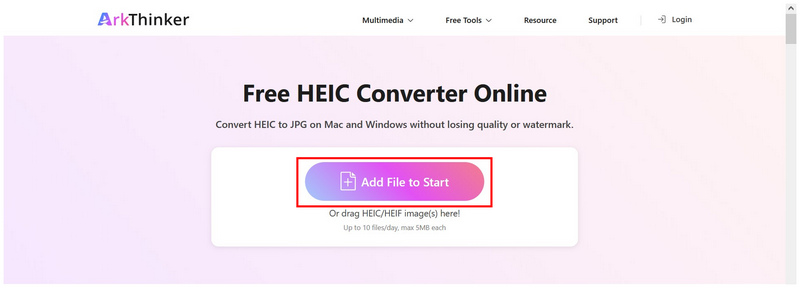
Vai al sito web di ArkThinker HEIC Converter Online e seleziona il Aggiungi file per iniziare Opzione per importare l'immagine HEIC per la conversione. In alternativa, è possibile trascinare e rilasciare fino a 10 file contemporaneamente nella casella di caricamento per elaborare in batch più file HEIC.
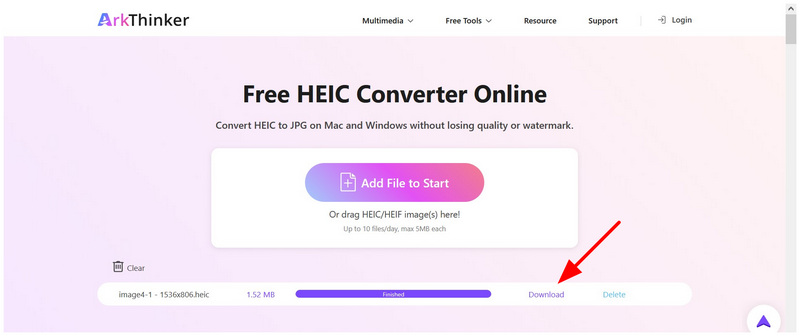
Attendi che il tuo file HEIC venga caricato; verrà automaticamente convertito in JPG una volta aggiunto al software. Infine, fai clic su Scaricamento pulsante per salvare l'immagine JPG convertita sul computer.
Una volta convertiti i file immagine utilizzando lo strumento online, è possibile caricare il file HEIC come JPG su Google Drive. Questo è il modo più semplice per garantire l'accessibilità delle immagini caricate su Drive, poiché i file JPG sono ampiamente compatibili con diversi sistemi operativi, dispositivi e software.
Metodo 2: Scorciatoia per acquisire schermate e condividere da dispositivo mobile
Per gli utenti di dispositivi mobili che desiderano un modo più insolito ma efficace per convertire i file HEIC in JPG, una buona opzione è utilizzare gli screenshot del cellulare. Poiché le schermate dei dispositivi mobili vengono salvate in formato JPG, è sufficiente acquisire uno screenshot del file HEIC e caricare il JPG su Drive. Questa è un'opzione perfetta se stai cercando una soluzione semplice per Convertire HEIC in JPG su Android.
Vai all'immagine HEIC che vuoi caricare e fai uno screenshot. Una volta catturato il file HEIC, usa il dispositivo Raccolto funzione per rimuovere qualsiasi parte dello screenshot che non sia l'immagine stessa.
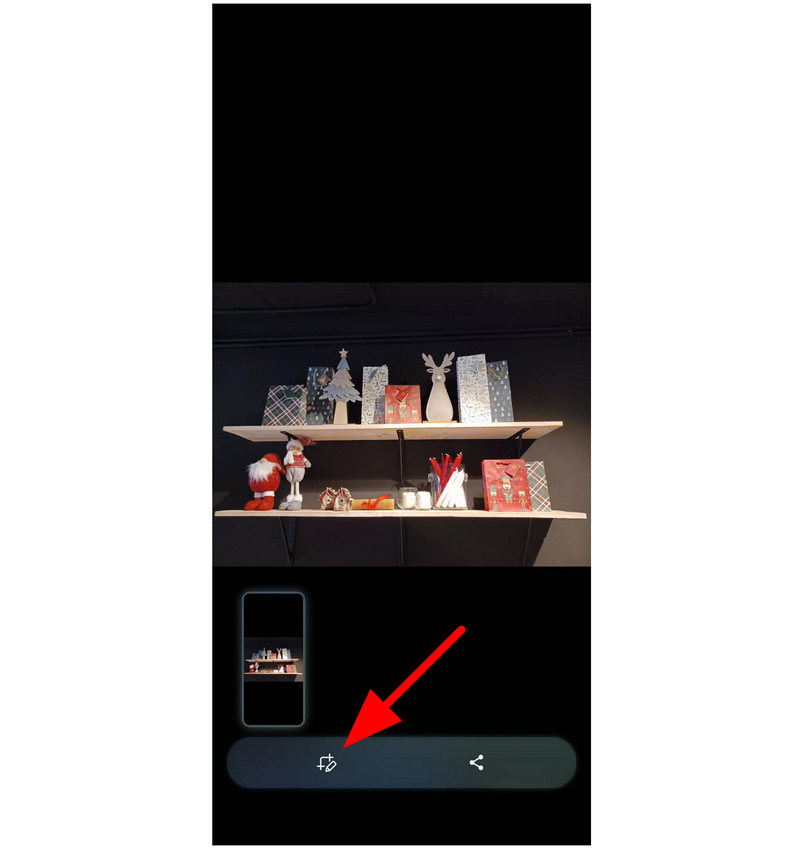
Una volta ritagliato il file, seleziona il Condividere pulsante.
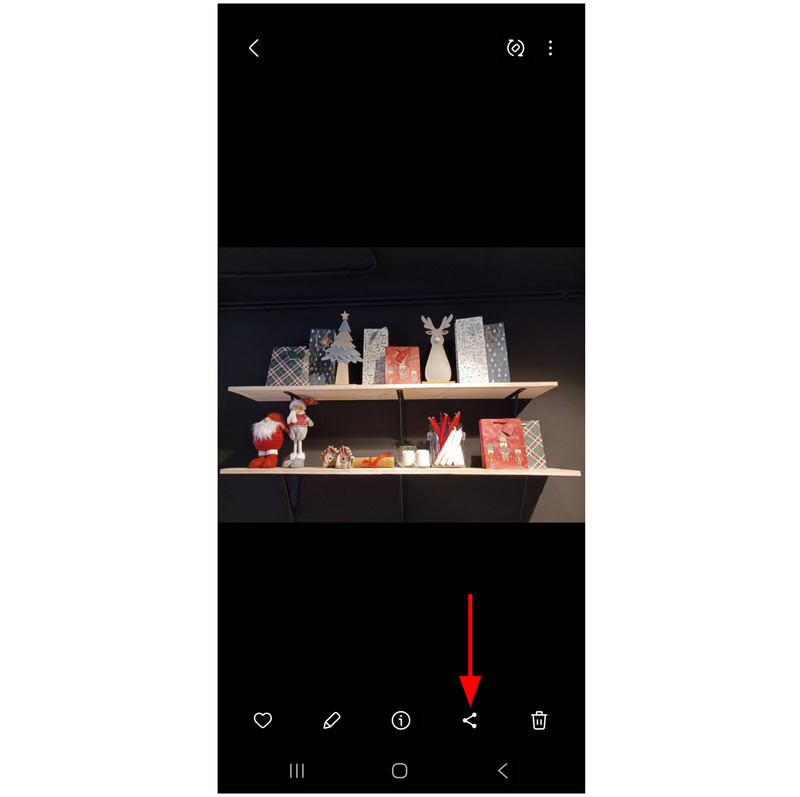
Tra le opzioni di condivisione, trova Google Drive e selezionarlo.
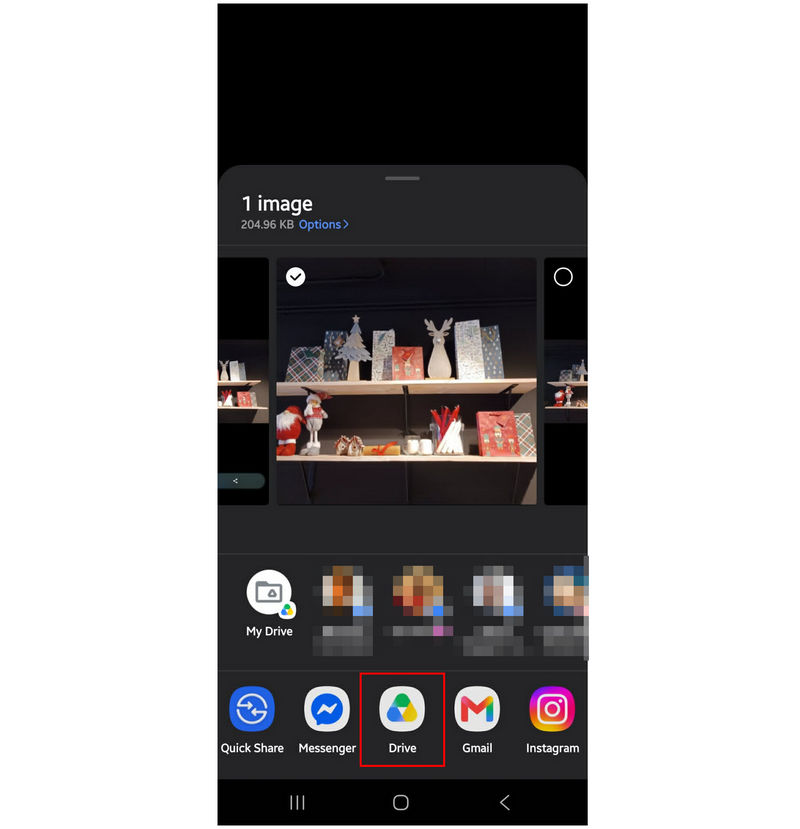
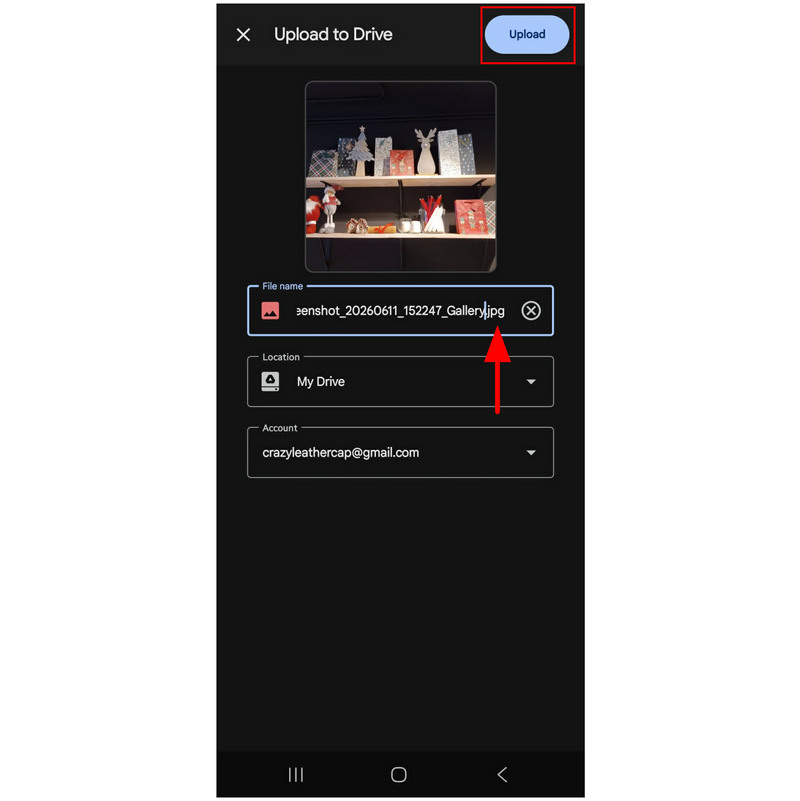
Nel menu Carica su Drive, seleziona Nome del file scheda per assicurarsi che l'immagine sia impostata in formato JPG. Fare clic Caricamento per salvare la nuova immagine JPG nel tuo spazio di archiviazione Google Drive.
Prima di utilizzare questa opzione, tieni presente che gli screenshot salvati in formato JPG non avranno la stessa qualità di un file HEIC non elaborato. Questo rende i file inadatti a usi avanzati, come ad esempio l'utilizzo come risorsa per il montaggio video.
Parte 3. Domande frequenti sulla conversione da HEIC a JPG in Google Drive
Come convertire un file HEIC in JPG su Google Drive?
Google Drive non offre una funzione integrata per convertire le immagini HEIC in JPG. Google Drive funziona esclusivamente come servizio di archiviazione cloud e non dispone di opzioni avanzate per la gestione dei file.
Come scaricare un file HEIC in formato JPG da Google Drive?
Non è possibile scaricare i file HEIC come JPG direttamente da Drive. Google Drive offre solo un pulsante di download integrato. Non è possibile utilizzare la funzione "Salva con nome" sui file salvati in Drive.
I file HEIC sono supportati sui dispositivi Windows e Android?
Sui computer Windows, i file HEIC non possono essere aperti di default. È necessario scaricare un'applicazione di terze parti per salvare i file HEIC aperti su Windows. Al contrario, i dispositivi Android più recenti sono in grado di aprire i file HEIC.
In quale formato devo salvare i miei file HEIC?
Entrambi Formati PNG e JPG Sono entrambe buone opzioni. Sono entrambe altamente compatibili con una vasta gamma di dispositivi e software. Tuttavia, il formato PNG offre una qualità complessiva migliore.
Gli strumenti online sono sicuri da usare?
Sì, lo sono. Tuttavia, è necessario utilizzare strumenti online che offrano elevati livelli di sicurezza e tutela della privacy degli utenti. ArkThinker HEIC Converter Online è un'ottima opzione.
Conclusione
Con i metodi che abbiamo fornito in questo articolo per Conversione di immagini HEIC in JPG su Google DriveCi auguriamo che questo articolo vi abbia fornito soluzioni pratiche per gestire formati di immagine non convenzionali e convertirli in un formato JPG più compatibile. Tra i metodi proposti, consigliamo vivamente di utilizzare ArkThinker Free HEIC Converter Online come opzione migliore per convertire prima i file HEIC in JPG e poi salvarli su Google Drive.


