


Come riprodurre video in loop in After Effects: 3 modi e uno strumento alternativo
Hai mai desiderato portare il tuo video looping a un livello superiore, sia per i video che per la grafica animata? Dovrai usare After Effects, un software professionale di Adobe sviluppato per la creazione di grafica animata per i media digitali. Questo articolo esplorerà tre metodi per video in loop di After Effects Espressione, rimappatura temporale e interpretazione del filmato. Per quanto possa sembrare complicato, renderemo questo passaggio il più semplice possibile, mantenendolo al contempo informativo per un efficace looping video in After Effects.
Inoltre, per completare l'esperienza di looping video offerta da questa guida, abbiamo incluso anche un metodo alternativo per riprodurre in loop un video utilizzando uno strumento di looping video online, per venire incontro agli utenti che trovano After Effects troppo complesso per le esigenze di base di questa funzione. Pertanto, in questo articolo non è necessario utilizzare uno strumento professionale di motion graphics per riprodurre in loop il video, ma piuttosto un semplice strumento di looping video online, altrettanto funzionale.

- ELENCO GUIDE
- Parte 1. Come riprodurre un video in loop in After Effects
- Parte 2. Le migliori alternative ad After Effects per la creazione di video in loop.
- Parte 3. Domande frequenti sulla riproduzione in loop di un video in After Effects
Parte 1. Come riprodurre un video in loop in After Effects
Il metodo di espressione
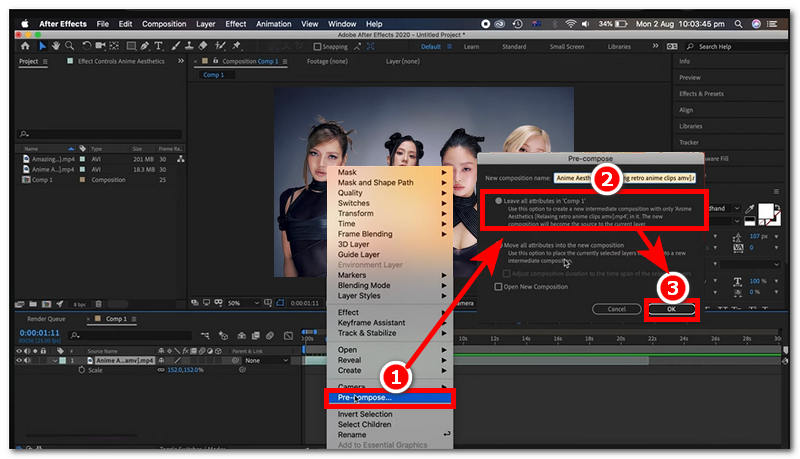
Carica le tue clip video nel software After Effects. Da lì, seleziona la tua clip video nella visualizzazione della traccia della timeline e fai clic con il pulsante destro del mouse, quindi seleziona Precomposizione e seleziona Lascia tutti gli attributi dalla sezione Precomposizione, quindi fai clic su OK per procedere.
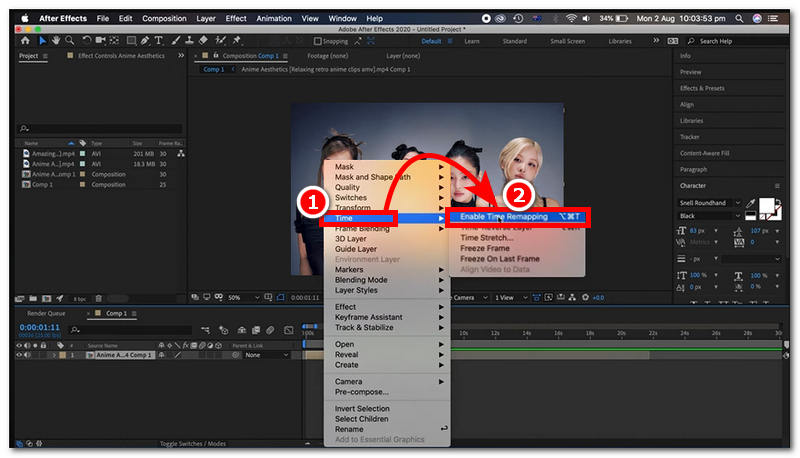
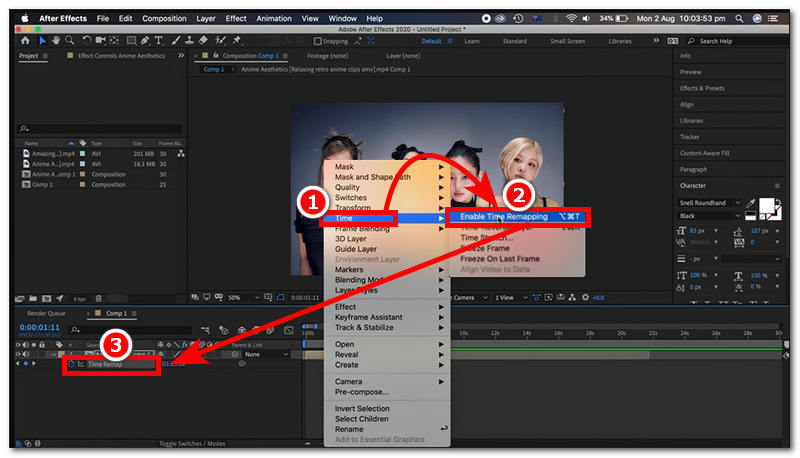
Dopodiché, fai di nuovo clic con il pulsante destro del mouse e seleziona Tempoe da lì, clicca su Abilita rimappatura temporale.
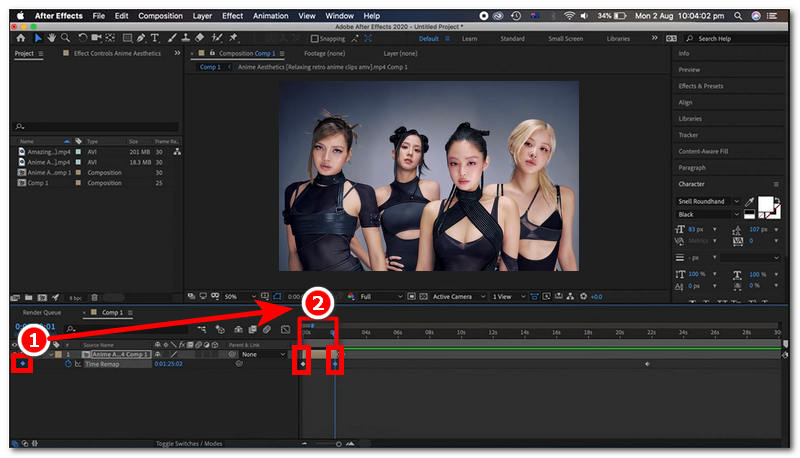
Individuare e applicare Fotogrammi chiave per iniziare e terminare parti delle tue clip video.
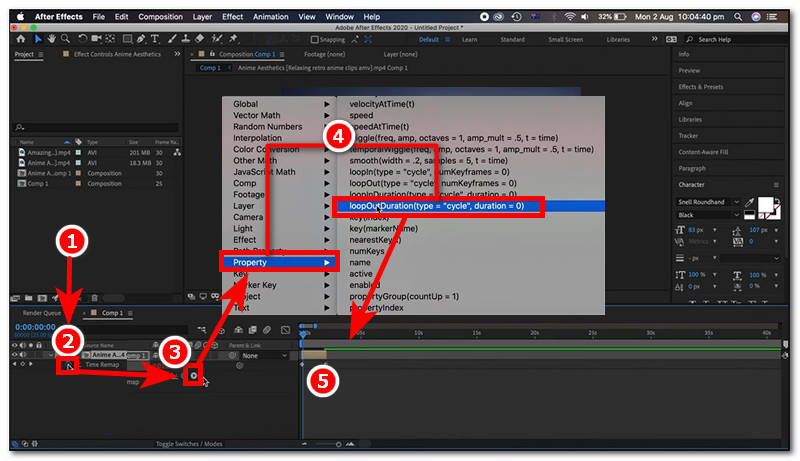
Per aggiungere un'espressione, tieni premuto Alt (Finestre) o Opzione (Mac), quindi fai clic su Timer icona, quindi fai clic sull'icona Giocare icona che appare dopo aver fatto clic sul pulsante Timer. Dopo aver premuto l'icona Play, fai clic su Proprietà, Poi loopOut Da lì, puoi semplicemente trascinare il file della clip video da sinistra a destra nella visualizzazione della timeline per estendere la durata del loop video in After Effects.
Metodo di rimappatura temporale
Importa il tuo file video nella timeline di Adobe After Effects.
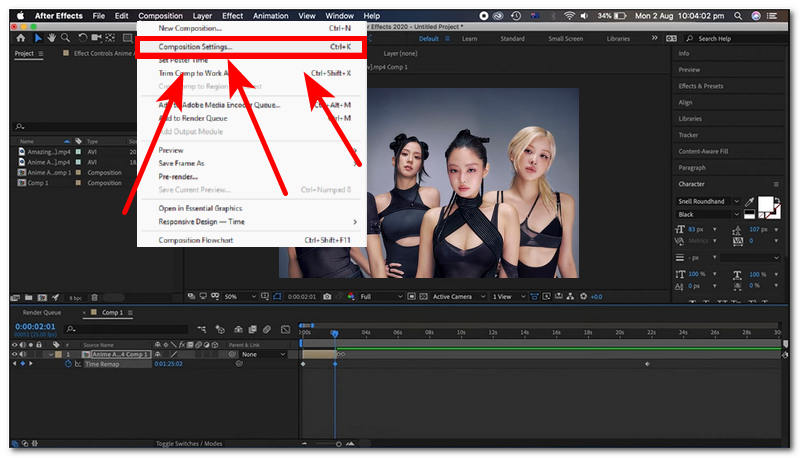
Una volta che il tuo video è nella visualizzazione della traccia della timeline, fai clic sulla clip video, quindi vai su Impostazioni di composizione Situato nell'angolo in alto a sinistra dello schermo, da lì è possibile modificare la durata del video, scegliendo quante volte si desidera che il video venga riprodotto in loop.
Fai di nuovo clic sulla clip video, quindi fai clic con il pulsante destro del mouse e seleziona Ora > Abilita rimappatura dell'oraDa lì, sotto il livello apparirà una nuova opzione. Tieni premuto Alt (Finestre) o Opzione (Mac) e fai clic sull'icona del cronometro nella Rimappatura temporale e aggiungere il LoopOut dell'espressioneDopodiché, trascina la fine della clip video per estendere la durata del loop video.
Metodo di interpretazione delle riprese
Apri After Effects e da lì crea nuovi progetti per importare il file video che desideri riprodurre in loop nel tuo programma After Effects.
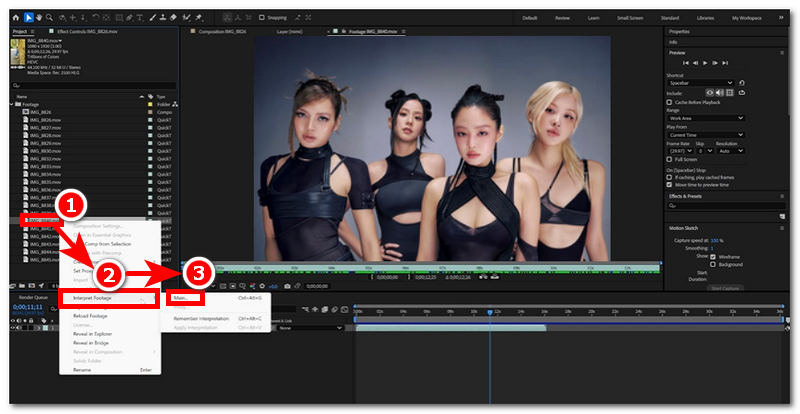
Mentre cerchi il tuo file video nel menu a sinistra del programma, fai clic con il pulsante destro del mouse sul tuo file video e seleziona Interpretare le riprese > Principale.
L'opzione loop si trova nella parte inferiore dell'opzione della sezione principale da Altre opzioni. Puoi digitare il numero di set che il tuo video ripeterà in loop nella composizione e fare clic OK una volta fatto.
Parte 2. Le migliori alternative ad After Effects per la creazione di video in loop.
Poiché After Effects non è un software gratuito, bensì uno strumento di progettazione grafica di livello professionale, non tutti potrebbero avere familiarità con il suo utilizzo per la creazione di video in loop, nonostante le guide passo passo. Un utente senza esperienza con After Effects potrebbe non riuscire a riprodurre i propri video in loop. Per questo motivo, questa sezione offre la migliore soluzione alternativa per coloro che non desiderano sottoscrivere un abbonamento a pagamento per un software che richiede una certa abilità, soprattutto per i principianti, e che trovano il programma troppo complesso da usare. La soluzione consiste nell'utilizzare uno strumento di looping video online.
ArkThinker Free Video Looper Online è uno strumento di looping video basato sul web che supera le funzionalità di looping di After Effects in termini di facilità d'uso. Mentre After Effects offre strumenti e funzioni per la personalizzazione e il controllo del looping video, la specialità di ArkThinker è la praticità, la facilità d'uso, l'assenza di installazione di software e un'interfaccia utente intuitiva, perché il looping video dovrebbe essere un'operazione semplice. ArkThinker è lo strumento ideale per chi ha bisogno di un'elaborazione rapida e di un looping video immediato.
Come utilizzare ArkThinker Free Video Looper Online
Apri il tuo browser web preferito e da lì vai al ArkThinker Video Looper gratuito online sito web ufficiale.
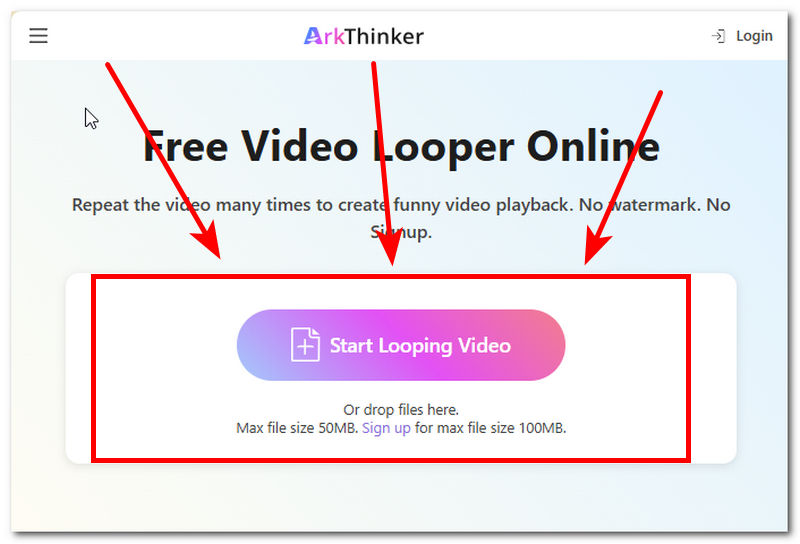
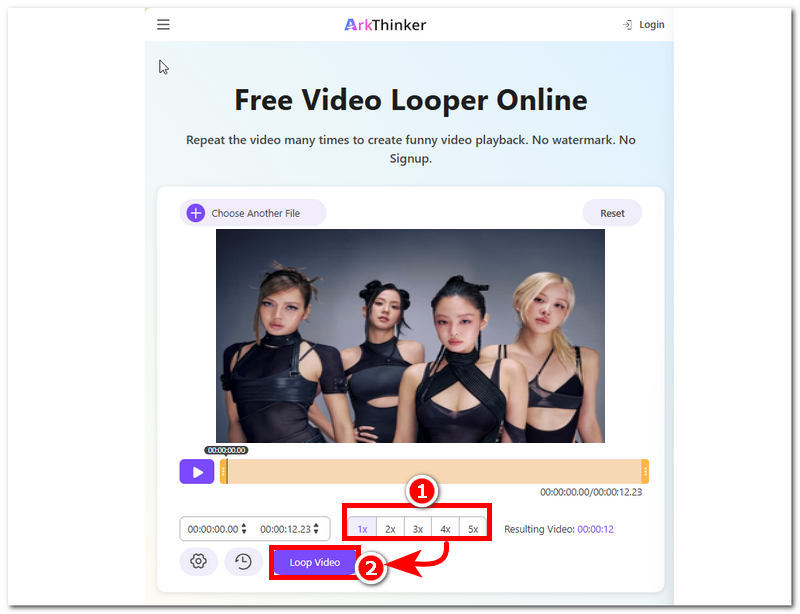
Dalla pagina web di ArkThinker, vedrai subito un'interfaccia utente semplice, ma uno strumento molto diretto per il looping video. Al centro della pagina web c'è un pulsante chiamato Inizia a riprodurre in loop il videoBasta cliccare sul pulsante per caricare la clip video che si desidera utilizzare come video in loop.
Una volta selezionata una clip video, lo strumento inizierà a caricarla nel programma e, una volta completato il caricamento, potrai selezionare il numero di cicli che desideri per caratterizzare la tua clip video, quindi fare clic su Video in loop Fai clic sul pulsante per avviare il processo. Una volta completato, il video verrà salvato sul tuo dispositivo come video in loop.
Parte 3. Domande frequenti sulla riproduzione in loop di un video in After Effects
Che cos'è la rimappatura temporale in After Effects?
La rimappatura temporale in Adobe After Effects è una funzione che consente agli utenti di controllare la temporizzazione di un video. Permette di manipolarne la velocità, di fermarlo e persino di impostare la riproduzione in loop di clip video tramite fotogrammi chiave.
Posso riprodurre in loop solo una parte specifica di un video?
Sì, puoi ripetere una parte specifica impostando i fotogrammi chiave di inizio e fine, proprio come alcuni AVIvideo Può essere configurato per la riproduzione ripetuta senza strumenti aggiuntivi. È in grado di impostare facilmente i fotogrammi chiave di inizio e fine dalla parte selezionata del video, facendo in modo che il loop riproduca solo le parti comprese tra quei fotogrammi chiave.
Come si crea un ciclo continuo?
Per ottenere un loop senza interruzioni, assicurarsi che i fotogrammi di inizio e fine siano simili, come nell'approccio di riproduzione continua utilizzato in file video MKVche preservano il movimento in modo fluido. Ciò significa che i fotogrammi iniziale e finale della clip video dovrebbero essere almeno simili per ingannare l'occhio e fargli percepire un movimento continuo quando viene riprodotta in loop in After Effects.
Conclusione
After Effects può davvero ottenere il miglior montaggio di loop video sui videoclip grazie a tutti i tipi di funzioni e strumenti, che da soli rendono il programma utilizzabile a livello professionale, cosa che, per alcuni, non è l'ideale e la scelta più saggia, soprattutto per chi usa gli strumenti di looping video solo occasionalmente. Questo articolo mostra tre modi diversi di utilizzare After Effects per la creazione di video in loopIl metodo di espressione, il metodo di rimappatura temporale e il metodo di interpretazione del filmato. Questi metodi hanno quasi gli stessi passaggi, ma differiscono nel loop che creano per le clip video. Sebbene i passaggi forniti in questo articolo siano piuttosto semplici, non sono ancora sufficienti per i principianti. Ecco perché abbiamo incluso anche lo strumento di looping video di ArkThinker, che è molto più facile da usare e intuitivo, senza funzionalità complesse o strumenti eccessivamente complessi.
Cosa pensi di questo post? Fai clic per valutare questo post.
Eccellente
Valutazione: 4.9 /5 (basato su 556 voti)


