


Come comprimere un video su iPhone utilizzando 4 metodi nel 2026
Hai problemi con la memoria del tuo iPhone che si riempie a causa di video di grandi dimensioni, oppure vuoi inviare video tramite app di messaggistica con limiti di dimensione dei file elevati? Entrambi questi problemi possono essere risolti conoscendo come comprimere i video su un iPhoneIn questo articolo, vi forniremo un tutorial per aiutarvi a imparare a utilizzare quattro soluzioni pratiche di compressione video, caratterizzate da approcci non convenzionali e strumenti esclusivi.

- ELENCO GUIDE
- Parte 1. Posso comprimere un video sul mio iPhone?
- Parte 2: Come comprimere un video su iPhone
- Parte 3. Domande frequenti sulla compressione dei video su iPhone
| Fattore di compressione | ArkThinker Compressore video gratuito online | Google Foto | CapCut | |
| Intrusione pubblicitaria | Molto basso (senza pubblicità) | Moderato (Piccole promozioni) | Molto basso (senza pubblicità) | Pesante (Annunci pop-up aggressivi) |
| Velocità | Molto veloce | Veloce | Moderare | Moderare |
| Mantenimento della qualità | medio | Tasso di compressione regolabile | Medio-Alto | Alto |
| Elaborazione in batch | Nessuno | nessuno | SÌ | Nessuno |
Parte 1. Posso comprimere un video sul mio iPhone?
Sì, è possibile. Esistono diverse app che puoi utilizzare per imparare a comprimere i video sui dispositivi iPhone. Sull'App Store sono disponibili app specifiche per la compressione delle dimensioni dei file, create appositamente per questo scopo. Tuttavia, i programmi che analizzeremo in questo articolo offrono una serie di soluzioni non convenzionali, tra cui app di messaggistica, strumenti online, archiviazione cloud e impostazioni di esportazione in un'app di editing video.
Per imparare a utilizzare queste opzioni, assicurati di leggere la nostra guida completa e la breve recensione di questo software.
Parte 2: Come comprimere un video su iPhone
WhatsApp (metodo di auto-chat)
Ideale perRiduzione rapida delle dimensioni dei file video per una condivisione più veloce.
Essendo un'app di messaggistica, WhatsApp offre una funzionalità integrata per velocizzare la condivisione di file tra i suoi utenti. Per quanto riguarda i file video, li comprime automaticamente in modo da velocizzarne la condivisione. Con questo sistema, è possibile utilizzare WhatsApp per inviare un video a se stessi e poi scaricarlo in una versione leggermente compressa. Tra le opzioni di questo elenco per imparare a comprimere un video su iPhone gratuitamente, questa potrebbe essere la più insolita.
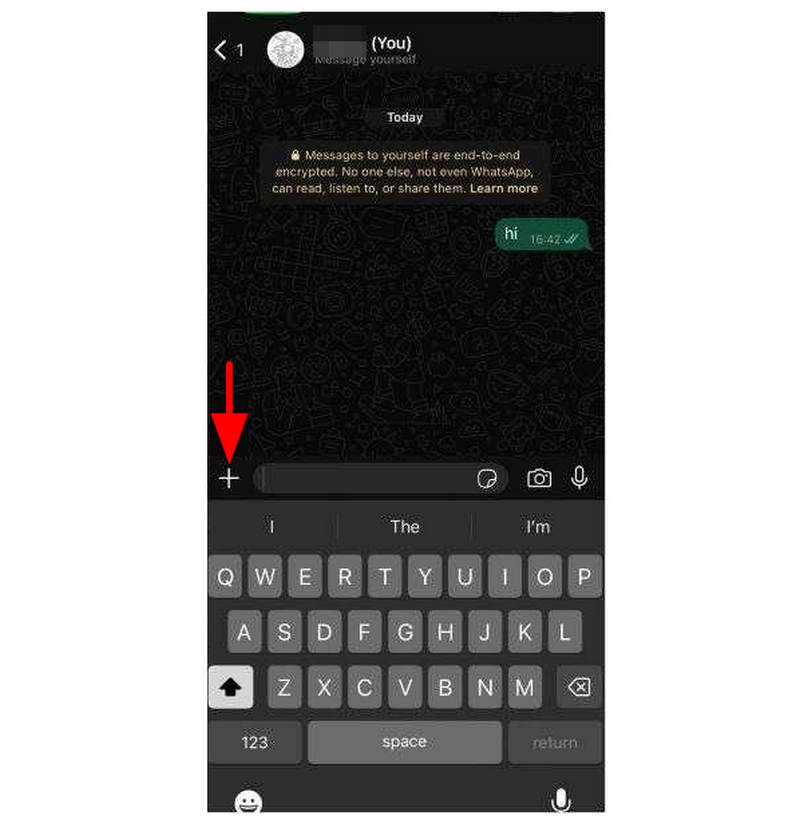
Apri WhatsApp e cerca il tuo nome etichettato con Voi tag. Nella finestra di conversazione del tuo profilo, seleziona il Aggiungere pulsante.
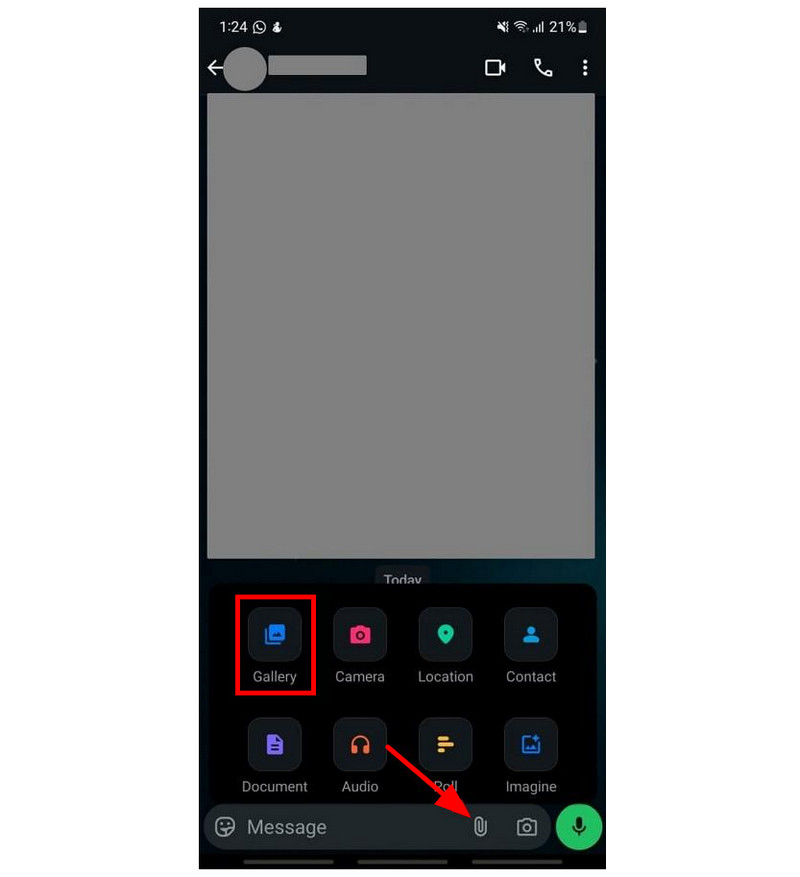
Nella casella di testo Messaggio, toccare il Allegato pulsante. Quindi seleziona Galleria Dal menu a comparsa, seleziona il video che desideri inviare alla tua Galleria.
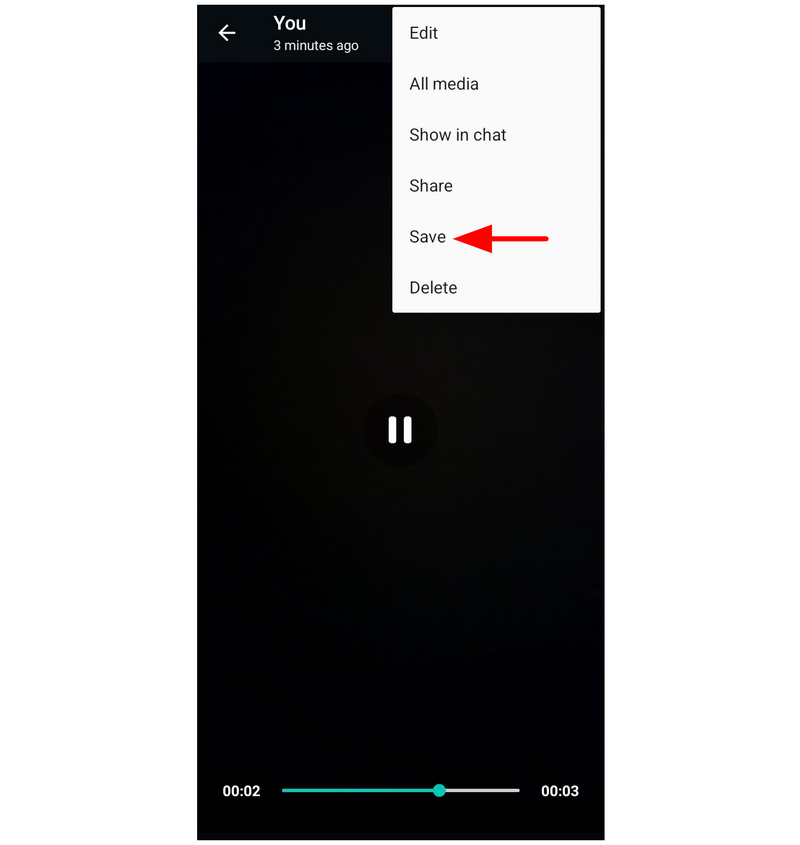
Una volta che il video è stato inviato ai tuoi messaggi WhatsApp, tocca il video e seleziona Salva dal menu.
La funzione di compressione video integrata di WhatsApp è a dir poco minima. Per questo motivo, non è la soluzione più affidabile se si desidera ridurre significativamente le dimensioni dei file.
ArkThinker Compressore video gratuito online
Ideale perCompressione tramite browser, senza necessità di installare altre applicazioni.
Se non ti dispiace utilizzare strumenti di editing multimediale online, ti consigliamo vivamente di utilizzare ArkThinker Compressore video gratuito onlineRispetto a WhatsApp, Google Storage e CapCut, questa opzione basata sul web è l'unico strumento in questo elenco progettato specificamente per comprimere i video.
Oltre al design e alle funzionalità esclusive, questo strumento è anche il più pratico, poiché non è necessario installare e configurare un'altra app per utilizzarlo. Tutto ciò che devi fare è aprire il browser che preferisci e cercare il sito web di ArkThinker.
Oltre alla sua accessibilità, il programma eccelle anche nelle impostazioni di regolazione video. È possibile utilizzare lo strumento basato sul web per modificare il tasso di compressione, il formato, la risoluzione e il bitrate del video. Se non si desidera intervenire su queste impostazioni, il programma può comprimere automaticamente il video a 50% delle sue dimensioni originali una volta caricato il file.
Per imparare a usare il programma, assicurati di leggere la nostra guida qui sotto.
Apri il browser che hai scelto e vai al sito web di ArkThinker Free Video Compressor Online. Nel menu principale, seleziona il Inizia a comprimere il video pulsante.
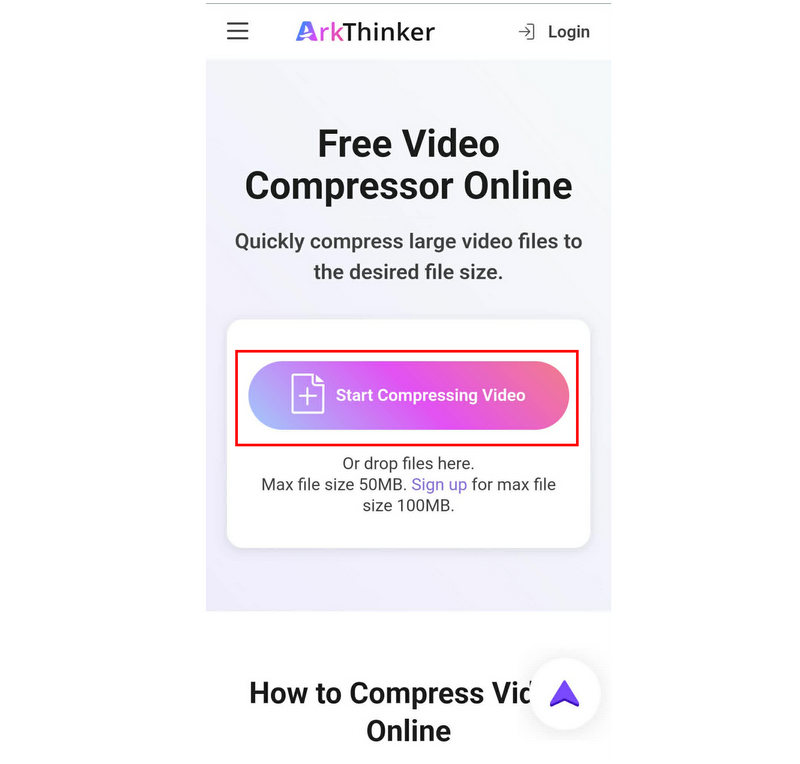
Una volta caricato il file, verrà automaticamente compresso a 50% della sua dimensione originale. Se desideri accedere alle opzioni di compressione avanzate, fai clic su Impostazioni icona.
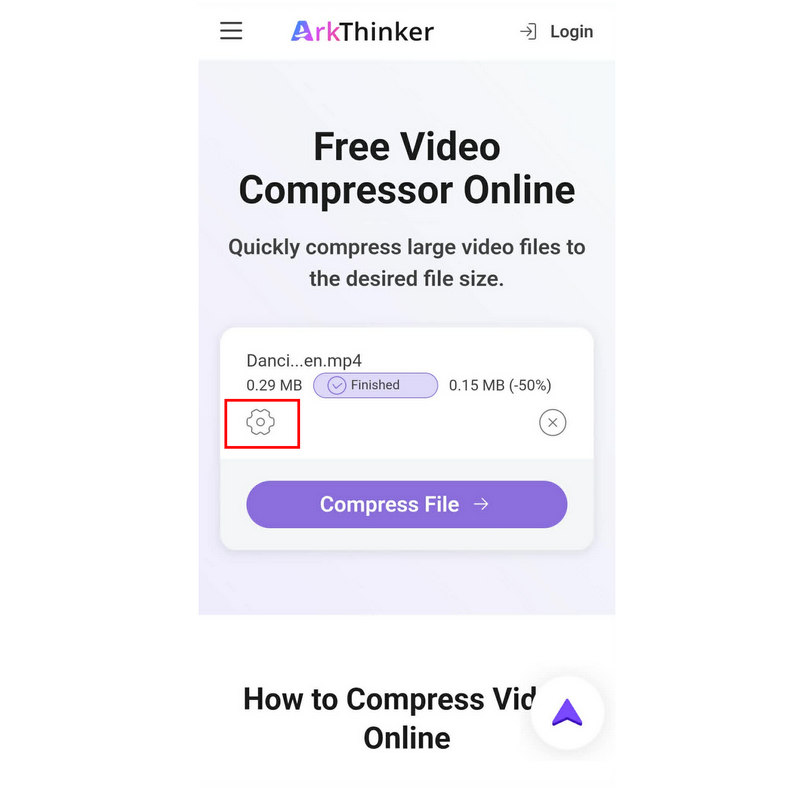
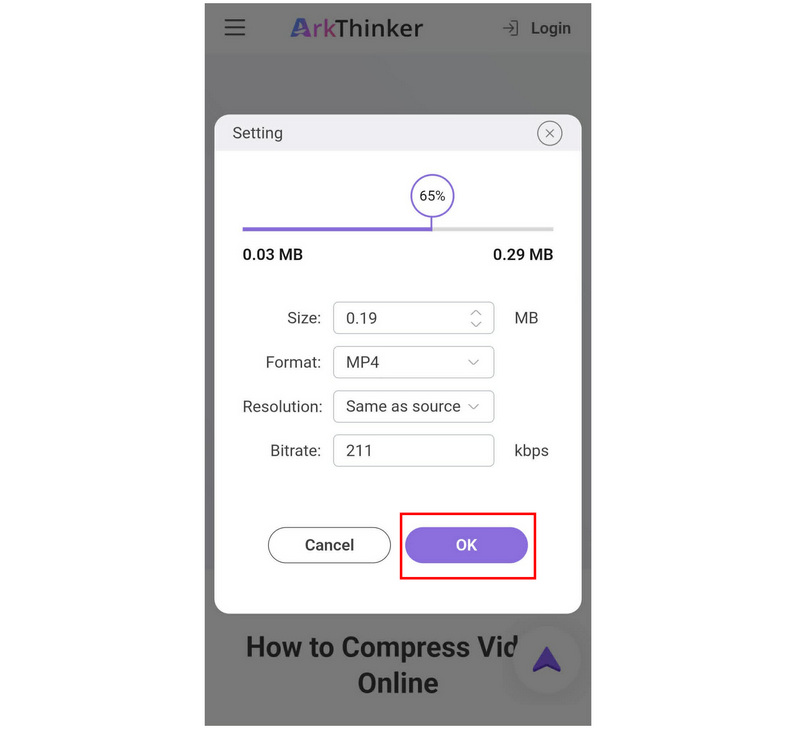
Nelle impostazioni avanzate di compressione video, è possibile regolare il video Dimensioni, formato, risoluzione, bitrate, oppure modificare il Tasso di compressione utilizzando il cursore. Fare clic OK per confermare.
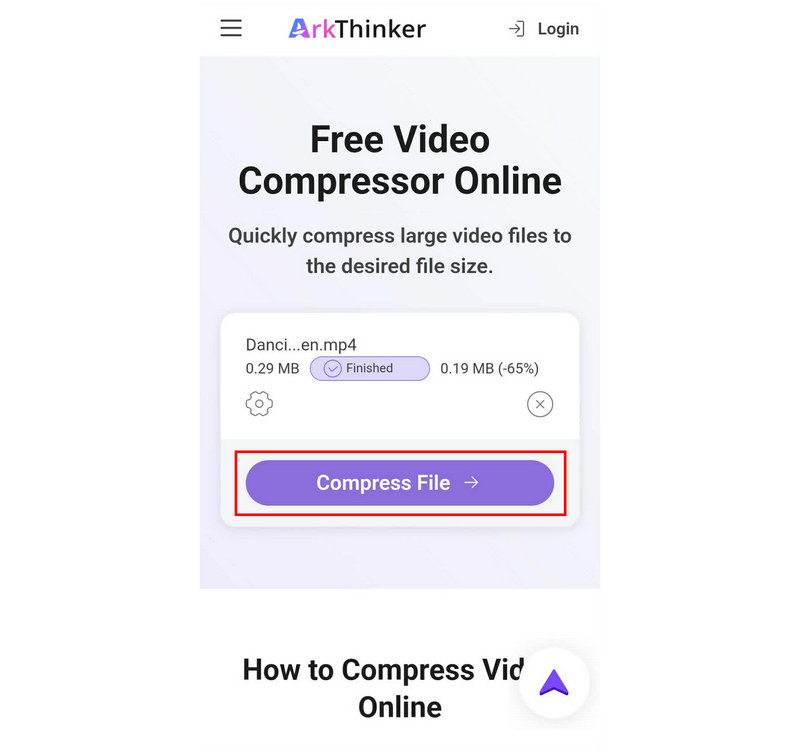
Con le impostazioni desiderate, tocca Comprimi file per iniziare a ridurre le dimensioni del file.
Tra le opzioni in questo elenco, solo ArkThinker Free Video Compressor Online è uno strumento esclusivo e uno dei le migliori opzioni di compressione video oggi. Se desideri ridurre le dimensioni del file video mantenendo la qualità, questa è l'opzione migliore per te.
Google Foto (Risparmio spazio di archiviazione)
Ideale per: Archiviazione cloud e compressione leggera dei file per liberare spazio sul dispositivo.
La funzione di backup di Google Foto include un'impostazione per il risparmio di spazio di archiviazione. Quando è attiva, comprime automaticamente i file caricati per il backup. Pertanto, se si abilita questa impostazione, è possibile eseguire il backup dei video che si desidera comprimere su Google Foto e scaricarne la versione compressa.
Apri Google Foto, vai su Impostazioni e seleziona Backup e sincronizzazioneSuccessivamente, abilita la funzione di backup.
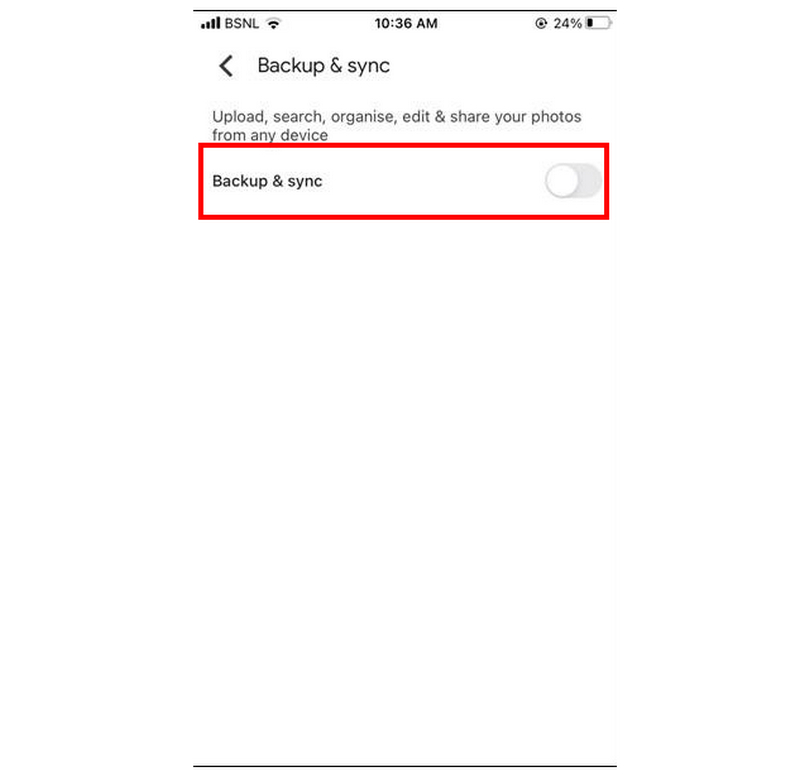
Nelle impostazioni di Backup e sincronizzazione, selezionare Dimensione di caricamento e scegli il Risparmio di spazio di archiviazione opzione.
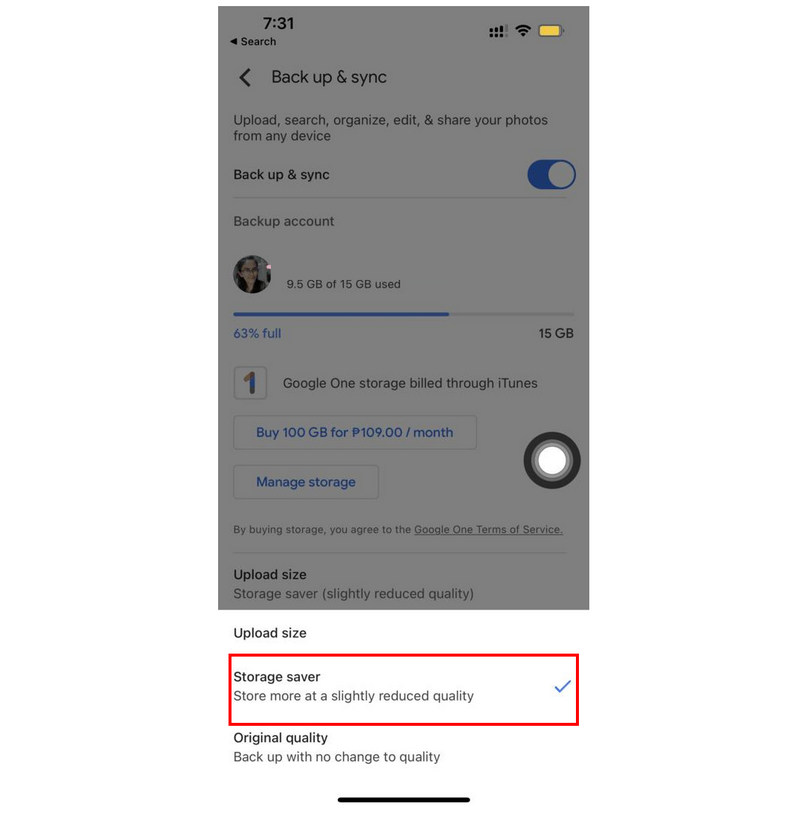
Con le impostazioni di backup e l'opzione Risparmio spazio ora abilitate, torna alle impostazioni di Google Foto e seleziona Backup. Quindi fai clic Avvia il backup per iniziare a sincronizzare i video del tuo dispositivo con Google Foto.
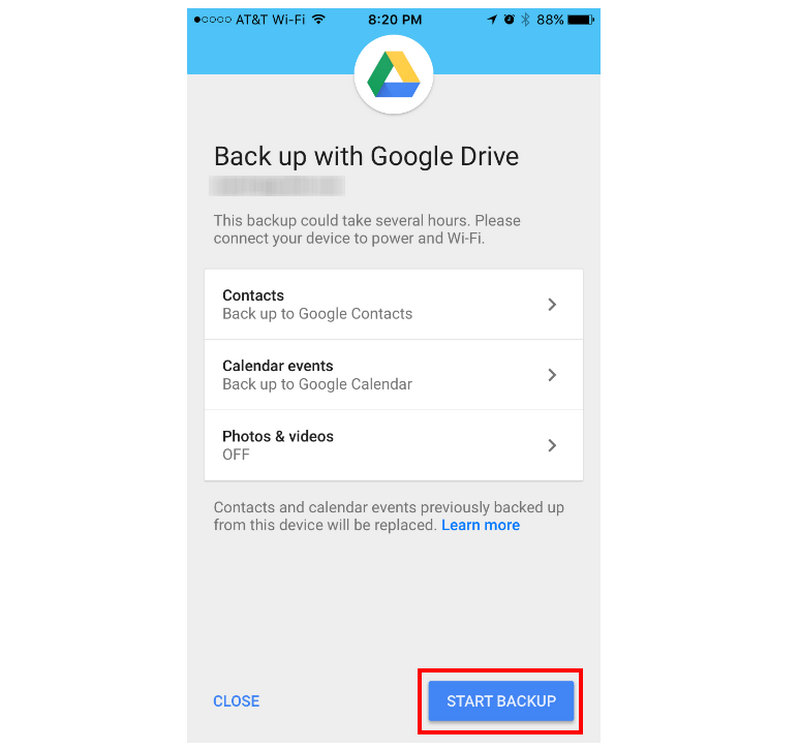
I file multimediali, inclusi i video, di cui viene eseguito il backup in Google Foto, avranno una dimensione compressa. Pertanto, una volta scaricati sul dispositivo, i file saranno compressi grazie alle impostazioni di risparmio spazio di archiviazione di Google per il backup delle foto.
CapCut (Impostazioni di esportazione)
Ideale perControllo qualità manuale e riduzione delle dimensioni dei file video compressi.
Quando modifichi progetti multimediali in CapCut, avrai accesso alle impostazioni di esportazione. Qui puoi modificare la risoluzione e il bitrate del tuo video, entrambi fattori che influiscono notevolmente sulle dimensioni del file. In sostanza, questo rende il programma un'applicazione per la compressione video.
Apri CapCut e seleziona Nuovo progettoQuindi, seleziona il video che desideri modificare dalla tua libreria.
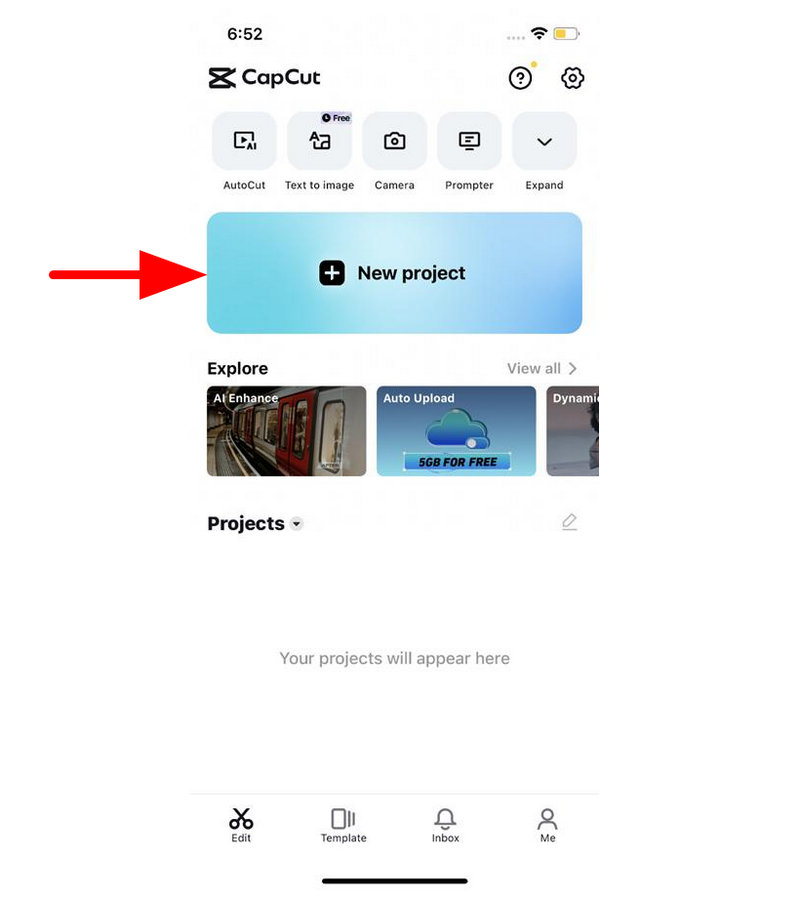
Una volta aggiunto il video, fai clic su Qualità video pulsante nell'angolo in alto a destra dell'anteprima video per aprire le impostazioni di esportazione.
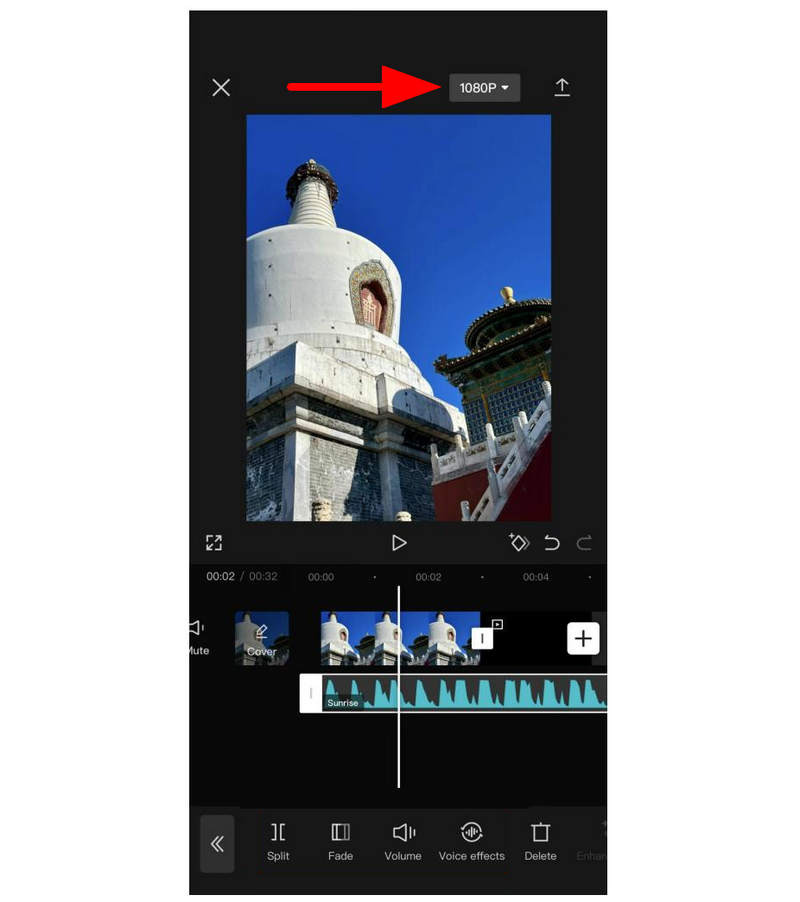
Nelle impostazioni di esportazione, regolare entrambi i Risoluzione E Velocità in bit sposta i cursori a sinistra per abbassare la loro qualità. Una volta fatto, fai clic su Esportare.
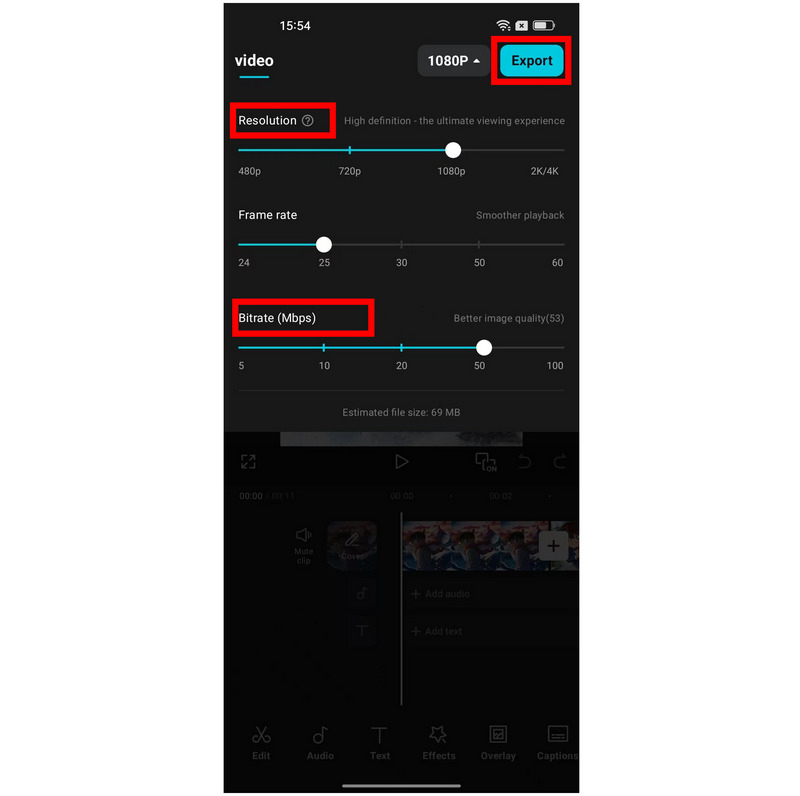
Se intendi utilizzare la funzione di acquisizione per la compressione video, tieni presente che ridurre la risoluzione e il bitrate è un metodo efficace per diminuire le dimensioni del file, ma può influire drasticamente sulla qualità del video. Il file sarà più piccolo, ma la sua qualità sarà notevolmente inferiore.
Parte 3. Domande frequenti sulla compressione dei video su iPhone
Posso comprimere un video sul mio iPhone?
Sì, è possibile. Esistono diverse app che puoi utilizzare per modificare questo file. Sfortunatamente, iPhone non offre una soluzione integrata per la compressione dei file.
Come comprimere un video su iPhone dopo averlo registrato?
Purtroppo, l'iPhone non offre opzioni di compressione predefinite. La soluzione migliore è ricorrere ad app di terze parti o alle soluzioni non convenzionali che abbiamo proposto in questo articolo. Strumenti online come ArkThinker Free Video Compressor Online ne sono un buon esempio.
È difficile comprimere i video su un iPhone?
Dipende dall'opzione che sceglierai. Usare app esclusive sarà facile. Anche gli strumenti online sono piuttosto semplici da usare.
Gli strumenti online sono sicuri da usare sui dispositivi mobili?
Sì, lo sono. La maggior parte degli strumenti online è compatibile anche con la navigazione mobile. Sono un'ottima scelta se vuoi imparare come comprimere i video su Android o iOS. Tuttavia, assicurati di utilizzare solo opzioni affidabili come ArkThinker, ZamZar, FreeConvert e altre.
Quali strumenti online sono sicuri da usare?
In quanto a sicurezza degli strumenti online, ArkThinker è un'ottima opzione. Questo programma è ideale per diverse soluzioni di editing video. Tra gli strumenti più importanti offerti da Arkthinker figurano un compressore video, un ritagliatore video, un convertitore video e altro ancora.
Conclusione
Ci auguriamo che questo articolo ti abbia dato un'idea chiara di quale software utilizzerai per comprimi i video sul tuo iPhonePurtroppo, la mancanza di un'opzione integrata per la gestione dei file sui dispositivi iPhone significa che le app di terze parti rappresentano una valida alternativa. Tuttavia, se si desidera evitare qualsiasi installazione o configurazione, consigliamo vivamente di utilizzare ArkThinker Free Video Compressor Online.
Cosa pensi di questo post? Fai clic per valutare questo post.
Eccellente
Valutazione: 4.9 /5 (basato su 603 voti)


