


Comprimere video con 7-Zip: metodo predefinito e metodo alternativo.
Un file ZIP, noto anche come .zip, è un formato di file che comprime i file per renderli il più piccoli possibile sul PC dell'utente. Mentre Windows e macOS dispongono di strumenti integrati per comprimere i file, 7-Zip, uno strumento di terze parti per Windows, offre agli utenti un maggiore controllo sulle dimensioni dei file. Sebbene 7-Zip non sia attualmente disponibile su macOS, esistono strumenti simili come Keka per sopperire alla sua assenza. Compressione video di 7-Zip la possibilità di elaborare ulteriormente i file zip, riducendo le dimensioni dei file video e mostrando le differenze nelle funzionalità di personalizzazione a disposizione degli utenti rispetto al semplice utilizzo di un metodo predefinito per la compressione di un file video.
Inoltre, sebbene questo articolo abbia brevemente discusso cosa sia un file ZIP, si concentrerà maggiormente su un software chiamato 7-Zip, offrendo una nuova prospettiva sulla sua capacità di comprimere un file video, verificando se il software è effettivamente in grado di comprimere un file video, condividendo la nostra esperienza diretta con i pro e i contro dell'utilizzo di 7-Zip come strumento di compressione e, infine, fornendo una guida dettagliata ma accessibile anche ai principianti su come comprimere un video utilizzando il software con le impostazioni predefinite, oltre a suggerire metodi alternativi per una compressione video più semplice.

- ELENCO GUIDE
- Parte 1. 7-Zip può comprimere i file video?
- Parte 2. Come comprimere un video con 7-Zip
- Parte 3. La migliore alternativa per comprimere video con 7-Zip
- Parte 4. Domande frequenti su come comprimere i video con 7-Zip
Parte 1. 7-Zip può comprimere i file video?
7-Zip, un'applicazione open source per l'archiviazione di file per dispositivi Windows, consente agli utenti di comprimere file in qualsiasi formato con un solo clic. Grazie alla crittografia, può comprimere i file fino a 2% o 10%, molto meglio di altri programmi Zip. Come programma ZIP, 7-Zip può comprimere file video per facilitarne la condivisione, il caricamento, l'invio tramite e-mail e altro ancora, anche se potrebbe non essere efficiente quanto gli strumenti dedicati progettati per comprimere il video file direttamente.
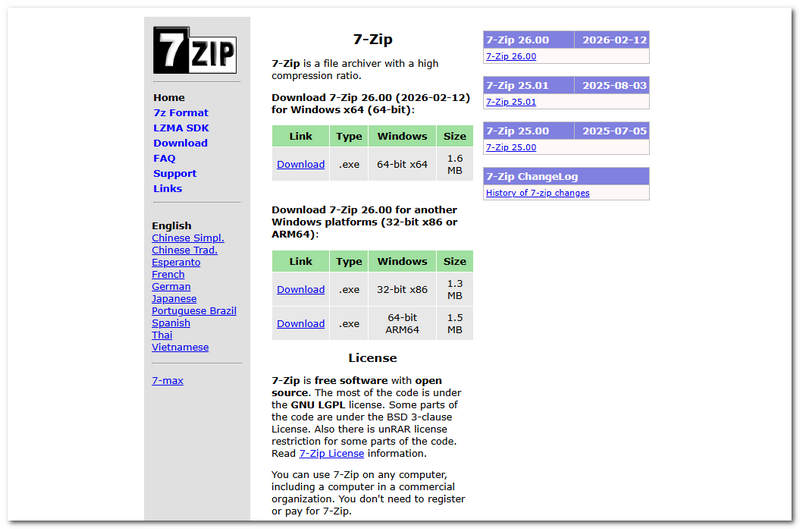
Come funziona il metodo di compressione 7-Zip?
Il metodo di compressione 7-Zip si basa su un algoritmo di archiviazione senza perdita di dati che consente di ridurre le dimensioni di un file, in particolare di un file video, senza compromettere o alterare i dati originali.
Poiché 7-Zip utilizza un algoritmo LZMA (Lempel-Ziv-Markov Chain), analizza i modelli presenti nei dati del file e sostituisce le sequenze ripetute con riferimenti più brevi, quindi utilizza un dizionario per memorizzare e riutilizzare i dati in modo efficiente, consentendo così di ridurre le dimensioni di un file video per la compressione. Affinché un file video possa essere riprodotto o aperto, è necessario estrarre il file compresso per poterlo aprire con le sue dimensioni originali.
Vantaggi e svantaggi della compressione video con 7-Zip
- Uno strumento gratuito e open-source per comprimere file video.
- Strumento stabile e affidabile.
- Leggero e con un consumo minimo di risorse di sistema.
- Elevata capacità di rapporto di compressione.
- Ampia gamma di formati di file e supporto per file compressi.
- I file MP4 e MKV potrebbero apparire con una riduzione di dimensioni minima o nulla dopo la compressione, poiché sono già compressi.
- Non dispone di un'anteprima integrata né di strumenti multimediali per modifiche minime.
- Ha un'interfaccia utente obsoleta.
- Non è l'ideale per chi utilizza per la prima volta strumenti di compressione di file zip.
Parte 2. Come comprimere un video con 7-Zip
Se ora sei pronto a iniziare la compressione di file video utilizzando il programma 7-Zip, devi leggere le nostre istruzioni dettagliate e i passaggi seguenti per utilizzarlo correttamente fin da subito, come un professionista.
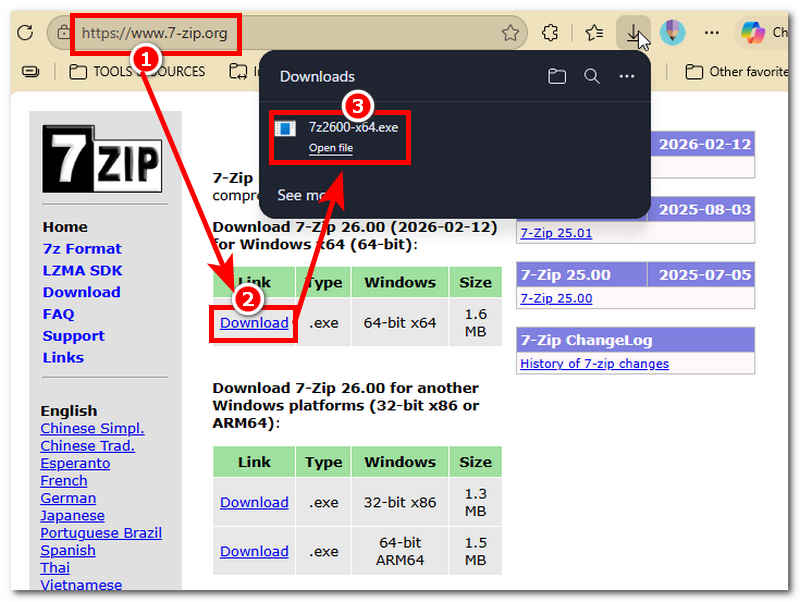
Vai al sito web di 7-Zip; lì puoi trovare il link di download ufficiale e una versione compatibile con il tuo dispositivo. Procedi al Scaricamento Seleziona la sezione relativa alla versione di 7-Zip compatibile con il tuo dispositivo, quindi installa semplicemente il file scaricato per completare l'installazione.
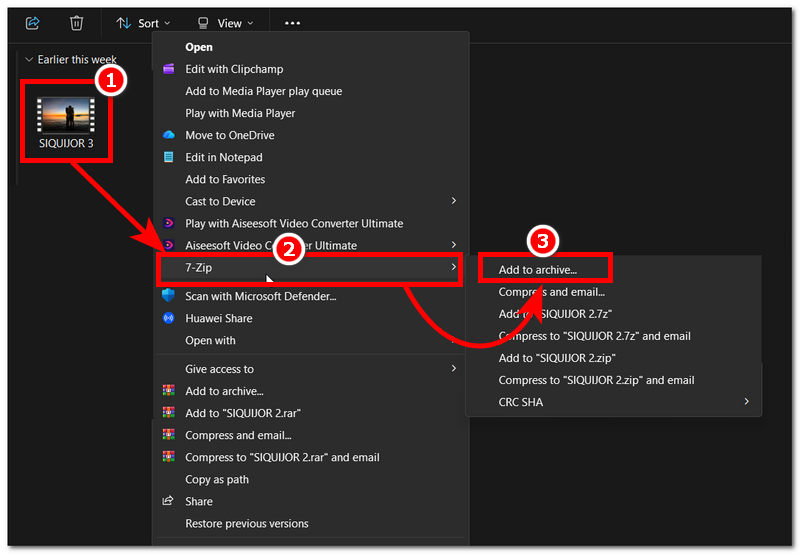
Una volta installato 7-Zip, apri la cartella in cui vuoi comprimere il video. Dopodiché, fai clic con il pulsante destro del mouse sul video o sul file e dal menu esteso che appare, fai clic sull'opzione 7-Zip, quindi aggiungi all'archivio.
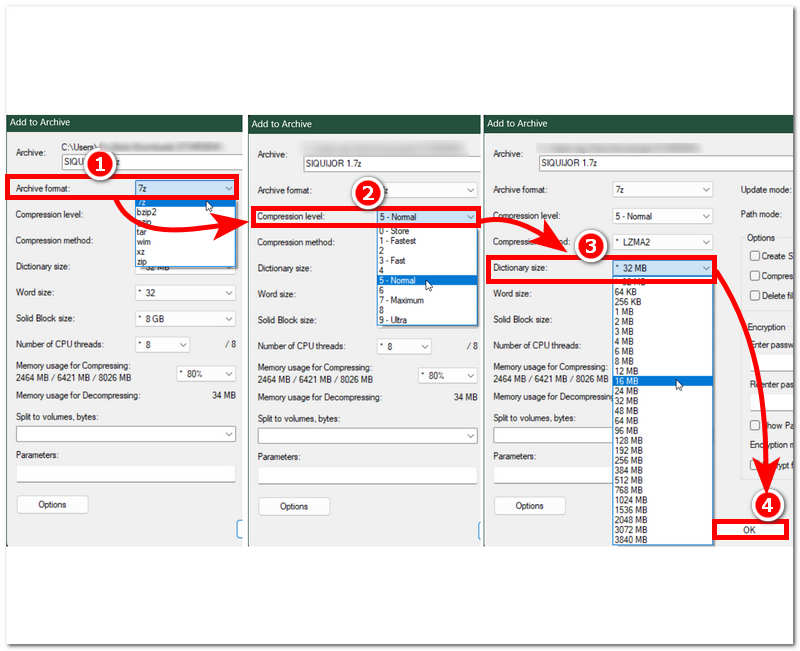
Dopo aver selezionato 7-Zip, sullo schermo apparirà una nuova finestra. Da lì, individua semplicemente il Formato archivio e assicurati che sia impostato su 7z. Successivamente, dirigiti verso il Livello di compressione. Questo manterrà il file il più piccolo possibile; tuttavia, la scelta dell'impostazione ultra potrebbe aumentare il tempo necessario per comprimere il video. Infine, vai su Dimensione del dizionario. Questo determinerà la dimensione del dizionario del tuo file video in base al livello di compressione appena selezionato. Una volta fatto, puoi fare clic su OK pulsante per avviare la compressione del file video.
Una volta completata la compressione, il file compresso con 7-Zip si troverà nella stessa cartella del file video selezionato.
Parte 3. La migliore alternativa per comprimere video con 7-Zip
Se trovi 7-Zip un po' troppo complicato da usare e desideri un metodo più semplice ma efficace per comprimere i tuoi file video, non preoccuparti. In questa sezione ti mostreremo il miglior metodo di compressione video con 7-Zip utilizzando uno strumento di terze parti. ArkThinker Video Converter Ultimate ArkThinker è uno strumento per convertire e comprimere file video e audio. La sua ampia compatibilità con diversi programmi multimediali ha reso ArkThinker la migliore alternativa a 7-Zip. Se siete curiosi di sapere perché consigliamo di provare ArkThinker per le vostre esigenze di compressione, di seguito elenchiamo le caratteristiche principali del software.
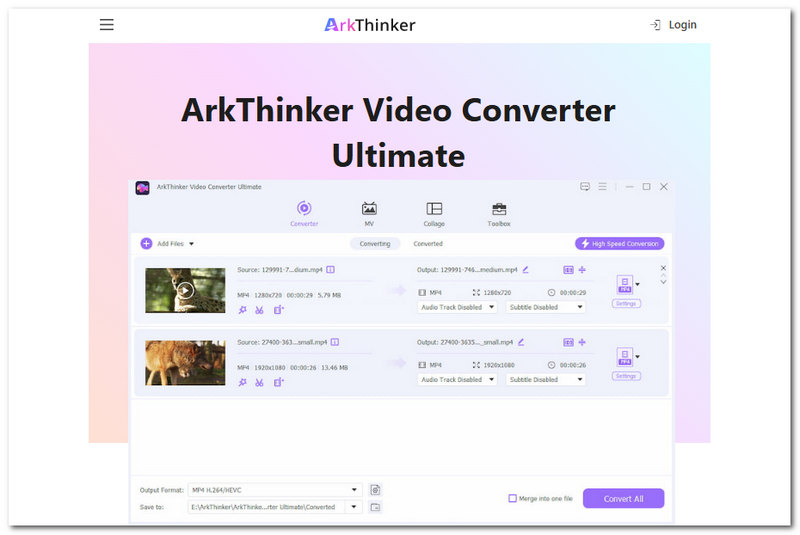
Caratteristiche principali:
- • Strumento gratuito.
- • Presenta un'interfaccia utente aggiornata e intuitiva.
- • Consente l'accesso a diversi strumenti e funzionalità per i file multimediali.
- • Leggero sul dispositivo.
- • Supporta oltre 1000 formati di file audio e video per la compressione.
- • Compressione garantita dei file video senza perdita di qualità nemmeno di un singolo pixel.
- • Dotato di uno strumento di compressione per l'elaborazione rapida.
- • Consente agli utenti di visualizzare in anteprima il file prima di comprimerlo.
Come comprimere i video utilizzando ArkThinker Video Converter Ultimate
Aprire ArkThinker Video Converter Ultimate sui tuoi dispositivi Windows o Mac.
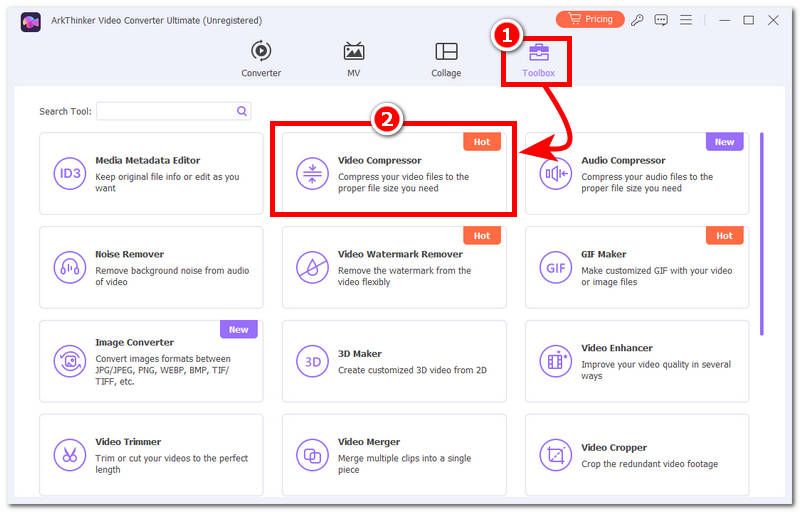
Dall'interfaccia principale degli strumenti, fare clic su Cassetta degli attrezzi icona nella parte superiore dell'interfaccia dello strumento, quindi individuare e fare clic su Compressore video strumento per procedere.
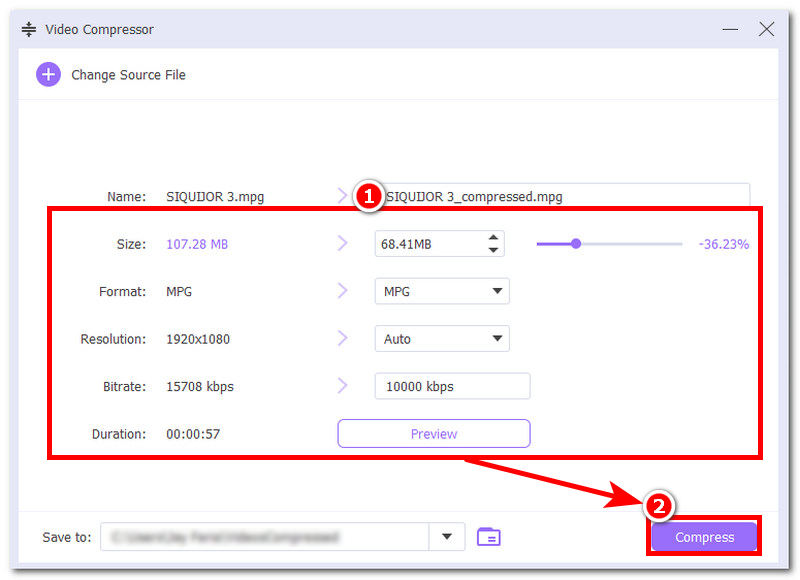
Si aprirà una nuova finestra sullo schermo che indica l'accesso alla pagina del compressore video. Da lì, lo strumento consente di caricare il file video che si desidera comprimere e, una volta caricato il file, è possibile iniziare a regolare le dimensioni del video, il formato del file, la risoluzione e il bitrate. È anche possibile visualizzare in anteprima il file video per assicurarsi che non ne comprometta la qualità e, una volta terminato, è possibile avviare il processo di compressione facendo clic su Comprimere pulsante.
Parte 4. Domande frequenti su come comprimere i video con 7-Zip
7-Zip è in grado di ridurre significativamente le dimensioni di un file video?
Non sempre, poiché la qualità del video compresso dipende dal formato del file; se il video è in MP4, ci si può aspettare una riduzione minima delle dimensioni del file, poiché si tratta già di un formato altamente compresso rispetto ad altri.
Posso dividere un file video di grandi dimensioni usando 7-Zip?
Sì, puoi farlo semplicemente seguendo i passaggi che abbiamo elencato sopra. Aggiungendo il tuo file video a un archivio 7-Zip, puoi impostare la dimensione del file per dividerlo in parti più piccole.
Posso proteggere con password un video compresso?
Sì, 7-Zip offre una funzione che permette agli utenti di crittografare i file video compressi per proteggerli e renderne più difficile l'estrazione, a meno che l'utente non inserisca la chiave di crittografia corretta.
Conclusione
Questo articolo non solo discute brevemente cos'è 7-Zip, ma esamina anche in dettaglio 7-Zip Pro e il suo potenziale per la compressione di file video, utilizzando il programma e spiegando in dettaglio come funziona il suo metodo di compressione. Inoltre, questo articolo ha fornito agli utenti informazioni sui pro e i contro dell'utilizzo di 7-Zip come strumento di compressione di file video, nonché un metodo alternativo per La migliore compressione video di 7-Zip, utilizzando un compressore e convertitore video più sofisticato, versatile e leggero in un unico strumento chiamato ArkThinker.
Cosa pensi di questo post? Fai clic per valutare questo post.
Eccellente
Valutazione: 4.9 /5 (basato su 632 voti)


