


Video in loop in iMovie: riproduzione manuale, in loop ed esportazione
iMovie è un programma di editing video intuitivo sviluppato da Apple e disponibile su tutti i dispositivi Apple (Mac, iPad e iPhone) che consente agli utenti di eseguire modifiche o miglioramenti video di base o intermedi senza utilizzare strumenti di terze parti. Come programma di editing video, iMovie offre numerosi modi per creare video in loop. Dispone di funzionalità che lo consentono e questo articolo elencherà tre di questi metodi con una guida passo passo per aiutare gli utenti a creare video in loop in modo efficace con iMovie. Inoltre, poiché iMovie non è accessibile su altri dispositivi, questo articolo presenterà anche uno strumento online per la creazione di video in loop, che può essere considerato un'alternativa a iMovie per realizzare video in loop. Cosa aspetti? Continua a leggere qui sotto e inizia subito! riprodurre in loop il video in iMovie facilmente.

- ELENCO GUIDE
- Parte 1. Come riprodurre un video in loop in iMovie con la funzione di loop manuale (Mac e iOS)
- Parte 2. Come riprodurre in loop un video di iMovie utilizzando la funzione di riproduzione in loop (Mac)
- Parte 3. Come riprodurre un video in loop in iMovie tramite esportazione (Mac e iOS)
- Parte 4. La migliore alternativa online gratuita a iMovie per la riproduzione in loop dei video.
- Parte 5. Domande frequenti su come creare un video in loop in iMovie
Parte 1. Come riprodurre un video in loop in iMovie con la funzione di loop manuale (Mac e iOS)
Come riprodurre in loop un video di iMovie utilizzando iOS
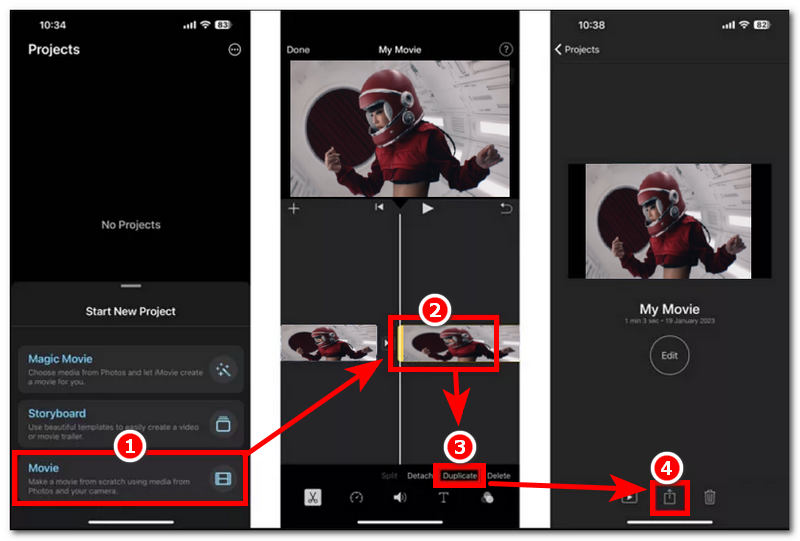
Apri i tuoi iMovie Sul tuo dispositivo iOS, dalla sua interfaccia principale, procedi alla creazione di un nuovo progetto e da lì seleziona "Filmato" come progetto per continuare.
Dopo aver selezionato "Filmato" come progetto, procedi a caricare il file video nell'app iMovie.
Una volta che il file video è nell'applicazione iMovie, seleziona la tua clip video nella timeline e da lì potrai accedere alle impostazioni video e da lì tocca il Duplicare Funzione. Duplica la tua clip video più volte, a seconda della durata desiderata del loop video.
Una volta che sei soddisfatto della durata delle tue clip video duplicate, esportale come video in loop. Procedi all'esportazione del tuo video in loop toccando il Condividere pulsante e salvandolo sul tuo dispositivo.
Come riprodurre in loop un video di iMovie su Mac
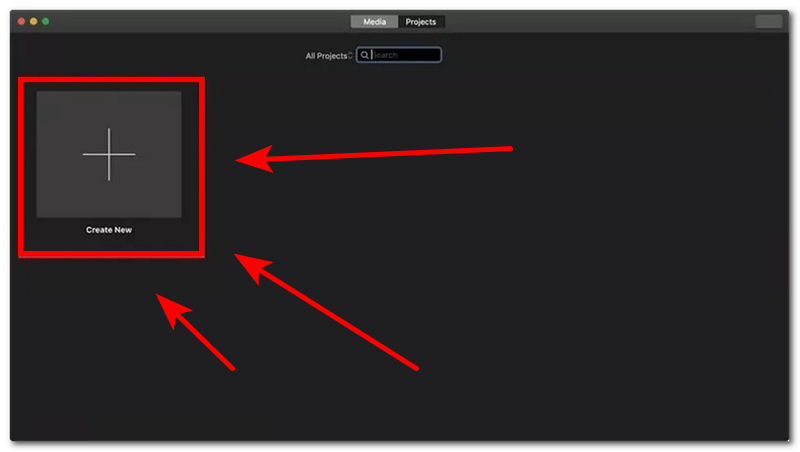
Apri i tuoi iMovie Mac e dalla sua interfaccia principale, procedere a fare clic su Creare nuovo per avviare un nuovo progetto.
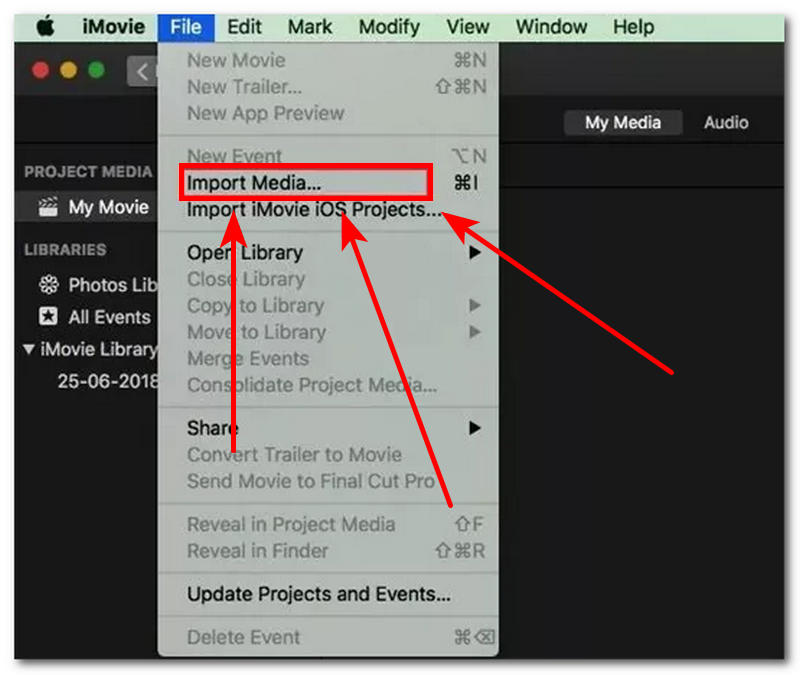
Una volta creato un nuovo progetto, importa il file video che desideri riprodurre in loop utilizzando iMovie sul tuo Mac, facendo clic su "Importa file multimediali" nella sezione "File" situata nell'angolo in alto a sinistra dello schermo.
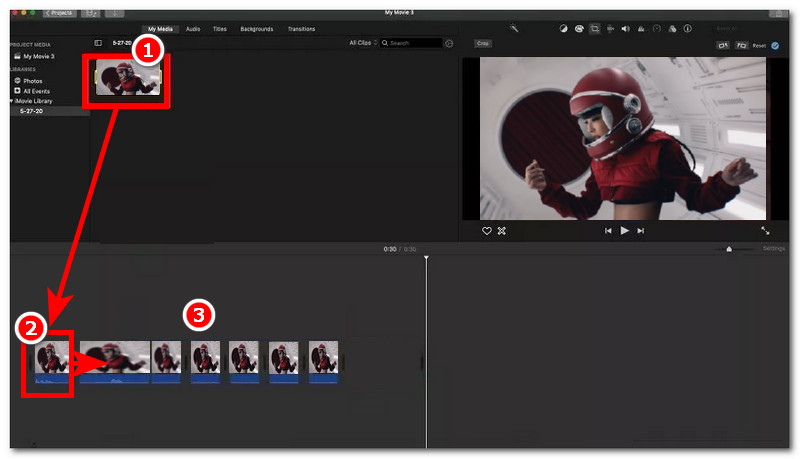
Una volta che il file video è nel progetto, trascinalo nella timeline di iMovie.
Dopo aver trascinato il video nella timeline, per creare manualmente un loop video del tuo file video, procedi a fare clic sul file video nella timeline e da lì copia e incolla il tuo file video premendo Comando + C E Comando + V Per duplicare il video, puoi ripetere l'operazione più volte, a seconda della durata desiderata per la riproduzione in loop del video in iMovie. Una volta soddisfatto del risultato, puoi procedere all'esportazione del video.
Parte 2. Come riprodurre in loop un video di iMovie utilizzando la funzione di riproduzione in loop (Mac)
Apri i tuoi iMovie Mac e da lì importa il file video che desideri riprodurre in loop utilizzando il programma per procedere.
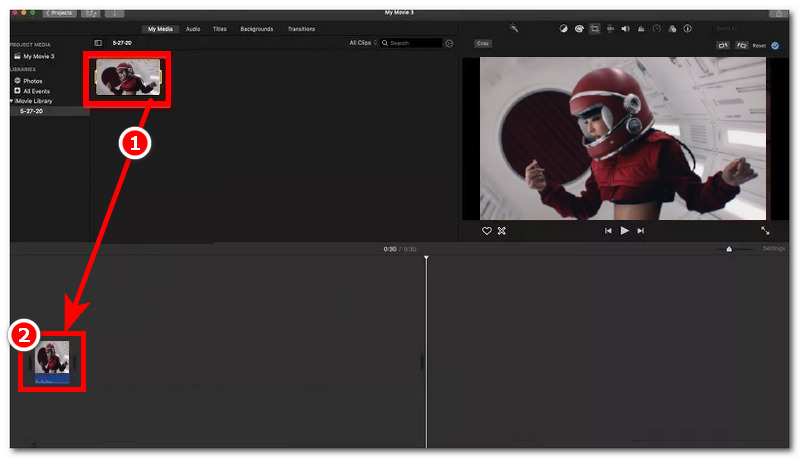
Una volta avviato il programma, seleziona il file video e, dopo aver trovato il file video che desideri riprodurre in loop con iMovie, trascinalo nella timeline e, una volta che il file video si trova nella timeline, fai clic su di esso.
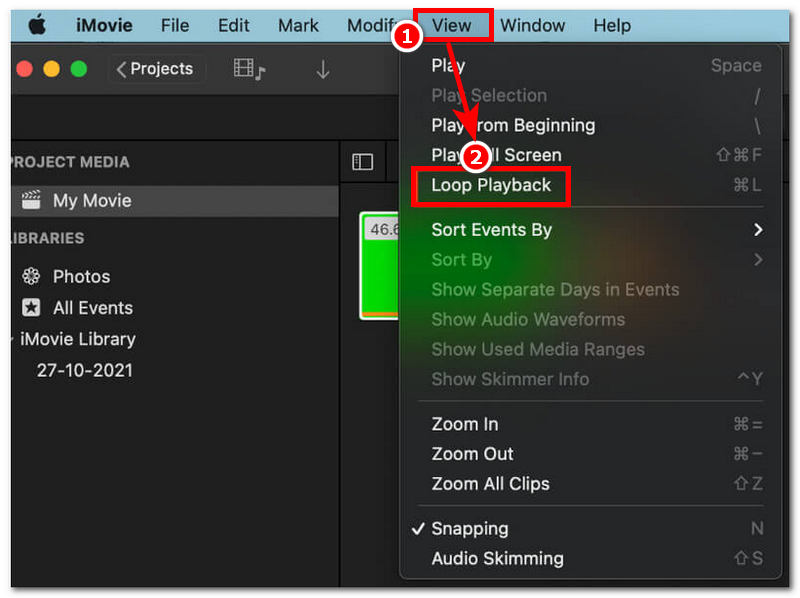
Da lì, per abilitare la riproduzione in loop del video, vai nell'angolo in alto a sinistra dello schermo e fai clic su Visualizzazione menu e sotto il menu Visualizza, fai clic su Riproduzione continuaIn questo modo il video verrà riprodotto senza interruzioni finché non si esce dalla riproduzione.
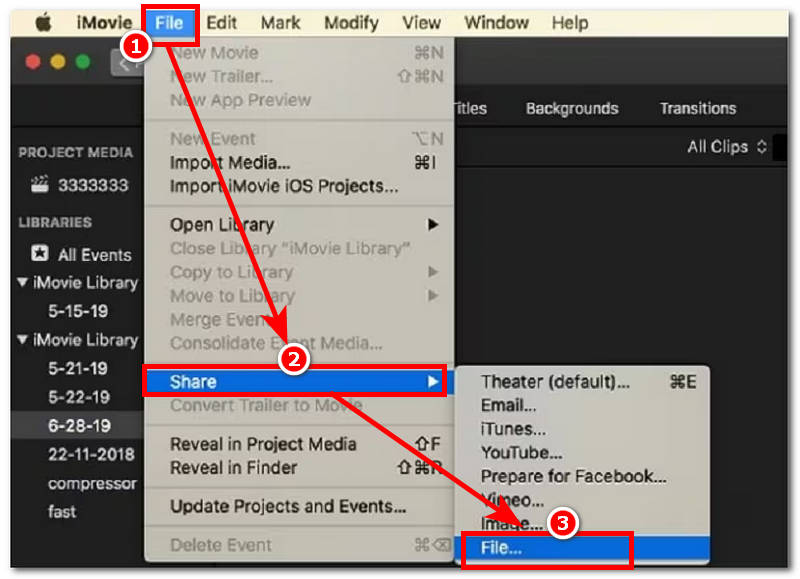
Infine, esporta il video riprodotto in loop accedendo al menu delle impostazioni in alto a destra e seguendo questi passaggi: File > Condividi > File, quindi salva il file video nella posizione desiderata.
Parte 3. Come riprodurre un video in loop in iMovie tramite esportazione (Mac e iOS)
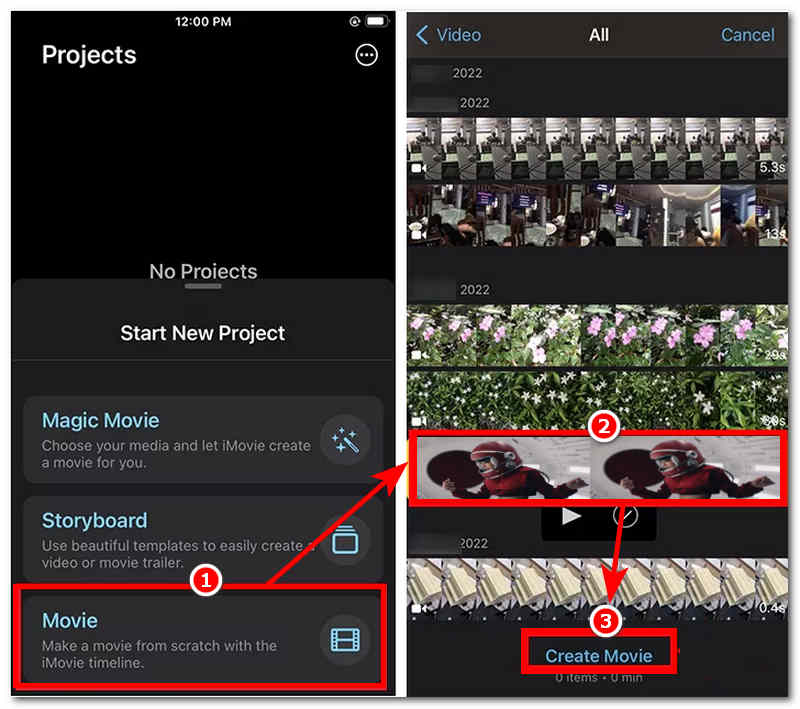
Apri i tuoi iMovie dall'app sul tuo Mac o iOS e, dalla sua interfaccia principale, avvia un nuovo progetto in Filmato.
Da lì, l'app ti permetterà quindi di sfogliare la cartella dei file video, trovare e selezionare il file video che vuoi riprodurre in loop utilizzando iMovie esportando di conseguenza e toccare il Crea filmato per procedere.
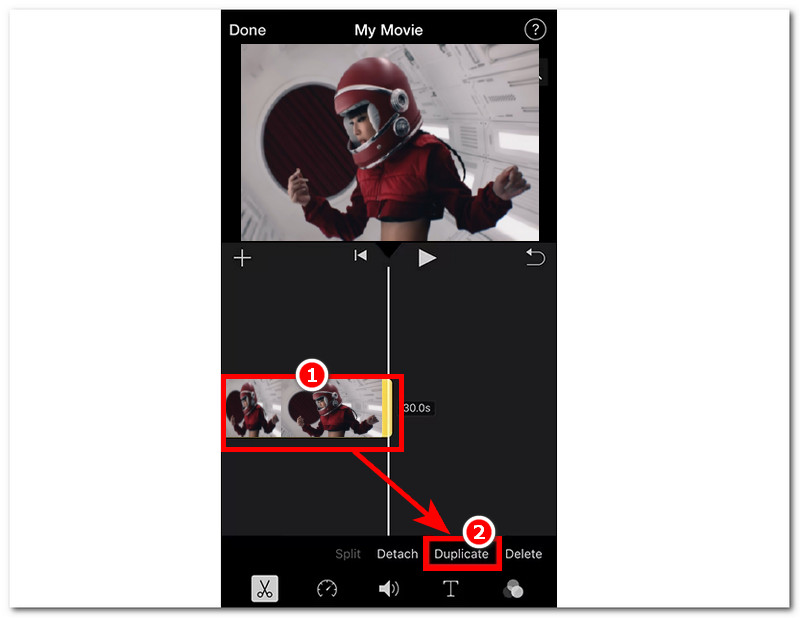
Una volta che il file video è nell'app/software iMovie, trascinalo semplicemente sulla timeline e da lì fai clic sul file video che si trova nella timeline per accedere al menu video. Dal menu video, troverai il Duplicare Opzione. Basta premere su di essa per duplicare il file video più volte, a seconda della durata desiderata per la riproduzione in loop del video.
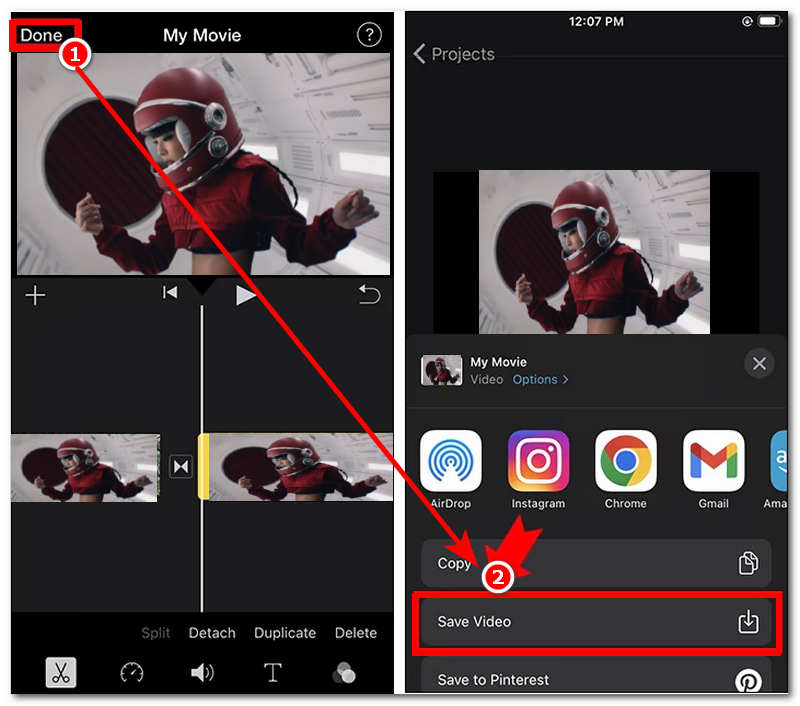
Una volta soddisfatti della durata del loop video, procedere all'esportazione del loop video facendo clic su Fatto pulsante, quindi Salva video al tuo dispositivo.
Parte 4. La migliore alternativa online gratuita a iMovie per la riproduzione in loop dei video.
Se trovi i metodi di loop video di iMovie piuttosto complessi, allora potrebbe piacerti questo metodo aggiuntivo per riprodurre in loop un video utilizzando ArkThinker Video Looper gratuito onlineQuesto strumento di looping video basato sul web è gratuito e semplice da usare, non richiede installazione né abbonamento premium per accedere alle sue funzionalità.
Caratteristiche principali
- • Elaborazione rapida video in loop capacità.
- • Capacità di elaborazione rapida e riproduzione in loop dei video.
- • Strumento gratuito e sicuro da usare.
- • Crea video in loop con qualità video senza perdita di dati.
- • Leggero da utilizzare sul dispositivo.
- • L'utente può visualizzare in anteprima i propri loop prima di salvarli.
- • Il file video in loop esportato non contiene filigrana.
- • Supporta un'ampia gamma di formati di file video per la riproduzione in loop.
Come usare ArcaPensatore Looper video gratuito online
Vai a ArcaPensatore Looper video gratuito online Sito web ufficiale per procedere.
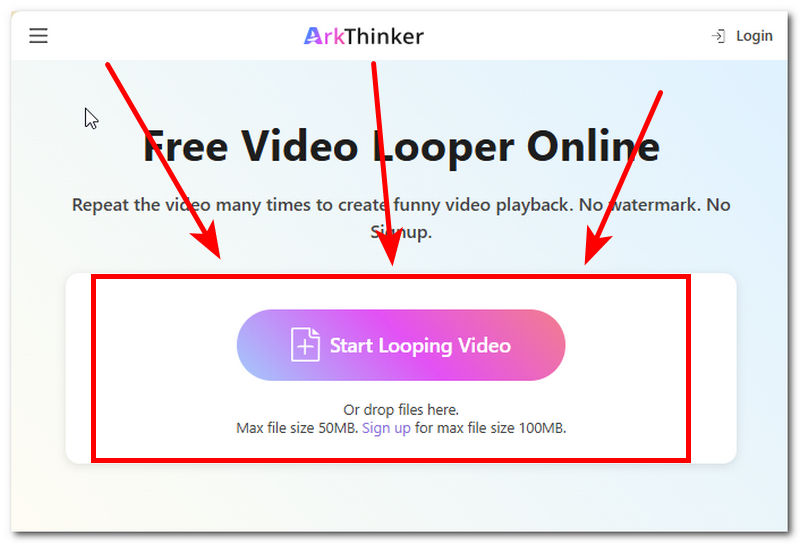
Carica il file video che desideri riprodurre in loop utilizzando il programma facendo clic su Inizia a riprodurre in loop il video pulsante.
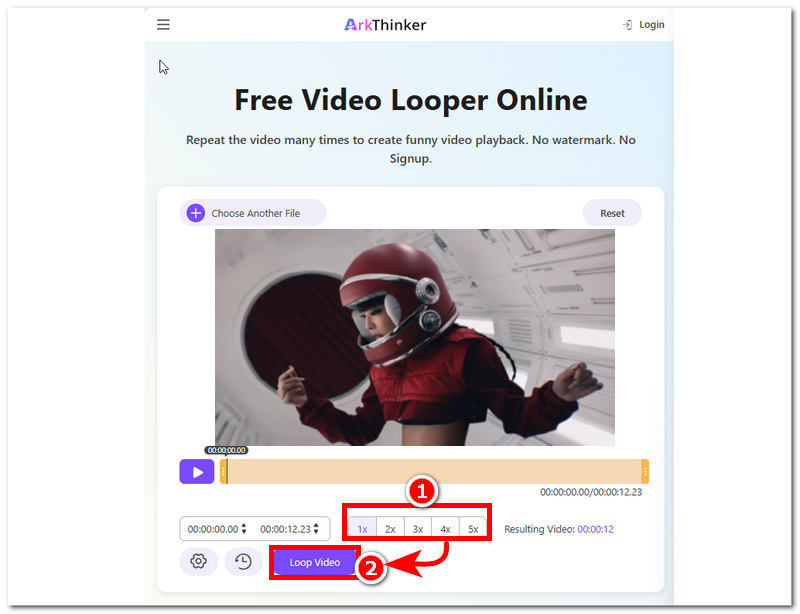
Personalizza il numero di cicli che desideri per il tuo video dalla parte inferiore del programma. Una volta deciso il numero di cicli che desideri per il tuo video, fai semplicemente clic su Video in loop pulsante per esportare il video sul tuo dispositivo.
Parte 5. Domande frequenti su come creare un video in loop in iMovie
È possibile riprodurre un video in loop direttamente in iMovie?
Sì, gli utenti possono usare iMovie per riprodurre video in loop, ma è un processo che richiede un solo clic. Il processo di riproduzione in loop di un video in iMovie richiede di copiare e incollare le clip video e disporle in un unico file video per creare il loop.
Come posso rendere il loop continuo?
Per rendere un loop più fluido, assicurati di tagliare correttamente la clip video, evita tagli bruschi e applica effetti di dissolvenza o transizione, se necessario, per rendere più graduale il passaggio tra i file video.
Conclusione
Questo articolo mostra tre modi per riprodurre in loop un video in iMovie su Mac e dispositivi iOS, poiché entrambi hanno passaggi quasi identici, rendendo il processo più semplice, soprattutto quando gli utenti hanno entrambi i dispositivi per provare a riprodurre in loop un video da soli. Inoltre, in riprodurre in loop un video utilizzando iMovieÈ possibile farlo tramite looping manuale, riproduzione ed esportazione, come descritto sopra. Sebbene sia piuttosto semplice, se gli utenti preferiscono un approccio ancora più facile, uno strumento di looping video basato sul web come ArkThinker può risultare utile, in quanto accessibile da tutti i dispositivi e in grado di riprodurre in loop video in qualsiasi formato in pochi secondi, senza costi nascosti.


