


Video in loop con la fotocamera dell'iPhone: metodo predefinito e con strumento online
La fotocamera dell'iPhone è tra le funzionalità dei dispositivi mobili che gli utenti hanno tenuto d'occhio, poiché offre una qualità unica che rende i post sui social media più professionali. Sebbene la fotocamera dell'iPhone sia stata continuamente sviluppata per includere varie funzionalità nel corso degli anni, è possibile riprodurre in loop un video o delle foto utilizzando solo un iPhone? Fortunatamente, questo articolo approfondirà la possibilità di come riprodurre in loop i video nel rullino fotografico dell'iPhone Senza utilizzare un'applicazione, inoltre, mentre si esegue un metodo predefinito per riprodurre in loop i video su iPhone, questo articolo si concentra anche su un metodo aggiuntivo per riprodurre facilmente in loop i tuoi video, che si tratti di un'immagine di archivio, di un video o di un video girato con la fotocamera dell'iPhone, tramite uno strumento di riproduzione in loop video basato sul web, con passaggi completi e facili da seguire per aiutare l'utente a iniziare con le proprie esigenze di riproduzione in loop video.

- ELENCO GUIDE
- Parte 1. Come riprodurre un video in loop su iPhone e iPad (app Foto)
- Parte 2. Come riprodurre un video in loop online gratuitamente
- Parte 3. Domande frequenti su come riprodurre in loop i video nel rullino fotografico dell'iPhone.
Parte 1. Come riprodurre un video in loop su iPhone e iPad (app Foto)
Questa sezione illustrerà due metodi predefiniti per creare facilmente un video in loop nel rullino fotografico dell'iPhone, senza utilizzare software esterni o di terze parti. L'obiettivo è dimostrare che la riproduzione in loop dei video può essere effettuata tramite l'app Rullino fotografico dell'iPhone. Seguendo i passaggi descritti di seguito, potrete farlo in modo efficace.
Il metodo Live Photo Trick
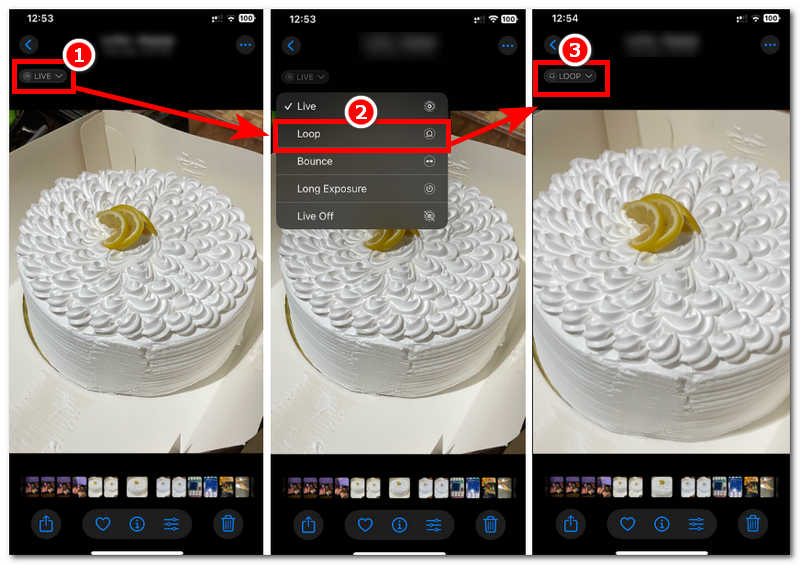
Apri il tuo iPhone Applicazione Foto e da lì individua o trova una foto che hai scattato di recente o in precedenza con la funzione Live Camera attiva.
Una volta trovata la foto che vuoi riprodurre in loop utilizzando il metodo Live Photo, tocca la foto per visualizzarla e da lì tocca il VIVERE L'icona della foto, situata nell'angolo in alto a sinistra delle tue foto, ti permette di accedere alla funzione Loop.
Tocca il Ciclo continuo funzione, e da lì, vedrai che la tua Live Photo verrà riprodotta continuamente. In questo modo, sei riuscito a trasformare la tua foto in un'immagine in loop continuo.
Metodo alternativo per la presentazione di diapositive
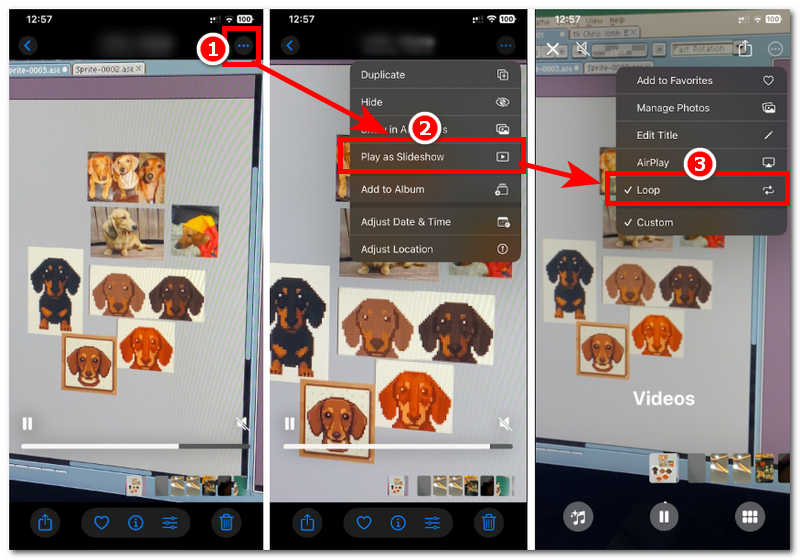
Apri i tuoi Applicazione Foto sul tuo iPhone o iPad, e da lì, trova un video che hai registrato in precedenza. Una volta trovato un video nell'app Foto, aprilo per ingrandirlo e visualizzarne l'anteprima.
Situata nell'angolo in alto a destra dello schermo video, tocca l'icona con i tre puntini per estendere le impostazioni video. Dalle impostazioni video estese, tocca l'icona Riproduci come presentazione.
Dopo aver toccato la funzione "Riproduci come presentazione", il video verrà riprodotto come una presentazione di diapositive. Mentre il video viene riprodotto in modalità presentazione, tocca nuovamente l'icona con i tre puntini situata nell'angolo in alto a destra dello schermo del video e da lì vedrai la funzione "Ripeti".
Tocca il Ciclo continuo funzione. In questo modo il video nella presentazione verrà riprodotto in loop al termine della riproduzione. Quindi, sei riuscito a riprodurre in loop il tuo video utilizzando solo l'app Foto sul tuo iPhone.
Parte 2. Come riprodurre un video in loop online gratuitamente
Sebbene la riproduzione in loop di un video e di una foto su iPhone sia un metodo rapido e semplice, l'unico inconveniente è che non è possibile avere una copia effettiva del file in riproduzione continua. Non appena si esce dall'app Foto, il video torna alla riproduzione originale. Per riprodurre in loop un video sul tuo iPhone, devi ripetere la procedura ogni volta, ma non dovrebbe essere sempre necessario, giusto? Fortunatamente, in questa sezione ti presenteremo uno strumento basato sul web che supporta formati come AVIvideo, consentendoti di creare una versione in loop del tuo video e assicurandoti di avere una copia pronta per la riproduzione ogni volta che desideri riprodurre un video in loop. ArkThinker Video Looper gratuito online È uno strumento gratuito basato sul web, accessibile da tutti i dispositivi, inclusi iPhone e iPad. Pertanto, riprodurre un video in loop è semplice come con il metodo predefinito su iPhone, ma ArkThinker offre la possibilità di impostare il numero di ripetizioni del video dell'utente.
Caratteristiche principali
- • Strumento di loop video più veloce
- • Strumento gratuito e facile da usare per la riproduzione in loop di video.
- • Consente agli utenti di controllare il numero di cicli video.
- • Fornisce all'utente una copia del video in loop scaricabile.
- • Crea video in loop con qualità video senza perdita di dati.
- • Sicuro e garantito per funzionare con i file video.
- • L'utente può visualizzare in anteprima i propri loop prima di salvarli.
- • Il file video in loop esportato non contiene filigrana.
- • Supporta un'ampia gamma di formati di file video per la riproduzione in loop.
Come utilizzare ArkThinker Free Video Looper Online
Utilizzando il browser web del tuo dispositivo, vai al ArcaPensatore Looper video gratuito online Sito web ufficiale per procedere.
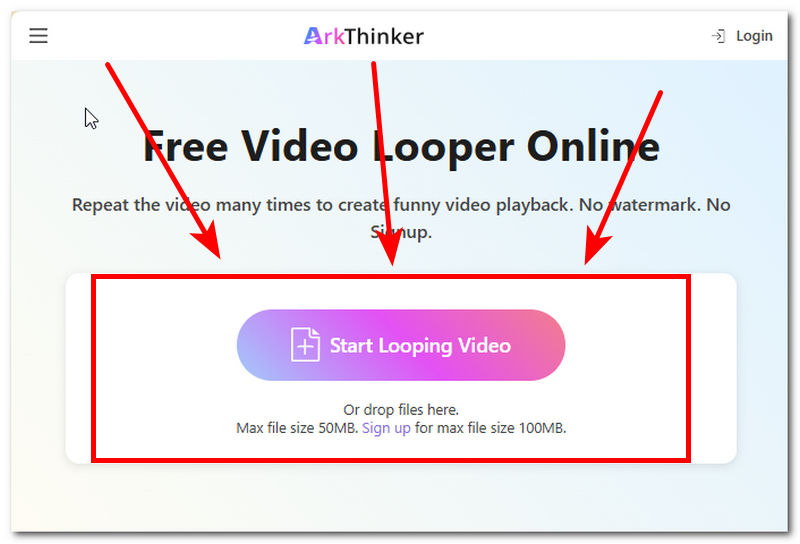
Dalla pagina web del video looper di ArkThinker, carica il file video che desideri riprodurre in loop utilizzando il programma facendo clic su Inizia a riprodurre in loop il video pulsante. Da lì, il programma ti permetterà di sfogliare la cartella per trovare il tuo file video e, una volta trovato, selezionalo semplicemente per caricarlo automaticamente nel programma di smontaggio video.
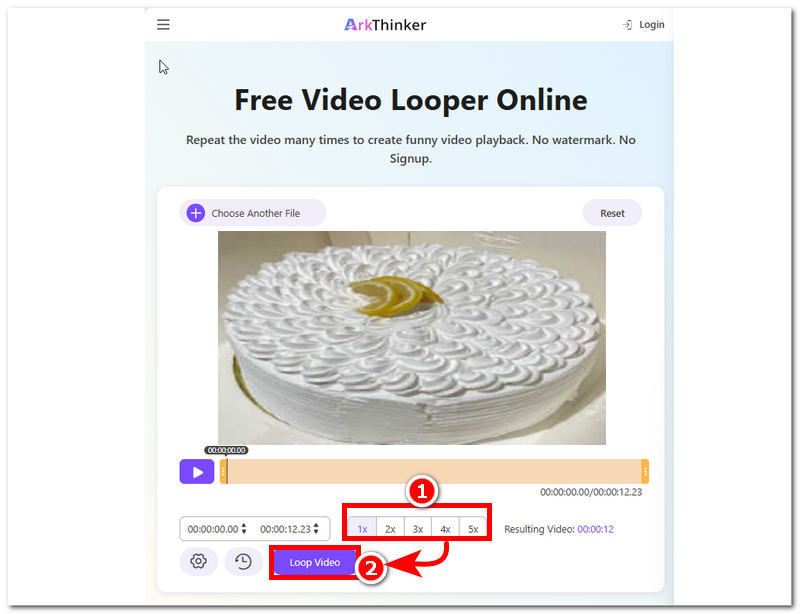
Una volta caricato il video nello strumento, potresti voler personalizzare il numero di cicli del tuo video nella parte inferiore del programma. Dopo aver deciso il numero di cicli che desideri per il tuo video, fai semplicemente clic su Video in loop pulsante per esportare il video sul tuo dispositivo.
ArkThinker Free Video Looper Online è uno strumento gratuito basato sul web, accessibile su tutti i dispositivi e funziona perfettamente con formati comuni come MP4 video, quindi non esitate a provarlo.
Parte 3. Domande frequenti su come riprodurre in loop i video nel rullino fotografico dell'iPhone.
Posso riprodurre un video in loop direttamente nell'app Foto dell'iPhone?
No, l'utente non può riprodurre in loop un video direttamente nell'app Foto dell'iPhone perché non esiste una funzione che permetta di creare una copia permanente del video in loop; la riproduzione in loop avviene solo durante l'anteprima e, una volta chiusa l'app, il video riprende alla velocità normale.
Come posso riprodurre un video in loop sul mio iPhone senza scaricare app?
Un utente può riprodurre un video in loop sul proprio iPhone utilizzando uno strumento di looping video basato sul web come ArkThinker. Essendo un'applicazione web, funziona in qualsiasi browser con semplici funzionalità di looping video e non richiede l'installazione di un'app per poterla utilizzare.
La riproduzione in loop aumenterà le dimensioni del file video?
Sì, normalmente, per riprodurre un video in loop è necessario che la clip video abbia più copie di se stessa, in modo da creare un ciclo continuo riproducendo la clip più volte. In questo caso, la riproduzione in loop comporterà una dimensione del file maggiore, poiché il video conterrà più fotogrammi, risultando quindi più lungo una volta esportato.
Conclusione
Questo articolo ha riflettuto sulla seguente questione: È possibile riprodurre in loop un video presente nel rullino fotografico dell'iPhone?Dopo aver cercato delle risposte, questo articolo ha confermato che esistono due modi per riprodurre in loop un'immagine o un video utilizzando solo l'app Foto dell'iPhone. Questi metodi predefiniti sono Live Photo e Presentazione. Tuttavia, per quanto semplice sia una delle due operazioni, il metodo predefinito risulta un po' frustrante perché non consente agli utenti di esportare il video in loop. Per questo motivo, questo articolo presenta anche uno strumento basato sul web, Video Looper, che offre agli utenti la possibilità di riprodurre video in loop con facilità, senza dover installare un'app, e con una copia del video in loop esportata a cui possono accedere in qualsiasi momento.


