


Tutorial definitivo su CapCut: come velocizzare i tuoi video come un professionista
CapCut è diventata l'app di editing video indispensabile, di cui tutti parlano e che i creatori utilizzano per modificare rapidamente i propri contenuti, soprattutto per i social media. Che tu stia modificando un divertente video di TikTok, YouTube o qualsiasi altro progetto, velocizzare il tuo video è un modo semplice ma efficace per renderlo più coinvolgente. In questa guida, ti mostreremo come velocizzare un video usando CapCut su diverse piattaforme, inclusi dispositivi mobili come iPhone e Android, e su computer (PC o Mac). Preparati a migliorare le tue capacità di editing!

- ELENCO GUIDE
- Parte 1. Come velocizzare un video su CapCut Mobile per iPhone e Android
- Parte 2. Come velocizzare un video in CapCut su PC (Windows/Mac)
- Parte 3. Come velocizzare un video in CapCut Online
- Parte 4. La migliore alternativa per velocizzare un video in CapCut
- Parte 5. Domande frequenti
Parte 1. Come velocizzare un video su CapCut Mobile per iPhone e Android
Che tu utilizzi un iPhone o un dispositivo Android, CapCut è un editor video mobile intuitivo che ti consente di velocizzare i tuoi video in pochi passaggi. La versione mobile è particolarmente utile perché puoi modificarli in movimento e velocizzare il video può rendere i tuoi contenuti più dinamici, il che è perfetto per piattaforme dinamiche come TikTok.
Avvia e avvia
Apri l'app CapCut e tocca il grande + Nuovo progetto pulsante. Vai avanti e seleziona i videoclip del rullino fotografico che vuoi velocizzare e tocca Aggiungere.
Seleziona la clip
Il tuo video sarà ora nella timeline. Tocca una volta il videoclip (sarà evidenziato in bianco) per visualizzare il menu di modifica in basso.
Trova la velocità
Scorri il menu in basso finché non vedi Velocità icona (rappresentata da un tachimetro). Toccala.
Regola la velocità del video
Seleziona il Normale opzione che applica una modifica uniforme della velocità all'intera clip selezionata.
Apparirà un cursore. Trascinalo verso destra per aumentare la velocità. Di solito inizio con 2x O 4x per un effetto time-lapse standard, ma CapCut ti consente di arrivare fino a 100 volte!
Esporta video
Dopo aver regolato la velocità, tocca il pulsante di riproduzione per visualizzare l'anteprima del video. Se sei soddisfatto del risultato, tocca il segno di spunta per applicare le modifiche.
Mancia: Se vuoi sapere come velocizzare solo alcune parti di un video in CapCut, usa prima lo strumento Dividi! Trova i punti di inizio e fine della sezione che vuoi velocizzare, tocca Dividi in quei punti e poi applica la modifica di velocità solo alla clip centrale isolata. Manterrà il resto del video a velocità normale per un effetto spettacolare e spettacolare!
Ciò che apprezzo di più dell'utilizzo di CapCut su dispositivi mobili è la rapidità e l'intuitività dell'intero processo. Con questa app per accelerare i video, posso aumentare rapidamente la velocità di un video con pochi tocchi, il che è fantastico quando devo modificare un progetto dell'ultimo minuto per i social media. L'app offre anche una buona gamma di opzioni di velocità. Tuttavia, il limite è che l'app mobile non offre tutti gli strumenti super avanzati della versione per PC, come l'editing multitraccia, disponibili nella versione desktop.
Parte 2. Come velocizzare un video in CapCut su PC (Windows/Mac)
Se desideri modificare il video su uno schermo più grande, la versione per PC di CapCut offre le stesse funzionalità intuitive per velocizzare un video. Che tu stia lavorando a un progetto video dettagliato o desideri semplicemente creare un video veloce e divertente, CapCut su PC offre più spazio per la messa a punto e il controllo.
Apri CapCut PC o Mac
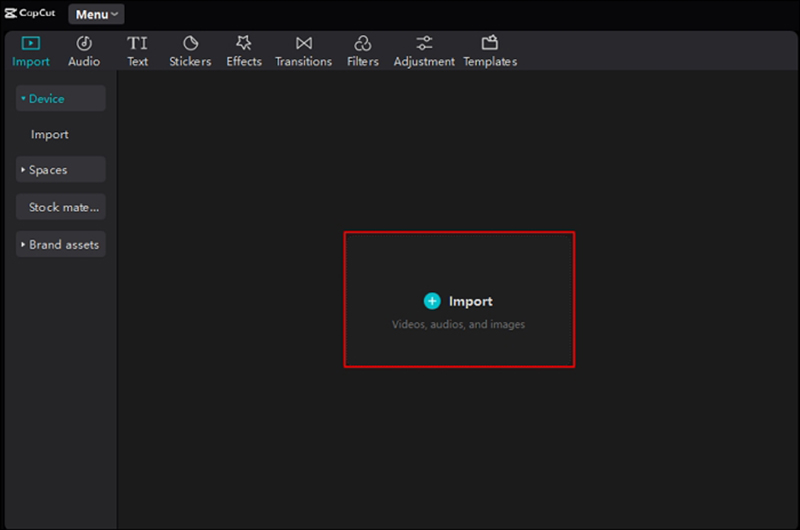
Avvia l'applicazione CapCut sul tuo PC Windows o Mac. Fai clic su Crea nuovo progetto e aggiungi il tuo video dall'unità locale.
Trascina il video importato dal pannello Media alla timeline di modifica principale.
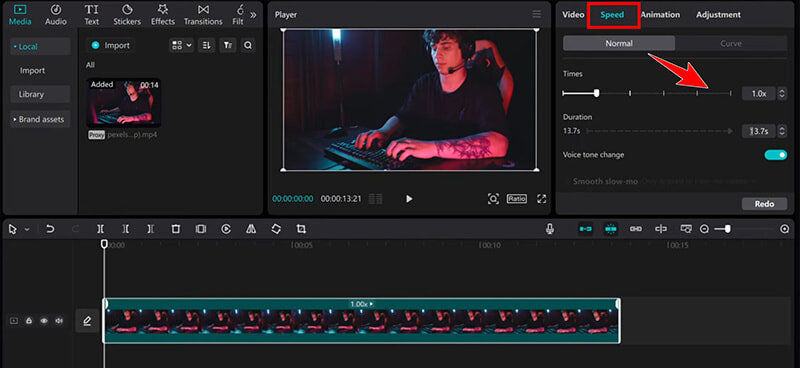
Pannello di velocità di accesso
Fare clic una volta sulla clip nella timeline. Osservare il pannello in alto a destra (quello solitamente dedicato alle proprietà). Selezionare Velocità scheda.
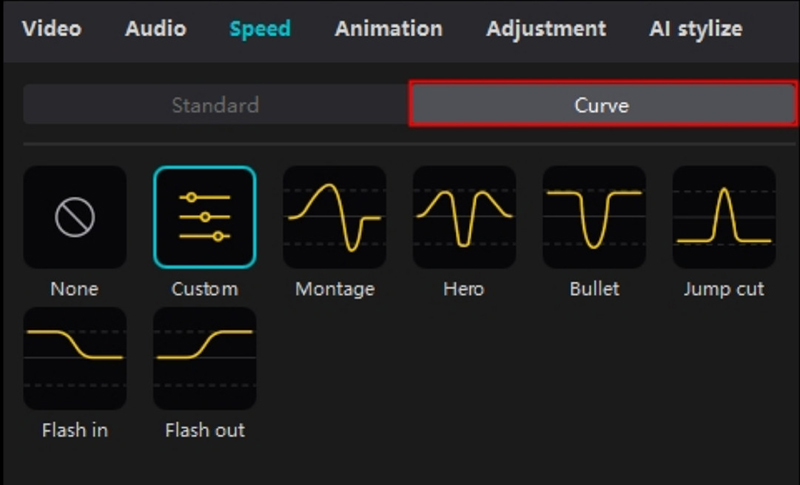
Scegli il tuo metodo
Vedrai due opzioni principali: Normale (per velocità uniforme) e Curva (per velocità variabile). Proviamo questa volta Curve per ottenere un look cinematografico davvero accattivante.
Fare clic su Curva, quindi selezionare CostumeVedrai un grafico con diversi punti. Questi punti rappresentano i punti di velocità.
• Per velocizzare una sezione: Fai clic e trascina un punto su il grafico. Più alto è il punto, più veloce è la riproduzione di quella parte del video.
• Per rallentare una sezione: Fai clic e trascina un punto giù il grafico.
Revisione ed esportazione
CapCut ti mostrerà un'anteprima in tempo reale delle variazioni di velocità. Una volta soddisfatto, clicca Esportare per salvare il tuo video accelerato.

L'editing su PC con CapCut è estremamente fluido e avere uno schermo più grande mi permette di apportare modifiche precise, poiché l'interfaccia è più ampia. Apprezzo anche la possibilità di esportare video di qualità superiore sulla versione per PC. Lo svantaggio è che l'app desktop richiede spazio sul computer e i tempi di esportazione dei video potrebbero essere più lunghi, a seconda delle specifiche hardware.
Parte 3. Come velocizzare un video in CapCut Online
Se preferisci lavorare in un browser invece di scaricare un'app, CapCut offre una versione online che ti consente di cambia la velocità del tuo video verso l'alto o verso il basso con gli stessi semplici passaggi. Questa può essere un'ottima opzione per gli utenti che desiderano modificare rapidamente senza dover installare alcun software.
Accedi all'editor
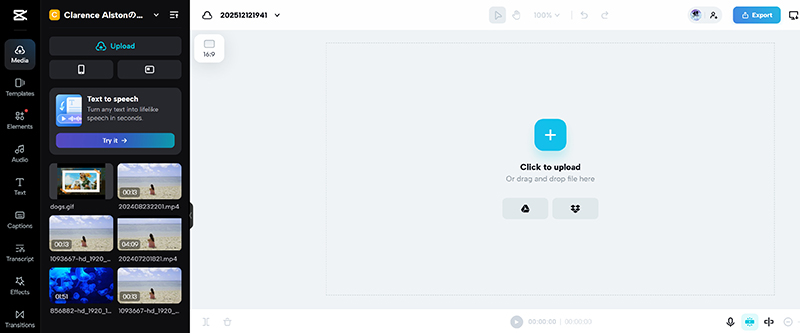
Vai al sito ufficiale di CapCut e accedi al tuo account gratuito. Fai clic Creare nuovo e scegli il formato della tua tela (ad esempio, 16:9 per YouTube o 9:16 per TikTok).

Caricamento
Per un'operazione rapida, puoi trascinare e rilasciare il file video direttamente nel pannello Media oppure fare clic Fare clic per caricare per selezionarlo dal tuo computer. Quindi, trascina il file sulla timeline.
Trova le impostazioni di velocità
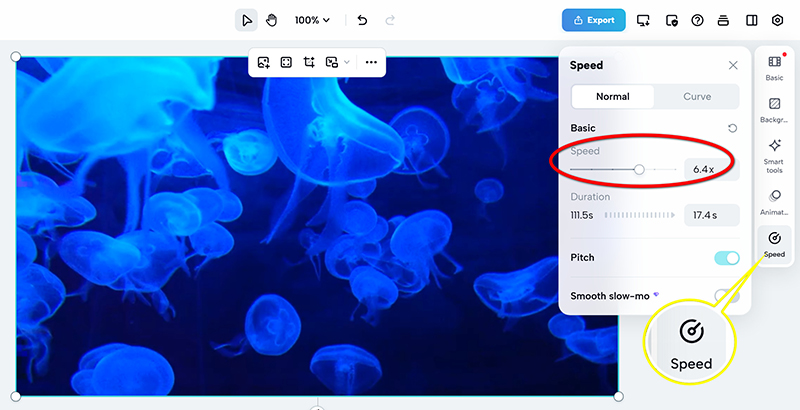
Fare clic sulla clip nella timeline. Nel pannello di destra, fare clic su Velocità opzione.
Seleziona il Normale scheda. Proprio come nelle altre versioni, vedrai un cursore e una casella di input per il moltiplicatore di velocità (ad esempio, 1,5x, 2x, 8x).
Trascina il cursore fino alla velocità desiderata. La finestra di anteprima si aggiornerà in tempo reale.
Esporta dal browser
Clicca sul blu Esportare nell'angolo in alto a destra, seleziona la risoluzione e scarica il video appena accelerato.

La versione online di CapCut è comoda se si preferisce non scaricare alcun software e si desidera lavorare direttamente nel browser. Funziona in modo simile alle versioni mobile e PC e ne apprezzo l'accessibilità. Tuttavia, la versione online presenta alcune limitazioni, come le opzioni di modifica, e le prestazioni possono talvolta risultare lente, soprattutto con file di grandi dimensioni o modifiche complesse.
Parte 4. La migliore alternativa per velocizzare un video in CapCut
Sebbene CapCut sia fantastico e gestisca il 991% delle mie esigenze di accelerazione, ci sono momenti in cui è necessario uno strumento dedicato e di livello professionale, soprattutto se mantenere una qualità lossless a velocità estreme è una preoccupazione. In quei momenti, ho avuto grandi risultati con un software chiamato ArkThinker Video Converter UltimateÈ progettato specificamente per una rimappatura temporale avanzata e precisa al fotogramma. È una potente alternativa per accelerare i video, con un'attenzione particolare all'ottimizzazione video e alla regolazione della velocità.
Caratteristiche:
• Regola la velocità del video in modo più preciso rispetto a CapCut, inclusa la possibilità di accelerare parti specifiche di un video.
• Mantiene la qualità video originale anche dopo cambiamenti estremi di velocità.
• Oltre 20 strumenti di editing video integrati per migliorare la qualità e gli effetti dei filmati.
• Interfaccia intuitiva che consente anche ai principianti di completare rapidamente le modifiche alla velocità dei video.
Importa video
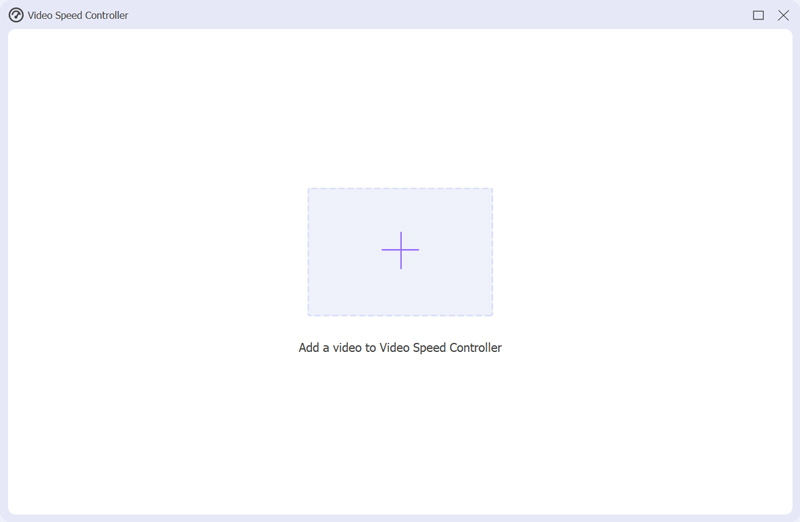
Avvia ArkThinker Video Converter Ultimate, individua il Cassetta degli attrezzi scheda e trova Regolatore di velocità video.

Importa il tuo file video nello strumento. Supporta quasi tutti i formati video più diffusi, inclusi MP4, MOV, MKV, WMV, AVI e altri.
Imposta la velocità del video
Trova il moltiplicatore di velocità e modificane il valore (ad esempio, da 0,125 a 8,0). Il software creerà automaticamente una rampa di velocità di transizione tra i due fotogrammi chiave, consentendo al segmento video di accelerare senza interruzioni.

Anteprima ed esportazione
Fai clic sul menu a discesa Output per selezionare il formato di output, la risoluzione, la qualità e altre impostazioni. Infine, una volta che tutto è pronto, fai clic su Esportare pulsante per salvare il file video accelerato.

Ora hai completato il processo di velocizzazione di un file video. È molto semplice, vero?
Parte 5. Domande frequenti
CapCut può velocizzare un video?
Sì, CapCut ti consente di accelera il tuo video con una semplice funzione di scorrimento, disponibile nelle versioni per dispositivi mobili e PC.
Come posso velocizzare parti di un video in CapCut?
CapCut consente di accelerare l'intero video o clip specifiche dividendo il video e applicando impostazioni di velocità diverse a ciascuna parte.
Posso usare CapCut su un computer per velocizzare i video?
Sì, CapCut è disponibile in versione PC per Windows e Mac, che consentono di velocizzare facilmente i video.
Conclusione
CapCut è uno strumento eccellente per velocizzare i video, sia che tu stia utilizzando il telefono o un computer. La sua interfaccia intuitiva semplifica la creazione di video più veloci e coinvolgenti. Se stai cercando funzionalità o alternative più avanzate, strumenti come ArkThinker Video Converter Ultimate possono offrirti un controllo extra. Indipendentemente dalla piattaforma che scegli, velocizzare i tuoi video con CapCut è un modo divertente ed efficiente per modificare i tuoi contenuti.
Cosa pensi di questo post? Fai clic per valutare questo post.
Eccellente
Valutazione: 4.9 /5 (basato su 499 voti)


