


Come scaricare video da Udemy: un tutorial completo nel 2026
Oggi l'aggiornamento delle competenze è diventato accessibile grazie ai corsi online che gli utenti possono seguire comodamente da casa. Tra le piattaforme di apprendimento online, Udemy è una delle opzioni più note. Sfortunatamente, presenta problemi con il download dei video, poiché per lo più salva le lezioni offline, il che è ben diverso dal download. In questo articolo, forniremo tre soluzioni che puoi utilizzare per scaricare video da Udemy direttamente sui tuoi file locali. Forniremo tutorial su come salvare le lezioni di Udemy, incluse le opzioni integrate nel programma, nonché una soluzione di terze parti che offre il supporto per il download diretto su dispositivi desktop e mobili.

- ELENCO GUIDE
- Parte 1. È possibile scaricare i video di Udemy?
- Parte 2. Regole ufficiali di Udemy per la visualizzazione offline dei corsi
- Parte 3. 3 modi per guardare i corsi Udemy offline
- Parte 4. Considerazioni legali relative al salvataggio dei contenuti dei corsi Udemy
- Parte 5. Domande frequenti sul download dei video di Udemy
Parte 1. È possibile scaricare i video di Udemy?
Ufficialmente, non è possibile. L'opzione di download di Udemy funziona più come il salvataggio del programma per la visualizzazione offline e non è da considerarsi un download diretto. Rispetto ad altri programmi, il download dei video di Udemy per la visualizzazione offline funziona in modo simile a Spotify e Netflix. Il contenuto multimediale sarà accessibile offline, ma non verrà salvato localmente sul dispositivo.
Inoltre, il download dei video di Udemy per la visualizzazione offline è disponibile solo nella versione mobile del programma. Se utilizzi Udemy solo tramite browser, l'opzione di download sarà disponibile solo se il docente l'ha abilitata.
Tenendo presente ciò, se volete sapere se è possibile scaricare i video di Udemy, purtroppo la risposta è no. Tuttavia, se l'accesso offline è sufficiente per voi, la funzione di download di Udemy dovrebbe bastare.
Parte 2. Regole ufficiali di Udemy per la visualizzazione offline dei corsi
Purtroppo, la politica di Udemy di fornire l'accesso offline solo tramite la sua app è una regola ufficiale della piattaforma di apprendimento per proteggere i contenuti dei suoi docenti. Questa è la loro principale misura per impedire la riproduzione dei contenuti e per proteggere i docenti dalla pirateria.
Di conseguenza, i contenuti di Udemy salvati nell'app sono fortemente protetti e criptati all'interno dei dati dell'app stessa. Quando vengono salvati sul computer, i video sono crittografati in modo robusto e non vengono salvati come file video generici.
Ora che abbiamo affrontato l'accessibilità dei video Udemy scaricati, speriamo che tu abbia imparato dove puoi scaricare i video Udemy su un laptop. Nonostante queste risposte, hai ancora tre metodi che puoi utilizzare per scaricare i video Udemy indirettamente. Le opzioni che abbiamo fornito di seguito includono due opzioni ufficiali e una soluzione alternativa pratica per guardare i video Udemy per uso personale, insieme a una delle I migliori programmi per registrare lo schermo per Windows 11.
Parte 3. 3 modi per guardare i corsi Udemy offline
Metodo 1: Utilizzare la funzione di download offline dell'app mobile di Udemy
Il primo metodo descritto in questo articolo è l'opzione di download ufficiale disponibile nell'app mobile di Udemy. Questa è la principale soluzione di download e accesso offline ufficialmente offerta da Udemy. Se hai familiarità con la funzione di download di Spotify, il funzionamento è simile.
Per scoprire come utilizzare la funzione di download offline sull'app mobile di Udemy, leggi la nostra guida qui sotto.
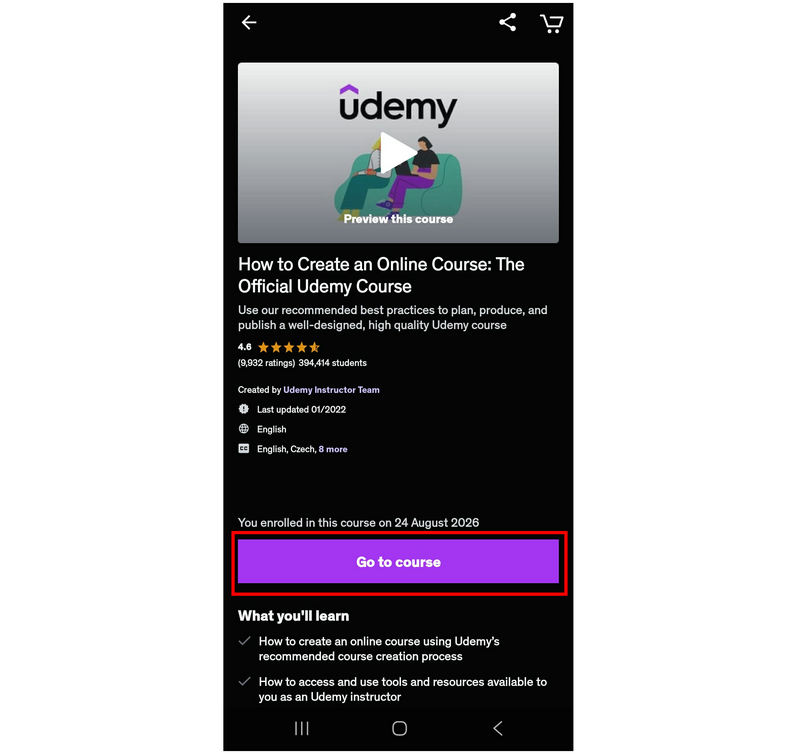
Apri l'app mobile Udemy e trova il corso a cui vuoi iscriverti. Quindi, seleziona il Iscriviti ora pulsante sulla pagina introduttiva del corso che hai selezionato.

Una volta iscritto al corso, seleziona lo stesso pulsante, ora etichettato Vai al corso.
Nel menu principale del corso, l'app mobile Udemy ti darà accesso ai pulsanti di download per ogni lezione. Seleziona semplicemente il Scaricamento pulsante per le lezioni che si desidera salvare offline.
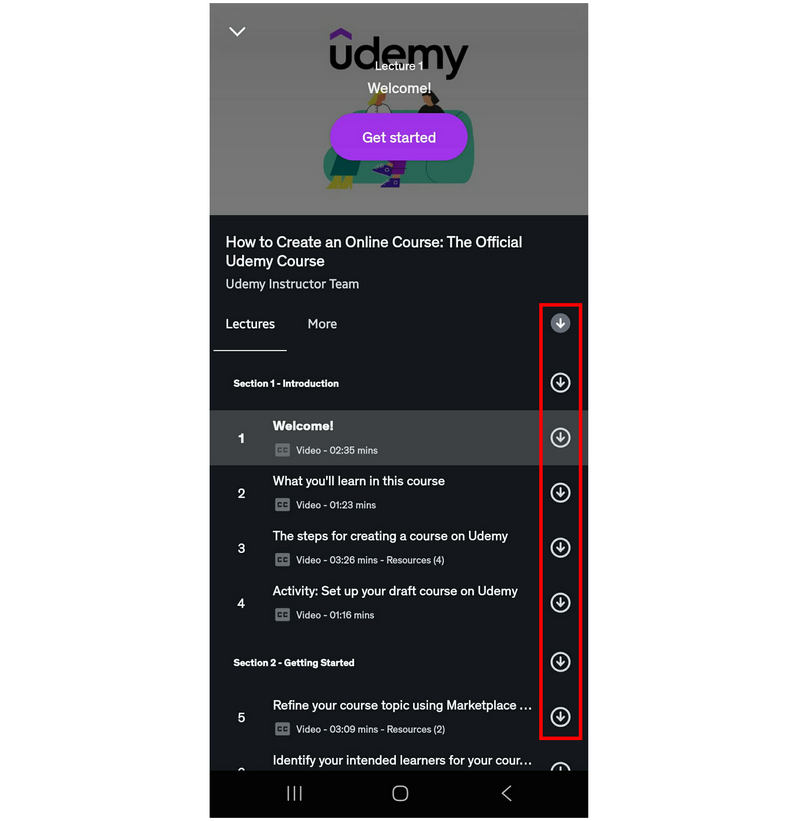
Purtroppo, l'opzione offline di Udemy non scarica direttamente i video delle lezioni. Funziona più come l'opzione di download di Spotify, che consente di guardare i contenuti scaricati solo all'interno dell'app.
Metodo 2: Accedere ai corsi Udemy tramite browser (soluzioni offline)
Sebbene l'opzione di download nel browser di Udemy non sia così immediata come nell'app mobile, la versione web offre comunque la possibilità di scaricare i contenuti offline. Tuttavia, questa opzione è molto più limitata rispetto all'app mobile di Udemy.
Sul sito web di Udemy, vai al corso a cui vuoi iscriverti. Quindi, fai clic su Iscriviti ora.

Dopo aver selezionato Iscriviti ora, verrai reindirizzato alla pagina successiva dove potrai iniziare il corso a cui ti sei appena iscritto facendo clic su Inizia il corso opzione.

All'interno del contenuto del corso, vai alla lezione che vuoi scaricare. Fai clic su Impostazioni opzione nel lettore web, quindi fai clic su Scarica la lezioneTuttavia, questa funzione sarà abilitata solo se il docente consente il download dei contenuti delle proprie lezioni.
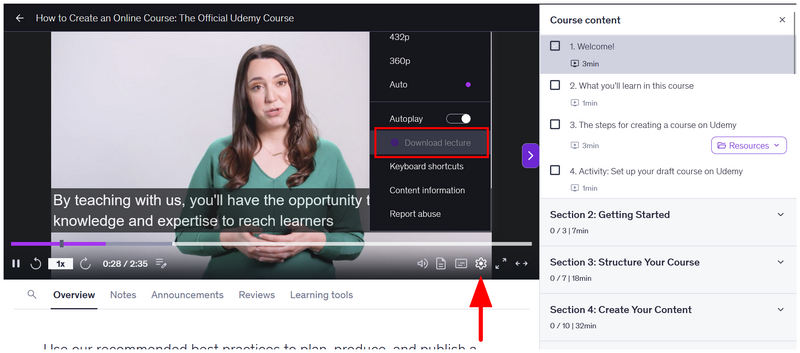
Poiché il download delle lezioni di Udemy tramite browser è interamente controllato dal docente, l'unico modo per salvare i video di Udemy sul desktop è utilizzare il nostro terzo metodo, che prevede l'utilizzo di ArkThinker Screen Recorder.
Metodo 3: Registrare appunti di studio personali con un programma di registrazione dello schermo.
Dopo aver discusso due delle opzioni di download ufficiali su Udemy, possiamo concludere che il salvataggio offline è completamente diverso e molto più limitato rispetto ai download normali. Pertanto, la soluzione pratica di utilizzare Registratore dello schermo ArkThinker Questo è il nostro terzo metodo proposto per scaricare i video da Udemy.
A differenza delle estensioni per il download di video basate sul browser, il software di acquisizione schermo di ArkThinker viene installato direttamente sul computer. Non funziona come un plug-in del browser. Per questo motivo, è in grado di aggirare la crittografia dei video protetti, come ad esempio le lezioni di Udemy.
Per imparare a registrare video per Udemy usando ArkThinker Screen Recorder, assicurati di leggere la nostra guida in tre passaggi qui sotto.
Assicurati di scaricarlo anche tu, così imparerai più facilmente come usare il prodotto.
Apri il tuo browser e vai al corso Udemy che vuoi registrare. Quindi, apri ArkThinker Screen Recorder e rimani nella schermata Registratore dello schermo modalità.
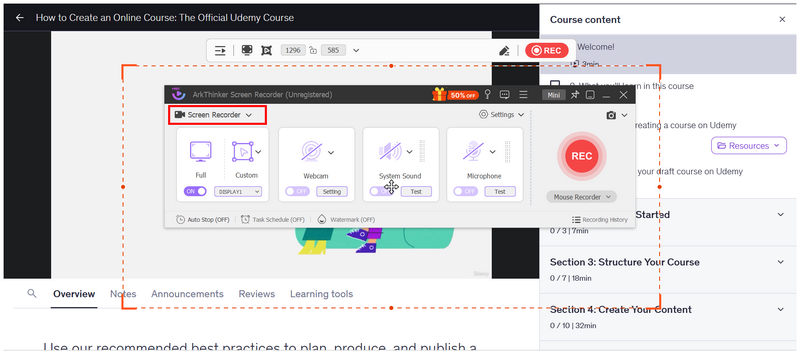
Imposta la lezione Udemy che desideri registrare a schermo intero. Quindi, fai clic su A schermo intero Modalità dell'interfaccia di registrazione di ArkThinker Screen Recorder.
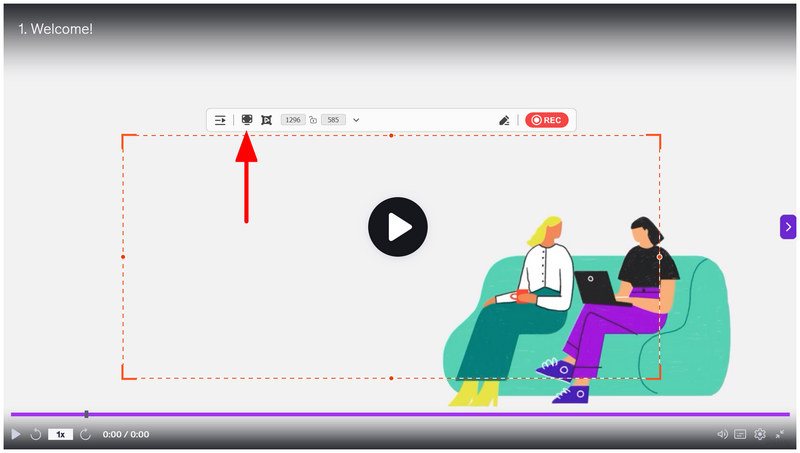
Ora che anche l'interfaccia del registratore è impostata a schermo intero. Fai clic su REC Fai clic sul pulsante di ArkThinker Screen Recorder e quindi avvia la lezione di Udemy per iniziare la registrazione.
Dopo il processo di registrazione, ArkThinker Screen Recorder aprirà il suo menu di post-elaborazione. Lì potrai regolare la registrazione Udemy appena acquisita utilizzando gli strumenti di modifica del programma, come ad esempio Strumento di ritaglio avanzato, compressore video, unione filee altro ancora. Per individuare la posizione in cui è salvata la registrazione, è sufficiente fare clic sul pulsante Cartella.
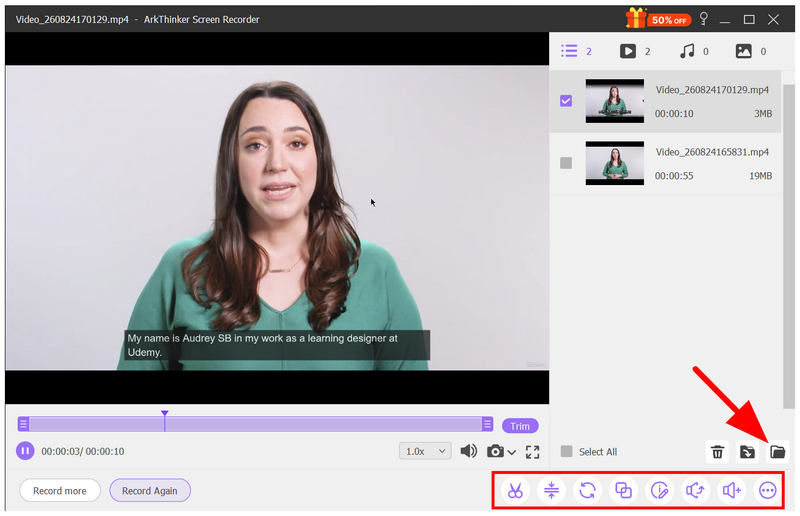
Se ti senti frustrato perché non riesci a scaricare i video crittografati di Udemy usando Fetchv e altre estensioni del browser per la registrazione dello schermo, la nostra prossima opzione altamente consigliata è quella di utilizzare un programma di registrazione dello schermo per computer desktop. Inizia subito a usare ArkThinker Screen Recorder.
Parte 4. Considerazioni legali relative al salvataggio dei contenuti dei corsi Udemy
In base alle informazioni discusse nelle prime due sezioni dell'articolo, le misure antipirateria tutelano efficacemente i video di Udemy. Poiché la maggior parte dei corsi sulla piattaforma è a pagamento, registrare un corso online e poi riprodurlo costituisce una forma di pirateria.
Per evitare problemi legali, assicurati di utilizzare le lezioni di Udemy acquisite dallo schermo o scaricate solo per backup personali o altre esigenze. Non condividerle online o offline tramite metodi di trasferimento file esterni o tradizionali.
Parte 5. Domande frequenti sul download dei video di Udemy
La piattaforma di apprendimento Udemy è affidabile?
Sì, lo è. Udemy è una piattaforma online legittima. Offre corsi validi, tutti con certificato al termine del percorso.
Posso scaricare video da Udemy?
No, non è possibile. È possibile salvare i video di Udemy solo per la visualizzazione offline. Il download diretto non è disponibile nel programma.
È possibile condividere offline i video scaricati da Udemy?
No, non è possibile. I video scaricati da Udemy vengono salvati solo nell'app. Non verrà salvata alcuna copia del file video della lezione di Udemy nei file locali del dispositivo.
In che formato vengono salvati i video di Udemy?
Non si hanno informazioni precise al riguardo, anche se i video di Udemy non vengono salvati come file locali, il che rende difficile individuarne il formato. Tuttavia, è molto probabile che si tratti di MP4 o WebM, poiché il primo è progettato per l'accessibilità e il secondo per la visualizzazione sul web.
La registrazione dello schermo funziona su Udemy?
Dipende dal registratore. La registrazione basata su browser, come ad esempio Google Chrome dedicato o Registratori di schermo di Firefox, non riuscirà a registrare Udemy. Tuttavia, programmi desktop come ArkThinker Screen Recorder possono registrare lo schermo dei video di Udemy.
Conclusione
Con metodi pratici per risparmiare o scaricare video da Udemy Ora che abbiamo parlato della modalità offline, speriamo che questo articolo vi aiuti a fruire dei vostri corsi online in modo più efficiente, permettendovi di ascoltare o rivedere le vostre lezioni Udemy ovunque vi troviate e su qualsiasi dispositivo preferiate. Questo sarà ancora più evidente se intendete registrare le vostre lezioni Udemy e guardarle completamente offline salvando i video sui vostri file locali utilizzando ArkThinker Screen Recorder.
Cosa pensi di questo post? Fai clic per valutare questo post.
Eccellente
Valutazione: 4.9 /5 (basato su 701 voti)


