


2026年に互換性を向上させるためにAACをMP3に変換する方法
近年、4K UHDビデオやロスレス音楽プレーヤーの普及に伴いマルチメディアファイルの容量が増大し、ストレージ容量の需要が高まっています。そのため、圧縮に最適化された非可逆圧縮フォーマットのニッチな分野が人気を集めており、AACもその一つです。しかしながら、AACオーディオファイルは比較的新しいフォーマットであるため、古いプレーヤー、カーオーディオシステム、Androidデバイスとの互換性が必ずしも高くありません。そこで本記事では、この問題を解決するため、読者の皆様に役立つ詳細なチュートリアルをご紹介します。 AACオーディオファイルをMP3に変換する AACの互換性の制限を直接克服するために、この記事では最適な使用方法に基づいて3つの方法をレビューし、ツールの使用方法に関する詳細な3ステップガイドを提供します。

- ガイドリスト
- パート1:AACとMP3:どちらのフォーマットを使うべきか
- パート2:AACをMP3に変換する方法
- パート3.AACからMP3への変換設定:どのビットレートを選択すべきか
- パート4:AACからMP3への変換に関するよくある質問
パート1:AACとMP3:どちらのフォーマットを使うべきか
非可逆圧縮オーディオファイルの中で、AACとMP3はどちらも人気のある選択肢です。どちらのフォーマットも、オフラインで使用するための音楽ファイルの保存に最適なため人気があります。しかし、両者には重要な違いがあります。
AACは現代のデバイス向けに設計された最新のフォーマットであるため、音質面で本質的に優位性を持っています。高度なアルゴリズムによって最適化されており、低ビットレートでも優れた音質と高い圧縮率を実現します。
一方、MP3ファイルは汎用性の高さという点で大きな利点があります。古いファイル形式ではありますが、ほとんどのハードウェアやメディアプレーヤーで問題なく再生できるため、これはむしろ強みとなっています。
簡単に言うと、AACはMP3よりも音質と圧縮率が高く、平均的にファイルサイズも小さくなります。しかし、MP3ファイルは汎用オーディオフォーマットとみなされているため、互換性に優れています。AACオーディオをMP3に変換する際には、最新の効率性と長年培われてきたファイルフォーマットの信頼性のどちらを選ぶかという選択になります。
パート2:AACをMP3に変換する方法
方法1:iTunesまたはApple Music(内蔵)
最適な用途: プログラムの組み込み設定を使用して、Apple MusicまたはiTunesストレージからAACオーディオをMP3にインポートします。
AACオーディオをMP3に変換するには、まずiTunesやApple MusicなどのApple製ソフトウェアプレーヤーに内蔵されている機能を利用します。幸いなことに、Apple Musicには変換機能が内蔵されており、これを使ってAppleライブラリ内のオーディオファイルのコピーを作成できます。
しかし、 AACは人気のあるフォーマットです Appleデバイスでは、Apple Musicの変換機能を使用する際のデフォルトのファイル形式はMP3です。Apple Musicのオーディオをインポートする際のファイル形式をMP3に設定するには、Apple Musicのインポート設定を編集する必要があります。
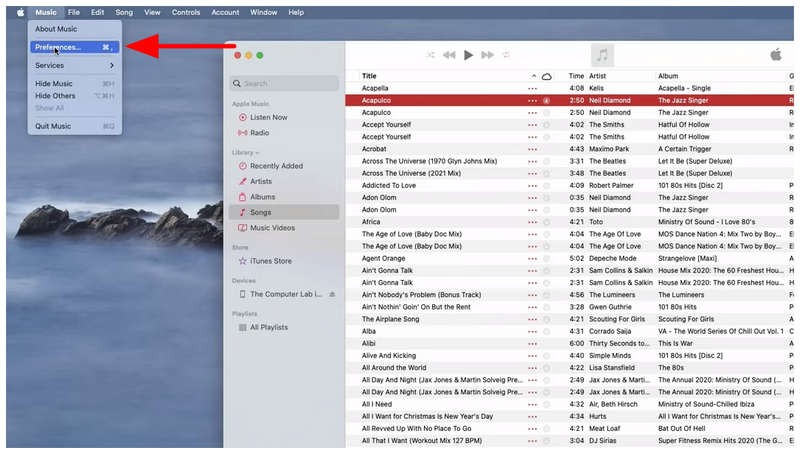
Apple Musicを開いてクリックします 音楽 タブを選択します。次に、 設定。
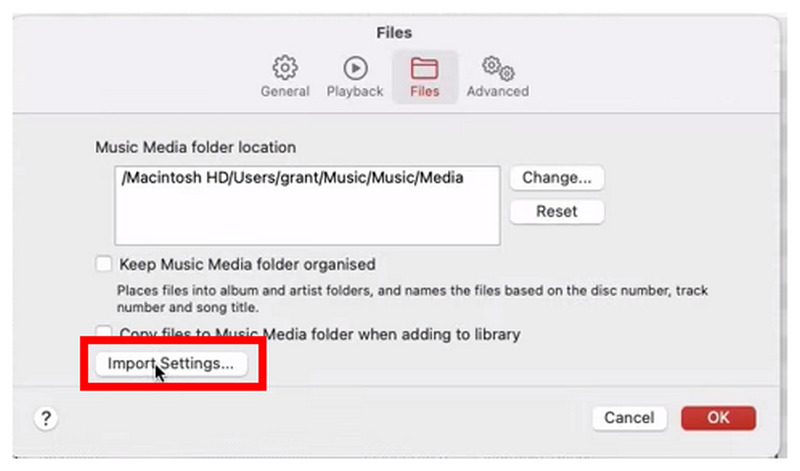
開いたファイルメニューで、 インポート設定。
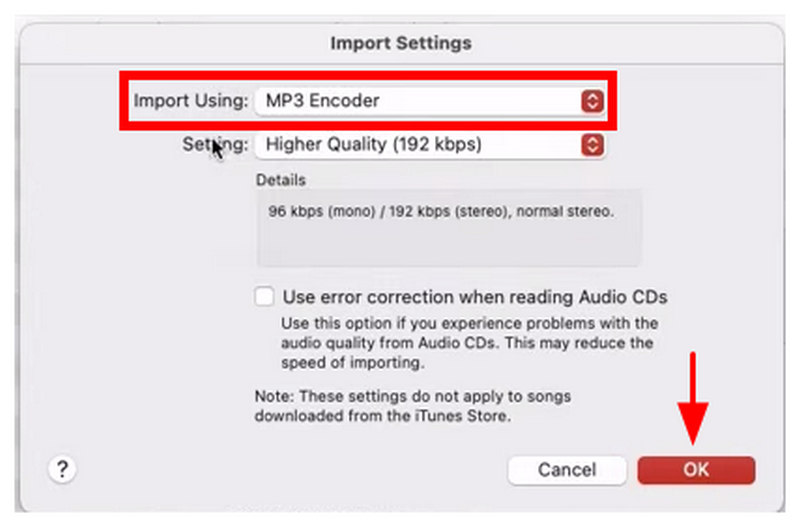
インポート設定メニューで、 インポート方法 そして選択してください MP3 エンコーダ。 クリック わかりました 選択したエンコーダーオプションを確認してください。
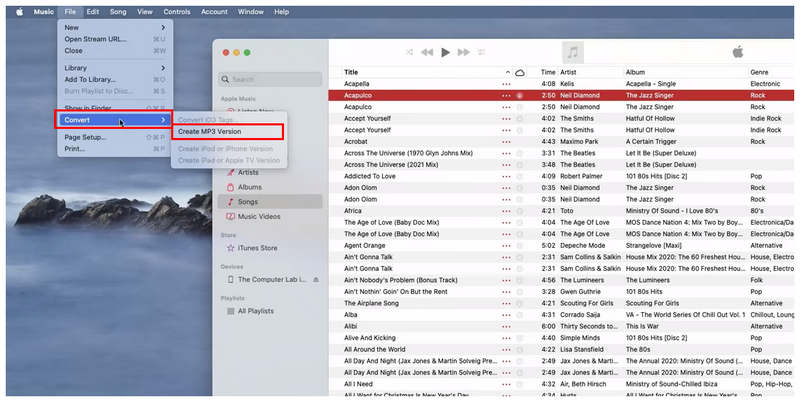
インポート設定をMP3に設定して、クリックします ファイル > 変換を選択し、 MP3バージョンを作成これにより、Apple Musicは選択したオーディオのローカルファイルコピーをMP3形式で保存するように促されます。
Apple製デバイスを使用しており、AACオーディオをApple以外のデバイスにインポートしたい場合は、Apple Musicに内蔵されている変換機能が便利です。
方法2:Audacityを使ってAACをMP3に変換する
最適な用途: 音声ファイルをMP3形式でエクスポートしたり、メディアファイルの詳細オーディオ設定を編集したりする。
前述の方法はApple製ハードウェアでのみ利用可能なため、次に紹介する方法はWindowsなどのプラットフォームで利用できるプログラムを使う方法です。それは、オーディオ編集ソフトのAudacityです。
元々は音声編集およびエンジニアリングソフトウェアとして開発されたAudacityは、編集した音声ファイルを保存するための高度なエクスポート設定を提供します。 MP3形式したがって、この方法は、Audacityのエクスポート設定を使用してAACをMP3に変換するための詳細なガイドを提供します。
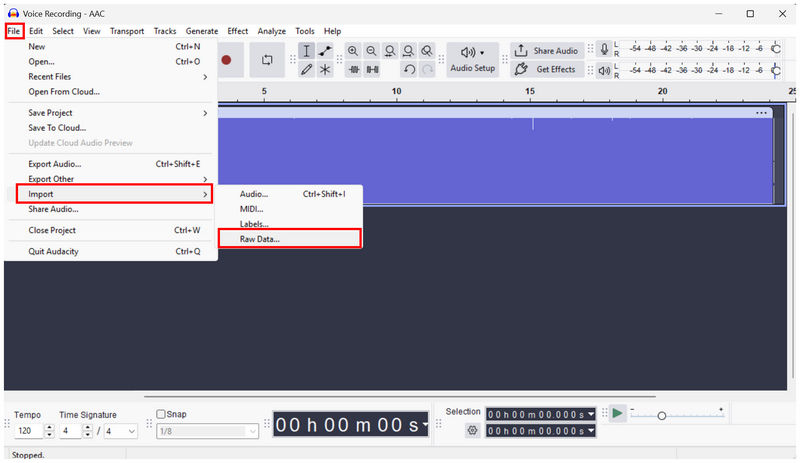
Audacityを開いて選択 ファイル > インポート > 生データ 通常の「ファイルを開く」ではなく、「インポート」オプションを使用してAACファイルをプログラムで開いてください。このプログラムはデフォルトではAACをサポートしていないためです。
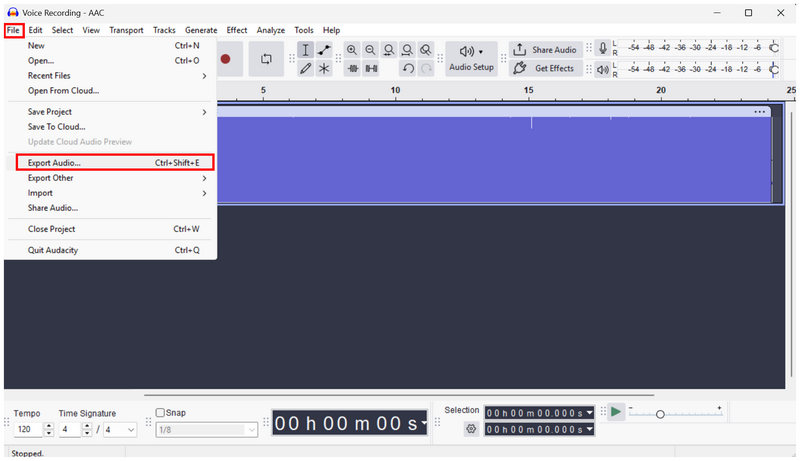
AACオーディオがインポートされたら、クリックしてください。 ファイル もう一度選択して 音声をエクスポートします。
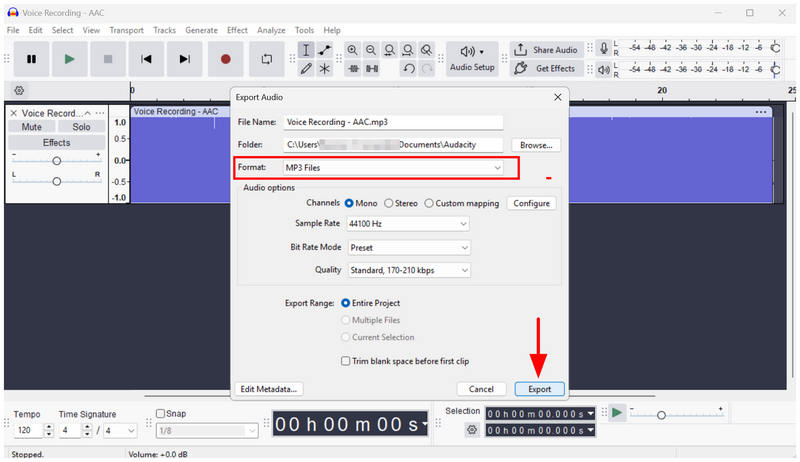
エクスポートオーディオ設定で、 MP3ファイル形式に変換。次に選択します 輸出 このサードパーティ製の回避策を使用して、AACファイルをMP3に変換します。
音声ファイルの編集には、Audacityがよく使われます。幸いなことに、Audacityはその実績のおかげで、高度なインポートおよびエクスポート設定を備え、ファイル形式の編集において信頼できるツールとなっています。
方法3:Arkthinker無料オンラインオーディオコンバーターを使用してAACをMP3にオンラインで変換する
最適な用途: インストールや設定なしでAACをMP3に変換します。
デスクトップベースのフォーマット変換に関するこれまでの2つのオプションを踏まえ、次にこのリストの中で最も初心者向けのオプションを見ていきましょう。 ArkThinker 無料オーディオコンバーターオンラインその名の通り、このソフトウェアはフォーマット変換専用に設計されており、AACをMP3に変換するための直接的なソリューションとなっています。
Apple Musicの変換機能やAudacityのエクスポート設定といった従来の2つの方法とは異なり、ArkThinkerのオンラインツールでファイル形式を変更するのは、AACオーディオをインポートし、出力形式をMP3に設定して、変換プロセスを進めるだけで済みます。
使いやすさは抜群ですが、経験豊富なユーザー向けに高度な編集オプションも用意されており、オーディオファイルのエンコーダー、サンプルレート、チャンネル数、ビットレートなどを編集できます。これらはすべて、メディアファイルの音質に影響を与える要素です。
ArkThinker Free Audio Converter Online を開いて、 開始ファイルを追加 変換したいAACファイルをインポートするオプション。
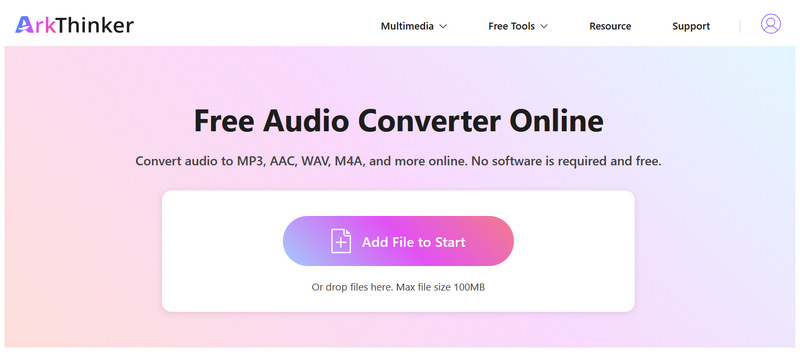
AACオーディオがアップロードされると、出力オプションはデフォルトでMP3に設定されます。 MP3に変換する必要に応じてクリックできます 設定 ファイルのエンコーダー、サンプルレート、チャンネル、ビットレートを手動で編集します。
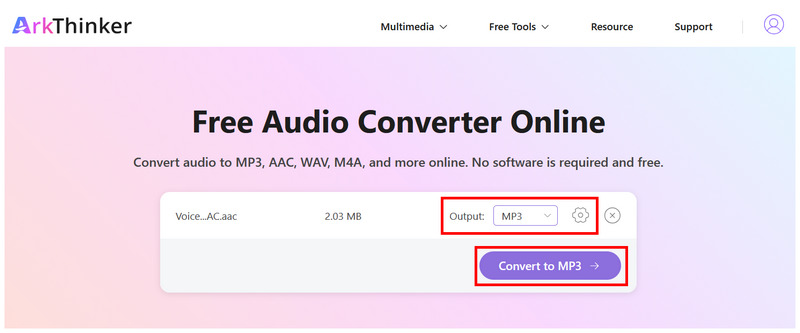
変換処理後、クリック ダウンロード 変換されたMP3ファイルをデバイスに保存します。
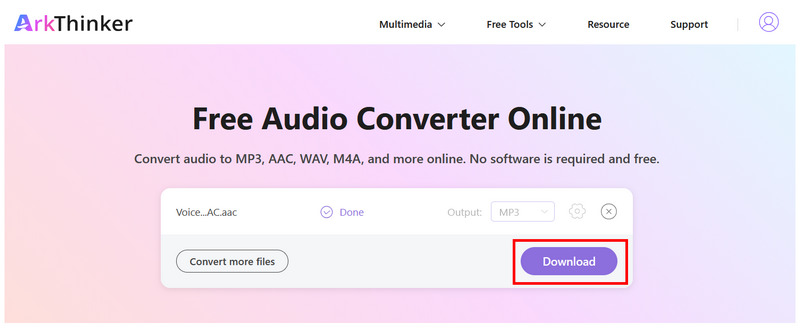
ArkThinker Free Audio Converter Onlineは、自動フォーマット変換機能とオプションの高度な設定機能を備えているため、初心者から上級者まで幅広く利用できる優れた選択肢です。特にブラウザ上で簡単に利用できるソフトウェアとしては、非常に実用的です。
パート3.AACからMP3への変換設定:どのビットレートを選択すべきか
AACをMP3に変換する場合、高音質な音声を得るには192kbpsから320kbpsのビットレートが適しています。AACは低ビットレートでも音質が良い場合もありますが、MP3はAACと同等の音質を維持するためにはより高いビットレートが必要です。一般的には、ストレージ容量を多少犠牲にしても構わないのであれば、256kbps、できれば320kbpsといった高ビットレートを選択することをお勧めします。
パート4:AACからMP3への変換に関するよくある質問
AACオーディオファイルは高音質ですか?
はい、そうです。AACは高度な技術を用いて、低ビットレートでも高音質な音声を提供します。同じビットレートのMP3と比較すると、AACの方が音質が優れています。
AACファイルはなぜこんなに小さいのですか?
AACファイルは効率的に圧縮されているため、ファイルサイズが小さいのが特徴です。これが、現代のオーディオファイル形式であるAACの最大の強みです。優れた音質と高い圧縮率を実現しています。
MP3ファイルを高ビットレートで保存すべきでしょうか?
はい、そうすべきです。MP3ファイルには標準ビットレートがあります。そのため、少なくとも192kbps以上の高ビットレートで保存することをお勧めします。
AndroidでAACファイルを再生できますか?
はい、可能です。ただし、ほとんどのAndroid端末はデフォルトではAACオーディオを再生できません。AACに対応したサードパーティ製の音楽プレーヤーをダウンロードする必要があります。
MP3は良い変換方法でしょうか?
はい、そうです。MP3は汎用性が高いため、フォーマット変換には推奨されます。サポートされていないオーディオフォーマットの問題を解決するには、MP3への変換が有効な解決策です。
結論
音声ファイルのアクセシビリティを向上させるための最良の選択肢について議論しました。 AACからMP3への変換この記事が、マルチメディアファイルの管理をより効率的に行うためのお役に立てれば幸いです。迅速な変換には、ArkThinker Free Audio Converter Onlineのご利用を強くお勧めします。変換後のAACファイルは、あらゆるハードウェアや音楽プレーヤーで再生可能です。
この投稿についてどう思いますか?クリックしてこの投稿を評価してください。
素晴らしい
評価: 4.9 / 5 (に基づく) 706 投票)


