


WMAをMP3に変換する4つの方法:完全レビューとチュートリアル
従来のオーディオフォーマットの中で、Windows Media Audio (WMA) は最も注目すべきオプションの 1 つです。これは、Microsoft 自身が Windows コンピューターの主要フォーマットとして開発したためです。残念ながら、Windows 専用であったため、オペレーティングシステム外に転送すると、普遍的な互換性がありません。この場合、 WMAをMP3に変換する フォーマット変換は、サポートされていないファイルをあらゆるメディアプレーヤーやデバイスで再生できるようにするための論理的なステップです。この記事では、オーディオファイルをMP3に変換する4つの方法を詳しく解説します。各プログラムの最適な用途、長所、短所をレビューし、使用方法を簡単に説明します。
- ガイドリスト
- パート1:最適なWMAオーディオコンバーターの選び方
- パート2:WMA形式をMP3形式に変換する4つの方法
- パート3. オーディオガイド:音質を損なわずにWMAをMP3に一括変換する方法
- パート4:WMAをMP3形式に変換する際のよくある質問
テストとレビューの方法
- ・音声変換ツールは、Ryzen 5プロセッサと16GBのRAMを搭載したWindowsノートパソコンでテストされました。
- ・変換テストに使用したWMAファイルは、3分間の音楽オーディオファイルでした。
- ・各ツールの効率性をテストするため、一度に5つのWMAファイルをバッチ変換しました。
- ・変換処理中は、テスト対象のツールのみが実行されていることを確認しました。オンラインツールの場合、開いているタブはテスト対象のツールのみです。
- ・各音声ファイルの変換にかかる時間を計測しました。
パート1:最適なWMAオーディオコンバーターの選び方
これから紹介・レビューするプログラムに入る前に、まずはWindows 10/11に対応した各WMA-MP3変換ソフトを、性能、音質保持、使いやすさ、価格帯の面で比較してみましょう。
| WMA変換ツール | スピードパフォーマンス | 音質保持 | 使いやすさ | 価格設定 |
| Arkthinker ビデオ コンバーター 究極 | 非常に高速(GPUアクセラレーション対応) | 1対1の維持率 | 簡単 | 無料 – $15.60 |
| クラウド変換 | 遅い順から速い順(インターネット接続品質に基づく) | 最小限の削減 | 簡単 | 無料 – $18.00 |
| ウィンドウズメディアプレイヤー | 適度 | 1対1の維持率 | 適度 | 無料(内蔵) |
| VLCメディアプレーヤー | 適度 | 最小限の削減 | 複雑な | 無料(オープンソース) |
パート2:WMA形式をMP3形式に変換する4つの方法
方法1:Arkthinker Video Converter Ultimate:超高速バッチWMAからMP3への変換
最適な用途: ロスレス音声ファイルを使用した高速バッチ変換。
WMAをMP3に無料で変換するプログラムを選択する最初の方法は、オールインワンのマルチメディアコンバーターを使用することです。 ArkThinkerビデオコンバーター究極その名の通り、このソフトウェアは特定のフォーマット変換を処理するように設計されており、あまり一般的ではないWMAファイルをより一般的なMP3フォーマットに変換する処理なども含まれます。
専用のデスクトップツールとして、GPUアクセラレーション機能によりデバイスのリソースを最大限に活用できるよう最適化されています。そのため、少数のWMAファイルや小規模なファイルライブラリを一括変換したい場合に最適なソフトウェアと言えるでしょう。
上級ユーザー向けには、ビットレート、サンプルレート、エンコーダー、チャンネルの調整オプションも用意されており、これらは便利な追加機能です。これらの設定にアクセスできることは、変換後のMP3ファイルを完全に制御したいユーザーにとって大きなメリットとなります。
このソフトウェアについてさらに詳しく知りたい場合は、以下のメリットとデメリットを必ずお読みください。また、使用方法に関する3ステップガイドも併せてお読みください。
WMAファイルを効率的に一括変換するには、必ずプログラムをダウンロードしてください。
- バッチファイルおよび単一ファイルに対応したGPUアクセラレーションによる変換機能。
- ビットレート、サンプルレート、エンコーダー、チャンネル数をカスタマイズ可能。
- 変換後の音声ファイルの元の品質を維持します。
- その高度な機能のほとんどは、有料版でしか利用できないようになっている。
- 個々のファイルを変換する場合、変換時間は5分に制限されます。
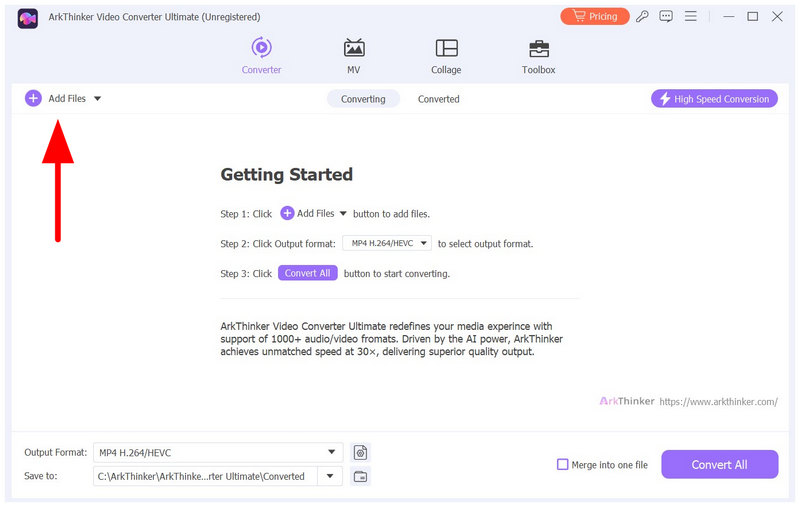
ArkThinker Video Converter Ultimateを開いて選択 追加ファイル 変換タブでWMAファイルをインポートして変換します。
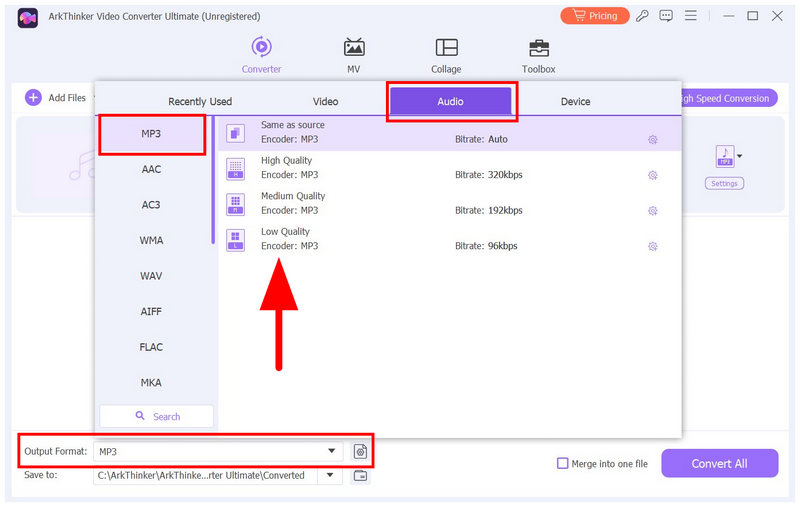
WMAがアップロードされたら、 出力フォーマット、 それから オーディオを選択してください MP3。 次に、使用したい変換プロファイルを選択します。
変換設定が完了すると、コンバータータブに戻ります。そこで、 すべて変換 WMAオーディオをMP3に変換するには、まず、
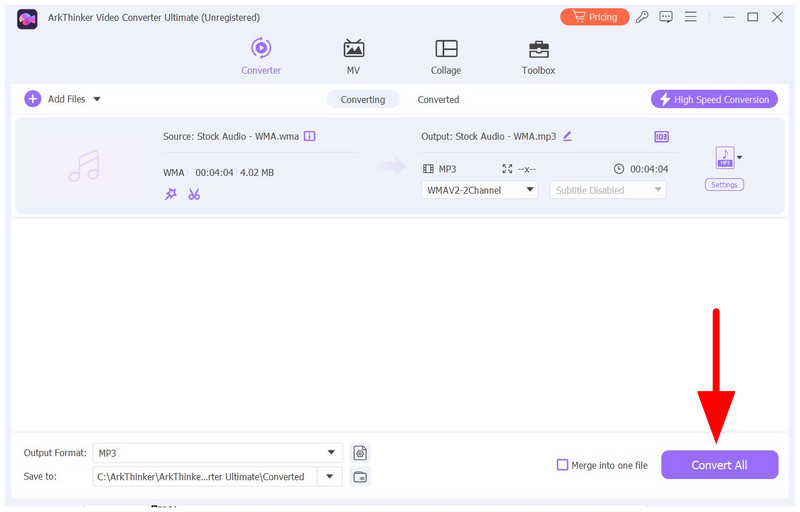
プログラムで一括変換を行う場合は、ガイドの最初のステップに従い、複数のWMAオーディオファイルを選択して「コンバーター」タブにインポートしてください。変換中は、インポートされたすべてのWMAファイルが一括で変換されます。
方法2:CloudConvert:信頼性の高いオンラインWMAからMP3への変換サービス
最適な用途: 時折の変換、または一度限りのファイル形式調整。
次に2つ目の方法として、最高のオンラインWMAからMP3へのコンバーターであるCloudConvertを紹介します。オンラインマルチメディア変換ツールとして設計されたこのプログラムは、WMAをMP3に変換するオプションを含むオーディオ変換機能を提供します。 MP3.
このソフトウェアは、インストールや設定が不要なため、オンラインツールの利便性を享受できるという利点があります。しかし、その反面、処理済みファイルのインポートとダウンロードの両方において、ユーザーはインターネット接続の品質に完全に依存することになるため、制約も生じます。
- インストールは必要ありません。
- 使いやすさを追求して最適化されています。
- Google DriveやDropboxなどのクラウドストレージにアクセスします。
- ファイルのアップロードとダウンロードは、インターネット接続の品質に大きく依存します。
- 無料版にはファイルサイズと1日あたりの変換回数に制限があります。
- 変換用のファイルがサーバーにアップロードされるため、プライバシーとユーザー保護の面で不十分である。
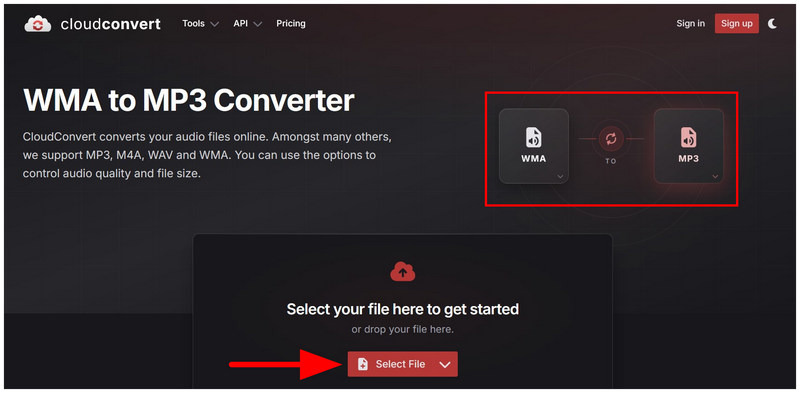
CloudConvertオンラインツールにアクセスして、変換設定を WMAをMP3に変換します。 次に、 ファイルを選ぶ 変換のために音声ファイルをインポートします。
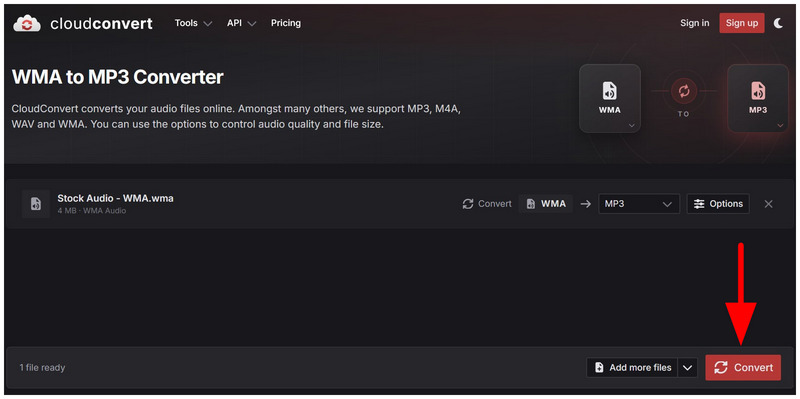
WMAがアップロードされ、出力がMP3に設定されたら、 変換する。
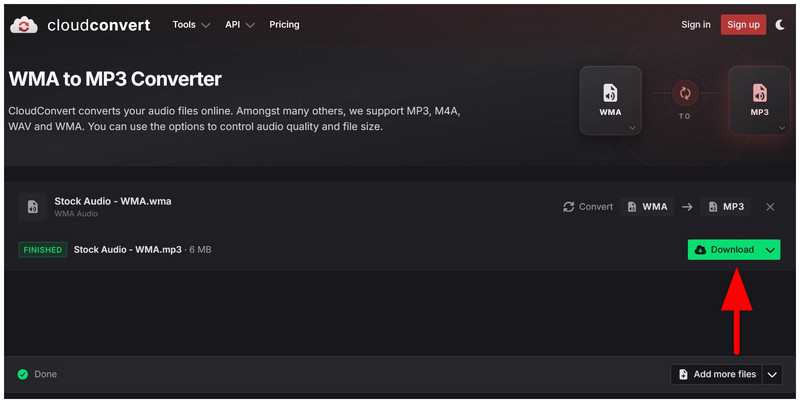
変換処理後、選択 ダウンロード 変換されたMP3ファイルをデバイスに保存し始めます。
CloudConvertにはファイルアップロードと処理に制限があるため、CloudConvertは一度限りの変換に適しています。
方法3:Windows Media Player:WMAファイルをMP3に変換せずに再生する内蔵機能
最適な用途: プレイ WMAファイル フォーマット変換を必要とせず、ネイティブな状態で提供されます。
既にWindowsパソコンをお使いの場合は、Windows Media Playerを使ってWMAをMP3に変換する必要はありません。まず、このプログラムはマルチメディアツールであり、変換機能は備えていません。次に、このソフトウェアはWMAをネイティブでサポートしているため、そのままオーディオを再生できます。
そこで、以下のチュートリアルでは、Windowsに内蔵されているマルチメディアプレーヤーでWMAファイルを開く手順を説明します。
- WMAオーディオをネイティブでサポートしています。
- MP3変換の必要性をなくします。
- Windowsに内蔵されているマルチメディアプレーヤー。
- Windows以外の環境でのWMA互換性の問題は解決しません。
- 基本的な音楽・動画プレーヤー機能。
- Windowsユーザーの間でも不評だ。
開きたいWMAオーディオファイルを探してください。
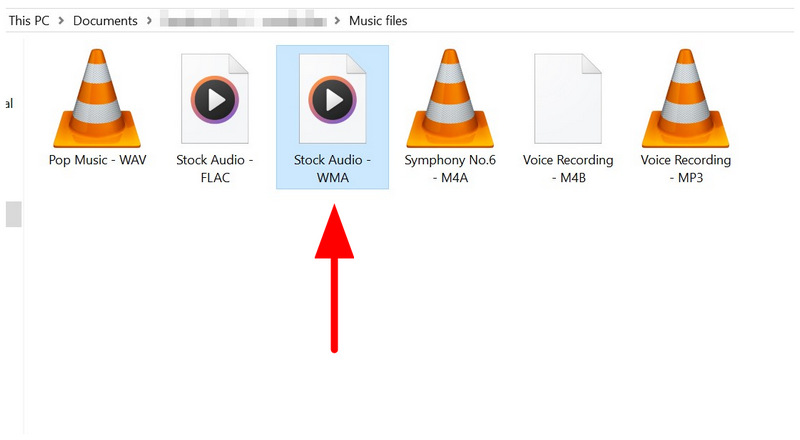
メディアファイルを右クリックし、マウスカーソルを合わせます。 開くを選択し、 Windows Media Player。
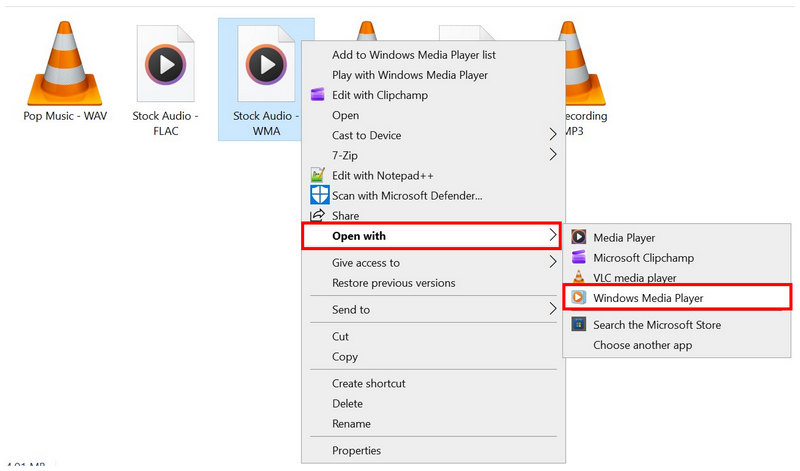
これで、WMAファイルはWindows Media Playerで再生できるようになります。Windows Media PlayerはWMAファイルをネイティブでサポートしているからです。
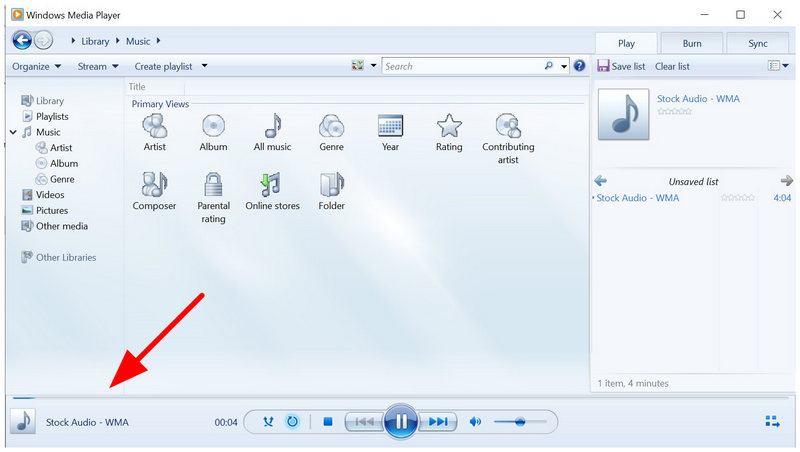
プログラム内でWMAファイルを繰り返し開く手間を省きたい場合は、WMAファイルをソフトウェアのライブラリに追加できます。そうすることで、Windows Media PlayerでWMAファイルにすぐにアクセスできるようになります。
方法4:VLCメディアプレーヤー:無料のオープンソースメディアプレーヤーおよびオーディオコンバーター
最適な用途: 単一の WMA ファイルを MP3、OGG または FLAC.
このリストの前のオプションはビデオコンバーターのないマルチメディアプログラムだったので、最後に説明する方法は、フォーマットコンバーターを備えた別のメディアプログラムです。この方法では、無料のソフトウェアプレーヤーであるVLC Media Playerを使用してWMAをMP3に変換する方法を示します。
クロスプラットフォーム対応のメディアプレーヤーとして広く知られるVLCには、WMAファイルを含むマルチメディアファイルを変換する隠れた高度な機能があります。ただし、この変換機能はあくまで付加機能であり、信頼性はそれほど高くないため注意が必要です。変換に失敗したという報告は少なくありません。
- オープンソースで、無料で利用できます。
- Windows、macOS、Android、iOSに対応したクロスプラットフォーム互換性。
- WMAファイルの再生をネイティブでサポートしています。
- 変換機能は詳細設定の中に隠されています。
- 音声フォーマットの変換は、3つのファイルフォーマットに限定されています。
- ファイルのサイズが大きい場合、信頼性の問題が発生することがよくあります。
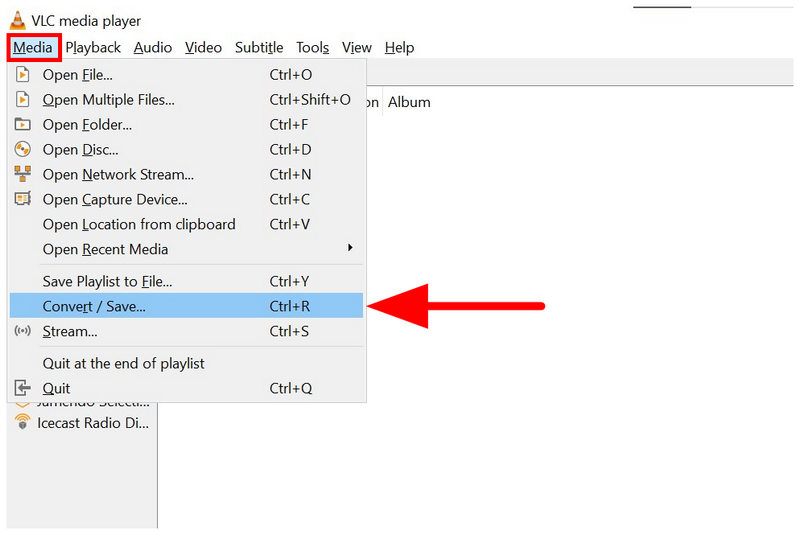
VLCメディアプレーヤーを開いてクリックします メディアを選択し、 変換/保存します。
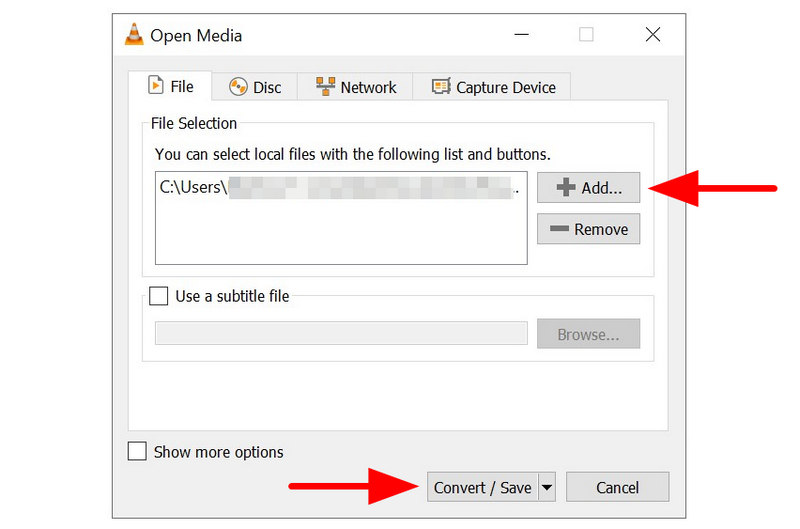
開いた変換メニューで、 追加 変換したいWMAファイルをインポートします。次に、 変換/保存します。
次の変換メニューで、 プロフィール そしてそれを オーディオ - MP3次に、変換された音声の保存先を設定します。 ブラウズ完了したら、選択してください 始める フォーマット変換を開始します。
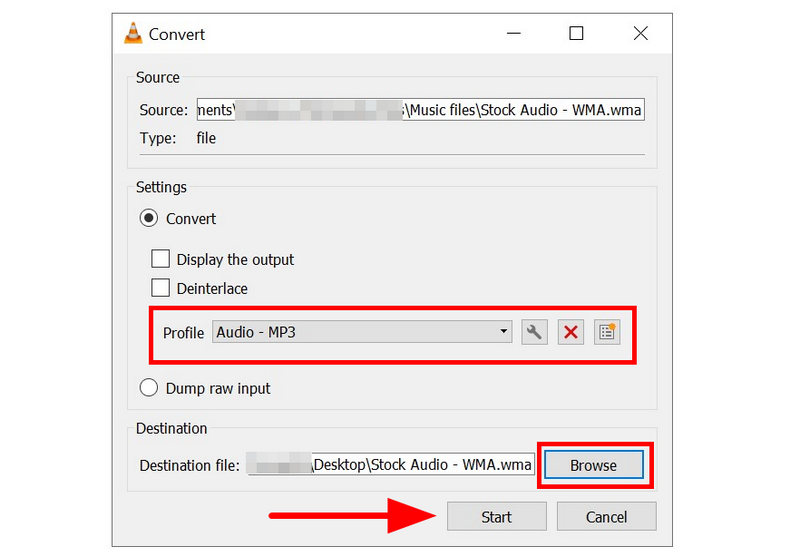
MP3への変換以外にも、このプログラムを使ってWMAファイルをFLACやOGGに変換することもできます。
パート3. オーディオガイド:音質を損なわずにWMAをMP3に一括変換する方法
WAV、WMAなどのオーディオファイルをバッチ変換するには、 OGGからMP3への変換 画質を損なわずにマルチメディアを変換するには、専用の変換ツールが必要です。このリストにあるツールの中でも、ArkThinker Video Converter Ultimateは優れた例と言えるでしょう。プログラムの使用方法に関する詳細なガイドについては、当サイトのレビューと、最初に紹介した方法で変換したマルチメディアの使い方に関するチュートリアルをご覧ください。
パート4:WMAをMP3形式に変換する際のよくある質問
Androidアプリを使ってWMAをMP3に変換できますか?
はい、可能です。音声フォーマット変換専用のアプリがあります。ただし、CloudConvertのようなモバイル端末向けのオンラインツールも利用できます。
WMAファイルはAppleデバイスと互換性がありますか?
いいえ、できません。WMAファイルはApple製品ではネイティブ再生できません。変換するか、サードパーティ製のメディアプレーヤーを使用する必要があります。
最適な互換性を得るには、どの音声フォーマットに変換すればよいですか?
MP3はファイル互換性に優れたフォーマットです。音質と互換性の両方を重視するなら、WAVファイルも良い選択肢です。どちらのフォーマットも、様々なプログラムでオーディオファイルを再生できるようにするのに適しています。
オンラインツールは安全に利用できますか?
はい、そうです。ただし、プライバシー保護の面では最高とは言えません。ファイルを効率的かつ安全に変換できるとはいえ、利用するにはメディアファイルをオンラインサーバーにアップロードする必要があります。
MP3は互換性の高いフォーマットですか?
はい、そうです。MP3は最も広くサポートされているデジタルフォーマットの一つです。互換性の面では、MP4動画を凌駕するほど優れていると言えるでしょう。
結論
4つの簡単な方法について議論し、検討しました。 WMAをMP3に変換するこの記事を通して、従来とは異なるオーディオフォーマットをMP3に変換することで、より手軽に利用できるようにするための知識を得られたことを願っています。リストにあるオプションの中でも、効率的で安定した変換プロセスを実現したい場合は、ArkThinker Video Converter Ultimateの使用を強くお勧めします。ツールの詳細については、ぜひプログラムをダウンロードしてご確認ください。
この投稿についてどう思いますか?クリックしてこの投稿を評価してください。
素晴らしい
評価: 4.9 / 5 (に基づく) 601 投票)


