


HEICをJPGに無料で変換できるおすすめツール7選:PCとオンライン
フォーマット変換は、ほとんどの人にとっては簡単なファイル調整プロセスかもしれませんが、メディアファイルの互換性、特に開き方に影響を与える可能性があります。そのため、多くのユーザーは、特にフリーミアムやオープンソースの代替手段が容易に利用できる場合、フォーマット変換ツールにお金を払うことに抵抗を感じます。この記事では、最も信頼性の高いツールのいくつかを紹介します。 HEICをJPGに無料で変換します。 それらの最適な使用方法、手順ガイド、および利用可能なプラットフォームを含めて説明します。

| HEICからJPGへの変換ツール | ファイル制限(サイズとバッチ処理) | 広告表示 | 透かし | サポートされているプラットフォーム |
|---|---|---|---|---|
| ArkThinker 無料HEICコンバーターオンライン | 5~10MB。一度に最大10ファイルまで。 | 広告なし | 透かしなし | ウェブベース |
| クラウド変換 | 1GB バッチ処理なし。 | 広告なし | 透かしなし | ウェブベース |
| 無料変換 | 1GB バッチ処理なし。 | 広告表示 | 透かしなし | ウェブベース |
| iMazing Converter | ファイルサイズ制限なし。バッチ変換も無制限。 | 広告なし | 透かしなし | Windows、macOS |
| CopyTrans HEIC | ファイルサイズ制限なし。バッチ変換も無制限。 | 広告なし | 透かしなし | ウィンドウズ |
| GIMPエディタ | ファイルサイズ制限なし。バッチ変換も無制限。 | 広告なし | 透かしなし | Windows、macOS |
| ペイント.NET | ファイルサイズ制限なし。バッチ変換も無制限。 | 広告なし | 透かしなし | ウィンドウズ |
パート1.おすすめの無料オンライン変換ツール(ウェブベース)
ArkThinker 無料HEICコンバーターオンライン
最適な用途: 少数のHEIC画像をオンラインで一括処理する。
このガイドではまず、HEIC形式に特化して最適化された、最も信頼性の高いオンライン画像変換ツールをご紹介します。 ArkThinker 無料HEICコンバーターオンライン.
このリストにある他のフォーマット変換ツールと比較して、このソフトウェアはインポートされた画像がアップロード時に自動的にJPGに変換されるため、より効率的に動作します。これにより、ファイル変換と変換済みファイルの保存がはるかに高速になります。
さらに、サーバーにアップロードされたファイルは、インポートしたファイルのダウンロードが完了するとすぐに削除されます。これは、特に画像ファイルをサーバーにアップロードする場合において、優れたセキュリティおよびプライバシー保護機能と言えます。
以下のチュートリアルでご紹介しているように、たった2つの簡単なステップでArkThinker無料HEICコンバーターオンラインを使い始めることができます。
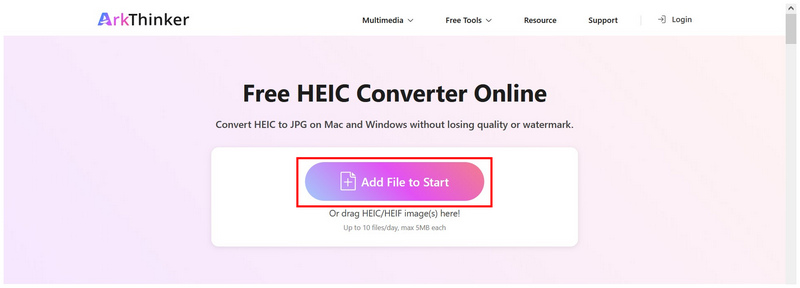
ArkThinker HEIC Converter Online の Web サイトを開きます。次に、 開始にファイルを追加する HEIC画像を追加するオプションがあります。また、バッチ処理のために最大10個のファイルをアップロードボックスにアップロードすることもできます。
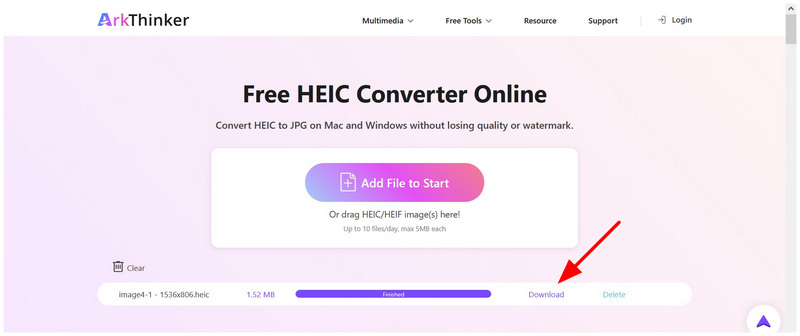
HEIC ファイルがソフトウェアに追加されると、自動的に JPG ファイルにインポートされます。変換処理が完了するまでお待ちください。 ダウンロード JPG画像をコンピューターに保存するには、このボタンをクリックしてください。
無料でアクセスしやすく、使いやすいHEIC変換フリーウェアをお探しなら、このオンラインツールは最有力候補の一つとなるでしょう。使いやすさと自動変換機能に加え、ユーザーのプライバシー保護対策も他のソフトウェアよりはるかに優れています。
クラウド変換
最適な用途: すっきりとしたインターフェースと高品質なオンライン変換。
HEIC を JPG にオンラインで無料で変換できる高品質なオンラインファイル変換プラットフォームをお探しなら、CloudConvert も良い選択肢です。利便性を高めるため、高度な設定と高品質な出力も提供しています。ただし、このオンラインツールの無料版は非常に制限の厳しいクレジットシステムを採用しているため、一度限りの利用や時折の利用にしか適していません。 JPG変換。
CloudConvertの無料版を使ってHEIC形式からJPG形式に変換する方法については、以下のガイドをご覧ください。
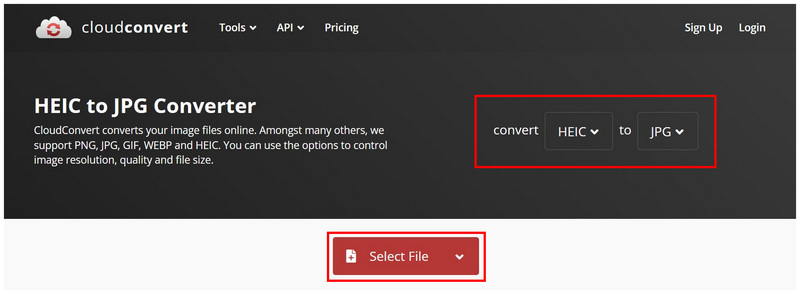
CloudConvertのオンラインツールを開きます。 変換先 タブへ HEIC そして JPG次に、 ファイルを選ぶ 変換したいHEIC画像をインポートします。
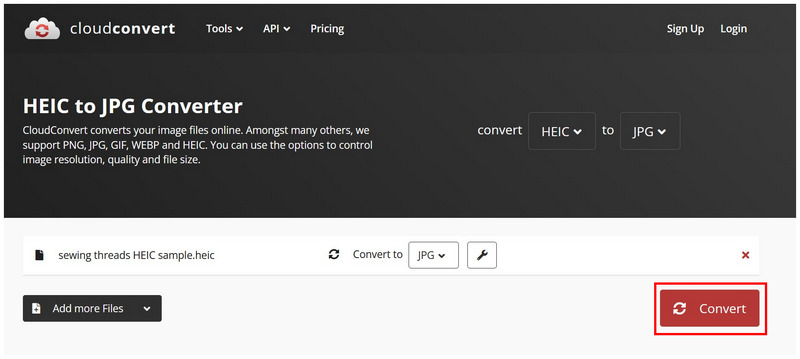
HEICファイルがプログラムにインポートされたら、 変換する。
変換処理が完了したら、クリックしてください。 ダウンロード ファイルをJPG形式で保存する。
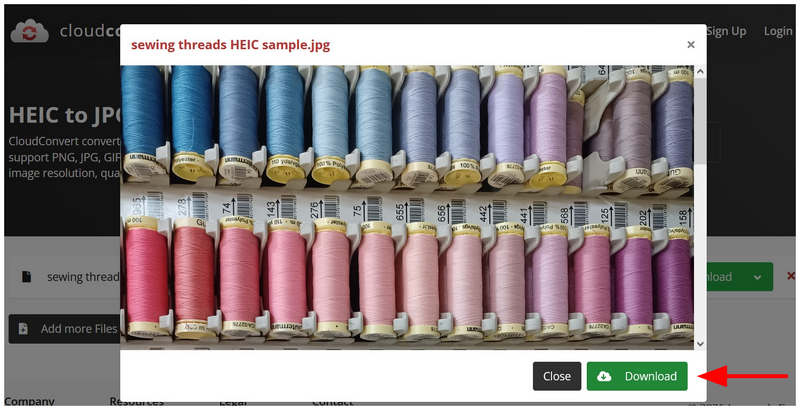
本記事で紹介した他のソフトウェアの性能と比較すると、CloudConvertは変換後に画質が若干低下する。そのため、ファイル圧縮を優先するユーザーには適しているが、画質を重視するユーザーには最適とは言えない。
無料変換
最適な用途: 広告表示頻度を犠牲にして、大容量ファイルの変換を行う。
今後は、機能豊富な オンライン画像コンバーター FreeConvertは、無料版でも最大1GBまでの大容量ファイルに対応していることで知られています。柔軟性とパワーを兼ね備え、様々なファイル形式に対応できるよう開発されました。このソフトウェアは、HEICファイルをJPGに無料で変換できるだけでなく、様々な形式やサイズのファイルを変換できるというニッチな分野で確固たる地位を築いています。
残念ながら、広告の表示はFreeConvertの大きな制約要因の一つです。使用するブラウザによっては、FreeConvertの広告がユーザーエクスペリエンス全体に影響を与える可能性があります。以下の3ステップガイドを参考に、FreeConvertの使い方を学びましょう。
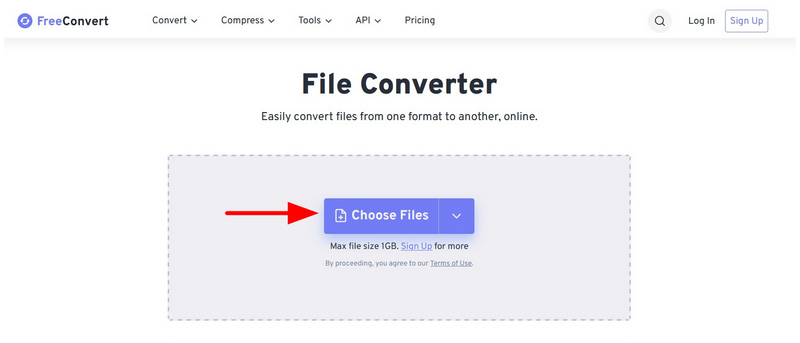
FreeConvertのウェブサイトにアクセスして、 ファイルの選択 ボタン。
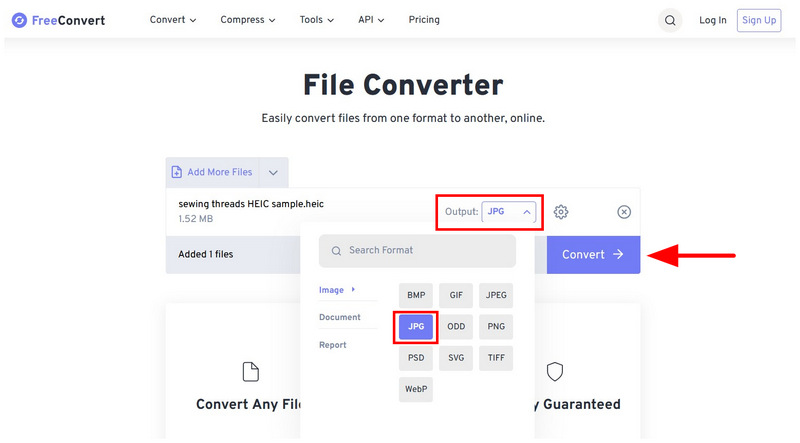
画像ファイルをインポートした後、 出力 そしてそれを JPG次に、 の 変換する ボタン。
画像が変換されたら、 ダウンロード ボタン。
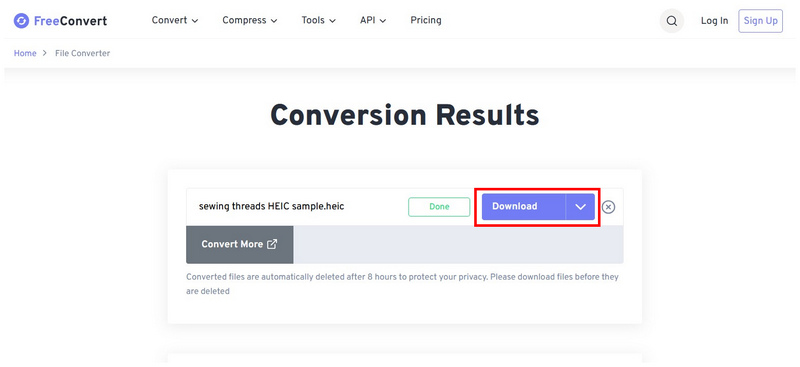
変換されたJPGはブラウザにダウンロードされます。 ダウンロードの進捗状況 ダウンロードを管理するためのボタン。
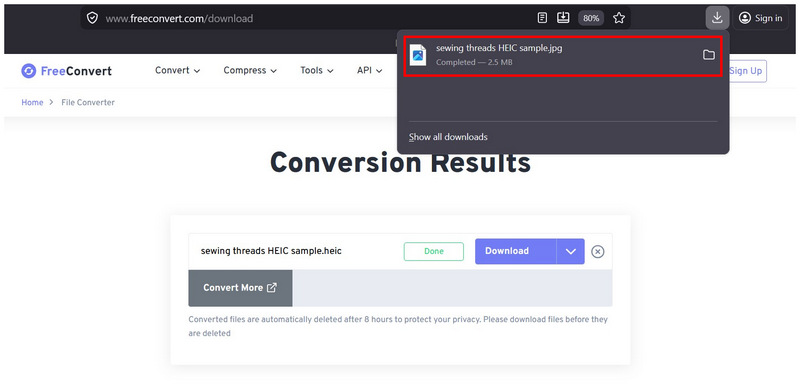
広告が表示されても構わない場合、または信頼できる広告ブロッカープラグインを使用している場合は、FreeConvertはHEICファイルをJPGファイルにオンラインで無料で変換するのに適しているはずです。
パート2:最高の無料デスクトップソフトウェア(無制限)
iMazing Converter (100% 無料)
最適な用途: 完全オフラインでのファイル変換。
まず、デスクトップツールの紹介を始めます。その中には、HEIC変換専用に構築された軽量ファイル管理ツールであるiMazing Converterが含まれます。開発背景から、バッチ処理をサポートしています。 ロスレス圧縮高速なパフォーマンスを実現し、ファイルサイズ制限もないため、オフラインで大量の画像を変換するのに最適な無料オプションの一つです。HEIC画像をJPG画像に一括変換したい場合、このプログラムは高い評価を得られます。
しかしながら、iMazing Converterは対応フォーマットに制限があり、JPGまたはPNG形式でしか画像を保存できません。一般的な用途では問題にならないかもしれませんが、より高度な画像ファイル形式に対応させることで、ソフトウェアの実用性を向上させるべきです。
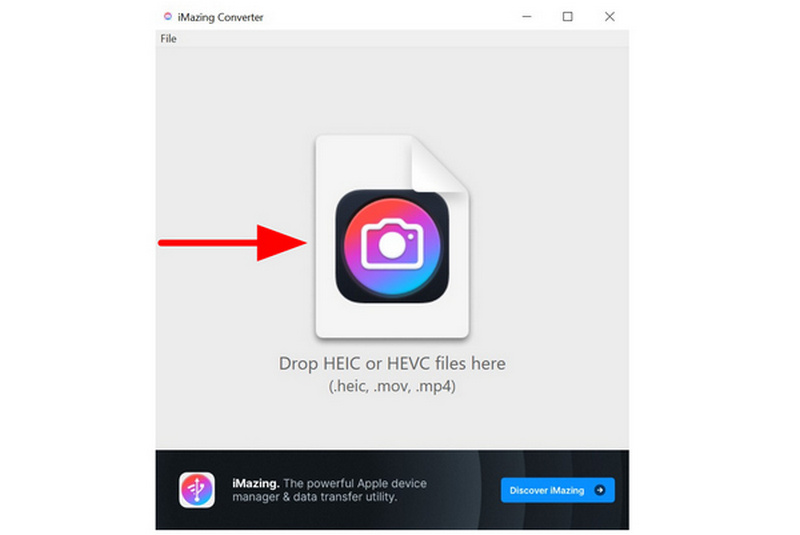
お使いのコンピューターでiMazing Converterを開き、編集したいHEIC画像をドラッグ&ドロップしてください。
画像がインポートされたら、 フォーマット に JPEG次に、 変換する。
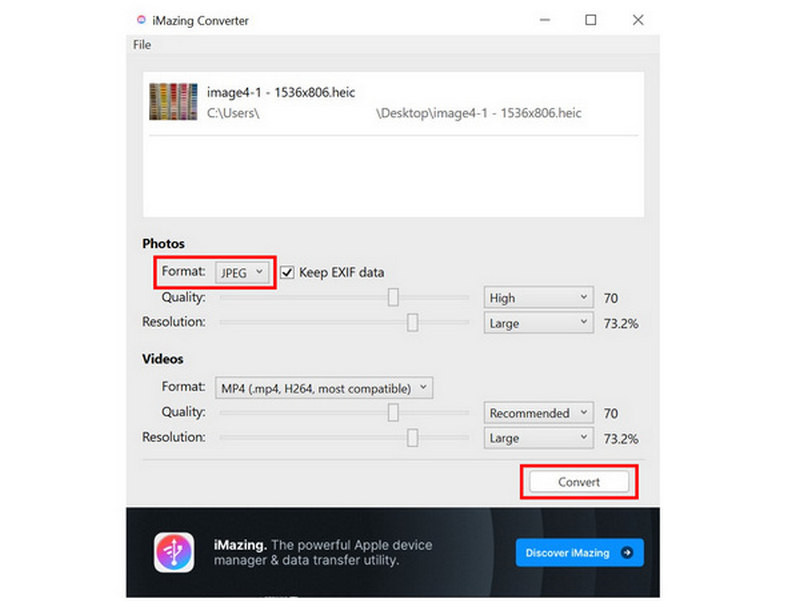
「変換」を選択すると、元のHEIC画像と同じ場所にJPEGファイルが保存されます。
HEIC画像をより一般的な形式に変換したい場合は JPGまたはPNG形式iMazingは最適な選択肢です。ただし、このツールには編集機能がないため、調整の必要のない画像のみを変換するようにしてください。
CopyTrans HEIC(個人利用は無料)
最適な用途: Windowsインターフェースを使用して、統合されたフォーマット変換を行います。
Windowsプラグインの使用に慣れている方であれば、CopyTrans HEICはぜひ検討すべきツールのひとつです。単なる変換ツールにとどまらず、このツールはWindowsにネイティブのHEICサポートを追加し、ファイルを直接表示・変換できるようにします。
HEICファイルはフォーマット上、右クリックしてCopyTransを使用すれば簡単にJPGに変換できます。しかし、高度な機能とGUIが全くないため、設定が非常に難しく、初心者にはお勧めできません。
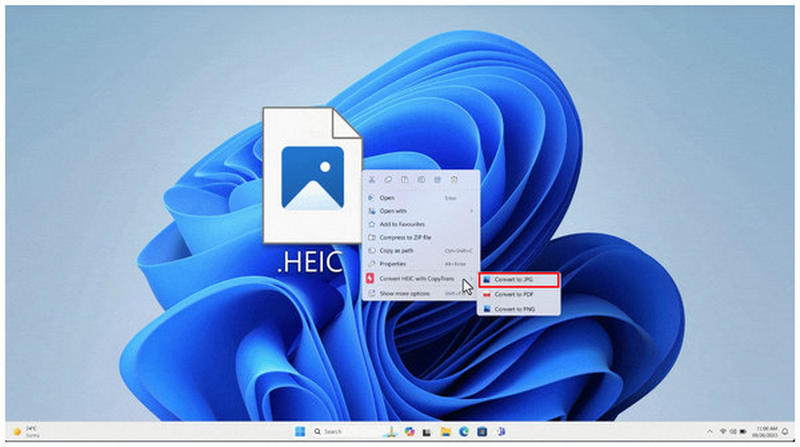
CopyTrans HEIC プラグインをコンピューターにインストールします。インストールが完了したら、変換したい HEIC ファイルを右クリックし、 CopyTransでHEICを変換する オプション。
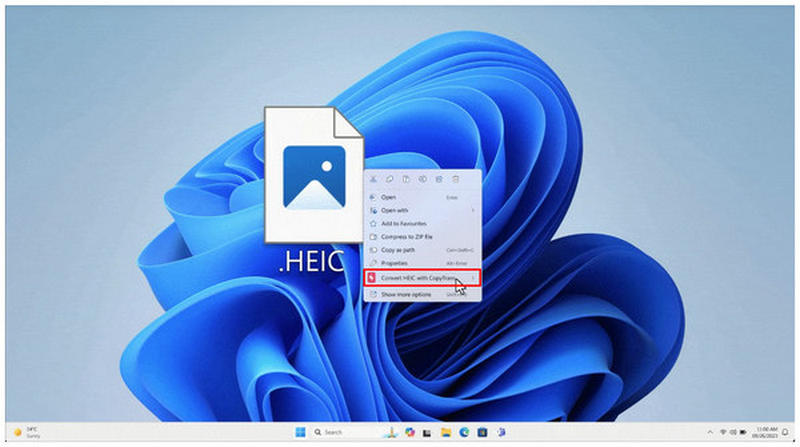
次に、 JPGに変換 オプション。
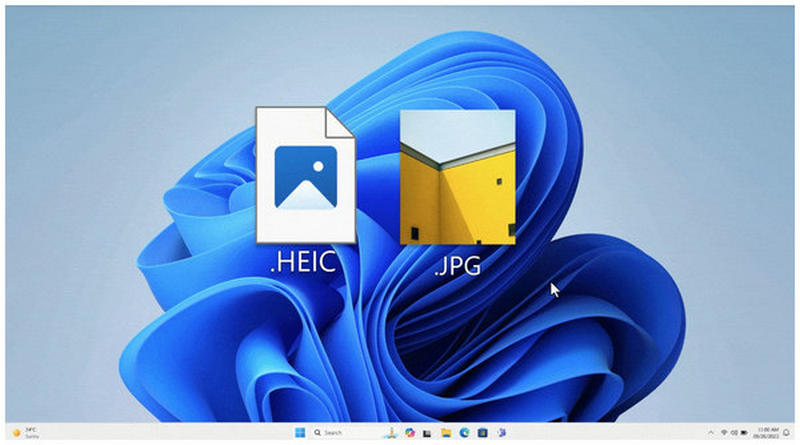
数秒後、新しいJPGファイルがHEICファイルと同じ場所に保存されます。
iMazingと同様に、CopyTransも変換機能に特化しているため、編集オプションなどの他の機能は制限されています。そのため、このツールでHEICファイルを変換する前に、必要な調整を必ず適用しておいてください。
GIMP(オープンソースエディタ)
最適な用途: HEIC画像を編集し、JPG形式にインポートする。
さらに、より斬新なソリューションとして、GIMP Photo Editorをご紹介します。これは、HEICファイルを扱い、JPG形式でエクスポートできる強力なオープンソース画像編集ソフトです。このリストにある他のソフトウェアでは編集機能が不足している場合、このプログラムは最適なソリューションとなるでしょう。
そのため、ファイル変換時に写真編集も行いたいユーザーに最適です。特に、これまでご紹介したオンラインツールや専用フォーマット変換ツールと比較すると、単純な変換にはオーバースペックかもしれません。
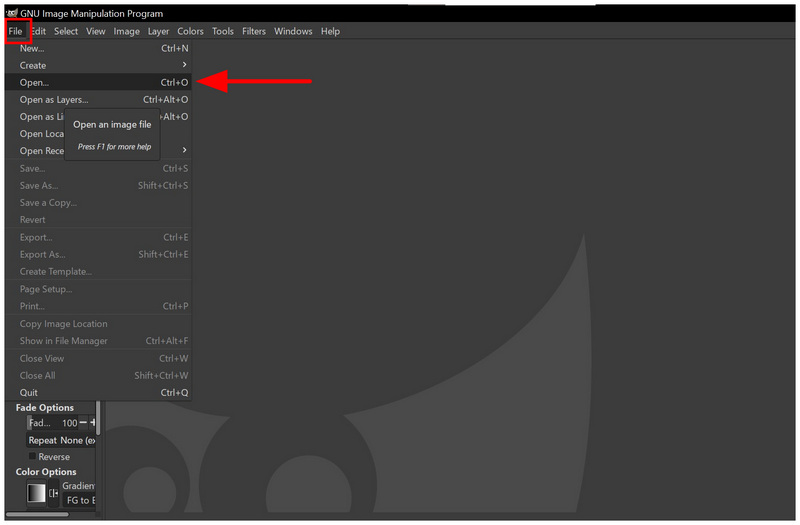
GIMPエディタを開き、 ファイル タブを選択し、次に 開ける.
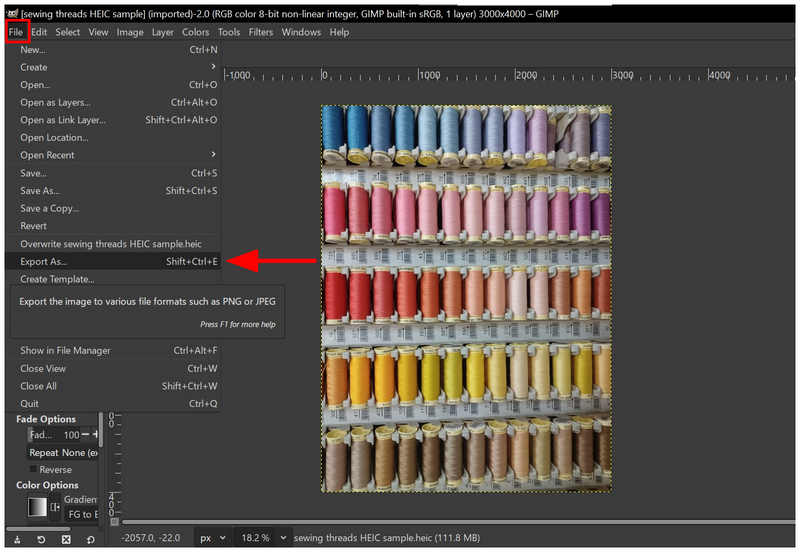
HEIC画像がエディターウィンドウに追加されたら、クリックします。 ファイルを選択し、 名前を付けてエクスポート.
の中に イメージのエクスポート 開いたメニューを下にスクロールして JPEG画像 そしてそれを選択します。次に、 輸出 画像のJPGコピーを作成します。
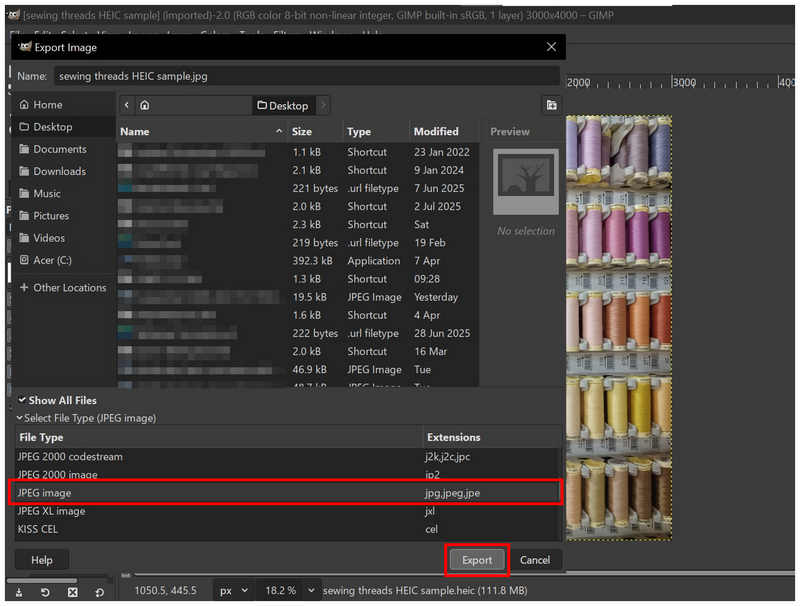
GIMPは多少高度な技術スキルを必要とするものの、編集と変換を単一のソフトウェアパッケージで行いたいユーザーにとっては十分な機能を備えているはずだ。
Paint.NET(プラグイン付き)
最適な用途: 基本的な写真調整を行い、画像をJPG形式でエクスポートします。
軽量で使い慣れたWindows専用の画像編集ソフトをお探しなら、Paint.NETを検討してみてください。従来のMicrosoft Paintの後継として設計されたこの動画編集ソフトは、適切なプラグインをインストールすれば、HEICからJPGへの変換ソフトとしても使用できます。
使いやすく、単一画像の処理は高速ですが、ネイティブのHEICサポートとバッチ変換機能がありません。ただし、HEICをサポートする適切なプラグインをダウンロードすることで、この問題は解決できます。
Paint.NETを開き、次に ファイル そして選択してください 開ける。
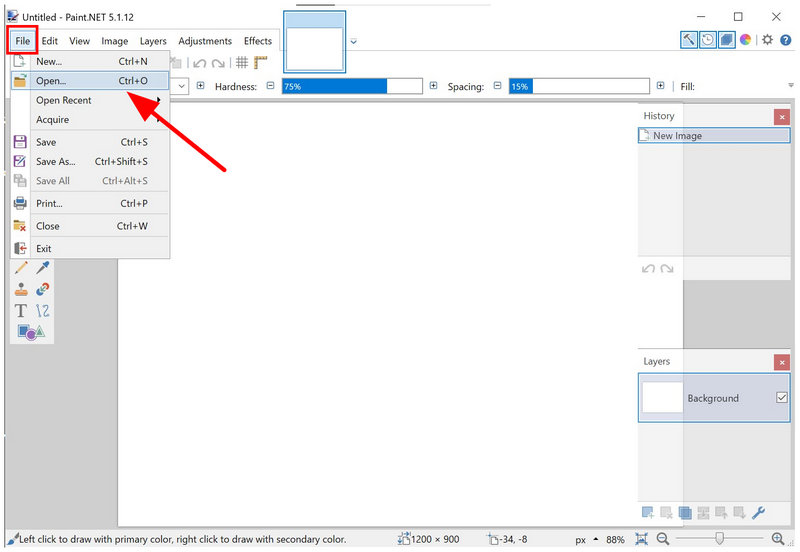
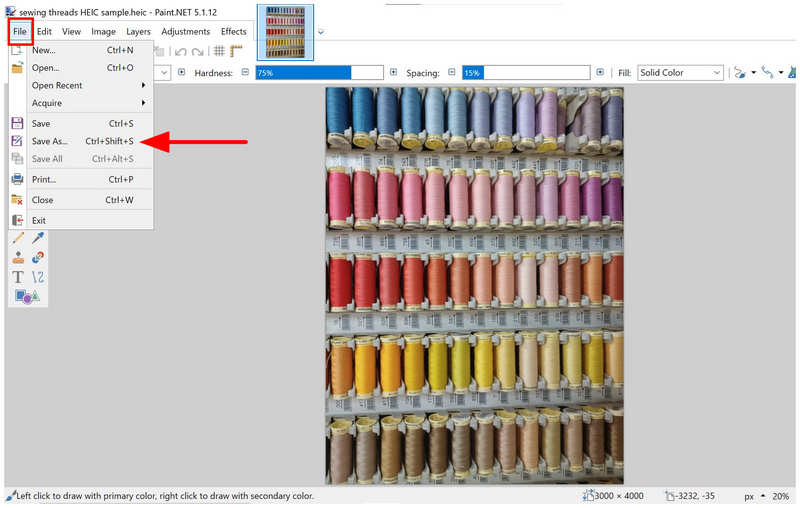
画像がインポートされたら、クリックします ファイル もう一度選択 名前を付けて保存。
「名前を付けて保存」メニューで、 ファイルの種類 オプション JPEG次に、 保存.
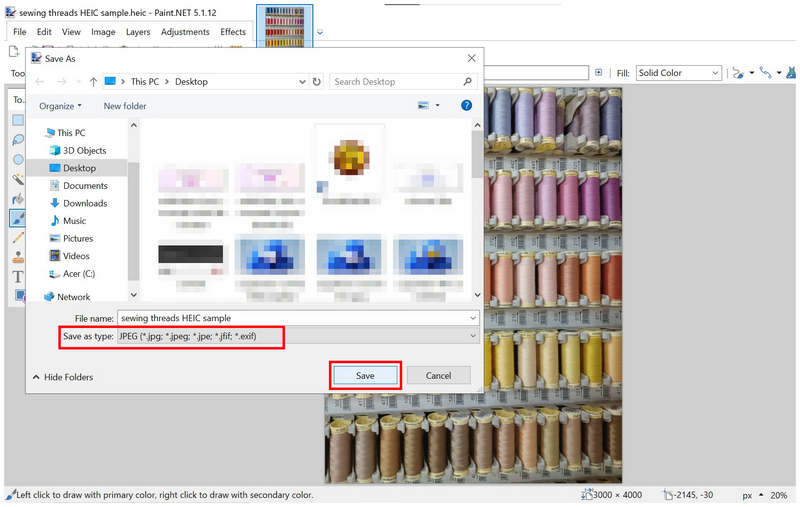
フォーマット変換に関しては信頼性が高いものの、プラグインのインストールが初期要件となる点は、別のオプションを選択する正当な理由となる。
パート3:HEICをJPGに無料で変換する方法に関するよくある質問
HEIC形式をJPG形式に変換するのは難しいですか?
いいえ、そうではありません。複数のツールを使えば、簡単に画像フォーマットを変換できます。最も簡単なツールのいくつかとしては、ArkThinker Free HEIC Converter Onlineのようなウェブベースのソフトウェアがあります。
写真のフォーマットを変更すると、画質に影響が出ますか?
はい、そうなるでしょう。フォーマット変換は画質に影響を与えます。ただし、使用する変換ツールによっては、画質の低下を最小限に抑えることができます。
フォーマット変換にはJPGを使うべきでしょうか?
はい、可能です。JPGは変換に最適なフォーマットです。互換性が非常に高く、ファイルサイズもコンパクトです。
PNGはJPGよりも高画質ですか?
はい、そうです。PNGはJPGよりも画質が優れています。また、透過画像にも対応しています。
HEIC画像をどの形式に変換すれば良いですか?
HEIC変換には、互換性の高い画像が最適です。JPGやPNGはその良い例です。最大限の互換性を求めるなら、JPGを選択してください。
結論
ベスト7をご紹介しました HEICをJPGに変換する無料ツールこのガイドでご紹介したプログラムが、皆様のフォーマット変換ニーズをすべて満たすことを願っています。使いやすさとユーザーのプライバシー保護を重視したソフトウェアをお探しなら、ArkThinker Free HEIC Converter Online をご検討ください。
この投稿についてどう思いますか?クリックしてこの投稿を評価してください。
素晴らしい
評価: 4.8 / 5 (に基づく) 497 投票)


