


HEICをJPGに変換する6つの方法:最適な用途、メリット、デメリット
AppleネイティブのHEICファイルを開くのに苦労していて、JPGへのフォーマット変換を解決策として検討していますか?この記事では、HEICファイルを扱うために設計された最高の画像変換ツール6つを詳しくレビューしています。 HEICをJPEGに変換する フォーマットについて。オンラインおよびデスクトップでのファイル変換に最適なツールの使い方について、詳細な概要とチュートリアルを提供します。各プログラムは、最適な用途、長所、短所、そして変換ツールとしての総合評価に基づいてレビューされます。

- ガイドリスト
- HEIC画像をJPGに変換する6つの方法(高速かつ高品質)
- 方法 1: ArkThinker HEIC コンバーター (最高のオンライン)
- 方法2:TunesBro HEICコンバーター(バッチデスクトップに最適)
- 方法3:CopyTrans HEIC(Windows向け最適プラグイン)
- 方法4:プレビューアプリ(Macネイティブの最適な方法)
- 方法5:Microsoft Photos/Paint(Windows 11標準機能)
- 方法6:iMazing Converter(無料デスクトップツール)
- HEICからJPGへの変換に関するよくある質問
テスト方法
- ・ファイルサイズがほぼ同じHEICファイルを、複数のプログラム間で変換しました。
- ・変換処理時間は、性能をテストするために計測されました。
- ・各プログラムには、長所と短所が記載されています。
- ・結果に基づき、各ツールの最適な活用方法を追加しました。
- ・すべてのプログラムは、テスト結果に基づいて評価されます。
| コンバーターツール | プラットホーム | バッチ処理のサポート | プライバシー/セキュリティ | 価格設定 |
|---|---|---|---|---|
| ArkThinker HEICコンバーター | ウェブベース | ✅ | 高い | 無料 |
| TunesBro HEICコンバーター | ウィンドウズ | ✅ | 標準 | $20.00 – $40.00 |
| CopyTrans HEIC | ウィンドウズ | ❌ | 高い | $19.99 – $29.99 |
| プレビューアプリ | マックOS | ❌ | 高い | 無料(Macに内蔵) |
| Microsoft Photos/ペイント | ウィンドウズ | ❌ | 高い | 無料(Windows標準搭載) |
| iMazing Converter | Windows、macOS | ✅ | 高い | 無料 |
HEIC画像をJPGに変換する6つの方法(高速かつ高品質)
当社のテスト方法と調査に基づき、様々なプラットフォームで使用できる画像フォーマット変換ツールを6つ選定しました。これらのプログラムは、組み込みツールからウェブベースのソフトウェア、サードパーティ製アプリまで多岐にわたり、すべてHEICからJPGへの変換を目的として設計されています。
幸いなことに、HEICファイルを変換するための専用ソフトウェアは広く普及しています。これは、Apple独自の画像フォーマットであるHEICが、Appleデバイス以外で共有される際に互換性の問題を引き起こすことが多いためです。さらに、JPGまたはJPEG形式は最も広くサポートされている画像フォーマットであるため、変換後の出力形式として最もよく使用されています。
読者の皆様が選択しやすいように、各プログラムの主観的な最適な使用方法と、その最も重要な長所と短所を追加しました。最後に、3つのステップのガイドを追加して、より簡単に選択できるようにしました。 画像をJPGに変換する.
方法 1: ArkThinker HEIC コンバーター (最高のオンライン)
評価:⭐⭐⭐⭐⭐
最適な用途: インストール不要のオンライン一括変換。
画像フォーマット変換ツールに関しては、マルチメディア変換は本質的に簡単なので、オンラインツールの信頼性が高まっています。しかし、ほとんどのウェブベースのオプションの落とし穴は、ユーザーのプライバシーが犠牲になることが多いことです。幸いなことに、 ArkThinker HEICコンバーター ユーザーの安全性を損なうことなく、高品質な変換を提供します。
他のオンライン変換ツールとは異なり、ArkThinker HEIC Converterは変換処理が完了するとすぐにサーバーから変換済み動画を削除します。これは、単一ファイルの変換でも、最大10ファイルまでのHEICからJPGへのバッチ変換でも同様です。
ユーザーにとってより使いやすいように、このソフトウェアは変換後のHEICファイルを自動的にJPG形式で保存します。ArkThinkerはJPGが最も実用的な画像フォーマットであることを認識しており、HEIC変換ツールをJPGファイルに対応するように設計しました。
ソフトウェアの詳細については、以下のメリットとデメリットをご覧ください。また、オンラインツールはリストにある他の方法よりもはるかに効率的なワークフローを提供するため、2ステップのチュートリアルも忘れずに実行してください。
- 画像フォーマット変換のための無料ウェブベースソリューション。
- HEICからJPGへの変換処理専用に設計されています。
- 非常にシンプルなワークフロー(アップロード、変換、ダウンロード)。
- バッチ変換は最大10ファイルまでという制限があります。
- オフラインではアクセスできません。
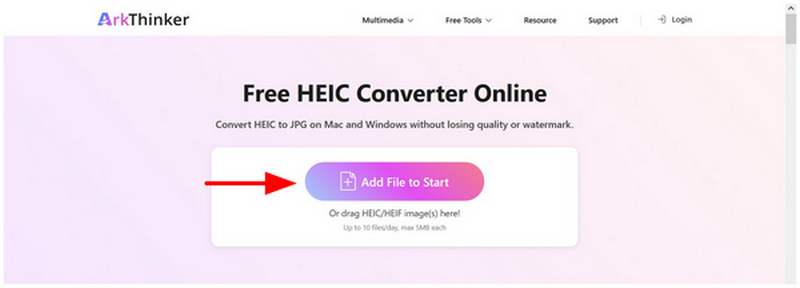
に行く ArkThinker HEICコンバーターのWebサイト. 次に、 開始にファイルを追加する 変換したいHEICファイルをインポートするには、ボタンをクリックしてください。また、最大10個のファイルをドロップオフアップロードボックスにドラッグ&ドロップすることもできます。
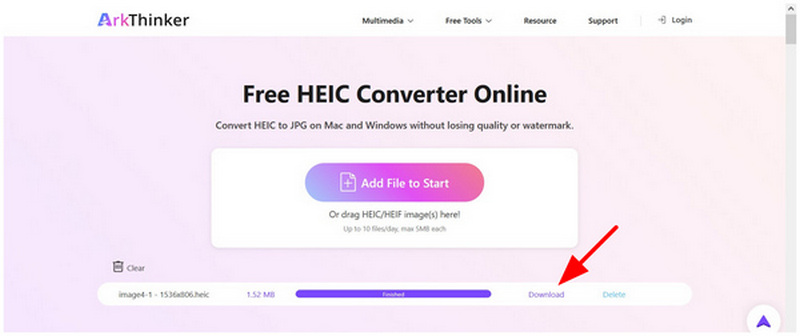
ファイルをドロップしたら、インポートが完了するまで数秒待ちます。次に、 ダウンロード コンピューターに保存するには、ボタンをクリックしてください。
たった2つの簡単な手順に従うだけで、HEICファイルをより互換性の高いJPG形式に簡単に変換できます。これにより、ArkThinker HEIC Converterは最も信頼性の高いツールの1つとなっています。 オンライン画像変換ツール 一度限りの変換、または少数の写真のバッチ処理に使用します。
方法2:TunesBro HEICコンバーター(バッチデスクトップに最適)
評価:⭐⭐⭐⭐
最適な用途: 100個以上の画像ファイルを一括変換します。
動画ファイルのバッチ変換に対応したデスクトップベースのソフトウェアをお探しなら、TunesBro HEIC Converterは間違いなくおすすめです。一度に500枚以上の画像をバッチ処理できるこのソフトウェアは、動画の一括変換において確固たる地位を築いています。そのため、HEICからJPGへのバッチ変換方法を学びたいユーザーにとって最適な選択肢と言えるでしょう。
残念ながら、このソフトウェアは有料ツールであるため、これらのプレミアム機能や特典は有料会員限定となっています。無料版は提供されていないため、少数のファイルを変換するだけであれば、オーバースペックと言えるでしょう。
さらに詳しく知りたい場合は、以下のメリット、デメリット、およびチュートリアルをお読みください。
- 500個以上の画像ファイルを一度にバッチ変換できます。
- 変換速度が速い。
- 変換後の画像の品質を維持します。
- 有料ソフトウェア。
- 無料版は提供されていません。
- 単純な変換や一度限りの変換用途には過剰な機能です。
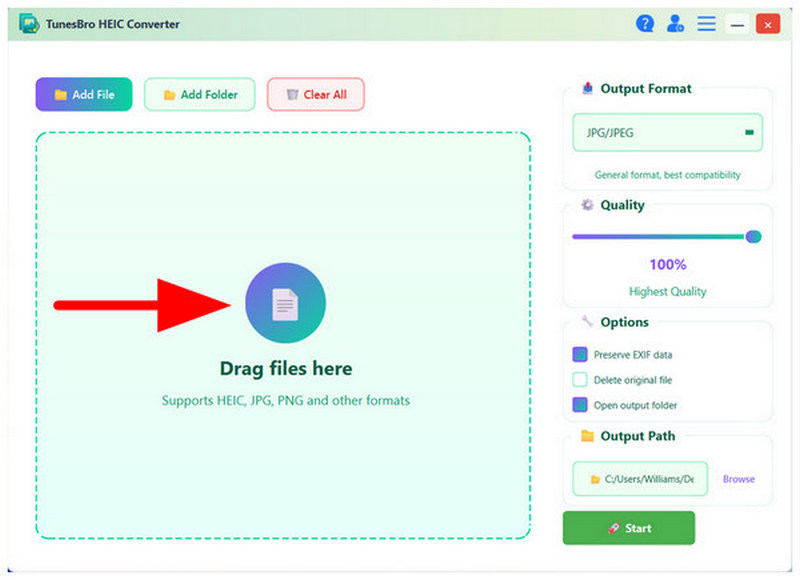
TunesBro HEIC Converter を開き、変換したい HEIC ファイルをプログラムの アップロードボックス.
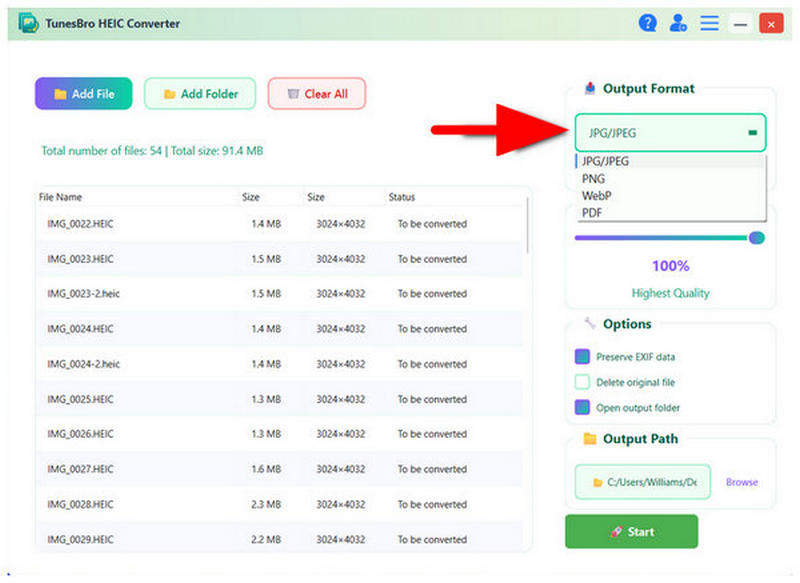
変換したい画像がプログラムに追加されたら、 出力フォーマット オプションを選択して選択する JPEG/JPEG形式クリック 始める 変換を開始する。
変換中および変換後には、進行状況を示すポップアップメニューが表示されます。すべてが完了したら、クリックしてください。 開いたフォルダ 変換されたHEICファイル(現在はJPGとして保存されている)の場所を確認します。
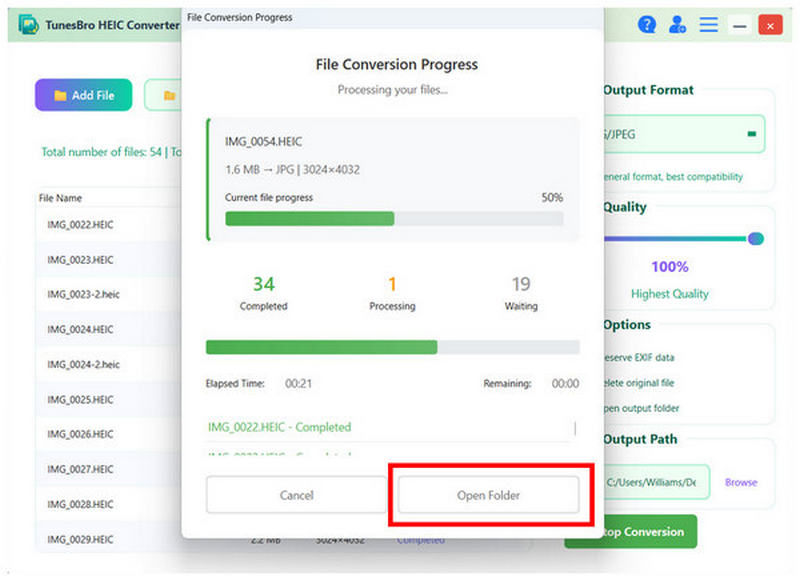
大量のHEICファイルをまとめて処理する予定がある場合は、有料版のTunesBro HEIC Converterを使用するのが良いでしょう。ただし、1つのファイル、またはごく少数のファイルだけを変換する予定の場合は、お勧めできません。
方法3:CopyTrans HEIC(Windows向け最適プラグイン)
評価:⭐⭐⭐⭐
最適な用途: 変換前のHEICファイルをWindowsデスクトップ上で直接表示する。
利便性を重視するユーザーにとって、CopyTrans HEICプラグインは最適な選択肢です。オペレーティングシステムとの統合を前提に設計されたこのツールは、Windowsコンピューターの主要機能を利用してフォーマット変換を実行します。残念ながら、これによりソフトウェアのGUIメニューは事実上削除されています。HEICをJPGに変換することは可能ですが、バッチ処理には最適とは言えません。
このフォーマット変換プラグインの使い方については、以下のガイドをお読みください。
- ワンクリックで変換プロセスが完了します。
- Windowsインターフェース内で動作します。
- 高度な編集機能はありません。
- 機能するGUIはありません。
- Windows PCのみ対応。
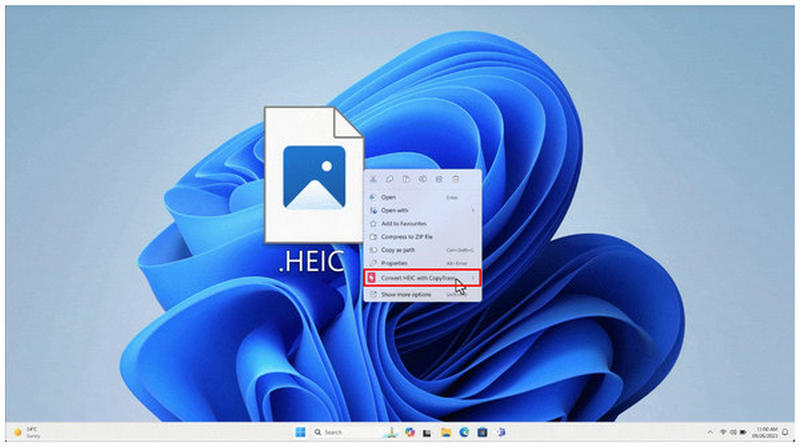
CopyTrans HEIC プラグインをコンピューターにインストールします。インストールが完了したら、変換したい HEIC ファイルを右クリックし、 CopyTransでHEICを変換する オプション。
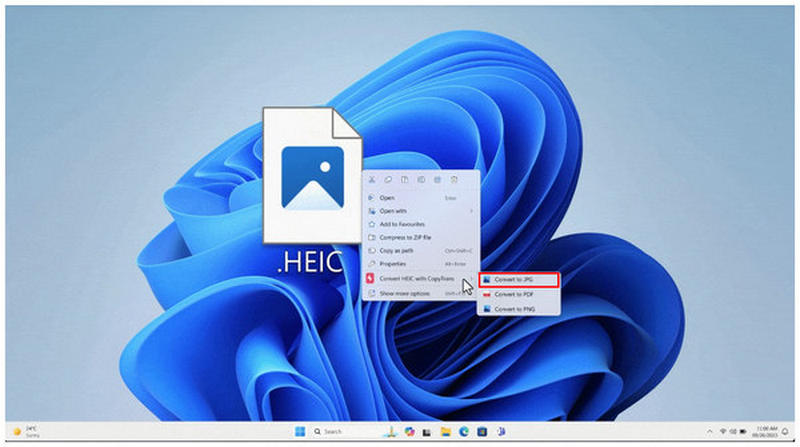
次に、 JPGに変換 オプション。
数秒後、HEICファイルと同じ場所に新しいJPGファイルが作成されます。
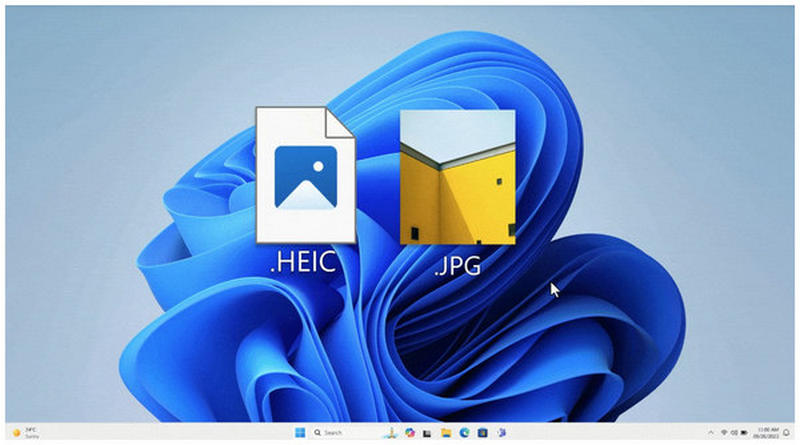
CopyTransプラグインの特性上、単一ファイルの変換には適していますが、大量のファイルを変換するには非常に非効率的です。
方法4:プレビューアプリ(Macネイティブの最適な方法)
評価:⭐⭐⭐⭐⭐
最適な用途: macOSデスクトップには、HEICからJPGへの変換ツールが内蔵されています。
ファイル転送後のフォーマット変換を不要にするため、macOSのプレビューアプリには、書き出しタブにフォーマット変換機能が内蔵されています。利用可能なフォーマットの中には、JPEG/JPGも含まれています。Appleの画像をより簡単に利用できるようにし、HEICからJPGへの変換を不要にしたい場合に、これは優れた解決策となります。
使用方法については、以下のガイドをお読みください。
- macOSコンピュータに標準搭載されています。
- 基本的な調整ツールを装備しています。
- 単一ファイルの変換のみ可能です。
- 編集機能と変換機能は限定的です。
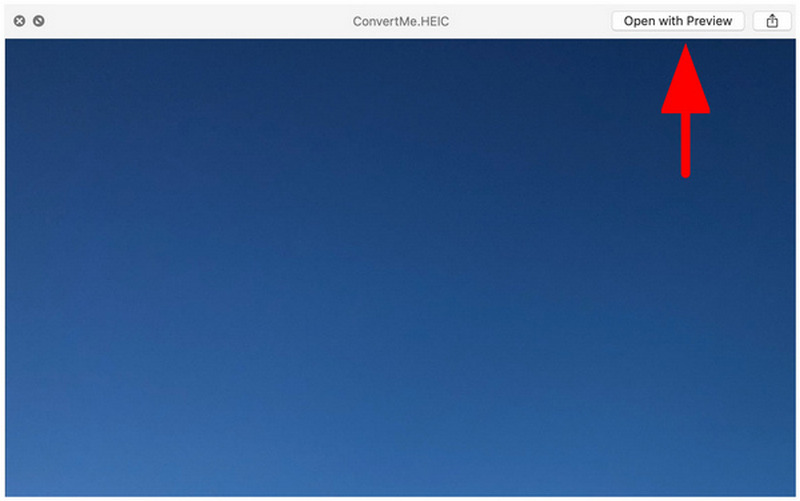
プレビューアプリでHEIC画像を開いてください。
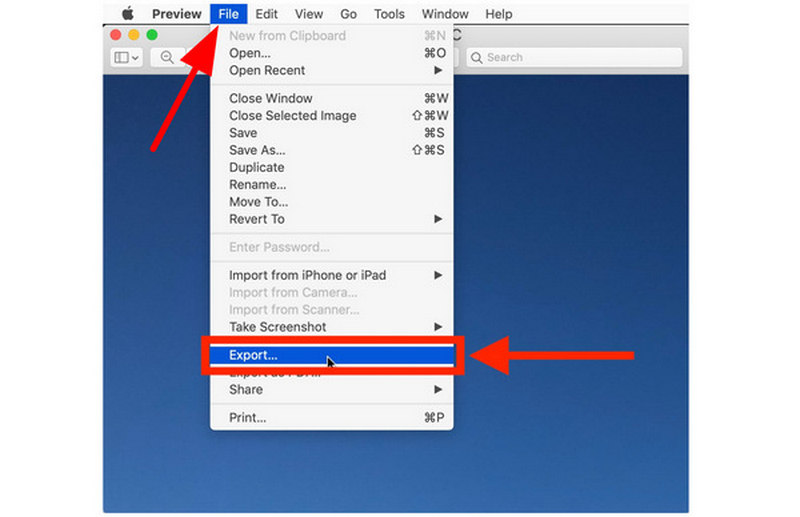
プレビュープログラムで、クリックします ファイルを選択し、 輸出。
エクスポートメニューで、 フォーマット に JPEG.次にクリックします 保存.
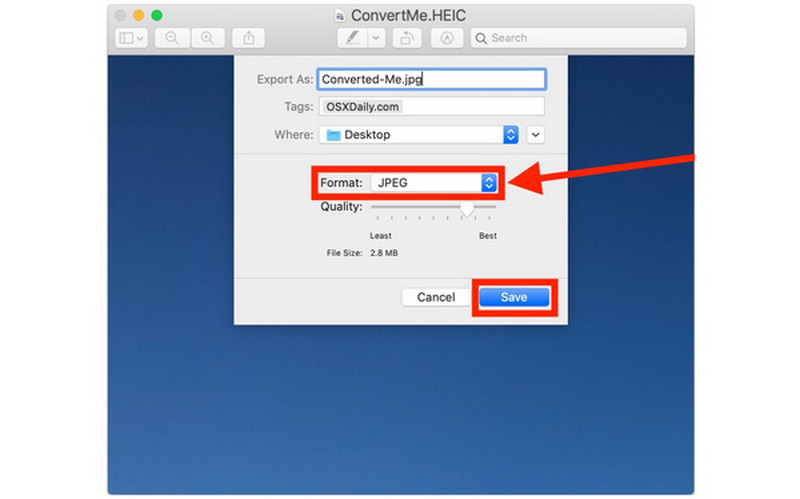
ファイルがJPEG形式で保存されれば、互換性の問題を気にすることなく転送できます。
方法5:Microsoft Photos/Paint(Windows 11標準機能)
評価:⭐⭐⭐
最適な用途: Windowsデスクトップにおける基本的な画像変換。
この方法は一貫性に欠けるものの、Microsoft Photos/PaintはHEICファイルを開き、「名前を付けて保存」機能を使ってJPGに変換できる場合があります。ただし、PaintやPhotosアプリのバージョンによってはHEICファイルを開けない場合があるため、この方法は完全に信頼できるものではありません。
アプリでHEICをJPGに変換できるかどうかをテストする予定がある場合は、以下のガイドをお読みください。
- Windowsデスクトップに標準搭載されています。
- シンプルなファイル変換インターフェース。
- 一部のバージョンでは、HEICファイルを開くことができません。
- 一括変換には時間がかかる。
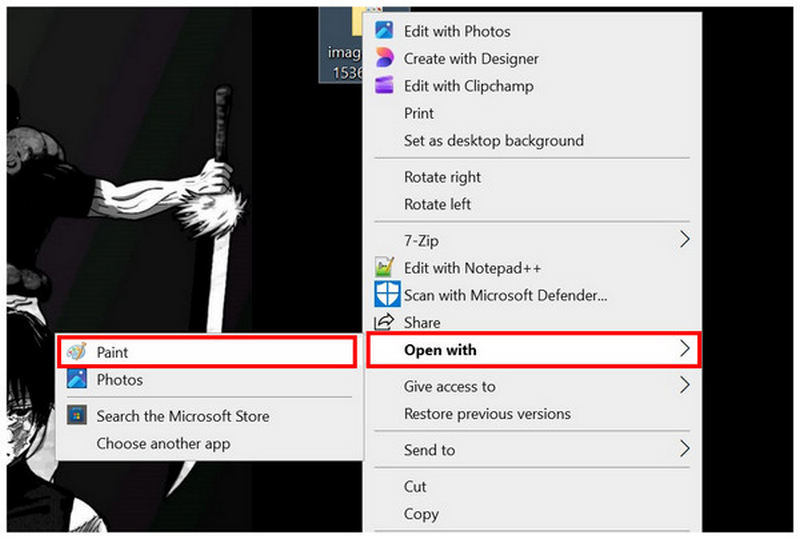
編集したい HEIC ファイルを右クリックして、 開く そして選択してください ペイント.
ペイント内で、 ファイルをクリックしてから、 名前を付けて保存次に選択 JPEG画像.
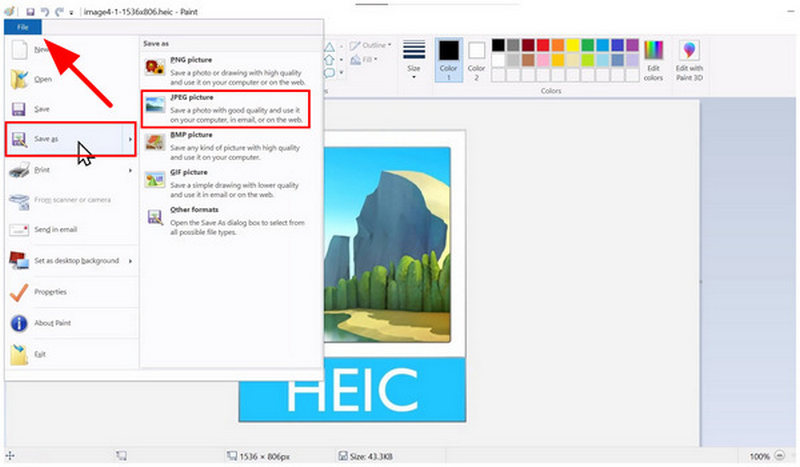
次に、変換した画像ファイルの保存先を設定します。 保存 確認します。
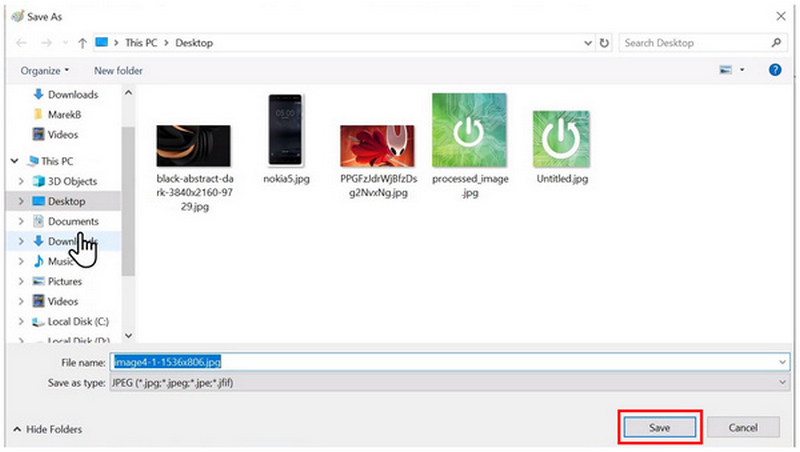
お使いのペイントアプリや写真アプリがHEICファイルを開くことができる場合は、このツールを使用できます。ただし、これらのプログラムでは、HEIC画像を開こうとすると「このファイルを読み取れません」というエラーが発生することがよくあります。
方法6:iMazing Converter(無料デスクトップツール)
評価:⭐⭐⭐⭐⭐
最適な用途: Windows PC上で動作する、デスクトップベースの高品質フォーマット変換サービス。
最後に、最も信頼性の高い無料デスクトップツールの一つであるiMazing Converterについて見ていきましょう。安定性と使いやすさを重視するなら、このソフトウェアは安心して使える選択肢です。無料で利用でき、WindowsとmacOSに対応しています。必要な機能は備えており、できる限りシンプルに設計されています。ただし、高度な編集ツールや機能が不足しているため、やや単調なプログラムと言えるでしょう。
使い方は、以下の3ステップガイドに従ってください。
- 完全に無料でご利用いただけます。
- WindowsおよびmacOSのデスクトップ版で利用可能です。
- 画質と解像度の調整が可能です。
- 高度な編集ツールはありません。
- 基本的なインターフェースデザイン。
- 高度な機能が欠けています。
お使いのコンピューターでiMazing Converterを開き、編集したいHEIC画像をドラッグ&ドロップしてください。
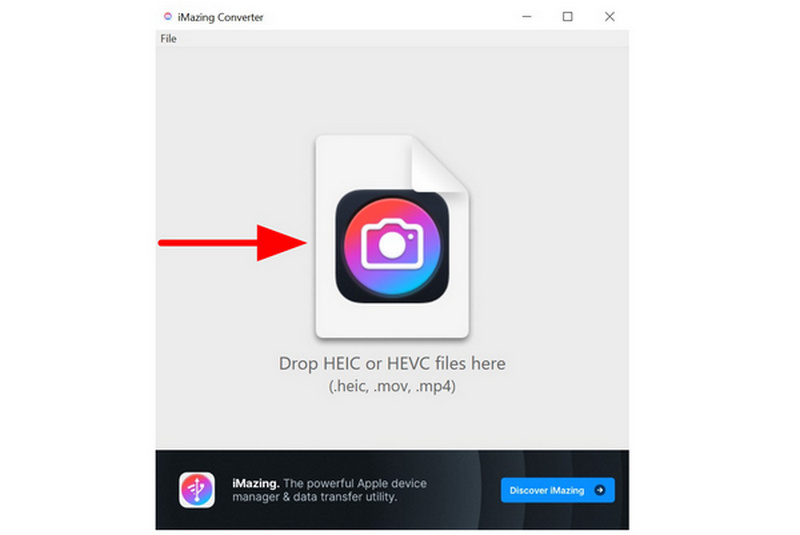
画像がインポートされたら、 フォーマット に JPEG次に、 変換する。
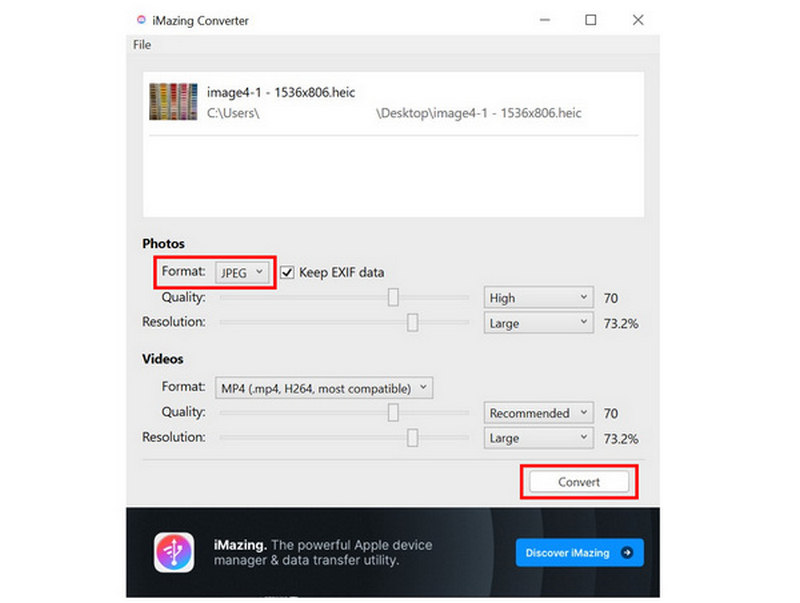
「変換」を選択すると、元のHEIC画像と同じ場所にJPEGファイルが保存されます。
このツールのGUIは非常に簡素だが、特に一次元ツールとして設計されていることを考えると、十分に機能する。
HEICからJPGへの変換に関するよくある質問
HEICフォーマットとは何ですか?
高効率画像コンテナ(HEIC)は、Appleデバイスで使用されている最新の画像フォーマットです。ファイルサイズを小さく、画質を向上させるように設計されています。最新のiPhoneデバイスでは、デフォルトでHEIC形式が使用されています。
JPGはなぜ高い互換性を持つのか?
JPGは画像業界の標準規格であるため、互換性が非常に高い。1992年に導入されて以来、標準規格として使われ続けている。しかし、PNGやHEICなどの他のフォーマットに比べると画質は劣る。
HEIC形式に変換すると、画質が低下するのでしょうか?
はい、HEICファイルを変換すると、画質が低下するのは避けられません。ただし、その程度は使用する変換ツールによって左右されます。画質を維持するプログラムもあれば、そうでないプログラムもあります。
HEICをJPGに変換する最も簡単な方法は何ですか?
このガイドで紹介されているオプションの中で、ArkThinker HEIC Converterはインストールが不要なので最も簡単です。これがオンラインの主な利点です。 バッチ画像変換ツールさらに、他のウェブベースのソリューションとは異なり、セキュリティとプライバシー対策がしっかりしている。
HEIC画像をどの形式に変換すれば良いですか?
JPG/JPEG形式は常に安全な選択肢です。業界標準であるため、最高の互換性を提供します。別の代替形式は PNGはJPGの近縁種である。.
変換
最高のツールを提供しましたので HEICからJPGへの変換これにより、画像ファイルの管理がはるかに効率的になることを願っています。単発の変換を行う場合は、最適なオンラインツールであるArkThinker HEIC Converterのご利用をご検討ください。
この投稿についてどう思いますか?クリックしてこの投稿を評価してください。
素晴らしい
評価: 4.8 / 5 (に基づく) 507 投票)


