


Coolmuster HEIC Converterの完全レビュー:購入する価値はあるのか?
どの有料HEIC変換ツールにお金をかけるべきか迷っていませんか?この記事では、機能、パフォーマンス、価格、安全性を詳細にレビューすることで、この問題を解決するお手伝いをします。 Coolmuster HEICコンバーター提供する情報には、ソフトウェアのユーザーインターフェースデザイン、信頼性、そして他の有料ツールやウェブベースのフリーウェアと比較して、そのプログラムを使用する価値があるかどうかなどが含まれます。

- ガイドリスト
- パート1. Coolmuster HEICコンバーター:機能と性能
- パート2. Coolmusterは無料ですか?
- パート3. クールマスターは安全か?
- パート4. Coolmuster HEICコンバーターの使い方
- パート5. Coolmuster HEIC Converterの最良の代替品
- パート6. Coolmuster HEIC Converterに関するよくある質問
テストとレビューの方法
- ・ツールの無料トライアル版をダウンロードし、変換速度、品質維持、および全体的なパフォーマンスを評価しました。
- ・HEIC変換テストプロセスは、AMD Ryzen 5プロセッサと16GBのRAMを搭載したWindowsノートパソコンで実施されました。
- ・バッチ処理におけるツールの性能を評価するため、少量のHEIC画像をツールを用いて変換しました。
- ・バッチ変換用に選択した処理済み画像の平均サイズは1.5MBです。
- ・徹底的な性能評価を行うため、レビュープロセス中は、使用しているノートパソコン上でCoolmuster HEIC Converterのみが動作していることを確認しました。
パート1. Coolmuster HEICコンバーター:機能と性能
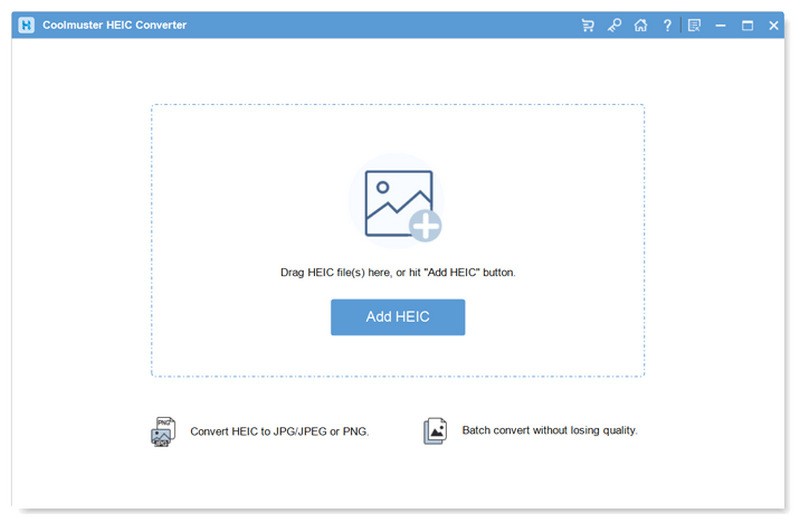
レビューを始めるにあたり、読者の皆様にこのプログラムが信頼できるフォーマット変換ソフトである理由を理解していただくために、プログラムの最も注目すべき機能と性能について概説します。
Coolmuster HEIC Converterの主な機能
- ・HEICビューア内蔵。
- ・ファイルの一括削除または追加機能。
- ・変換後の出力品質を調整可能。
- ・メタデータ保存のためのEXIFデータの保持。
- ・ローカルストレージ内で動作するため、完全にオフラインで動作します。
Coolmuster HEICコンバーターのパフォーマンス
- ・セットアップファイルにアドウェアやマルウェアのパッケージが含まれていないため、スムーズなインストールプロセスを実現します。
- ・変換前に画像プレビュー機能を提供し、変換後のJPGファイルがどのように見えるかをユーザーに概観させます。
- • このツールの無料版では、一度に最大3枚の画像までしかバッチ変換できません。
- ・ロスレス画像変換のための100%出力品質を提供します。
- ・システム要件がわずか512MBのRAMと低いため、旧型またはエントリーレベルのコンピューターでも問題なく動作します。
このソフトウェアの主な機能の中で最も注目すべきは、出力品質を調整できる点です。これにより、ユーザーはコンパクトな画像と、HEICファイルの元の品質を保持するロスレス品質の画像を選択できます。
一方、パフォーマンスの問題を懸念するユーザーも、このプログラムを選択することをためらう必要はありません。なぜなら、正常に動作するために必要なシステム要件はわずか512MBのRAMと非常に低いからです。
本プログラムの最も注目すべき機能と性能について説明したので、次にCoolmuster HEIC Converterの価格プランについて見ていきましょう。
パート2. Coolmusterは無料ですか?
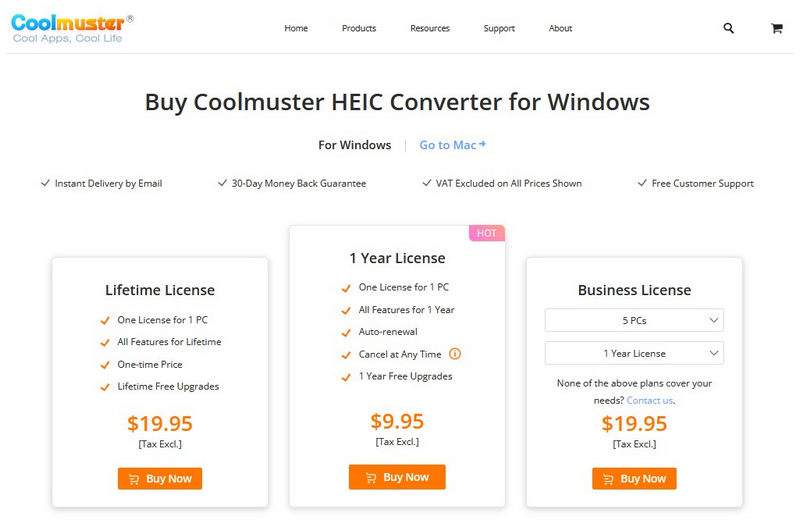
残念ながら、Coolmuster HEIC Converterは有料ソフトウェアです。無料トライアル版のみ提供されています。特に注目すべき点は、バッチ変換時に一度に3ファイルまでしか変換できないという制限です。
Coolmusterのプレミアムプランをご利用になる場合、生涯ライセンス、1年間ライセンス、ビジネスライセンスの3つのオプションがあります。一括払いオプションを選択した場合、19.95ドルをお支払いいただきます。年間購読の場合は9.95ドルです。ビジネスライセンスの料金は19.95ドルから39.95ドルです。
Coolmusterは、ソフトウェアの多彩な有料オプションにより、ユーザーのニーズに基づいた適切なプランを提供しています。
パート3. クールマスターは安全か?
はい、Coolmuster HEIC Converterはオフラインで動作するように設計されているため、安全に使用できます。そのため、クラウドストレージへの不正アクセスリスクは完全に排除されています。このため、セキュリティを重視するユーザーや、画像をプライベートに変換したいユーザーにとって、このプログラムは最適な選択肢となります。
パート4. Coolmuster HEICコンバーターの使い方
Coolmuster HEIC Converterの使い方を学ぶには、ツール使用に関する3ステップガイドを必ずお読みください。このステップバイステップのチュートリアルは、初心者の方でも簡単に使えるように最適化されています。
Coolmuster HEIC Converterを開いて、 HEICボタンを追加 メインインターフェースで操作できます。複数の画像をアップロードボックスにドラッグ&ドロップして一括処理することも可能です。
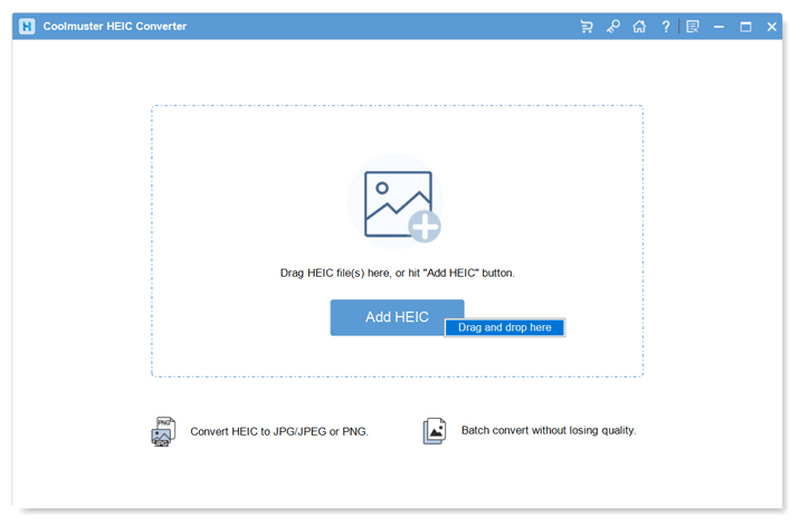
変換したい HEIC ファイルを追加したら、 出力フォーマット オプションを選択し、画像を保存する形式を選択してください。
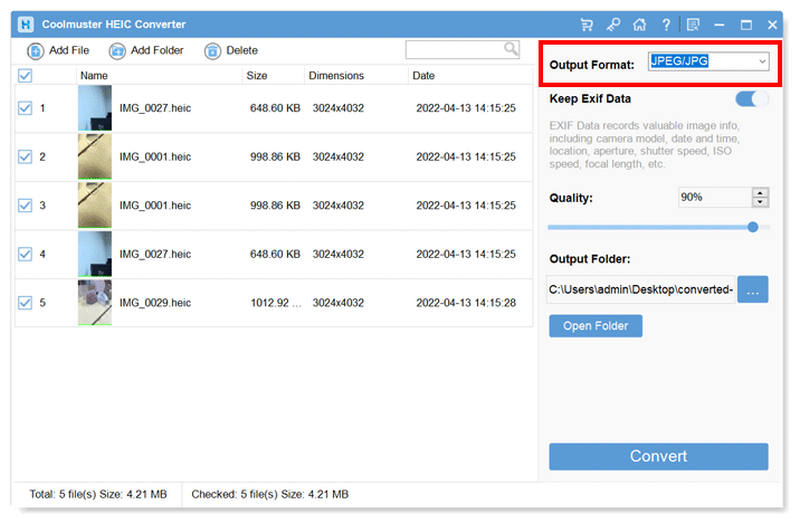
出力形式が設定されたら、クリックします。 変換する ファイル変換プロセスを開始するには、クリックしてください。少なくとも1つのHEIC画像ファイルが変換されたら、クリックしてください。 フォルダに表示 フォルダーを開くには 変換されたJPG画像 救われます。
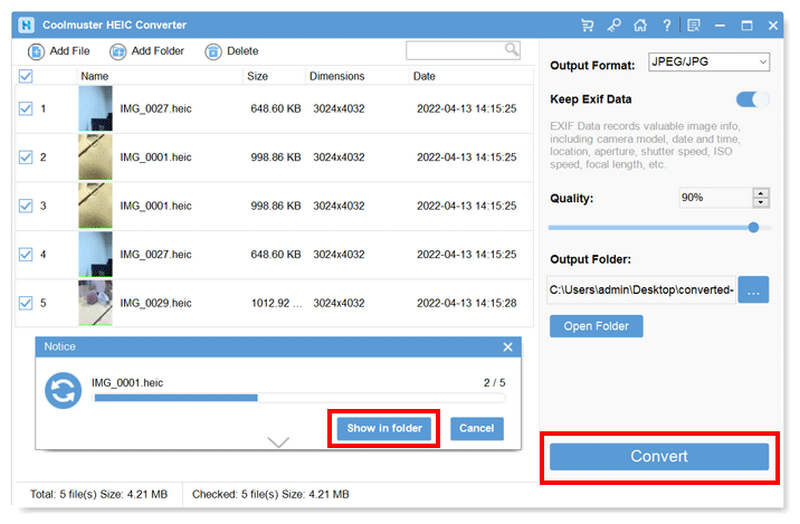
3つの簡単な手順に従うだけで、Coolmuster HEIC ConverterでHEIC画像の変換を開始できます。ただし、このツールの試用版では、一度に最大3ファイルまでしかバッチ変換できないことに注意してください。
パート5. Coolmuster HEIC Converterの最良の代替品
Coolmuster HEIC Converterの機能、性能、料金プラン、安全基準について説明し、レビューしましたので、次に最適なウェブベースのフリーウェア代替ソフトについて見ていきましょう。 ArkThinker 無料HEICコンバーターオンライン.
有料のHEIC変換ツールとは異なり、このオンラインツールはインストールや設定不要で、迅速かつ簡単にHEIC変換ができるように設計されています。ArkThinker無料オンラインHEIC変換ツールは、アップロードされた画像を自動的に処理することで、スムーズで効率的なワークフローを実現します。
変換したいHEICファイルをアップロードすると、数秒以内に変換が完了し、ダウンロードボタンからJPGファイルをローカルストレージに即座にインポートできます。アップロードされたHEIC画像を自動的に変換するこのシンプルなプロセスにより、このウェブベースのツールは、有料のHEIC変換ツールよりも使いやすくなっています。
ArkThinker Free HEIC Converter Onlineの使い方を学びたい場合は、以下の簡単なガイドをご覧ください。たった2つの簡単なステップで手順を説明しています。
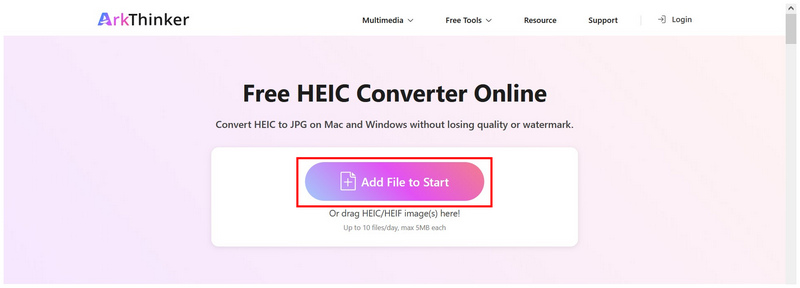
に行く ArkThinker HEICコンバーターのWebサイトを選択し、 開始にファイルを追加する ボタンをクリックして、変換したいHEIC画像をオンラインツールにインポートしてください。一括変換の場合は、最大10枚の画像を一度にアップロードボックスにドラッグ&ドロップできます。
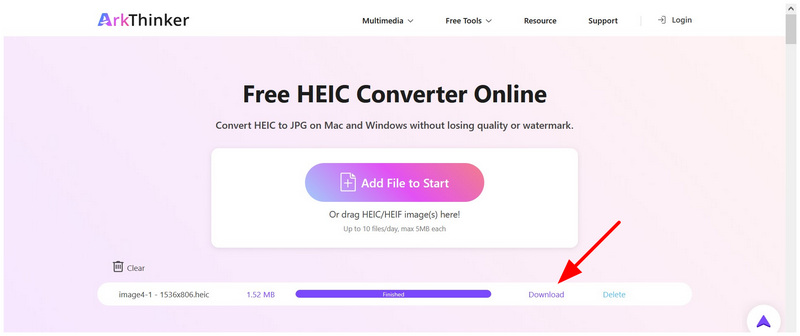
HEICファイルがオンラインツールに追加されるまで待ち、変換が完了するまで数秒待ちます。完了したら、 ダウンロード 変換されたHEIC画像(現在はJPG形式で保存されています)をデバイスに保存するには、このボタンをクリックしてください。
シンプルさ、使いやすさ、そしてクロスプラットフォーム対応を重視したフリーウェアツールをお探しなら、ArkThinker Free HEIC Converter Onlineは最適な選択肢です。Coolmuster HEIC Converterのような有料デスクトップツールとは異なり、ブラウザ上で完全に動作するため、使用しているオペレーティングシステムやデバイスに関係なく、HEIC画像を非常に簡単に変換できます。
パート6. Coolmuster HEIC Converterに関するよくある質問
Coolmuster HEIC Converterを使って、複数のHEICファイルを一度に変換することはできますか?
はい、可能です。Coolmuster HEIC Converterはバッチ変換に対応しています。ただし、無料版では一度に最大3ファイルまでしか変換できません。
変換されたHEIC画像の画質は低下しますか?
はい、そうなります。HEIC形式を変換すると、当然ながら元の画質は低下します。ただし、変換ツールを使用すれば、画質低下の程度を調整できます。
JPGは画像を変換するのに適した形式ですか?
はい、そうです。JPGは互換性が高いため、良い選択肢です。また、サイズが小さく、保存にも最適です。
HEIC変換に適したフリーウェアは何ですか?
オンライン画像変換ツール フリーウェアプログラムの中では、これが一番優れています。良い例としては、ArkThinker Free HEIC Converter Online が挙げられます。デスクトップベースのプログラムよりもはるかに使いやすいのも特徴です。
HEIC変換の出力フォーマットとしてPNGを使用できますか?
はい、そうです。PNGは標準的なJPGよりも全体的に画質が優れています。また、PNGは透過画像をサポートしているため、独自の用途があります。
結論
機能、パフォーマンス、料金プラン、および全体的な安全性について検討しましたので、 Coolmuster HEICコンバーターこの記事が、他の有料オプションと比較してこのソフトウェアを使う価値があるかどうかを判断するのに役立つことを願っています。ただし、フリーウェアから始めたい場合は、ArkThinker Free HEIC Converter Online の使用を検討してみてください。
この投稿についてどう思いますか?クリックしてこの投稿を評価してください。
素晴らしい
評価: 4.8 / 5 (に基づく) 497 投票)


