


AndroidでHEICをJPGに変換する6つの方法
Android デバイスを使用しており、iOS ユーザーの同僚や友人から共有された HEIC 画像を開くのに問題がありますか? 心配しないでください。 AndroidでHEICをJPGに変換するそこで今回は、おすすめの6つのオプションを厳選し、それぞれのプログラムの使い方を詳しく解説します。これらのプログラムは、オンラインツール、変換アプリ、ファイル管理ツールなど多岐にわたります。すべてAndroid端末で無料でダウンロードして使用できます。

| コンバーターツール | インターネットが必要 | 一括変換サポート | 使いやすさ |
| ArkThinker HEICコンバーター | はい | はい | とても簡単 |
| Luma: HEICからJPGへの変換 | いいえ | はい | 簡単 |
| Googleフォト | はい | いいえ | 中級 |
| サムスンギャラリー | いいえ | いいえ | 簡単 |
| Googleによるファイル | はい | いいえ | 中級 |
| HEICからJPGへの変換ツール | いいえ | はい | 簡単 |
パート1:AndroidでHEICをJPGに変換する6つの方法
Arkthinker HEICコンバーター(無料オンライン)
AndroidでHEICをJPGに変換する場合、インストールや設定が不要なオンラインツールが最も信頼できる選択肢と言えるでしょう。そこで、まずはAndroid専用のHEIC変換ツールをご紹介します。 ArkThinker 無料HEICコンバーターオンライン.
このリストにある選択肢の中で、このソフトウェアは唯一ウェブベースで設計されています。さらに、他のプログラムと比べて最も効率的で使いやすいという特長も備えています。加えて、ArkThinkerのオンライン画像変換ソフトは、モバイルデバイスでは珍しい、最大10個のファイルを一度に処理できるバッチ処理にも対応しています。
このツールは実用的な機能に加え、使いやすさとユーザーのプライバシー保護にも配慮して設計されています。他のオンラインソフトウェアとは異なり、ArkThinker HEIC Converter Onlineはアップロードされた画像をクラウドサーバーに長期間保存しません。変換されたJPGファイルがダウンロードされるとすぐに削除されます。
プログラムの使い方を学ぶには、以下のクイックガイドを必ずお読みください。このソフトウェアは初心者や迅速な変換作業向けに最適化されているため、手順はたった2ステップです。
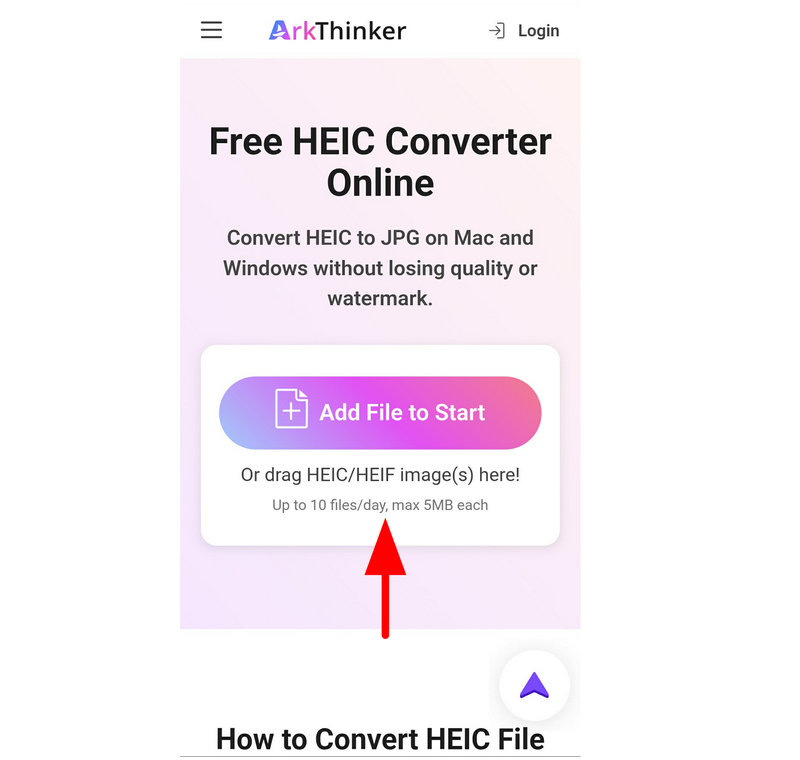
お好みのモバイルブラウザを開いて検索してください ArkThinkler無料HEICコンバーターオンラインのウェブサイト.次にタップします 開始ファイルを追加 変換したいHEICファイルをインポートするためのボタン。
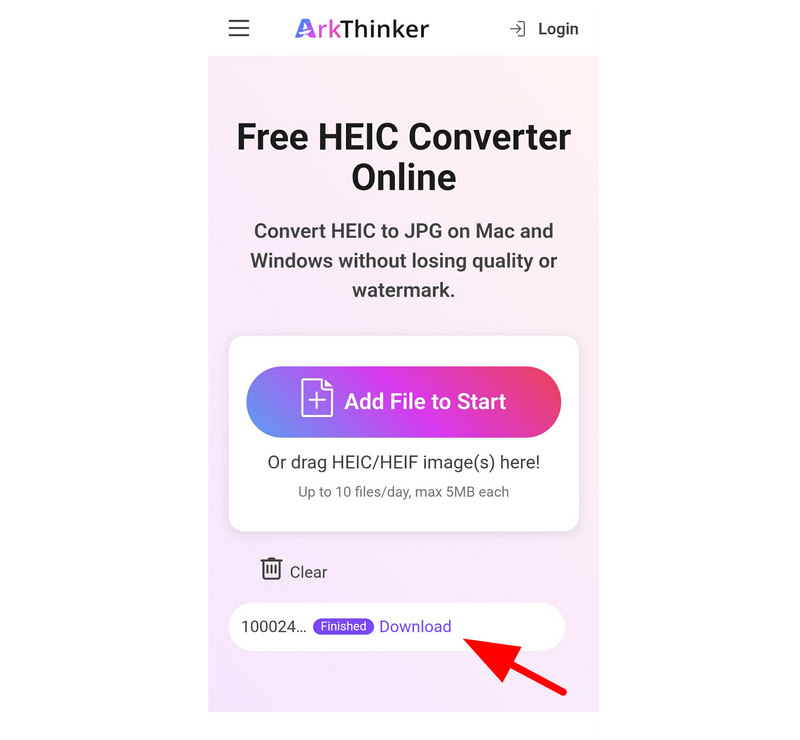
HEICファイルがインポートされると、自動的にJPGに変換されます。次に、 ダウンロード 変換されたJPGファイルをデバイスに保存します。
AndroidでHEICをJPGに無料で変換する最も実用的な方法の一つについて説明しましたが、ArkThinkerのウェブベースの画像変換ツールの実用性と使いやすさが、フォーマットの互換性の問題を解決するのに役立つことを願っています。
Luma: HEICからJPGへの変換(最も人気のあるAndroidアプリ)
Lumaは、スマートフォン上でHEIC画像を直接読み込み、変換できる軽量なAndroidアプリです。インストール型アプリなのでオフラインでも動作し、バッチ変換にも対応しています。さらに、画質とEXIF情報を保持できるという利点もあります。
しかしながら、公式版は最新のAndroid端末では利用できません。AndroidでこのHEICからJPGへの変換アプリを入手する唯一の方法は、サードパーティのウェブサイトからダウンロードすることです。使用方法については、以下のガイドをご覧ください。
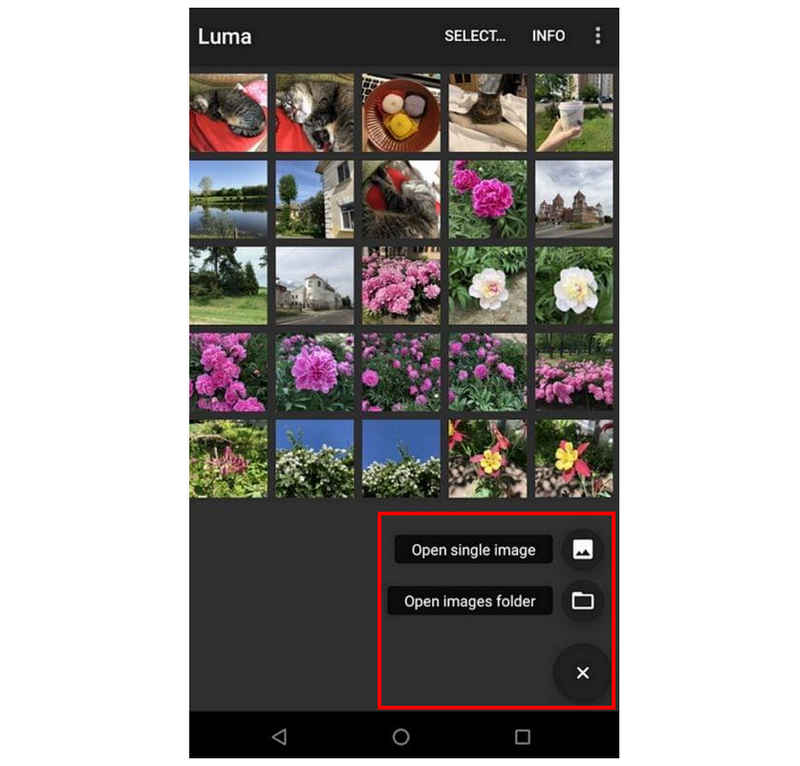
Lumaアプリを開き、 追加 ボタンをタップし、次に 単一イメージを開く または 画像フォルダを開く.
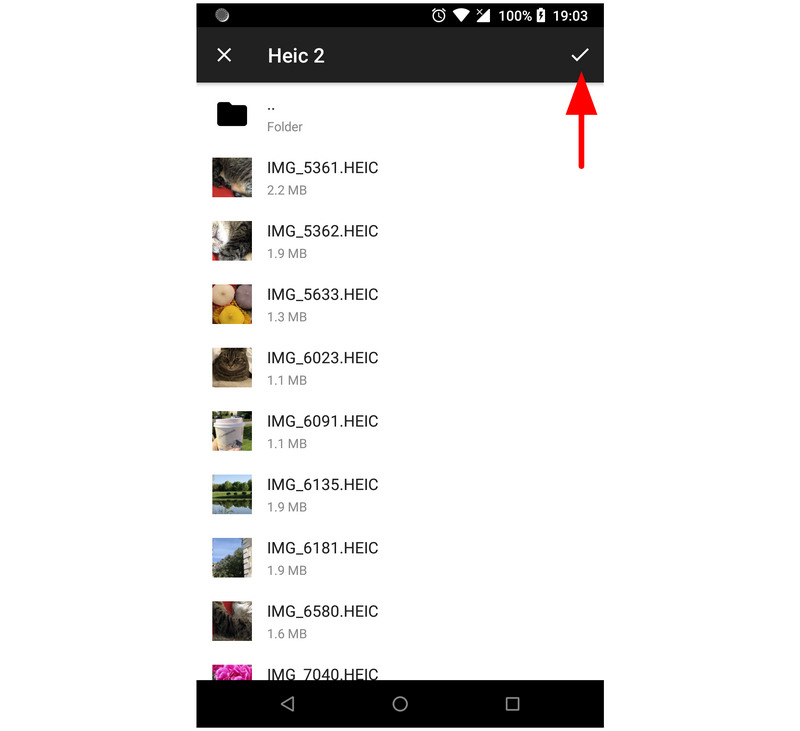
変換したいファイルを選択し、 チェック 確認ボタンを押してください。その後、変換処理が完了するまでお待ちください。
変換が完了すると、アプリは変換結果フォルダを開き、そこに変換されたHEICファイルが保存されます。
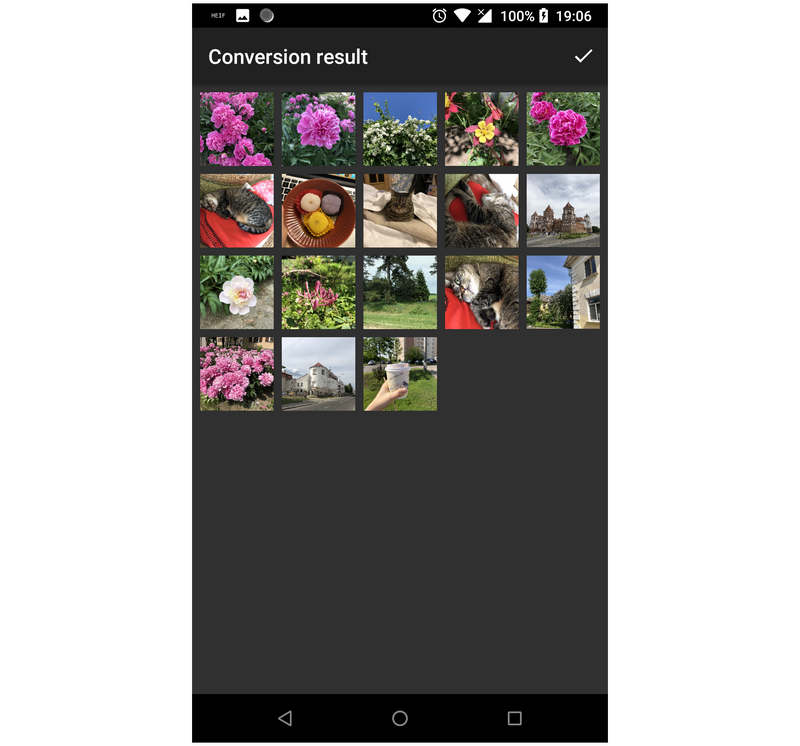
この記事で最初に紹介するアプリなので、Playストア以外からダウンロードすることに抵抗がないなら使ってみるのも良いかもしれません。ただし、APKダウンロードサイトはセキュリティとプライバシーが脆弱なため、それに伴うリスクを管理する必要があります。
Googleフォト(ネイティブクラウド修正)
次に、この記事で紹介する最初のファイル管理テクニックとして、Googleフォトを使ったファイルのアップロードとダウンロードの方法をご紹介します。このテクニックは、ユーザーがHEICファイルをGoogleフォトにアップロードし、その後、JPGファイルとして保存されたファイルをデバイスにダウンロードするというものです。
Googleフォトへの画像アップロードの手順については、以下のガイドをご覧ください。
デバイスのギャラリーに移動して、変換したい画像を選択します。次に、 共有.
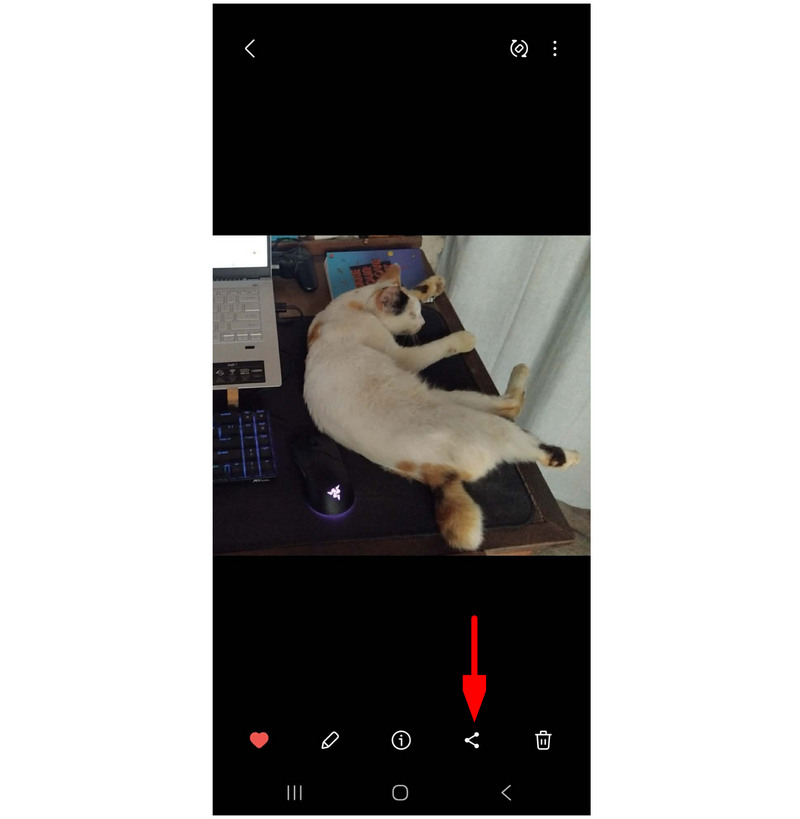
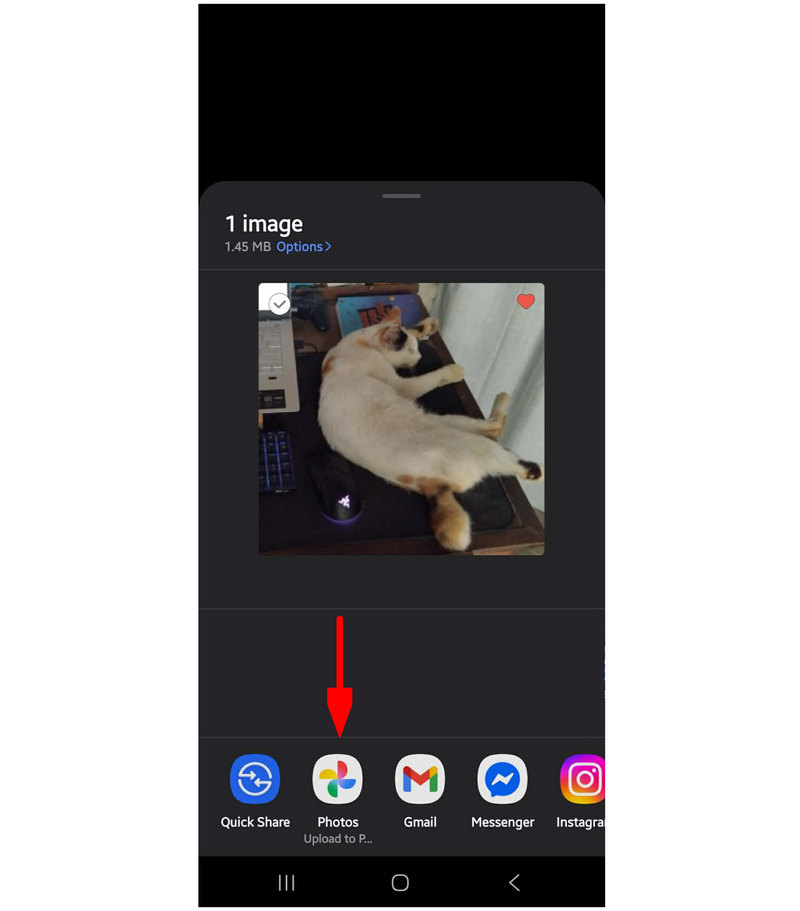
共有オプションの中から、 Googleフォトにアップロード.
Googleフォトを開いて、アップロードした画像を探します。 3つの点 メニューから選択 ダウンロード ドロップダウン メニューから選択します。
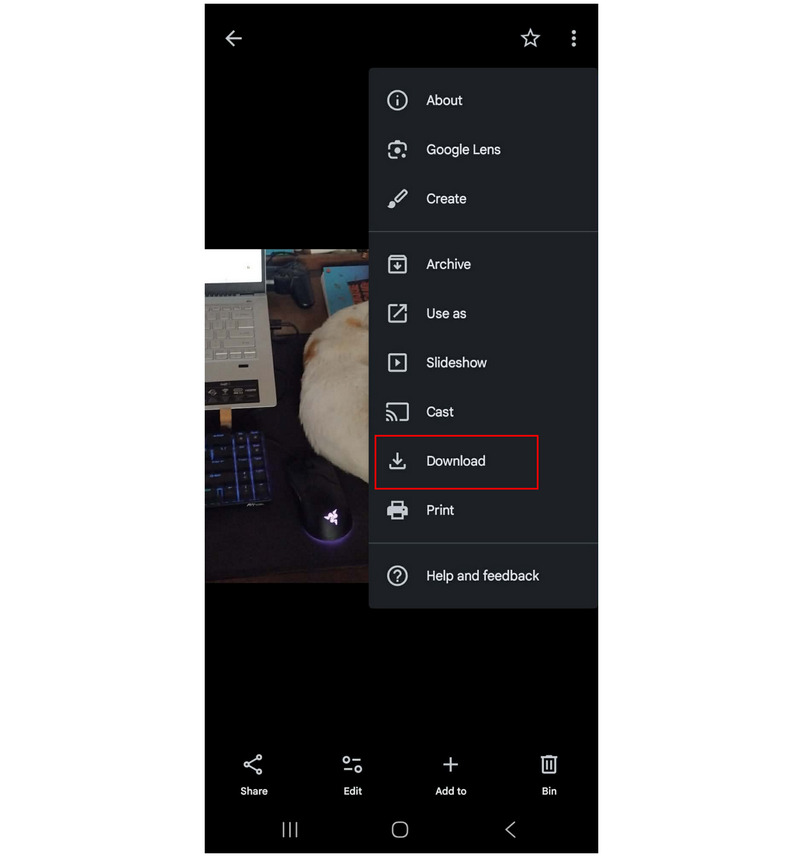
AndroidでHEICファイルをJPGファイルに変換するこの型破りな方法は、追加ツールをインストールしたくない場合に最適です。ただし、最初に画像をアップロードする必要があり、インターネット接続も必要です。
Samsungギャラリー(編集時に変換)
Samsung製デバイスをお使いの場合、ギャラリーアプリにはHEIC画像を直接変換できる編集機能が内蔵されています。既にインストールされているため、追加アプリを使わずに手軽に変換できるので、最も便利な方法の一つと言えるでしょう。
幸いなことに、このハウツーガイドを作成するために使用したSamsung製デバイスはHEIC形式をネイティブでサポートしていますが、それでもJPEG形式で保存するオプションも備えています。
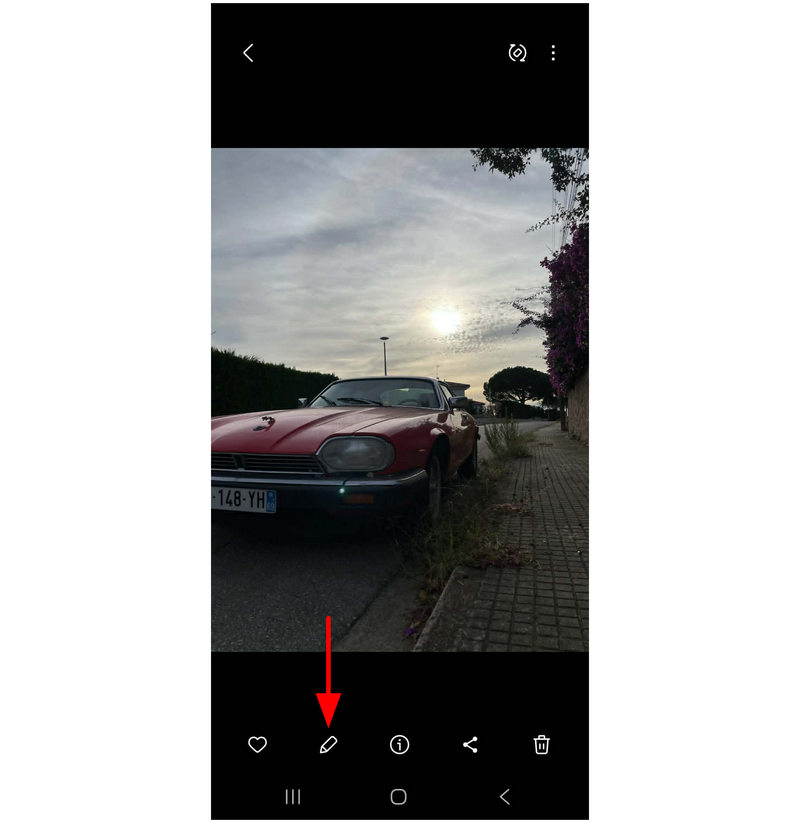
を開きます。 ギャラリー Samsung デバイスでアプリを開きます。変換したい HEIC に移動し、 編集 ボタン。
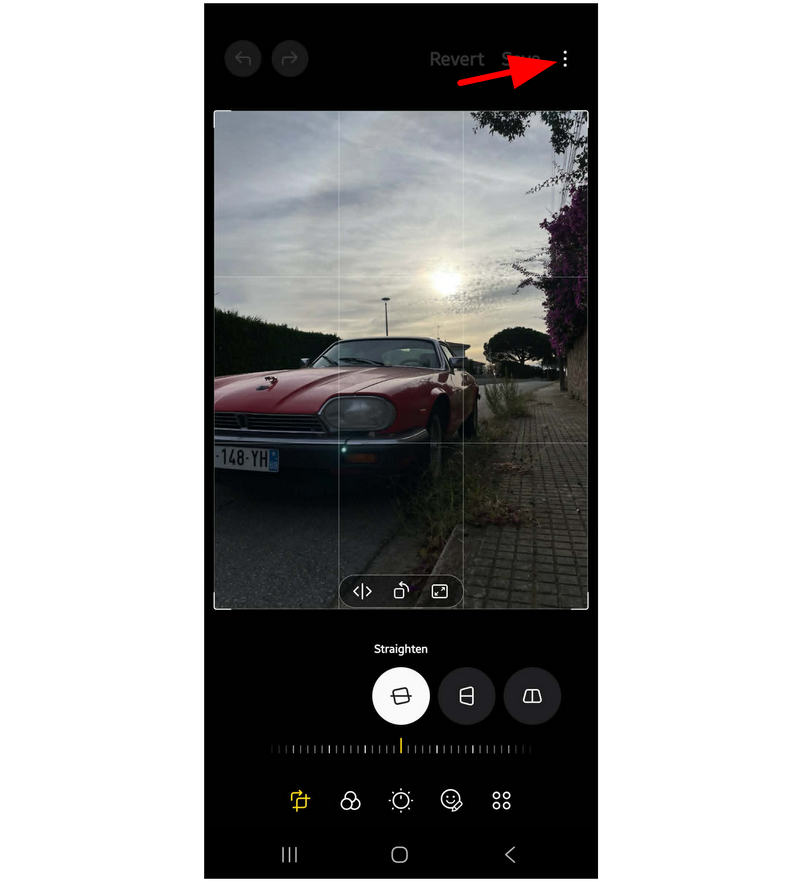
写真編集メニューで、 その他のオプション ボタン。
最後にタップ JPEG形式で保存 表示される追加オプションで。
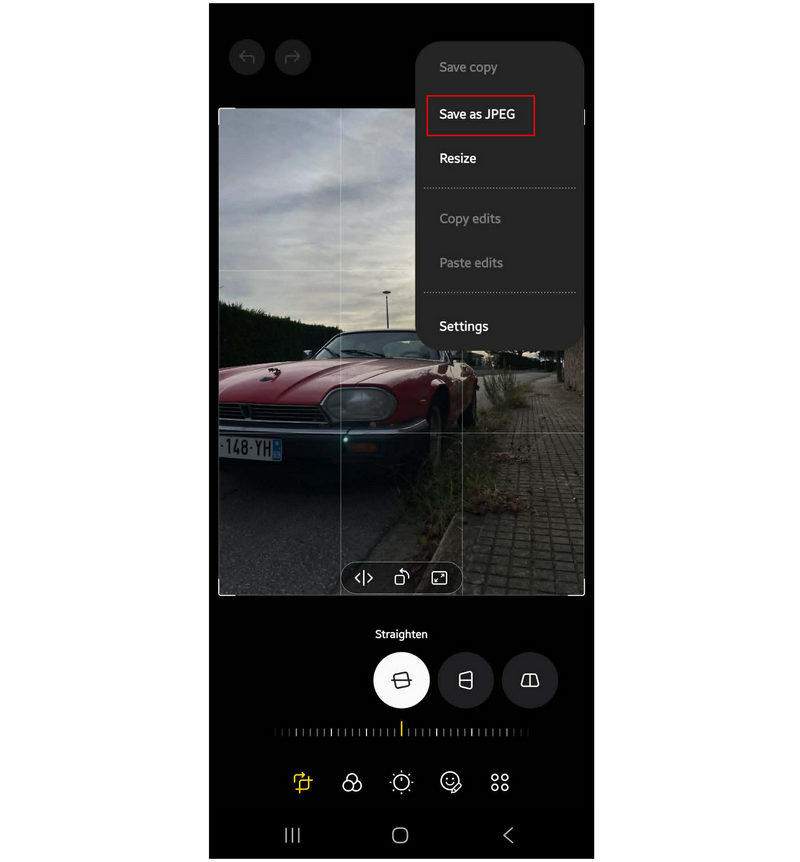
この方法は、選択したHEIC画像の複製を作成し、JPGファイルとして保存します。
Googleファイル(内部ビューア)
ファイルを共有し、同時にフォーマットを変換するソリューションを探している場合、自動 HEIC からJPG変換 Androidの共有システム(GoogleドライブへのアップロードまたはGmailの添付ファイル)でファイルを共有する場合、これは特にAndroid 10以降のデバイスで、迅速な変換を行うための便利な回避策となります。
Googleファイルを開き、変換したいHEIC画像を探して選択します。
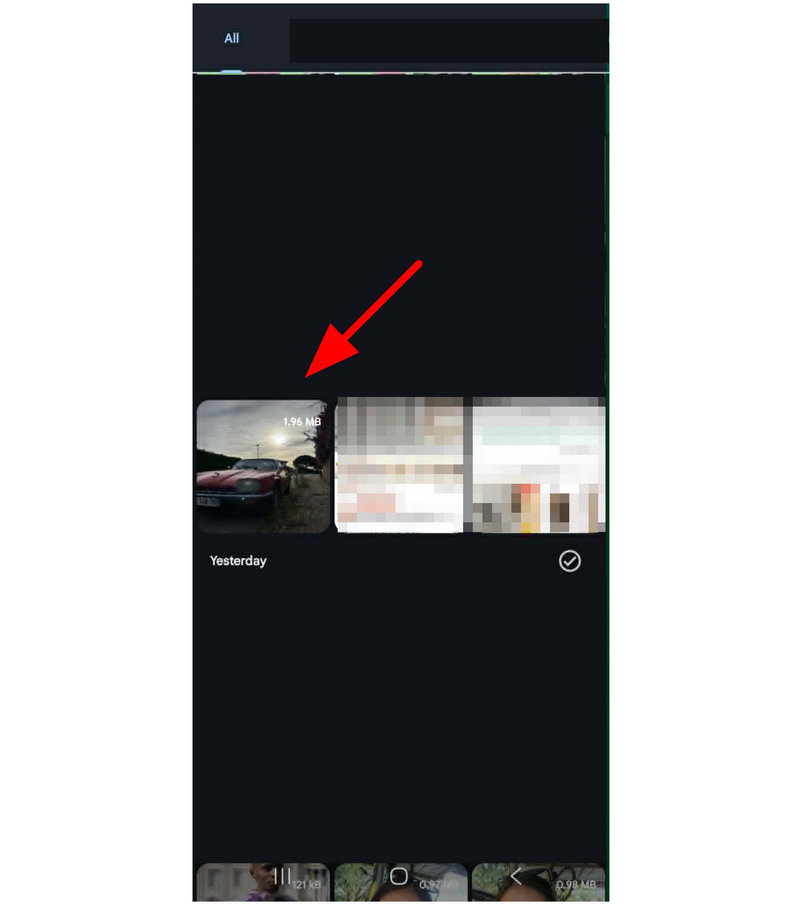
HEIC画像が開いたら、 共有 ボタン。
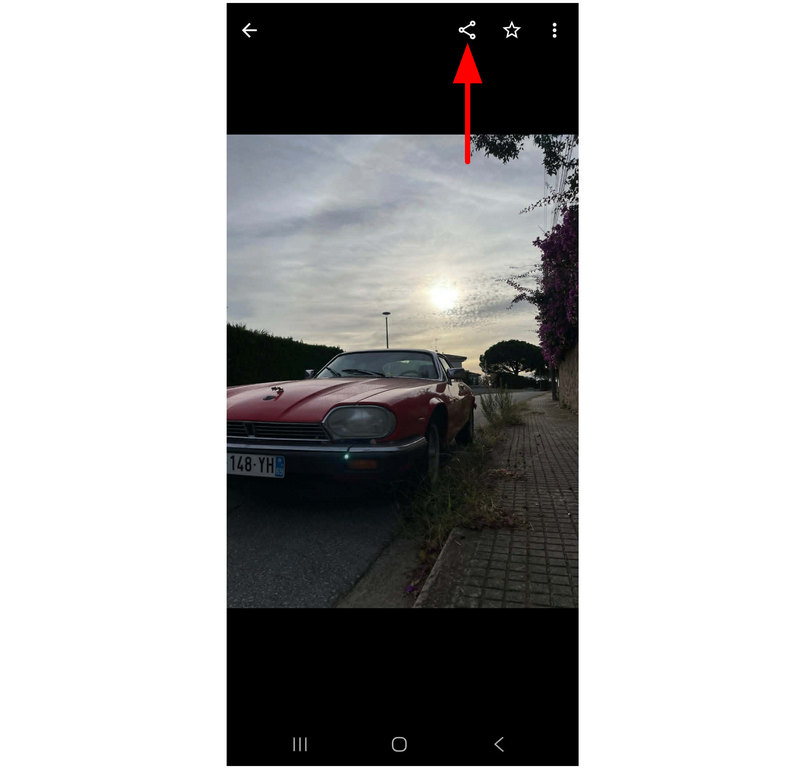
共有オプションの中から、以下のいずれかを選択してください。 ドライブ または Gmail。 HEICファイルをGoogleドライブにアップロードするか、メールに添付すると、ファイルは自動的にJPG形式に変換されます。
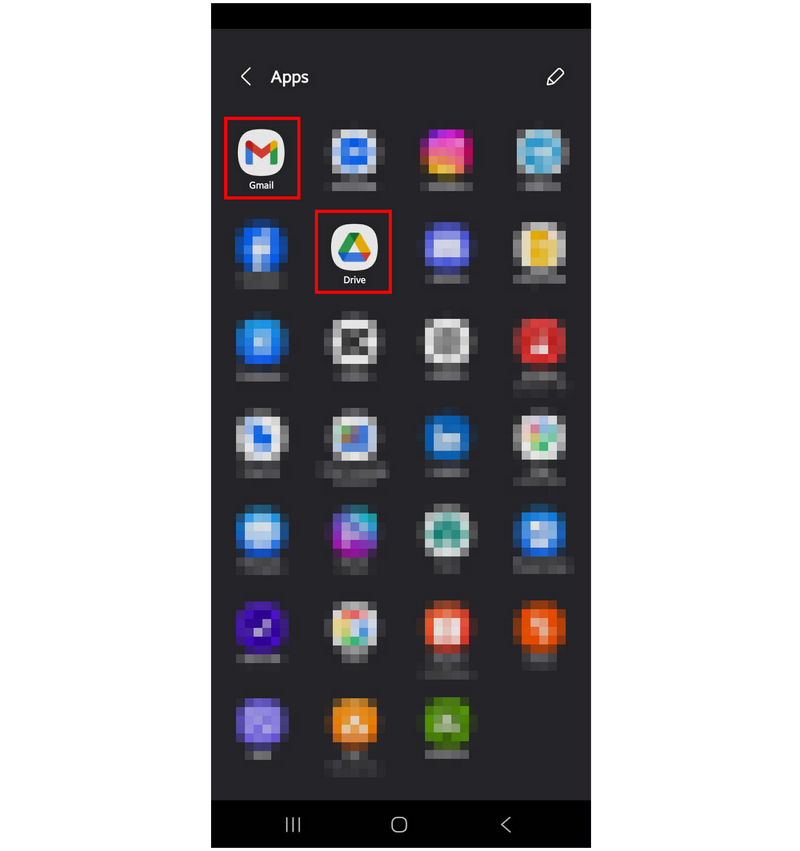
このツールを使用する際は、変換後の画像の品質が低下する可能性があることにご注意ください。共有されるファイルは、技術的には元のHEICファイルのコピーであるためです。
HEICからJPGへの変換アプリ(Playストアの人気アプリ)
最後に紹介するアプリは、HEIC画像に特化したHEIC to JPG Converterです。Playストアで入手可能ですが、Google Play限定アプリであるにもかかわらず、残念ながらこのリストにある他のツールと比べると性能は劣ります。
まず、コンバージョン速度が非常に遅く、使用中に広告が頻繁に表示されます。これらの欠点はあるものの、非常に遅いながらも、目的を達成することは可能です。
アプリを開いて選択する ファイルを開く ボタンをクリックします。変換したいHEICファイルを探して選択します。
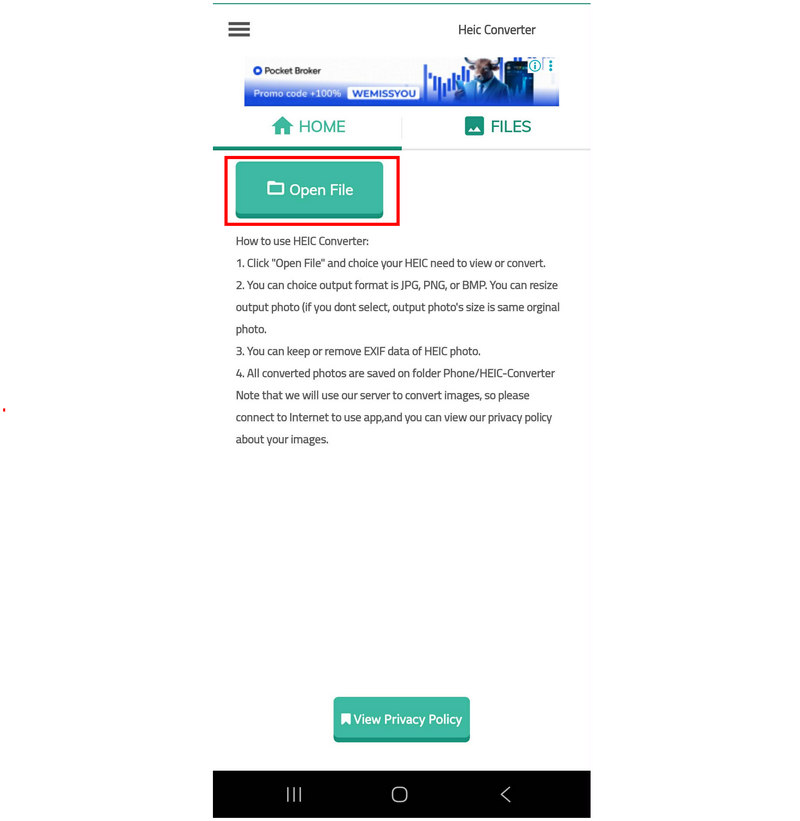
HEIC ファイルがアップロードされたら、 変換する。 変換処理が完了するまでお待ちください。
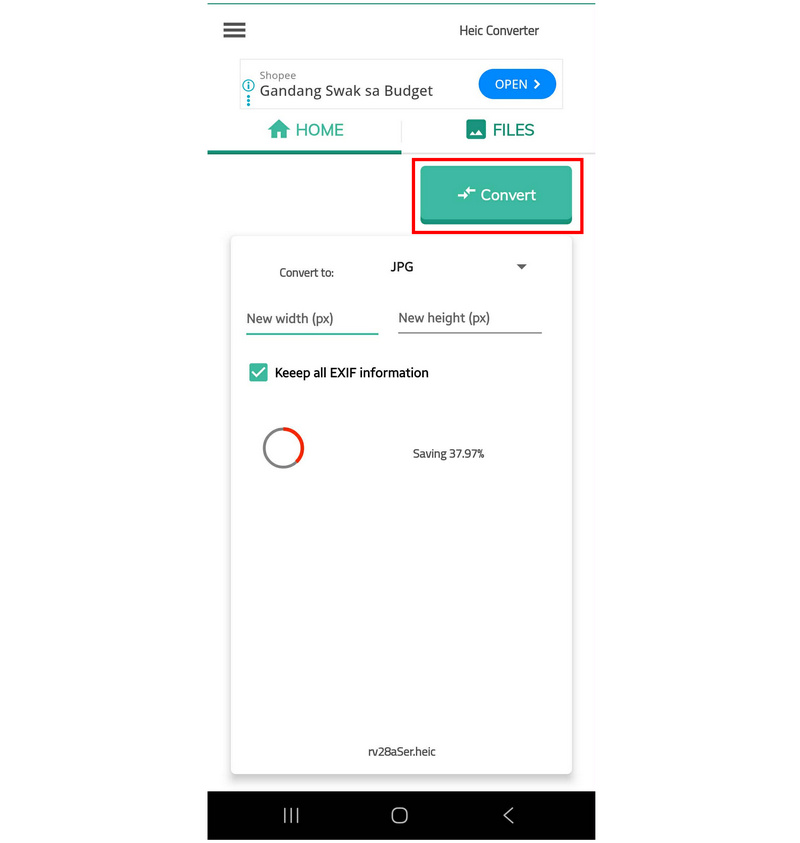
処理が完了すると、HEICファイルが保存され、選択した形式に変換されます。
今回のレビューとチュートリアルでは、アプリの変換処理に15分以上かかりました。これは、ファイルサイズが2MB未満のHEIC画像1枚の場合です。そのため、他の方法が実用的でない、あるいは単に気に入らない場合にのみ、この方法をお勧めするかもしれません。
パート2:AndroidでHEICをJPGに変換する際のよくある質問
Android端末でHEICファイルを開くことはできますか?
一部の端末はHEIC画像を開くことができます。しかし、ほとんどのAndroid端末はHEIC画像を開くことができません。HEICファイルを開くことができる端末の一例として、サムスン製の端末(エントリーモデルを含む)が挙げられます。
AndroidスマートフォンはHEICをネイティブでサポートしていますか?
いいえ、できません。HEICファイルを読み込めるAndroid端末は限られています。むしろ、AndroidのギャラリーアプリがHEICファイルを読み込めないケースの方が一般的です。
画像フォーマット変換において、内蔵ソリューションは信頼できるものでしょうか?
はい、そうです。Samsung製デバイスをお使いの場合、ギャラリーアプリは画像をJPEG形式で保存できます。ただし、一度に保存できるファイルは1つだけです。
Googleドライブにアップロードされた画像はJPG形式に変換されますか?
いいえ、そうではありません。Googleドライブは画像を元の形式で保存します。ただし、ダウンロード時に互換性のために自動的にJPG形式に変換される場合があります。
HEIC画像を何に変換すれば良いですか?
両方 JPGおよびPNG形式 これらは良い選択肢です。互換性が高く、ファイルサイズもコンパクトです。ただし、PNGの方が画質が良く、JPGの方がファイルサイズがコンパクトです。
結論
6つの優れた選択肢を検討しました AndroidでHEICをJPGに変換する、 この記事が、モバイルファイル管理のニーズに最適なツールを選ぶ際の参考になれば幸いです。互換性を最大限に高めるため、初心者の方やシンプルなソリューションをお探しの方には、ArkThinker Free HEIC Converter Onlineなどのオンラインツールをまず試してみることを強くお勧めします。


