


MacでHEICをJPGに変換する5つの方法(2026年版)
画像品質と圧縮効率に関しては、iPhone 用の最新の HEIC 画像フォーマットは最高レベルです。これらの画像は Mac コンピュータでは十分にサポートされていますが、Apple エコシステム以外のデバイスで開くのは難しい場合があり、 MacでHEICをJPGに変換する エクスポートする前に、これらの点を考慮して、この記事では、HEIC 画像を JPG に変換することで互換性を向上させるための、最も信頼性の高い 5 つの方法を詳しく解説します。ご紹介するすべての方法は、ユーザーの利便性を考慮して macOS デバイスでネイティブに動作します。

- ガイドリスト
- 方法1:プレビューアプリのエクスポート機能を使う(最も簡単)
- 方法2:macOSの「クイックアクション」を使用する(右クリックして一括変換を選択)
- 方法3:写真アプリでドラッグ&ドロップする
- 方法4:クイックアクションを作成するためのAutomatorスクリプト(上級ユーザー向け)
- 方法5.自動変換のためのサードパーティ製無料オンラインツール
- パート6:MacでHEICをJPGに変換する際のよくある質問
| HEICからJPGへの変換方法 | 変換速度 | EXIFデータ保持 | バッチ処理機能 | 使いやすさ |
| Appleプレビューアプリ | 標準 | 部分的なデータ保存 | ❌ | 簡単 |
| Finder クイックアクション | 速い | 標準データ保存 | ✅ | とても簡単 |
| Apple Photos | 標準 | 完全なデータ保存 | ✅ | 簡単 |
| Automatorスクリプト | 非常に速い | 調整可能なデータ保持期間 | ✅ | 難しい |
| ArkThinker 無料HEICコンバーターオンライン | 速い | 部分的なデータ保存 | ✅ | とても簡単 |
方法1:プレビューアプリのエクスポート機能を使う(最も簡単)
最適な用途: 単発のフォーマット変換、または少数のファイルの変換に使用します。
このガイドでは、MacでHEICをJPGに変換する最も簡単な方法、つまり内蔵のプレビューアプリを紹介することから始めます。単一のHEIC画像、または少数のファイルだけを変換する予定であれば、プレビューの書き出し機能を使用する内蔵ソリューションが最適なツールとなるでしょう。 JPGに変換中.
最も簡単なだけでなく、アプリを使って画像を表示することが多いため、最もアクセスしやすい方法でもあります。ファイルタブを選択し、JPG形式でエクスポートするだけです。このプログラムの使い方については、以下の3ステップのチュートリアルをご覧ください。
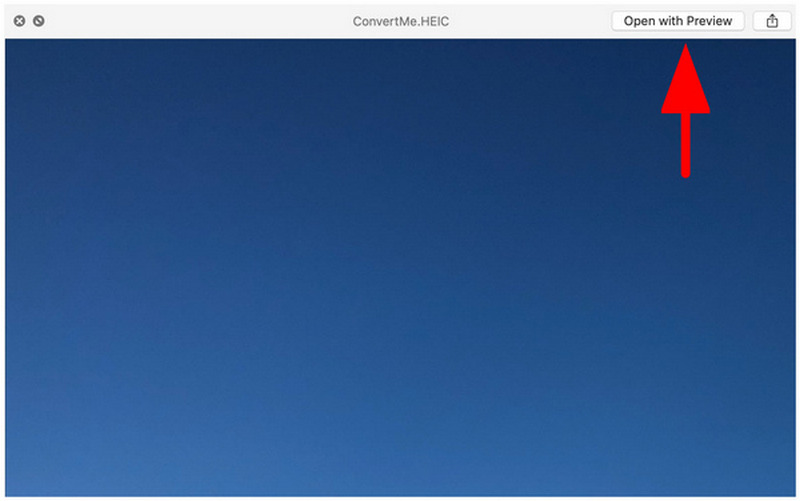
プレビューアプリを使用して、開きたいHEIC画像を開きます。
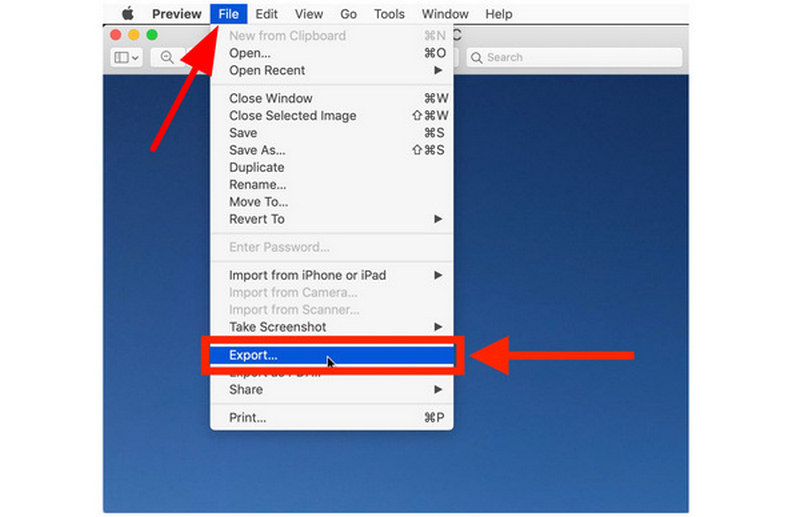
次に、クリックします ファイルを選択し、 輸出。
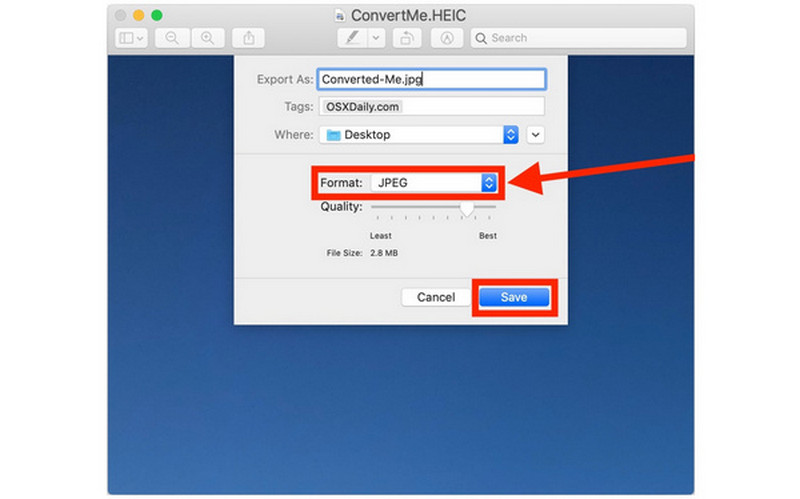
最後に、 フォーマット に JPEG エクスポートメニューで、 保存.
最も手っ取り早い解決策をお望みなら、プレビュー機能を使った最初の方法が常に安全な選択肢となります。ただし、複数の画像を一括変換する予定がある場合は、次に紹介するオプションをお試しください。
方法2:macOSの「クイックアクション」を使用する(右クリックして一括変換を選択)
最適な用途: Finderソフトウェア内で直接、高速な一括変換を実行できます。
個々のファイルの変換速度はプレビューほど速くはないものの、macOSのクイックアクション機能は、大量のファイルを扱う場合に、より効率的なHEICからJPGへの変換を提供します。
変換したい画像をすべて1つのフォルダに移動し、すべて選択してから右クリックして一括変換すると、より効率的に作業できます。Macでクイックアクションを使用してHEICからJPGに変換する方法を簡単に学ぶには、以下のガイドをお読みください。
変換したい画像を右クリックし、マウスカーソルを画像の上に重ねます。 クイックアクション。次に、選択します 画像を変換.
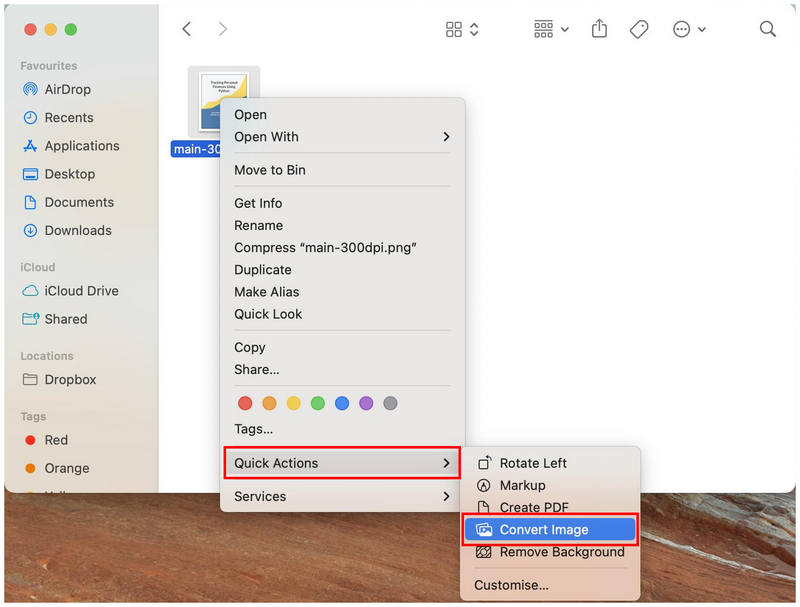
「画像の変換」メニューで、 フォーマット に JPEG そしてカスタマイズする 画像サイズ ニーズに合わせて。フォーマットを設定したら、クリックしてください。 JPEGに変換 画像を選択した形式に変換する処理を開始します。
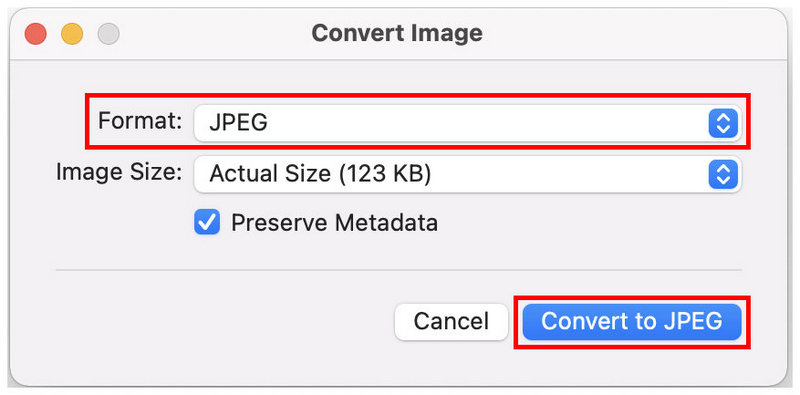
プレビューよりもクリック回数は増えますが、クイックアクションは個々のファイルに対してはより効果的です。この機能は、次のような他のマルチメディア調整にも適しています。 画像圧縮しかし、変換しようとしている画像が正しいファイルかどうかを二重チェックすることはできません。それがプレビューの利点です。
方法3:写真アプリでドラッグ&ドロップする
最適な用途: 変換されたHEICファイルからEXIFデータを保持する。
画像の詳細なメタデータを保持したい、より技術的なユーザーにとって、写真アプリは、元のファイルのEXIFデータを変換後のファイルにも保持しながらファイル形式を変換するのに最適なアプリです。
この方法を使用すると、画像の撮影日時、元の画質、撮影に使用したデバイス、およびプレビューやクイックアクションを使用してHEICからJPGへの変換を行う際に削除される可能性のあるその他の高度な技術的詳細情報を保持できます。
MacでHEICファイルをEXIFデータを保持したままJPG形式で保存する方法を知りたい場合は、以下のガイドをお読みください。
写真アプリを開き、変換したい画像を選択します。次に、 ファイル タスクバーで、カーソルを 輸出次に、使用したい方法を選択してください。
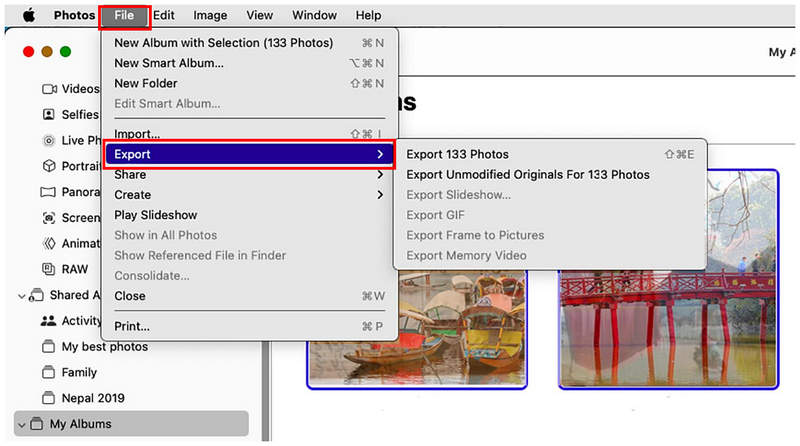
ファイルエクスポートメニューで、 写真の種類 に JPEG最後に、 輸出 選択したHEIC画像を、設定したフォーマットに変換する処理を開始します。
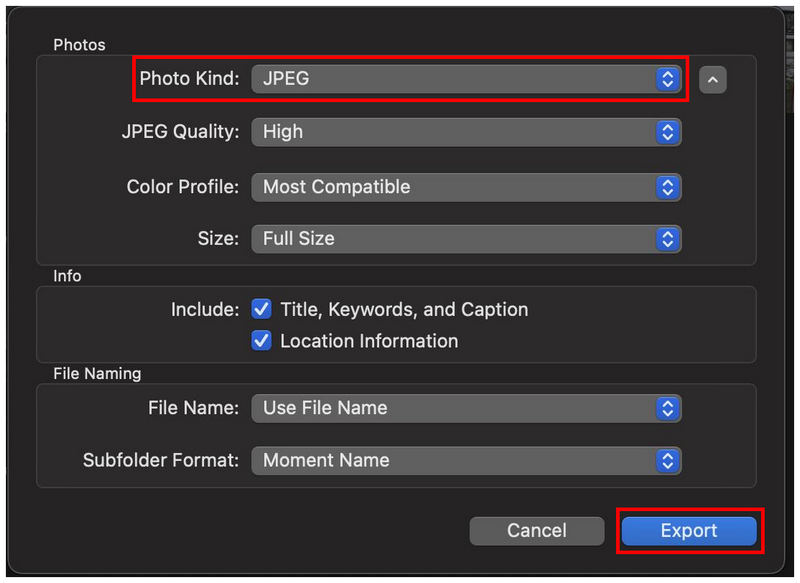
EXIFデータの保存は、一般的なマルチメディアユーザーにとってはそれほど重要ではないかもしれませんが、画像を仕事で使用する予定がある場合は、これらの情報が非常に重要になる可能性があります。EXIF情報を保存することの重要性を示す一例として、デジタルフォレンジックで画像が使用される場合が挙げられます。
方法4:クイックアクションを作成するためのAutomatorスクリプト(上級ユーザー向け)
最適な用途: 大量のHEIC画像を変換する。
最後に、Appleに内蔵されている変換ツールとして、Automatorスクリプト作成ツールをご紹介します。このツールを使えば、「JPGに変換」機能をクイックアクションタブに追加できます。最初の方法と同様に、この方法でも新しいクイックアクションが作成されますが、「変換」オプションを使用する代わりに、選択したファイルを自動的にJPGに変換するクイックアクションを作成できます。
多少の設定は必要ですが、最初のハードルさえ乗り越えれば、この方法が最も実用的かもしれません。Macコンピュータの新しいクイック機能を使って、HEICファイルをJPGファイルに変換する方法については、以下のガイドをご覧ください。
Apple Finderを開いて検索します 自動化ツール アプリを開いてください。
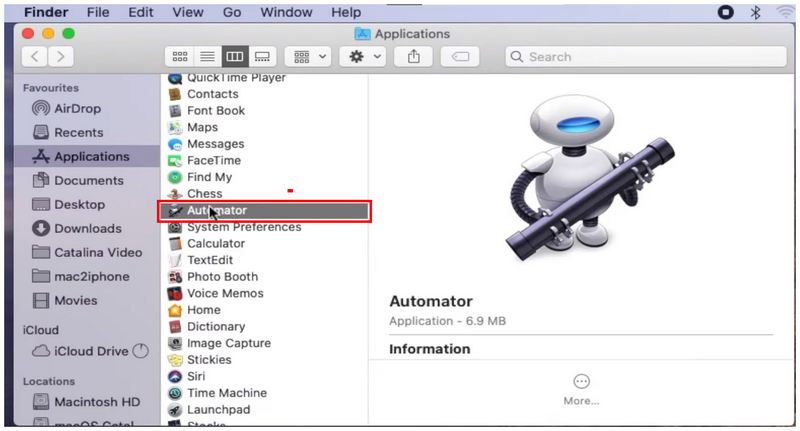
Automatorのメインメニューで、 新しいドキュメント。
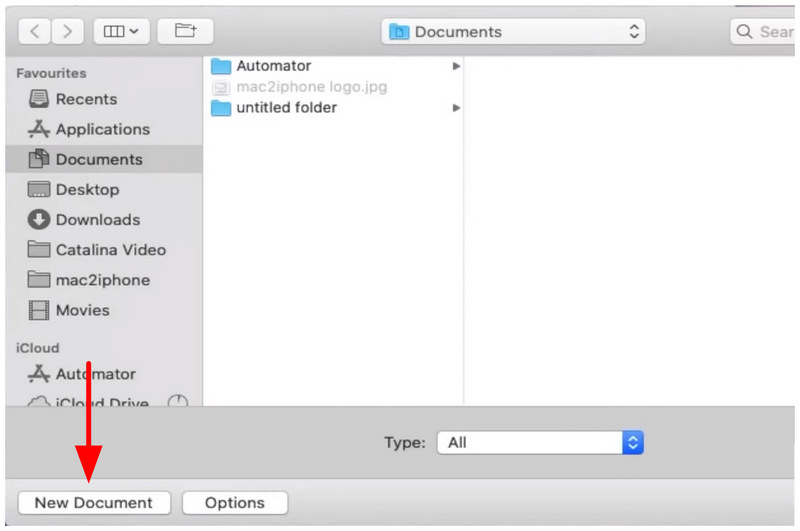
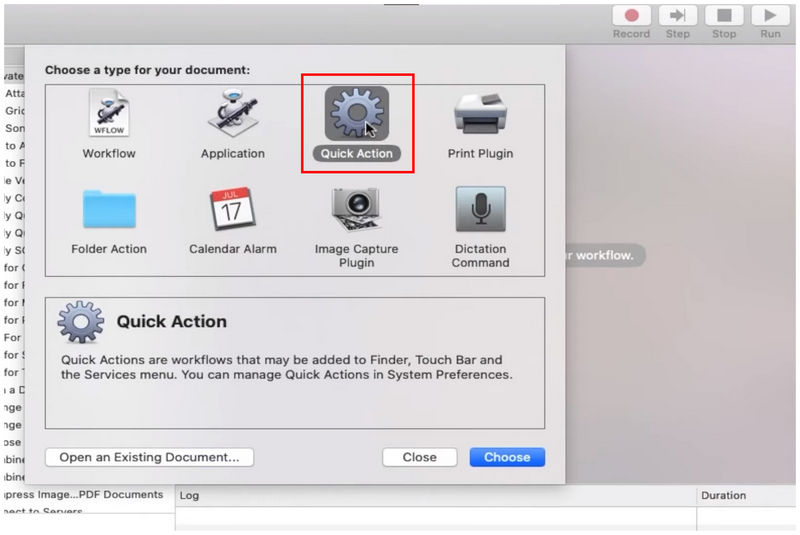
次に選択する クイックアクション 文書の種類の中で。
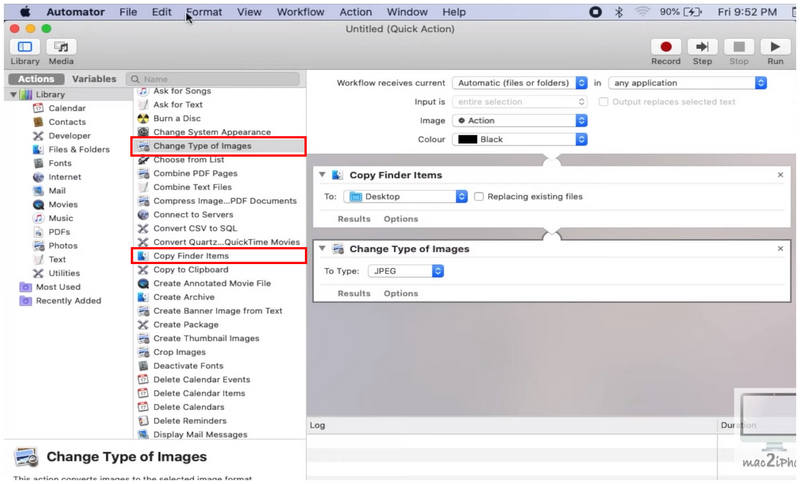
クイックアクション作成メニューで、 コピー検索アイテム そして 画像の種類を変更します。 後者の関数では、ファイルの種類を次のように設定します。 JPEG.
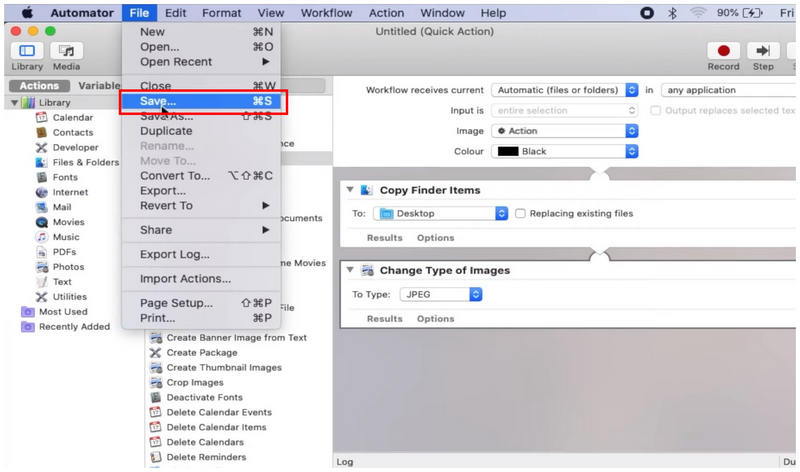
新しいクイックアクション機能が設定されたので、クリックします ファイル そして 保存.
次に、新しく作成した クイックアクション オプション。
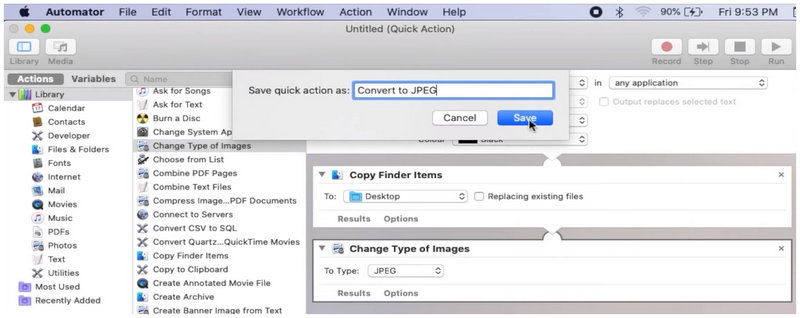
クイックアクションが保存されたら、変換したい HEIC ファイルを右クリックします。次に、クイックアクションにカーソルを合わせ、追加した新しい機能を選択します。 JPEGに変換 この操作を行うと、HEICファイルのコピーが作成され、JPEGファイルとして保存されます。
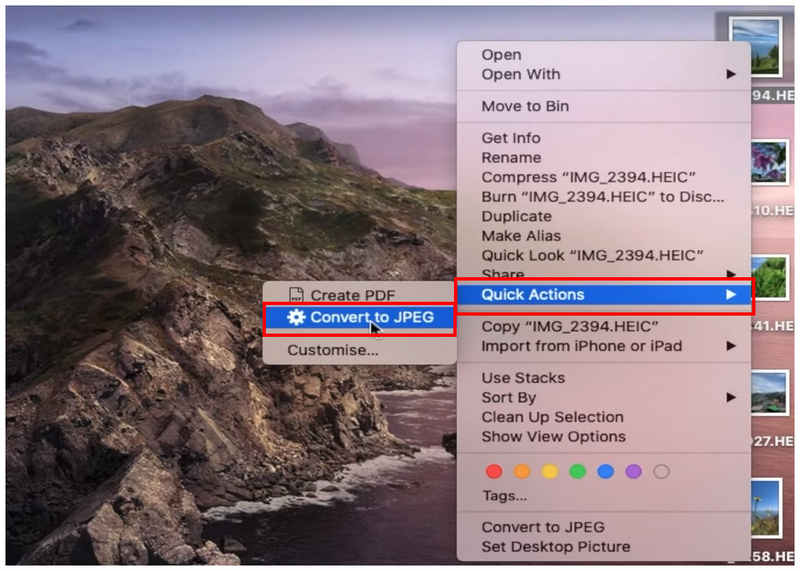
「JPEGに変換」がクイックアクションとして利用できるようになったので、変換したい画像を簡単に選択し、右クリックするだけで、目的の形式に自動的に変換できます。
方法5.自動変換のためのサードパーティ製無料オンラインツール
最適な用途: インストール不要のサードパーティ製HEIC変換ツール。
画像フォーマット変換のための組み込みソリューションについて説明したので、次に、自動画像フォーマット変換のための最も信頼性の高いサードパーティ製オプションについて見ていきましょう。 ArkThinker 無料オンラインHEICコンバーター。
このソフトウェアはオンラインツールであるため、ダウンロードやインストールが不要で、最も信頼性の高いソリューションを提供します。変換したいファイルをオンラインツールにアップロードするだけで、変換されたJPGファイルがデバイスにダウンロードされるまで数秒待つだけです。
他のオンラインプログラムとは異なり、ArkThinker Free HEIC Converter Onlineでは、サーバーにアップロードされた画像がダウンロード後ほぼ即座に削除されるため、処理するファイルはすべて保護され安全であることが保証されます。
これは注目すべきプライバシー対策です。なぜなら、オンラインツールを使用する際、セキュリティとプライバシーは最も脆弱な部分だからです。この方法でHEICをJPGに変換する方法については、以下の簡単なガイドをご覧ください。
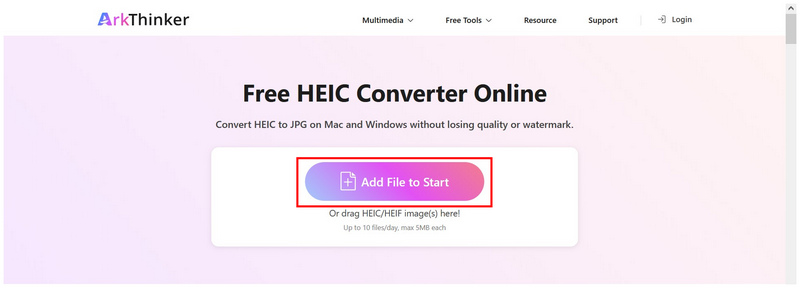
リンクをクリックして進んでください ArkThinker 無料HEICコンバーターオンラインのウェブサイトオンラインツールのメインウィンドウで、 開始にファイルを追加する 変換したいHEICファイルをアップロードするには、ボタンをクリックしてください。一括変換の場合は、最大10個のファイルを一度にドラッグ&ドロップできます。
HEIC 画像をオンラインツールにインポートしたら、変換が完了するまで数秒お待ちください。完了したら、 ダウンロード JPGファイルをコンピュータに保存するには、このボタンをクリックしてください。
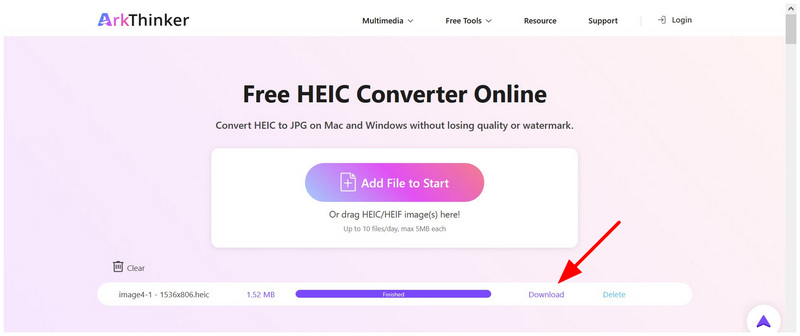
わずか数秒で、お手持ちのHEICファイルを、より扱いやすいJPG形式に変換できます。これがオンラインツールを使う最大の利点です。幸いなことに、アップロードされたデータはサーバーに長期間保存されないため、プライバシーについて過度に心配する必要はありません。
パート6:MacでHEICをJPGに変換する際のよくある質問
MacでHEICファイルをJPGファイルに変換する方法は?
Macには、HEICからJPGへの変換機能が複数搭載されています。最も簡単なのは、プレビューアプリの「書き出し」機能です。複数のファイルをまとめて変換する場合は、「クイックアクション」の「変換」機能も便利です。
Macで複数のHEICファイルをJPGファイルに変換する方法は?
Macでファイルを一括変換する最も簡単な方法は、クイックアクション機能を使うことです。変換したいファイルを選択し、クイックアクション機能を使うだけです。ファイルを簡単に選択するには、それらを1つのフォルダにまとめて、Command+Aキーを押してすべて選択してください。
HEIC画像は高画質ですか?
はい、そうです。HEICは高品質になるように設計されています。また、他の画像フォーマットよりも効率的に圧縮されます。HEIC写真の品質を維持するには、 ロスレス画像変換。
HEICファイルを何に変換すれば良いですか?
HEIC画像を変換する際には、2つの良い選択肢があります。互換性を最大限に高めるにはJPG形式を使用するのが良いですが、画質は低くなります。より高画質を求めるならPNG形式を使用することもできますが、ファイルサイズが大きくなります。
HEIC形式は写真編集に使えますか?
はい、可能です。HEIC形式は写真編集アプリでアクセスできます。従来の写真編集ソフトは、優れたファイル形式互換性を備えています。
結論
これまで、最も信頼性の高い5つの方法について説明してきました。 HEIC画像をJPGに変換する Mac上で直接これらの画像ファイルを共有することで、互換性を気にすることなく共有できることを願っています。サードパーティ製のオンライン画像変換ツールをお探しの場合は、ArkThinker Free HEIC Converter Onlineを第一候補としてご検討ください。
この投稿についてどう思いますか?クリックしてこの投稿を評価してください。
素晴らしい
評価: 4.9 / 5 (に基づく) 560 投票)


