


WindowsでHEICをJPGに変換する4つの方法
Windows ユーザーがよく直面する問題の一つに、デスクトップにインポートした iPhone の写真にアクセスしようとした際に「ファイルを開けません」というエラーが表示されることがあります。これは、HEIC フォーマットが Windows 10/11 でネイティブにサポートされていないため、ユーザーにとってよくある問題です。この記事では、この問題に対する詳細な解決策として、最も信頼性の高いソフトウェア 4 つを紹介します。 PCでHEICをJPGに変換する各プログラムを、その最適な用途と主な機能に基づいてレビューし、各ツールをHEICコンバーターとして使用するための手順を段階的に解説します。

- ガイドリスト
- 解決策1:ネイティブの「写真」アプリを使用する(HEIF拡張子が必要)
- 解決策2:Microsoft Paintを使用する(単一画像の場合)
- 解決策3:無料のオンラインツールを使用する
- 解決策4:Real HEIC to JPG Converter(Microsoft Storeアプリ)
- パート5:WindowsでHEICをJPGに変換する際のよくある質問
解決策1:ネイティブの「写真」アプリを使用する(HEIF拡張子が必要)
最適な用途: Microsoftネイティブアプリを使用して、ファイル拡張子付きのHEICファイルを変換します。
Windows 10/11でHEICファイルをJPGファイルに変換する方法を学びたいなら、最も簡単なのは標準搭載のフォトアプリを使うことです。標準ではHEICファイルを開くことはできませんが、Microsoft Storeで入手できるオプションのプラグインをインストールすることで、HEIC画像に対応させることができます。
残念ながら、写真アプリで HEIC ファイルを開くために必要なプラグインは有料拡張機能です。そのため、特に手っ取り早い解決策を求めている場合は、最適な選択肢とは言えません。 画像をJPGに変換する.
画像フォーマットを変更するために写真アプリを使用する方法については、以下のガイドをお読みください。
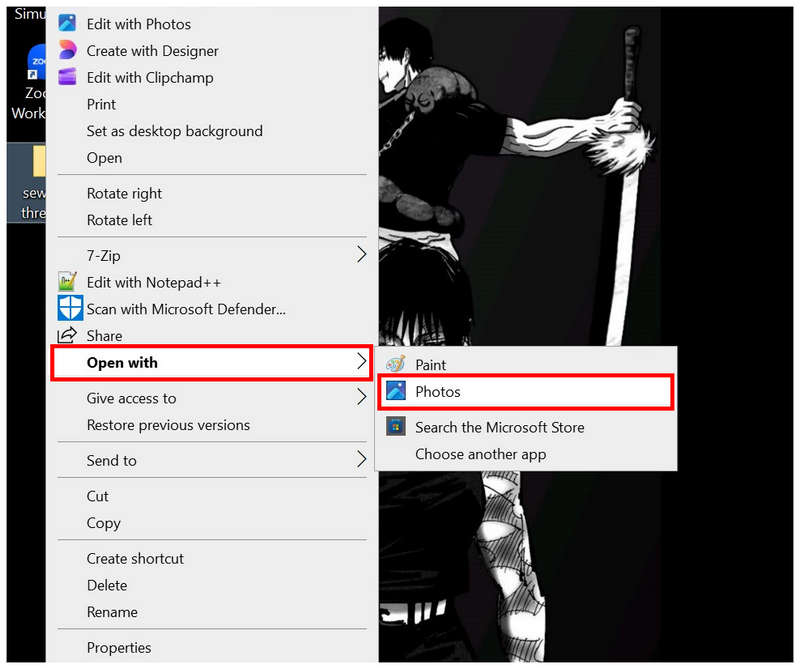
開きたい HEIC 画像を右クリックして、 開くを選択し、 写真.
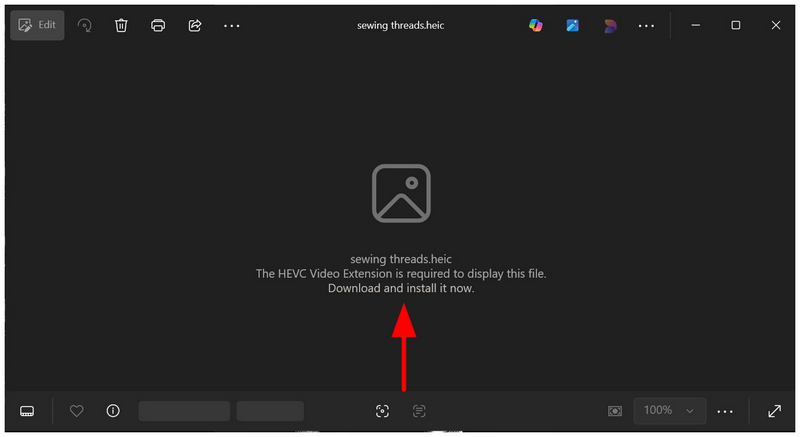
写真アプリはデフォルトではHEIC形式をサポートしていないため、iPhoneの画像ファイルを開くための拡張機能をダウンロードするようユーザーに促します。それをクリックすると、Microsoft Storeに移動します。
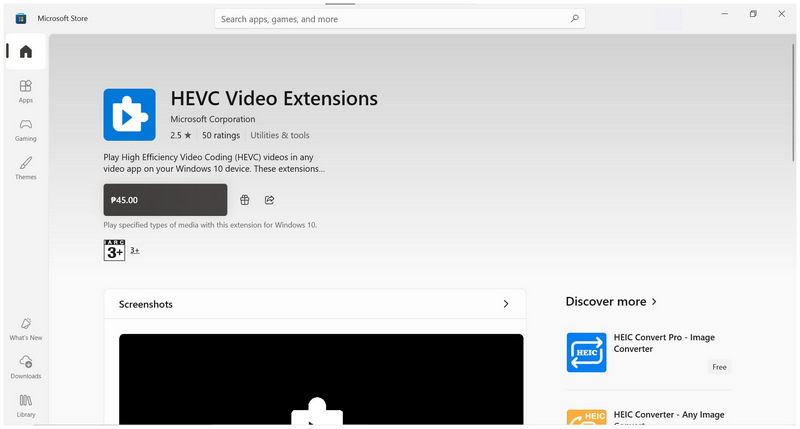
Microsoft Storeでは、HEIC画像を開くための有料拡張アプリをダウンロードできます。このガイドでは拡張アプリをダウンロードしませんが、ダウンロードが完了すると次のステップに進むことができます。
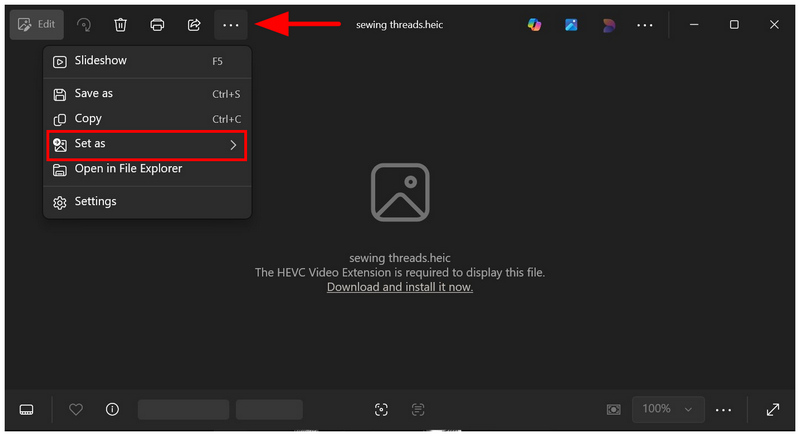
HEVC Video Extensionsプラグインをダウンロードしたら、写真アプリに戻ります。次に、 もっと見る オプションを選択して選択する 設定.
最後に、 保存形式 JPG に変換して、クリック 保存 HEIC画像をJPGファイルとして保存する。
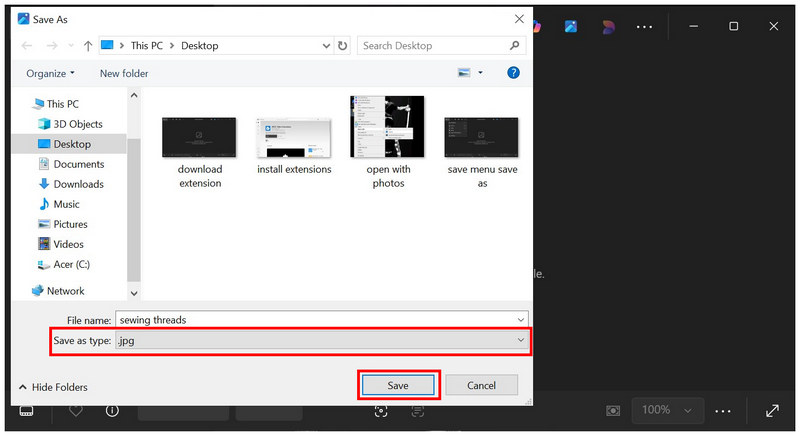
Windows 11/10でHEICをJPGに変換する最も手軽なツールとは言えませんが、有料プラグインさえ導入すれば、技術的には問題なく、使いやすいツールです。幸いなことに、iPhoneで撮影した画像をより扱いやすい形式に無料で変換できる方法は複数存在します。
解決策2:Microsoft Paintを使用する(単一画像の場合)
最適な用途: 個々のHEIC画像のフォーマットを変更する。
Windows 11/10でフォトアプリ以外の無料のHEICからJPGへの変換ソフトをお探しなら、定番のMicrosoft Paintが使えるかもしれません。ペイントはHEICファイルを開くことができ、デフォルトで「名前を付けて保存」機能も備えているからです。
このツールはHEIC形式の画像ファイルを開くことはできませんが、ファイル自体にはアクセスできます。そのため、このソフトウェアはフォーマット変換ツールとして機能します。使用方法については、以下のガイドをご覧ください。
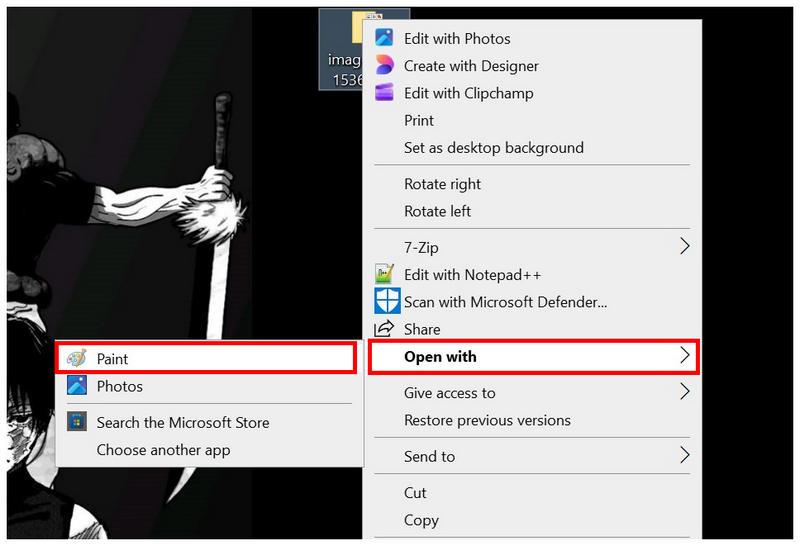
ペイントで開きたいHEICファイルを右クリックし、 開く そして選択してください ペイント 利用可能な選択肢の中から。
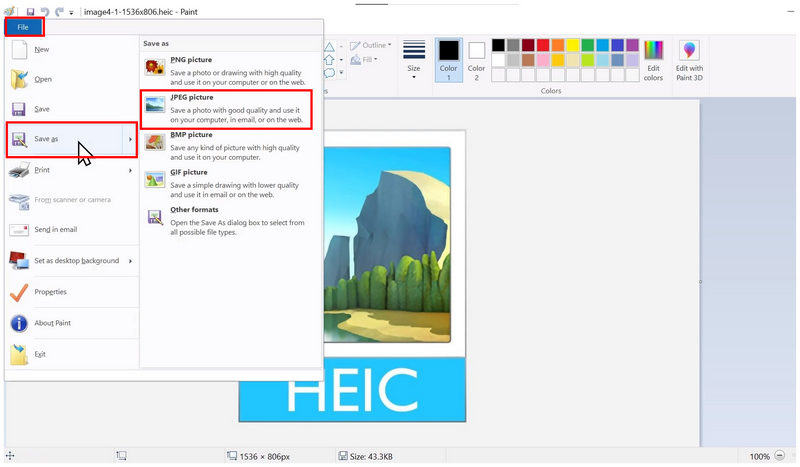
HEIC 画像をペイントにインポートしたら、 ファイルをクリックしてから、 名前を付けて保存. 次に、 JPEG画像 オプション 画像ファイルをJPG形式で保存します。
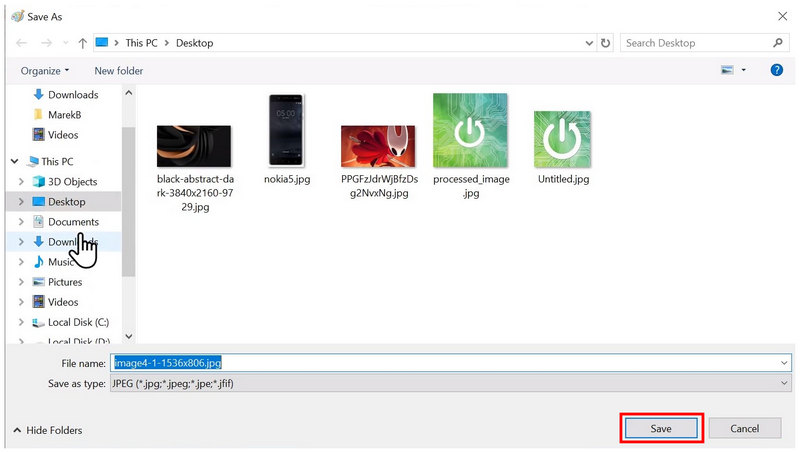
最後に、表示されるファイルマネージャーのポップアップを使用して、変換した画像ファイルの保存先を設定します。 保存 ファイルの保存場所を設定したら、
Paintを使ってHEIC画像を変換しようと考えている場合、その信頼性には疑問が残ります。というのも、Paintでも「ファイルを開けません」というエラーが発生することがよくあるからです。そう考えると、有料プラグインを搭載したPhotosアプリの方が、Windows向けのHEICからJPGへの変換ソフトとしては、より信頼性が高いと言えるでしょう。
解決策3:無料のオンラインツールを使用する
最適な用途: インストールや設定なしで、少数のHEICファイルを一括処理する。
Windows PC に内蔵されている HEIC から JPG への変換ツールにはそれぞれ制限があるため、iPhone の画像をより扱いやすい JPG 形式に変換したい場合は、オンライン ツールを検討する必要があります。この場合、 ArkThinker 無料HEICコンバーターオンライン 第一候補として選ぶべきです。
写真アプリやペイントアプリとは異なり、ArkThinkerのオンライン変換ツールは、プラグインを必要とせず、安定性の問題も発生させることなく、アップロードされたHEICファイルを数秒で処理できます。そのため、このプログラムはすでに最も信頼性の高い画像変換ソリューションとなっています。プライバシーとセキュリティが気になる方もご安心ください。ソフトウェア内でアップロードされた画像は、JPGに変換されてユーザーがダウンロードした後、すぐに削除されます。
さらに、HEIC画像をJPGに一括変換する機能をサポートしており、一度に最大10枚の画像を変換できるため、単一ファイルの変換しかできないPhotosやPaintよりもワークフローが10倍効率的です。
最後に、このソフトウェアは可能な限りシンプルに動作するように設計されているため、使用方法に関するチュートリアルはたった2つの簡単なステップで完了します。ArkThinker無料HEICコンバーターオンラインをファイル変換にご利用いただくには、以下のガイドに従ってください。
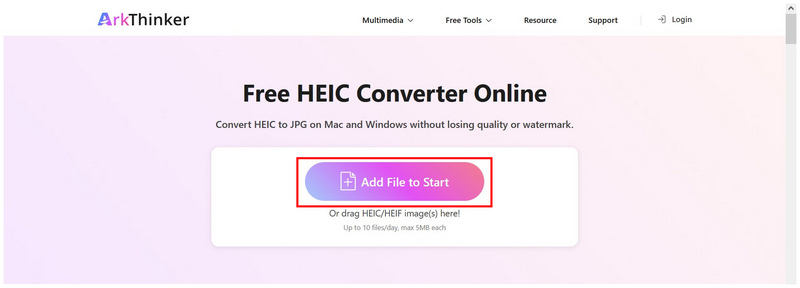
ArkThinker HEIC Converter の Web サイトにアクセスしてください。Web ベースツールのメインページで、 開始にファイルを追加する 変換したいHEIC画像をインポートしてください。または、アップロードしたい画像をアップロードボックスにドラッグ&ドロップすることもできます。
画像がインポートされたら、ファイルのインポートが完了するまで数秒待ちます。最後に、 ダウンロード 変換した画像の横にカーソルを合わせ、コンピューターに保存してください。
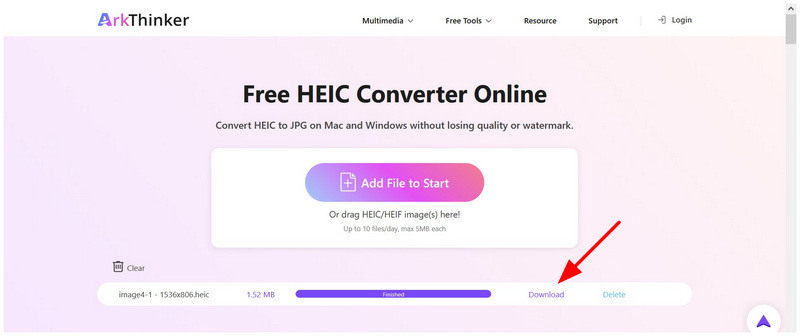
として オンライン画像コンバーターこの方法は、WindowsまたはmacOS上でHEIC画像をJPG画像に一括変換する際に最も信頼性の高い選択肢です。他のオンラインツールとは異なり、変換完了後に処理済み画像が確実に削除されるため、優れたユーザーセキュリティを提供します。
解決策4:Real HEIC to JPG Converter(Microsoft Storeアプリ)
最適な用途: サードパーティ製の変換オプションで、こちらもデスクトップベースです。
最後に、WindowsパソコンでApple HEICをJPGに変換する最も信頼性の高い方法をご紹介しましょう。それは、Microsoft Store限定アプリの「Real HEIC to JPG Converter」です。
Windowsに標準搭載されているソリューションとは異なり、このソフトウェアはHEICからJPGへの変換専用アプリとして設計されているため、その機能は既に「写真」と「ペイント」の両方の「名前を付けて保存」機能よりも優れています。
また、デフォルトでバッチ処理をサポートしているため、ユーザーの変換効率が大幅に向上するという利点もあります。しかし、高度な機能が満載されているため、新規ユーザーには難解に感じられる可能性があり、操作の難易度が高いのが難点です。
この潜在的な問題に対処するため、Real HEIC to JPG Converterの使用方法に関するチュートリアルを必ずお読みください。
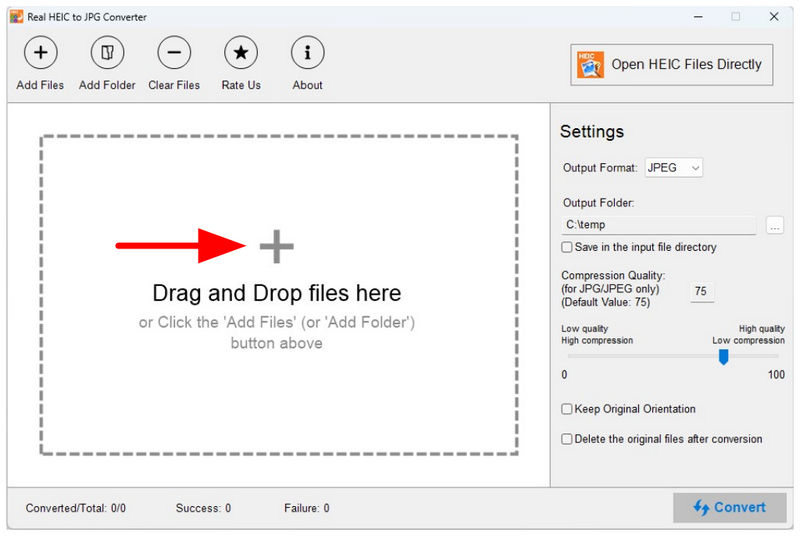
Real HEIC to JPG Converter を開き、 追加ファイル または フォルダーを追加 メインインターフェースの上にあるボタン。 ドラッグアンドドロップ 変換したいファイル。
変換したい画像がプログラムに追加されたら、 出力フォーマット デフォルトではJPG形式に設定されているためです。 これでクリックできます 変換する 画像フォーマット変換を開始します。
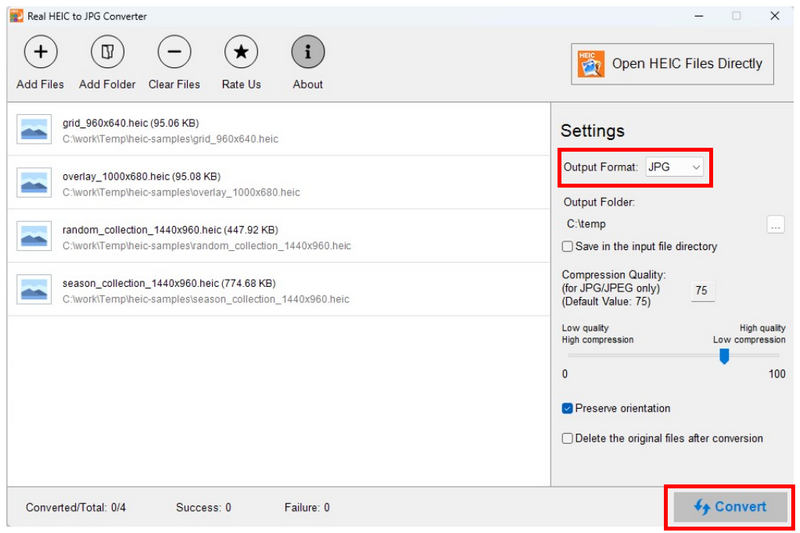
変換処理が完了したら、クリックしてください。 開いたフォルダ 変換後のHEIC画像が保存されているフォルダを開きます。
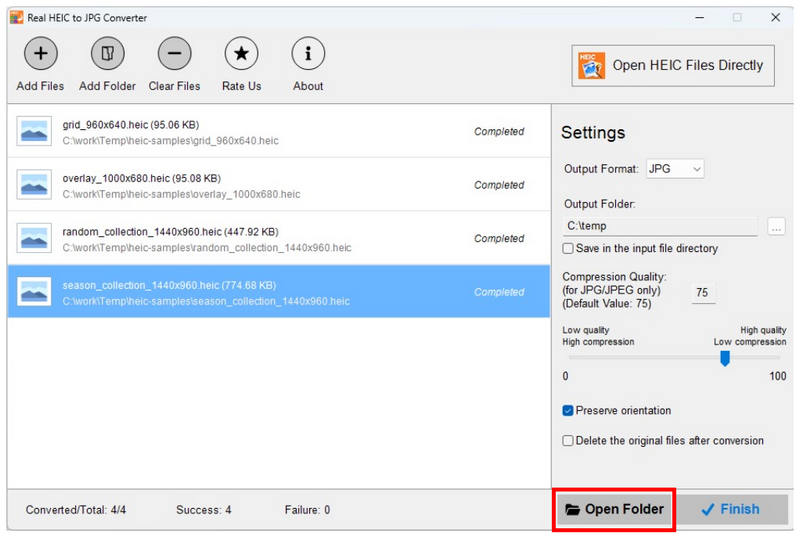
「フォルダを開く」機能を使えば、変換したHEICファイルをパソコン上で簡単に見つけることができます。これは、ユーザーにとって非常に便利な機能改善と言えるでしょう。
パート5:WindowsでHEICをJPGに変換する際のよくある質問
HEIC ファイルとは何ですか?
HEIC(High Efficiency Image Container)ファイルは、iOS 11以降のiPhoneデバイスのデフォルトの画像フォーマットです。標準的なJPGよりも高い圧縮率を実現するように設計されており、 画像圧縮 ファイルサイズが大きいため、HEICファイルは互換性がありません。残念ながら、HEICファイルはApple以外のデバイスでは動作しません。
WindowsでHEICをJPGに変換する方法は?
Microsoft Storeには、Real HEIC to JPG ConverterなどのHEICからJPGへの変換専用ソフトがいくつか販売されています。ArkThinker Free HEIC Converter Onlineのようなオンラインツールも良い選択肢です。組み込み機能を利用する場合は、有料のPhotosアプリプラグインをインストールしてHEICファイルを開き、「名前を付けて保存」を有効にすることもできます。
WindowsアプリはデフォルトでHEICファイルを開くことができますか?
いいえ、できません。フォトアプリはプラグインなしではHEICファイルを開くことができません。また、Microsoft PaintでもHEIC画像を開こうとするとエラーが発生することがよくあります。
HEIC画像をJPGに変換すると画質が低下しますか?
はい、そうなるでしょう。ただし、品質低下の程度は使用するコンバーターによって異なります。ArkThinker Free HEIC Converter Online などの一部のプログラムは、 ロスレス画像変換 品質低下を最小限に抑えるため。
オンラインのHEIC変換ツールは信頼性が高く安全ですか?
はい、そうです。オンラインのHEICツールを使えば、画像フォーマットを効率的に変換できます。ただし、画像がサーバーにアップロードされるため、ユーザーのプライバシーが懸念されることがよくあります。このような問題を回避するには、変換とダウンロード後に画像データを即座に削除するArkThinker FreeHEIC Converter Onlineをご利用ください。
結論
これまで最も信頼性の高いプログラムをいくつか提供してきましたが、 WindowsコンピュータでHEICをJPGに変換するこれで、互換性の問題を最小限に抑えるために、これらの画像フォーマットを扱えるようになることを願っています。幸いなことに、私たちが提供したプログラムはすべて初心者向けです。まずは、ArkThinker Free HEIC Converter Onlineなどのオンラインコンバーターを使用してみてください。
この投稿についてどう思いますか?クリックしてこの投稿を評価してください。
素晴らしい
評価: 4.8 / 5 (に基づく) 492 投票)


