


Real HEIC to JPG Converter レビュー:主な機能、メリット、デメリット
HEIC 画像は、現代の Windows コンピューターに内蔵されているフォト アプリではネイティブに開くことができません。そのため、これらのファイルを PC で表示するには、フォーマット変換が必須の手順となります。そのため、ほとんどのユーザーが最初に行う手順は、公式の Microsoft Store アプリで検証済みのオプションを確認し、Windows 用に最適化されたソフトウェアを検索することです。これらのツールの中には、 リアルなHEICからJPGへの変換ツール 最初に候補として挙がるツールの1つとなるでしょう。この記事では、このツールの機能、バッチ処理能力、長所と短所を網羅的にレビューし、HEIC画像変換に十分な信頼性があるかどうかを検証します。

- ガイドリスト
- パート1:Real HEIC to JPG Converterの完全レビュー
- パート2.バッチ処理に対応しているか
- パート3.本物のHEICからJPGへの変換ソフト:メリットとデメリット
- 第4部 仕組み(ユーザーフロー)
- パート5. 本物のHEICからJPGへの変換ツールの最良の代替品
- パート6. Real HEIC to JPG Converterに関するよくある質問
実際のHEICからJPGへの変換ツールのテスト方法
- • Microsoft StoreからReal HEIC to JPG Converterをダウンロードしました。
- ・バッチ変換機能をテストするために、4枚のHEIC画像を処理しました。
- ・HEICファイルを一括変換するのにかかった時間を計測した。
- ・元のHEICファイルと変換後のJPGファイルの画質を並べて比較した。
- ・高圧縮設定と低圧縮設定で変換した画像の品質を比較しました。
パート1:Real HEIC to JPG Converterの完全レビュー
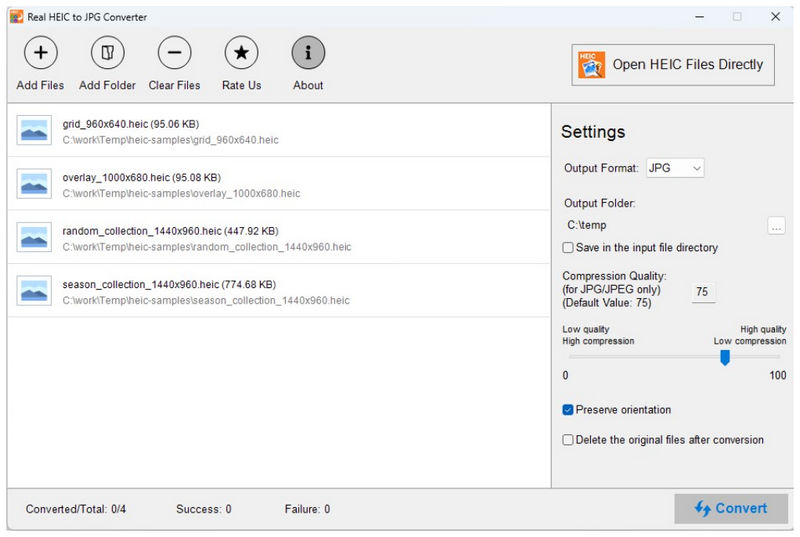
ソフトウェアを使い始めるにあたって、Microsoft Storeで最も信頼性の高いHEIC形式変換ツールの一つとなっている、その主な特長を詳細にリストアップしました。端的に言えば、このプログラムは無料で利用でき、有料ソフトウェアと比較しても優れた性能を発揮するため、際立った存在となっています。
その特長の中でも、洗練されたインターフェースは、様々なスキルレベルのユーザーにとって魅力的な選択肢となっている。初心者にとっては、分かりやすいボタン配置により直感的に操作できる。一方、経験豊富な編集者にとっては、メタデータの保持や圧縮率のカスタマイズといった高度な機能が、さらに使いやすくなっている。
無料でダウンロードできる画像変換ソフト「Real HEIC to JPG Converter」の機能や利点について詳しく知りたい場合は、以下の主な機能とレビュー評価をお読みください。
リアルHEICからJPGへのコンバーターの主な機能
- ・使いやすさを追求した、優れたデザインのインターフェース。学習曲線はゼロです。
- • HEIC画像をJPG、PNG、またはBMP形式に変換します。
- ・変換後のHEICファイルの元の品質を維持します。
- ・変換されたHEICファイルの元のメタデータを保持します。
- ・フォーマット変換処理をローカルで、完全にオフラインで実行します。
レビュー担当者の評価: 星4/5つ ⭐⭐⭐⭐
パート2.バッチ処理に対応しているか
はい、そうです。Real HEIC to JPG Converter and file viewer は、複数のファイルを一度に処理できます。1000 個以上のファイルを一度にバッチ処理するように設計されており、 画像をJPGに変換するPNG、BMPなどに対応しています。そのため、iOSデバイスからの画像やiCloudにダウンロードした画像を一括変換したい場合に、このソフトウェアは理想的なソリューションとなります。
パート3.本物のHEICからJPGへの変換ソフト:メリットとデメリット
Real HEIC to JPG Converterの長所と短所についてより詳しく知りたい場合は、このソフトウェアの主な利点と欠点を以下にまとめました。これらをご覧いただくことで、プログラムの一般的な機能についておおよその見当をつけることができるでしょう。
- 高速な一括変換速度。
- シンプルな3ステップのワークフロー(ファイルを追加 > 変換 > 保存)。
- ユーザーのプライバシーとセキュリティのため、ローカルストレージ上で動作します。
- 変換されたHEIC画像は、元の画質を保持します。
- 圧縮率を調整できるため、簡単に品質調整が可能です。
- インストールと初期設定が必要です。
- 画像編集ツールはありません。
- 大量バッチ変換処理中にパフォーマンスが低下します。
- 出力フォーマットの選択肢が限られています。
- Windowsパソコンでのみ利用可能です。
第4部 仕組み(ユーザーフロー)
Real HEIC to JPG Converterの使い方を学ぶには、簡単な3ステップガイドをお読みください。
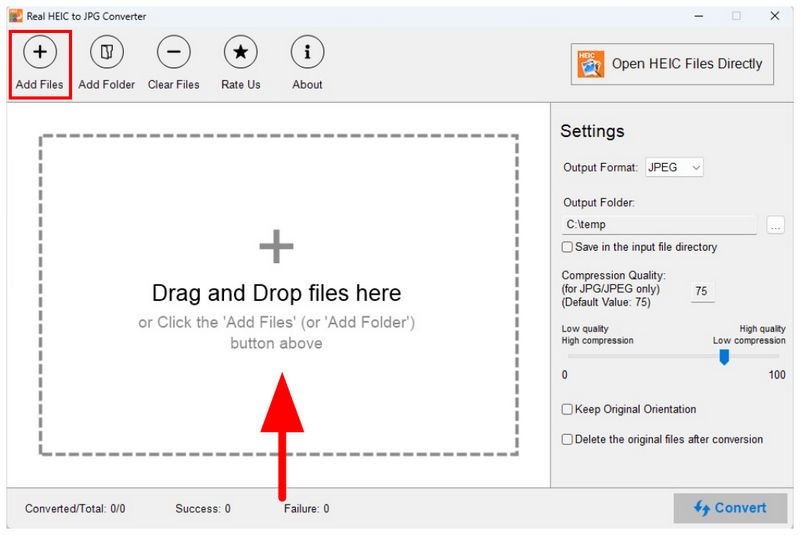
Real HEIC to JPG Converter を開きます。ツールのメインウィンドウで、 追加ファイル ボタンをクリックするか、ファイルをドラッグアンドドロップして アップロードボックス。
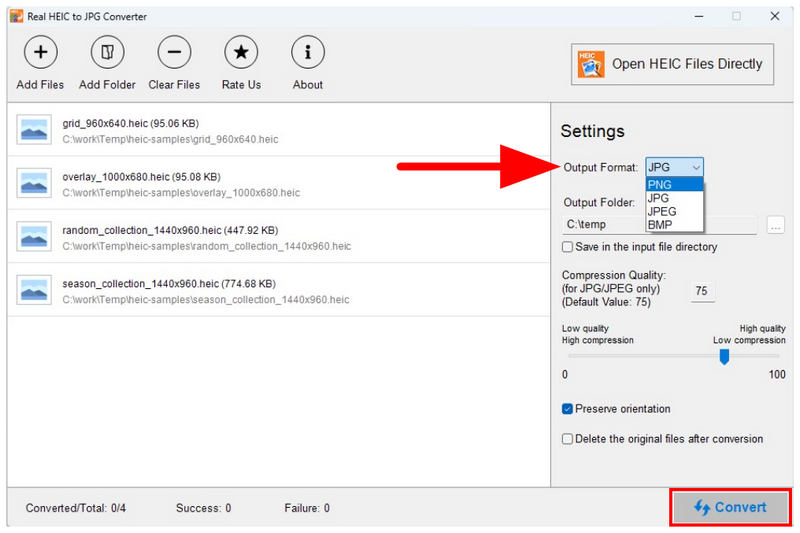
画像がHEICコンバータータブに追加されたら、 出力フォーマット JPG、PNG、またはBMPの中から選択します。次に、 変換する プロセスを開始します。
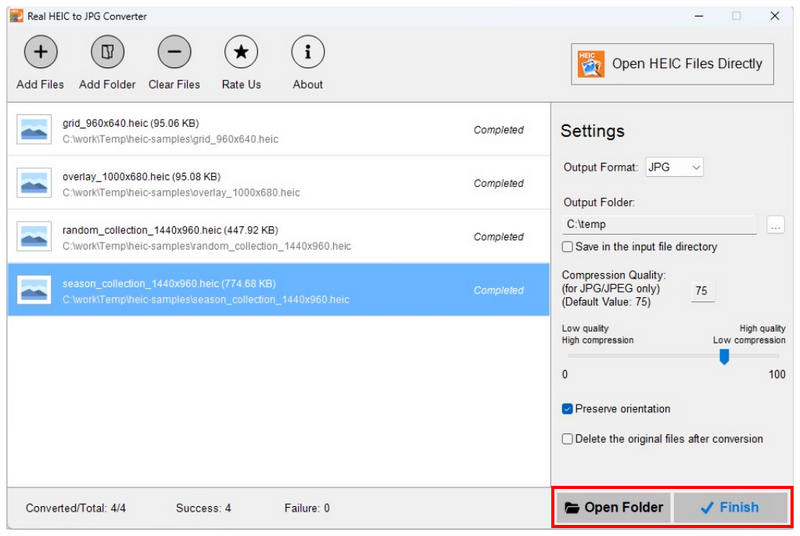
変換が完了したら、選択できます 仕上げる 完了するには、変換したファイルの保存先フォルダーを開くには、 開いたフォルダ.
インストールやファイル設定を省略したい場合、またはReal HEIC to JPG Converterよりもさらに使いやすい画像変換ツールをお探しの場合は、次のセクションをお読みください。そこでは、画像フォーマット調整のためのウェブベースのソリューションを紹介しています。
パート5. 本物のHEICからJPGへの変換ツールの最良の代替品
Real HEIC to JPG Converterの主な機能、バッチ処理機能、メリット、デメリット、および使用手順について説明したので、多くのユーザーがより柔軟なウェブベースのオプション、例えば ArkThinker 無料HEICコンバーターオンライン.
従来のデスクトップツールと比較すると、ArkThinkerは利便性の高さで際立っています。Real HEIC to JPG Converterはセットアップやシステム互換性の確認が必要ですが、ArkThinkerはそれらの障壁を完全に排除し、インストール不要のウェブベースソリューションとして直接動作します。
ArkThinkerは、アップロードされた画像を自動的に処理することで、よりスムーズで効率的なワークフローを実現します。わずか数秒で、HEICファイルはJPGに変換され、ダウンロード準備が整います。この合理化されたプロセスにより、技術的な手順を一切必要とせず、デスクトップベースのソリューションよりもはるかに簡単に使用できます。
ArkThinker無料HEICコンバーターオンラインを使い始めたい方は、現在最も使いやすい画像フォーマット変換ツールの1つであるこのツールの使い方に関する2ステップガイドを必ずお読みください。
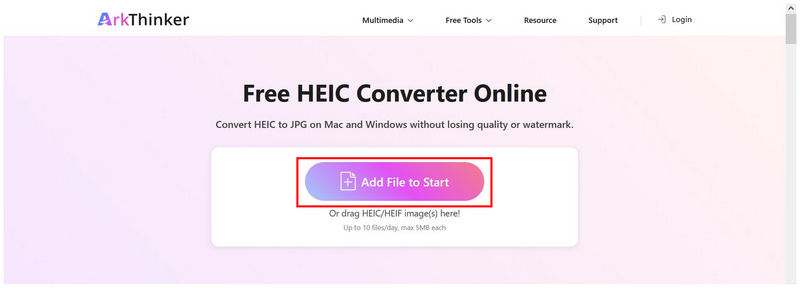
開ける ArkThinker無料HEICコンバーターのウェブサイトそして、 開始にファイルを追加する HEIC画像を追加するには、ボタンをクリックしてください。また、ハイライト表示されているアップロードボックスに最大10個のファイルを一度にドラッグ&ドロップして、HEIC写真をアップロードすることもできます。
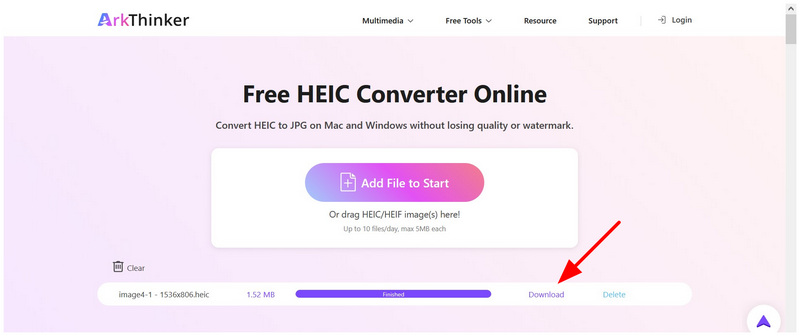
HEIC ファイルがオンラインツールにアップロードされると、自動的に JPG 形式に変換されます。変換が完了するまで待ってから、 ダウンロード JPG画像をデバイスのストレージに保存するには、このボタンをクリックしてください。
総合的に見て、スピード、使いやすさ、そして普遍的なアクセス性を重視するなら、ArkThinker Free HEIC Converter Onlineが最適な選択肢です。インストールと設定が必要なReal HEIC to JPG Converterとは異なり、ウェブベースのツールはあらゆるデバイスとオペレーティングシステムでシームレスに動作し、HEIC画像を変換するためのより現代的で手間のかからない方法を提供します。
パート6. Real HEIC to JPG Converterに関するよくある質問
Microsoft Storeには優れたHEIC変換ソフトはありますか?
はい、あります。良い例としては、Real HEIC to JPG Converter が挙げられます。無料で利用でき、バッチ変換機能も備えており、使いやすさを重視して設計されています。
Real HEIC to JPG Converterは安全に使用できますか?
はい、そうです。Microsoft Storeのレビューによると、Real HEC to JPG Converterは安全に使用できます。評価も高く、圧倒的多数のユーザーが5つ星を付けています。
Microsoft Storeのアプリはすべて安全に使用できますか?
Microsoft Storeのアプリのほとんどは安全に使用できます。しかし、すべてが安全というわけではありません。ストアには、不慣れなユーザーを混乱させることを目的とした偽アプリがいくつか存在します。
HEICからJPGへの変換には、オンラインツールを使うべきでしょうか?
はい、そうすべきです。オンラインツールは、迅速なフォーマット変換に信頼性が高く、一般的に使いやすく、一度限りの変換に最適です。
HEIC画像をどの形式に変換すれば良いですか?
両方 JPGとPNG どちらも安全な選択肢です。一般的な互換性を考慮すると、JPG形式をお勧めします。変換後のファイルの品質を重視する場合は、PNG形式が最適です。
結論
これまで、 リアルなHEICからJPGへの変換ツールこの記事が、このプログラムがあなたの時間を費やす価値があるかどうかを判断するのに役立ったことを願っています。よりシンプルな設定や、より効率的なオプションをご希望の場合は、ArkThinker Free HEIC Converter Onlineのようなウェブベースのツールのご利用をお勧めします。


