


HandBrakeのバッチ変換機能の使い方:簡単ですか?
動画フォーマットの変換に関しては、HandBrakeは他のマルチメディアソフトウェアほど人気がありません。これは、主にDVDリッピングとエンコーダーとして知られているためです。しかし、フォーマット変換に使用する場合は、このプログラムは非常に優れています。この記事では、HandBrakeの使い方について詳しく説明します。 HandBrakeで動画を一括変換 ソフトウェア内の実用的なキューイングシステムを活用します。単一ファイルの選択、フォルダの選択、そしてビデオを簡単に一括変換できる代替ツールのガイドも提供します。

- ガイドリスト
- パート1. Windows/Mac/LinuxでHandBrakeを使ってバッチ変換する方法
- パート2. HandBrakeの最高の代替品 - ArkThinker Video Converter Ultimate
- パート3. HandBrakeのバッチ変換に関するFAQ
パート1. Windows/Mac/LinuxでHandBrakeを使ってバッチ変換する方法
フォーマット変換プロセスを簡単に開始できるように、HandBrakeの使い方ガイドをすぐにご紹介します。HandBrakeのキュー機能を利用したバッチ変換オプションは、複数のファイルを変換するのに非常に効率的です。
複数の単一ファイル変換用の 2 つの異なるガイドと、フォルダー内のファイルを変換するためのオプションを提供します。
1つずつ一括変換
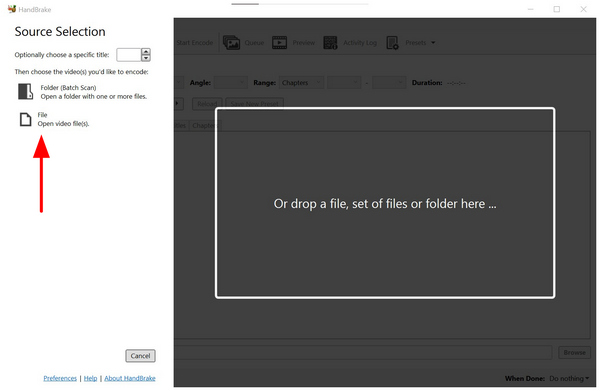
HandBrakeを開いて選択 ファイル インポート セクションで、変換する単一のファイルを追加します。
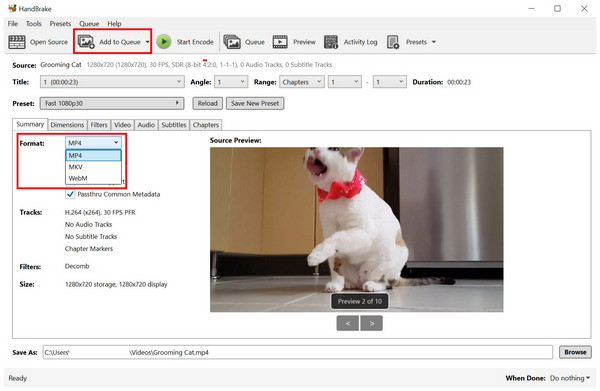
ファイルをプログラムに追加したら、 フォーマット 動画を保存するファイル形式を選択します。 キューに追加.
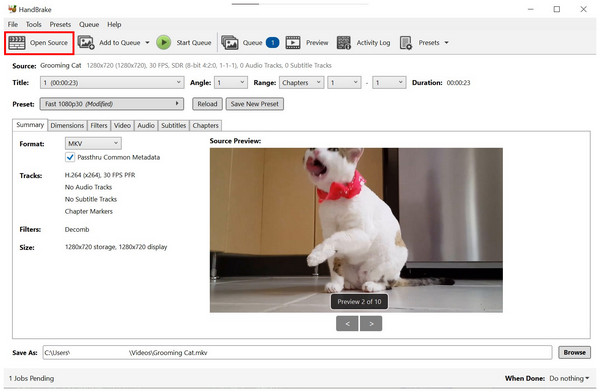
ファイルがエンコードキューに追加されたら、 オープンソース 変換したい次のファイルを追加します。手順1で示したソースページに戻ります。この手順を繰り返します。
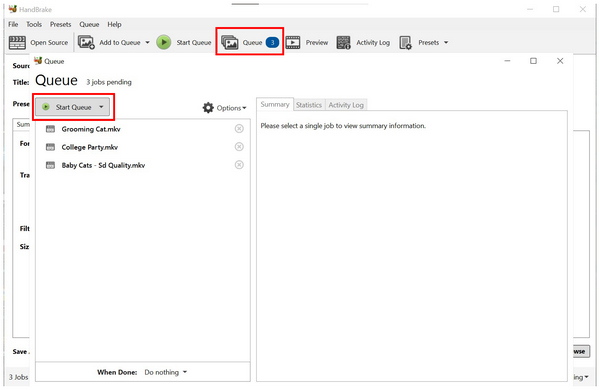
一括変換したいファイルを追加したら、 列インポートしたファイルの数に応じた数字のラベルが付けられています。キューメニューで、 キューを開始 追加されたファイルの変換プロセスを開始します。
複数の場所から異なる動画をキューに追加したい場合は、このオプションが最適です。ただし、バッチ処理には最適ではありません。 MP4をMOVに変換する またはその他のファイル形式をHandBrakeで変換できます。複数の動画ファイルを変換する最も実用的な方法については、フォルダー一括変換に関するガイドをお読みください。
フォルダ一括変換
HandBrakeを開いて選択 フォルダー(バッチスキャン) ファイル マネージャーから、編集するビデオが保存されているフォルダーを選択します。
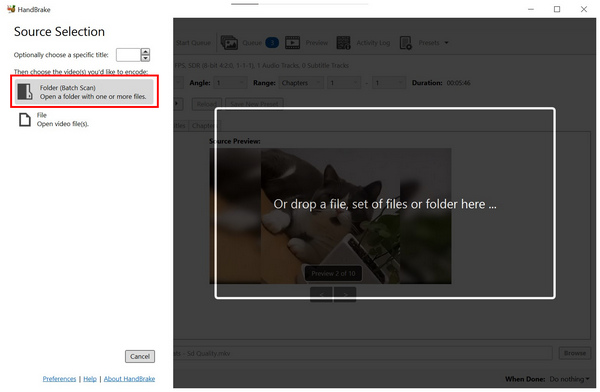
フォルダを選択すると、そのビデオコンテンツが自動的に 列. HandBrakeのメインコンバータメニューで、 フォーマット 次に、ビデオを保存するファイルの種類を選択します。
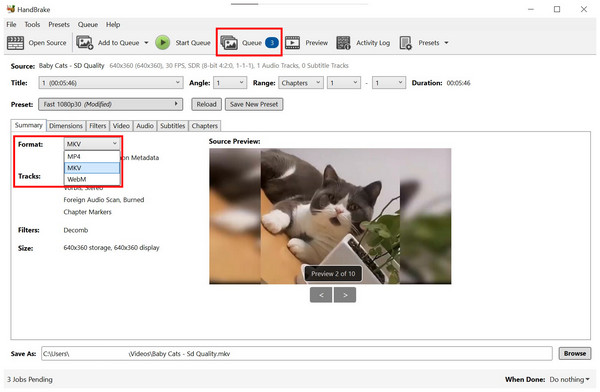
クリック 列 フォーマット変換のために追加したファイルを開きます。次に、 キューを開始 追加したファイルの変換プロセスを開始します。
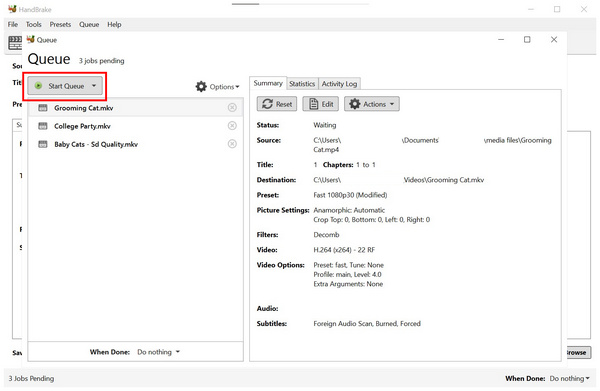
HandBrakeのフォルダ一括変換機能は、選択した場所の内容を自動的に読み取るため、このオプションを使用するには、変換したいすべての動画をHandBrakeのキューにまとめて1か所にまとめるなど、少し設定が必要です。これは、HandBrakeで動画を一括変換する最も実用的な方法です。
パート2. HandBrakeの最高の代替品 - ArkThinker Video Converter Ultimate
HandBrakeは基本的なフォーマット変換には適していますが、対応している動画ファイルの種類が限られていることが大きな制約となります。MP4、MKV、WebM以外のフォーマットに変換したい場合は、HandBrakeの使用を検討してください。 ArkThinkerビデオコンバーター究極 その代わり。
HandBrakeマルチメディアプログラムとは異なり、ArkThinker Video Converter Ultimateはフォーマット変換作業に特化して設計されています。このため、このプログラムは入力ファイルと変換出力形式の両方で500以上のビデオ形式をサポートしています。
さらに、HandBrakeはキューシステムを使って1つずつ動画を変換するのに対し、このソフトウェアは動画をバッチ処理で適切に処理します。そのため、ArkThinker Video Converter Ultimateは単なる代替品ではなく、完全なアップグレードと言えるでしょう。
このプログラムが優れた選択肢となる理由について詳しく知るには、以下の主な機能を必ずお読みください。
主な特徴:
- • 単一ファイルまたはバッチファイル用の初心者に優しいフォーマット変換ツールを搭載。
- • ビデオファイルのサイズを縮小できるファイル圧縮機能を提供します。
- • GPU アクセラレーションにより、HandBrake よりもはるかに高速にビデオを変換します。
- • HandBrake では、ファイルのキューイングだけでなく、真のバッチ処理を提供します。
- • 変換されたビデオの品質を維持します。
チュートリアル ガイドを簡単に実行できるように、提供されているリンクを使用して ArkThinker Video Converter Ultimate をダウンロードできます。
ArkThinker Video Converter Ultimateを開いて選択 追加ファイル ファイル マネージャーを開き、変換するビデオを参照します。

変換したい動画を追加したら、 出力フォーマット 希望する 出力プロファイル 動画のフォーマットと品質を設定します。
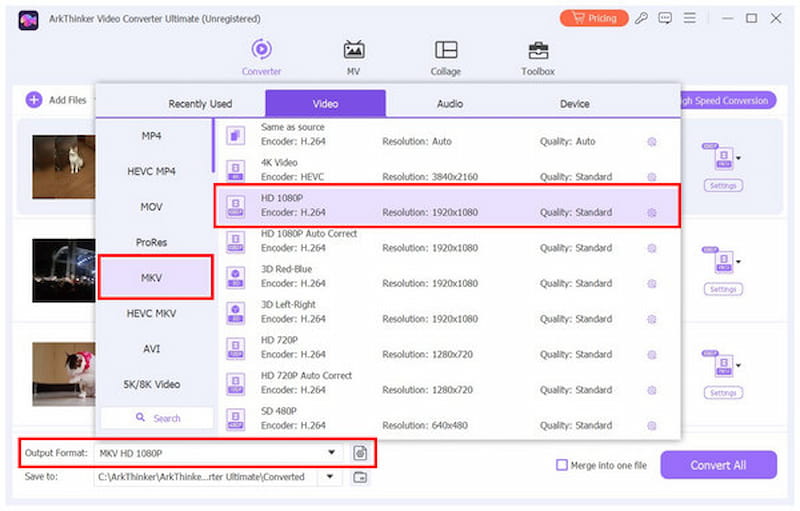
変換したいビデオの出力プロファイルを設定したら、 すべて変換これにより、フォーマット変換のバッチ処理がすぐに開始されます。
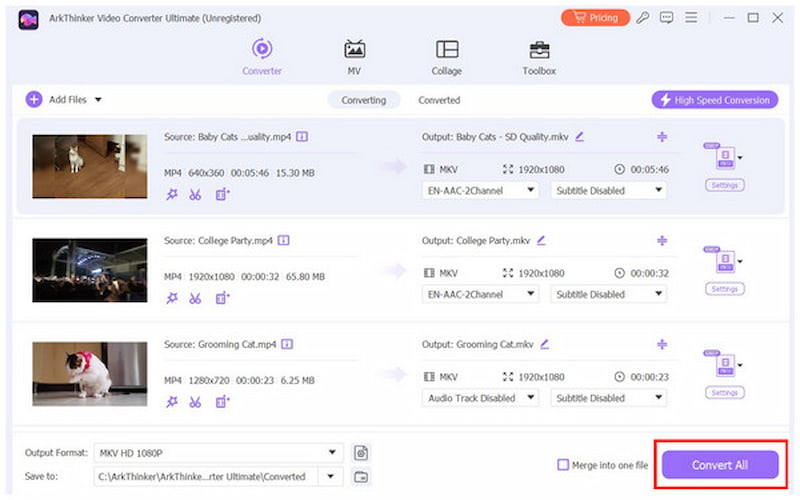
変換プロセスが完了すると、フォーマット変換された動画が保存されているファイルマネージャーの場所に自動的にリダイレクトされます。このシンプルなプロセスにより、実用性が大幅に向上し、編集済みファイルへのアクセスが向上します。
パート3. HandBrakeのバッチ変換に関するFAQ
HandBrakeは字幕付きで一括変換できますか?
はい、可能です。ただし、このプログラムは必ずしも動画を一括処理するわけではありません。動画をキューに入れて、一度に1つずつ処理することしかできません。
HandBrake を使用して AVI ファイルを MP4 に一括変換できますか?
はい、できます。HandBrakeはAVI形式をサポートしており、MP4はプログラム内でファイル変換できるファイル形式としてサポートされています。そのため、このツールを AVIからMP4へのコンバーター.
バッチ変換用の HandBrake コマンドライン オプションはありますか?
いいえ、ありません。HandBrakeはコマンドラインをサポートしていません。メインインターフェースのオプションを使用してのみビデオを処理できます。
HandBrake はサブフォルダを一括変換できますか?
はい、できます。ファイルマネージャーでフォルダを選択するだけです。HandBrakeは自動的にフォルダの内容をスキャンし、キューに追加します。
ビデオを一括変換するのは難しいですか?
いいえ、そうではありません。様々なソフトウェアを使えば簡単に動画を変換できます。その中で最も簡単なのはArkThinker Video Converter Ultimateです。
結論
読者の皆様に詳細なガイドを提供しましたので、 HandBrakeでビデオを一括変換するこの記事が、個人ファイルに適用できる実用的なヒントを提供できたことを願っています。最大限の実用性と使いやすさを求めるなら、ArkThinker Video Converter Ultimateをご検討ください。以下のリンクからダウンロードできます。
この投稿についてどう思いますか?クリックしてこの投稿を評価してください。
素晴らしい
評価: 4.9 / 5 (に基づく) 650 投票)


