


メディアコンバーターを使用してMP4をMPEG形式に変換する方法
現代のビデオフォーマットに関しては、MP4は間違いなく最も人気のあるオプションです。これは、最新のデバイスと従来のデバイスの両方で最高の互換性を提供するためです。残念ながら、MP4は主にデジタル消費向けに設計されているため、ビデオデータをDVDやその他のレガシーデバイスに書き込んで物理メディアを作成するのに適したオプションではありません。ここでMPEGフォーマットが登場します。レガシーメディア向けに設計されたMPEGビデオは、汎用性が高く、VCD、DVD、デジタルビデオと互換性があるため、レガシープラットフォームとの互換性の点でMP4よりも大きな利点があります。この記事では、使用できる3つのプログラムを紹介します。 MP4をMPEGに変換するまた、MPEGファイルのバージョン間の違いについても解説し、ニーズに基づいてどのMPEGフォーマットを使用すべきかについての簡単なガイドを提供します。

- ガイドリスト
- パート1. MPEG、MPEG-2、MPEG-4は同じではない
- パート2.始める前に:まずターゲットを選びましょう
- パート3:MP4をMPEGに変換する方法
- パート4:MP4をMPEGに変換する際に、画質をあまり損なわない方法
- パート5:MP4からMPEGへの変換に関するよくある質問
パート1. MPEG、MPEG-2、MPEG-4は同じではない
MPEGフォーマットは1993年から存在しており、時間の経過とともに様々なバージョンのビデオファイルが作成されてきました。中でも、最も有名なファイル形式はMPEG、MPEG-2、MPEG-4です。これらはすべてMPEGフォーマットを基本としていますが、それぞれ異なる用途向けに設計されています。
MPEG-1、または単にMPEGは、MPEGファミリーの先駆けとなるフォーマットです。初期のデジタルビデオやVCDへのメディア書き込み用に設計されました。オリジナルのフォーマットはMPEG-2で、DVD書き込みやデジタルテレビ向けに作られたビデオであることから、MPEG-1の直接的なアップグレードとして設計されました。MPEG-2は基本的にオリジナルフォーマットからの直接的なアップグレードと言えます。
最後に、MPEG-4はMPEGファミリーの最新バージョンであり、最新のコンピュータ、スマートフォン、ビデオストリーミングプラットフォームなど、効率的なデジタルビデオストリーミングに広く使用されています。
様々なMPEGフォーマットのそれぞれに理想的な用途と背景があることを説明してきたので、次に、ニーズに最適なMPEGバージョンを選択するためのガイドに進みます。
パート2.始める前に:まずターゲットを選びましょう
各MPEGバージョンの主な用途について説明してきたところで、この記事では、具体的なニーズに基づいてどのバージョンを選択すべきかを推奨します。まず、DVDにコンテンツを書き込むのに最適なフォーマットは何かという疑問にお答えします。答えはMPEG-2です。次に、古いハードウェアでビデオを再生する場合は、オリジナルのMPEG-1フォーマットの使用をお勧めします。最後に、ビデオをオンラインでストリーミング再生する場合は、最新のコーデックを使用してスムーズな再生を実現するMPEG-4が最適です。
各MPEGバージョンの具体的な用途について説明したので、次にMP4ファイルをMPEGに変換する方法を学ぶためのガイドに進みましょう。
パート3:MP4をMPEGに変換する方法
ArkThinkerの無料オンラインビデオコンバーターでMP4をMPEGに変換
最適な用途: インストール不要のフォーマット変換により、アクセシビリティと使いやすさを確保します。
MP4 ファイルを MPEG に変換する場合、最も手軽な方法の 1 つは、オンラインのフォーマット変換ツールを使用することです。 ArkThinker 無料オンラインビデオコンバーターこのリストにあるプログラムの中でも、ArkThinkerのオンラインツールは、ブラウザベースであるにもかかわらず、汎用性の高さで際立っています。
ArkThinker Free Video Converter Onlineは、MPEG変換に加えて、20種類以上のオーディオおよびビデオ出力フォーマットへの変換も可能で、ビデオに限らず、あらゆるマルチメディアに対応する総合的な変換ツールとなっています。
MP4をMPEGに変換するのに最適なツールの使い方を学ぶには、以下のオンラインツールを紹介するチュートリアルを必ずお読みください。
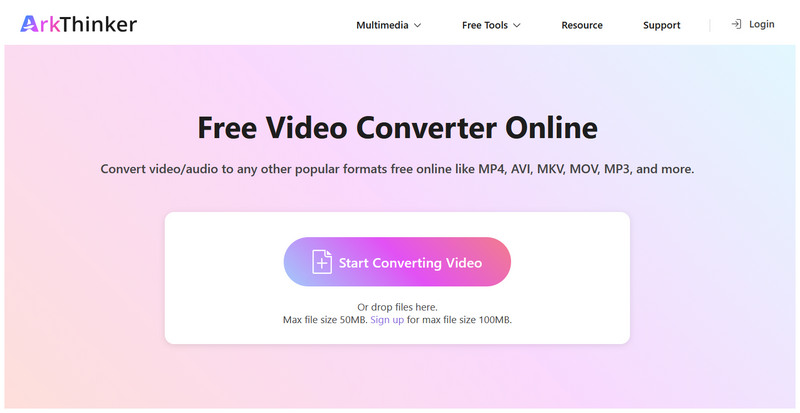
ArkThinker Free Video Converter Onlineのウェブサイトを開き、 ビデオの変換を開始する 変換のためにMP4ファイルをインポートします。
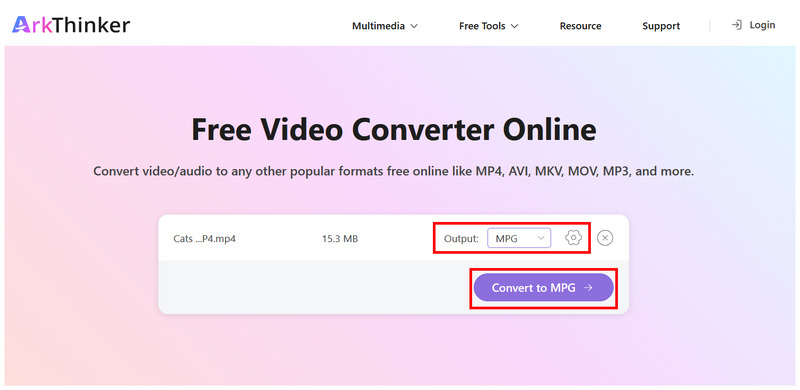
MP4 ファイルがオンラインツールにアップロードされたら、 出力からMPGへ必要に応じてクリックできます 設定 より高度なビデオ編集ツールにアクセスするには、こちらをクリックしてください。 MPGに変換 続行する。
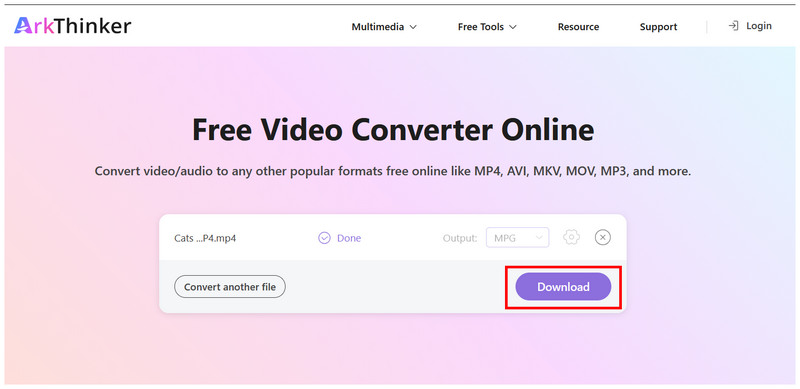
変換処理が完了するまでお待ちください。その後、クリックしてください。 ダウンロード 変換されたMPGビデオをコンピューターに保存します。
ArkThinker Free Video Converterオンラインツールで利用できるMPG形式はMPEG-2規格を採用しているため、現代の用途やDVD書き込みと完全に互換性があります。
HandBrakeでMP4をMPEGに変換する
最適な用途: MPEGコーデックを使用して大容量のMP4動画をトランスコードする。
MP4をMPEGに変換することに加えて、MPEGをビデオエンコーダーとして使用するという方法もあります。 ハンドブレーキ マルチメディアトランスコーダーソフトウェアは、変換中のビデオをMPEGを使用してエンコードするオプションを提供しているため、その通りです。
残念ながら、動画をMPEG形式に変換して保存するオプションは提供されていません。出力形式としてサポートされているのはMP4、MKV、WebMのみです。そのため、変換形式にはMP4を使用し、MPEGコーデックは代替手段として使用することをお勧めします。
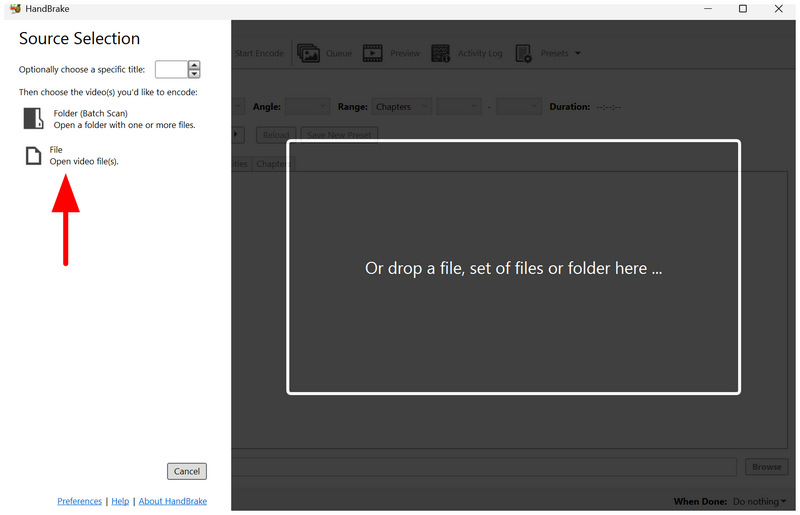
HandBrakeを開いて、 ファイル MP4動画を開いてアップロードし、変換します。
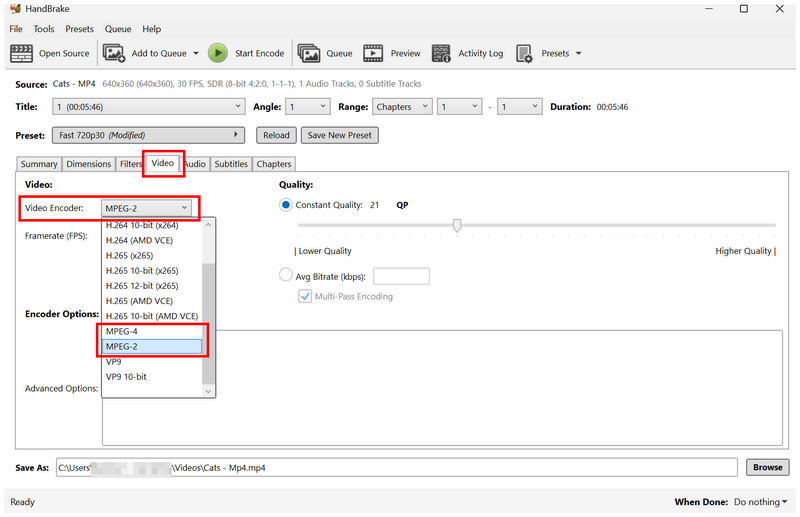
MP4ビデオをツールで開いたら、 ビデオ タブをクリックします。次にクリックします。 ビデオエンコーダー そして、 MPEG-2 または MPEG-4 オプション。
エンコーダーオプションを設定したら、 まとめ タブ。 フォーマット に MP4 クリック エンコードを開始します。
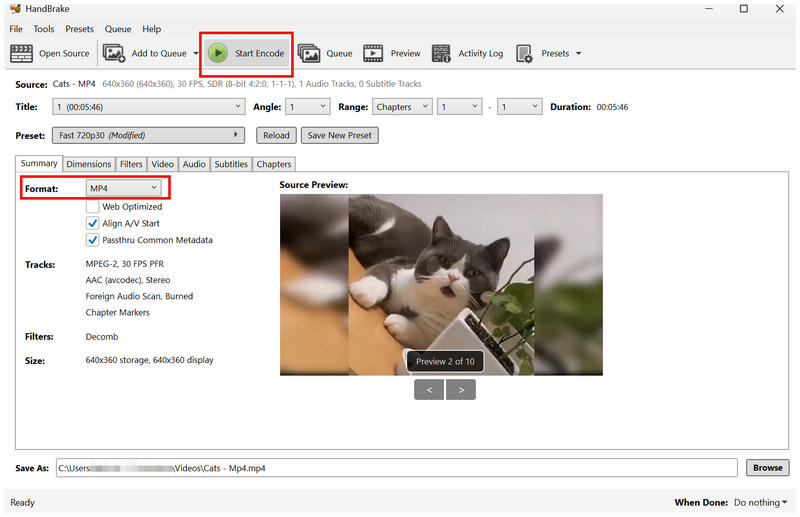
動画フォーマットをMP4のままにしつつ、MPEGの利点も享受したい場合は、HandBrakeが適切な選択肢です。
VLCでMP4をMPEGに変換する
最適な用途: MP4ファイルを最新のMPEG-4形式に素早く変換します。
MP4をMPEGまたはMPEG-2に変換する2つのフォーマット変換ツールについて説明しましたが、次に説明するオプションは、VLC Media Playerを使用して最新のMPEG-4フォーマットに変換する方法です。
元々はマルチメディアプレーヤーとして開発されたVLCは、アップロードしたメディアファイルを様々なオーディオおよびビデオ形式に変換する高度なコンバーター機能も備えています。これには、テレビでの現代的な使用に適したMPEG-4形式への変換も含まれます。
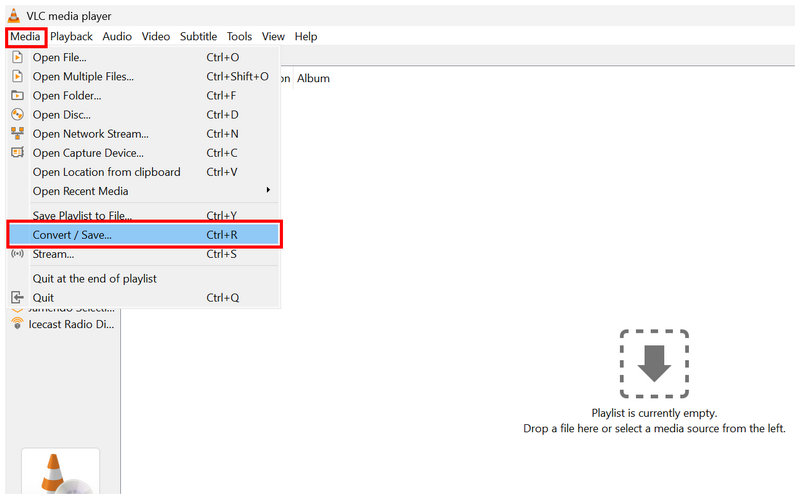
VLCメディアプレーヤーを開いて、 メディア > 変換/保存.
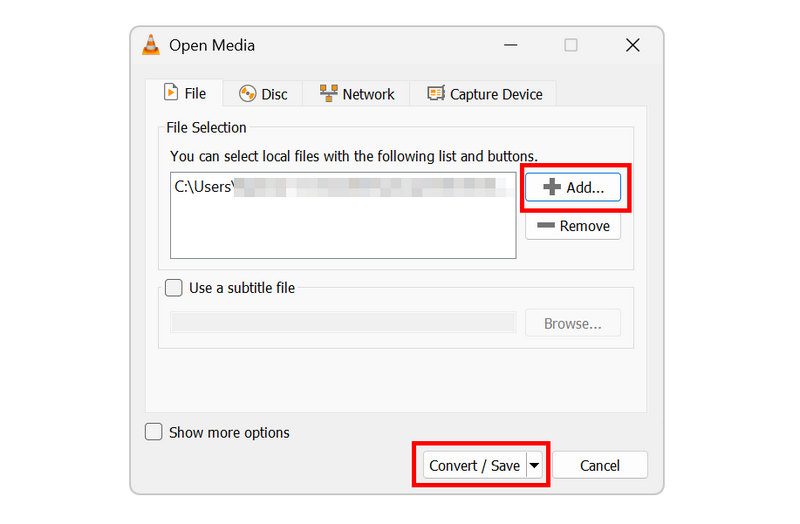
Open Media メニューで、 追加 MP4ビデオをインポートするには、次に選択します。 変換/保存 コンバーターセクションに進みます。
変換メニューで、プロファイルを MPEG4形式のビデオ オプションをクリックします。次にクリックします。 ブラウズ 宛先ファイルを選択します。最後に、 始める フォーマット変換を開始します。
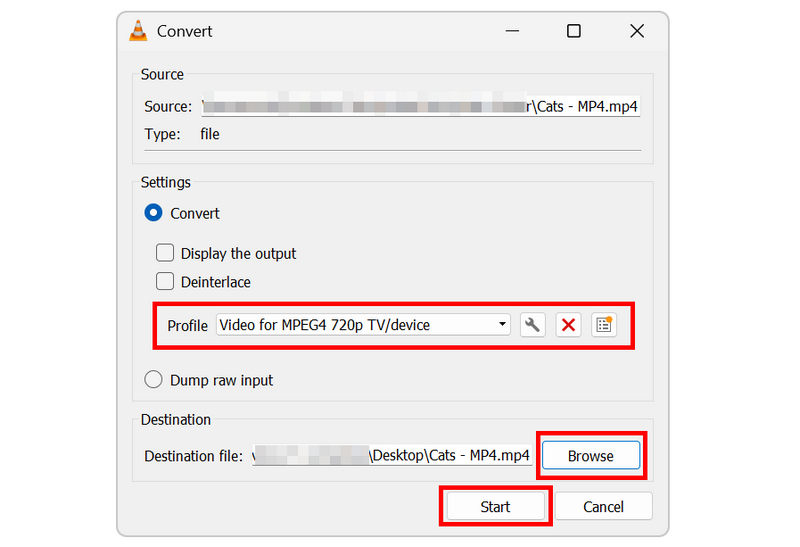
現代のMPEGの主な用途の一つは最新のハードウェアでの再生であるため、MP4をMPEG4に変換することは、現代のエンターテイメントを最適化する優れた方法である。
パート4:MP4をMPEGに変換する際に、画質をあまり損なわない方法
MPEGは古いビデオフォーマットであり、現代のエンターテイメントの標準ではないため、変換後の不必要な品質低下を避けるために、変換するビデオの最適な解像度、ビットレート、フレームレートを学ぶ必要があります。 MP4ファイル.
この場合は、 720p 標準解像度として、 6Mbps ビットレートとして、そして 25~29 FPS フレームレートと同様です。これらの標準的な画質設定は、不必要な画質低下を避けるのに適しています。
パート5:MP4からMPEGへの変換に関するよくある質問
MPEGファイルは現代的なフォーマットですか?
いいえ、違います。MPEGファイルは古典的なビデオフォーマットです。ただし、MPEG-4という最新のMPEGフォーマットも存在します。
MP4ファイルをMPEGに変換すべきでしょうか?
それはあなたのニーズによります。DVDに動画を書き込みたいのであれば、MPEG-2に変換するのが良いでしょう。現代の規格では、MPEG-4の方が優れています。
動画フォーマットを変換するのに適したソフトウェアは何ですか?
専用のマルチメディア変換ツールを利用できます。ブラウザ版としては、ArkThinker Free Video Converter Onlineがおすすめです。デスクトップ版としては、VLCやHandBrakeが良いでしょう。
MPEG-4とMP4は同じものですか?
いいえ、違います。MP4とMPEG-4は2つの異なるフォーマットです。ただし、どちらも現代の用途向けに設計されており、ビデオストリーミングにおいてはMPEG-4の方が優れています。
なぜMPEG形式に変換する必要があるのですか?
DVDへの書き込みにはMPEGへの変換が適しています。最新のMPEGはオンラインでの動画ストリーミングにも最適です。MPEGは従来とは異なる規格ではありますが、独自のニッチ市場を開拓しています。
結論
プログラムにより MP4をMPEGに変換する 以上の説明を踏まえ、ビデオファイルの管理をより効率的に進めていただければ幸いです。DVDにビデオを書き込む場合は、MPEG形式が適しています。変換ソフトの中でも、アクセスしやすい形式への変換には、ArkThinker Free Video Converter Ultimateをお勧めします。
この投稿についてどう思いますか?クリックしてこの投稿を評価してください。
素晴らしい
評価: 4.9 / 5 (に基づく) 603 投票)


