


FLVからMP3への変換方法を3つの方法で学ぶ(2026年版)
古典的なビデオフォーマットの中でも、FLVは初期のAdobe Flashコンテンツとの互換性が高いように設計されたため、人気のあるフォーマットの一つです。そのため、2000年代半ばから2010年代初頭にかけてダウンロードされたビデオのほとんどはFLV形式で保存されていると考えられます。しかし残念ながら、FLVファイルは現在、最新のソフトウェアとの互換性が劣っています。そのため、変換方法を学ぶことが重要です。 FLVからMP3へ オーディオは、懐かしいコンテンツを音楽やポッドキャストのエピソードとしてより手軽に楽しめるようにするために不可欠なスキルです。この記事では、読者の皆様がビデオからオーディオへのフォーマット変換を通して、クラシックなFLVファイルからオーディオトラックを抽出する基本を学ぶのに役立つ詳細なレビューを提供します。
パート1:FLVからMP3を抽出する理由
FLVをMP3に変換するプログラムの使い方に関するチュートリアルに進む前に、まず、なぜ従来のFLVビデオから音声を抽出する必要があるのかという疑問にお答えしましょう。まず、FLVファイルは現在では非常に一般的ではなく、2026年時点ではほとんど使用されていません。そのため、一般ユーザーがファイルにアクセスしたり開いたりするのが難しくなっています。さらに、従来のビデオはFLV形式で保存されていることが多いため、懐かしい音楽を古いミュージックビデオから音声に変換して、視聴したり編集素材として使用したりすることは賢明です。
パート2:FLVからMP3への変換方法
方法1:ArkThinker無料オンラインビデオコンバーター
最適な用途: 設定やインストールが不要な、迅速かつ簡単な変換。
このガイドを始めるにあたり、まずはFLVをMP3にオンラインで無料で変換するプログラムについて説明しましょう。これは、マルチメディア形式変換用に設計された信頼性の高いオンラインツールを使用することで可能になります。 ArkThinker 無料オンラインビデオコンバーター.
このソフトウェアはビデオコンバーターと銘打たれていますが、ビデオとオーディオの両方に対応した複数の出力フォーマットを提供する多機能な製品です。そのため、ビデオファイルを音声のみのフォーマットに変換するのに最適な選択肢と言えるでしょう。
そのため、このソフトウェアでは従来のFLV動画をMP3に変換することも可能で、高品質なマルチメディア形式変換の有力な選択肢となります。ソフトウェアの使い方については、お使いのブラウザに対応した最も使いやすい動画・音声形式変換ソフトに関する記事をご覧ください。
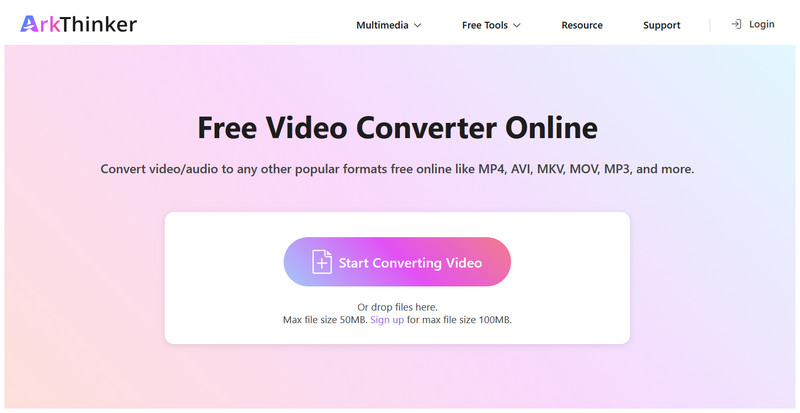
ArkThinker Free Video Converter Onlineを開き、次にクリックします。 ビデオの変換を開始する MP3オーディオに変換したいFLVファイルをインポートします。
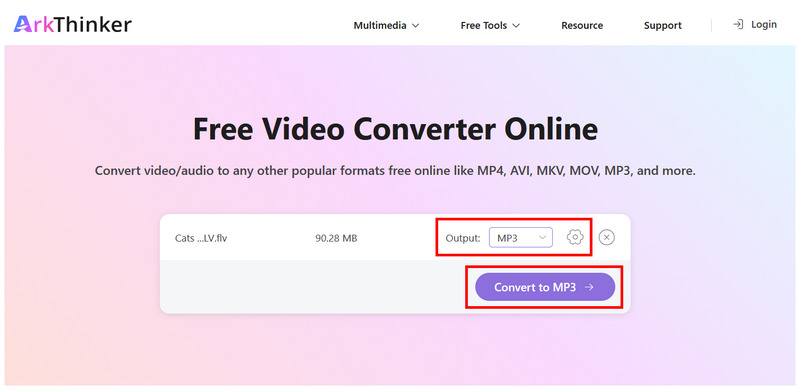
FLVがアップロードされたら、 出力 > 音声次に、MP3を選択します。高度な編集オプションにアクセスするには、クリックします。 設定それ以外の場合は、選択してください MP3に変換する 続行する。
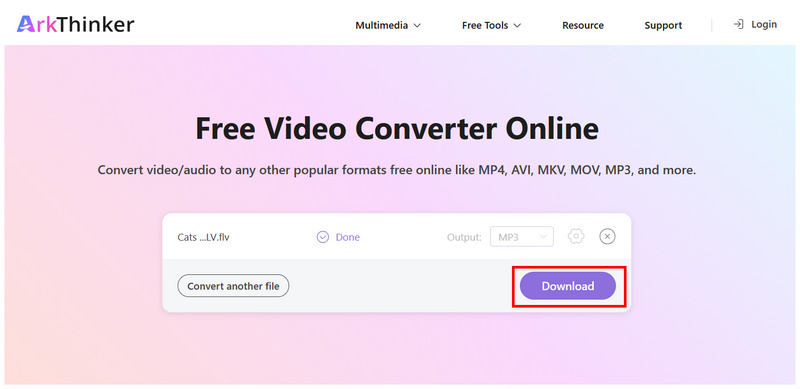
変換処理が完了するまでお待ちください。完了したら、クリックしてください。 ダウンロード 変換したMP3ファイルをコンピューターに保存します。
FLVをMP3に変換するプログラムの中でも、ArkThinkerのオンラインツールは汎用性と使いやすさを兼ね備えています。初心者であれば、直接フォーマット変換するだけで十分でしょう。しかし、ビットレート、サンプルレート、オーディオビットレートなどのパラメータを調整できるオプション設定も用意されています。
方法 2: VLC メディア プレーヤー
最適な用途: デスクトップ上でFLV形式の短い動画を変換する。
次に紹介するのは、メディアファイルの変換に関する高度な設定機能を備えた人気のマルチメディアプレーヤーです。それは、オープンソースのマルチメディアプレーヤーであるVLCです。
VLCは動画再生ソフトとしてよく知られていますが、FLVをMP3に変換する優れた機能も備えており、フリーウェアとして利用できます。VLCの変換/保存機能の使い方を分かりやすく解説した以下の3ステップガイドをぜひお読みください。
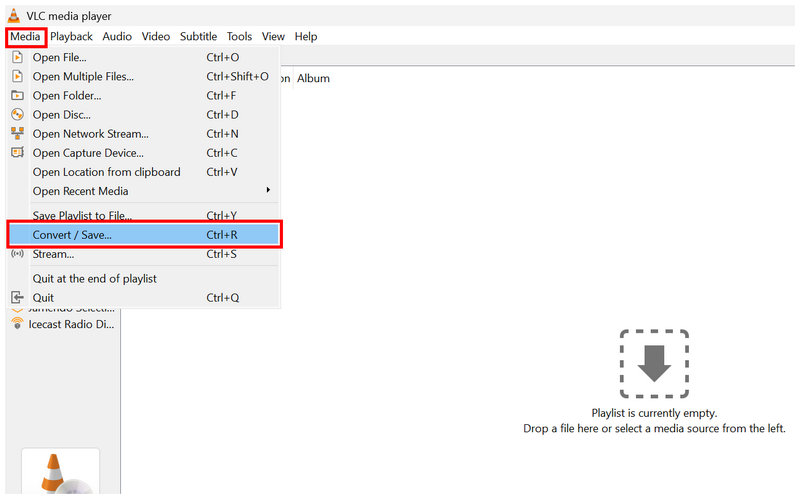
VLCメディアプレーヤーを開いて、 メディア > 変換/保存
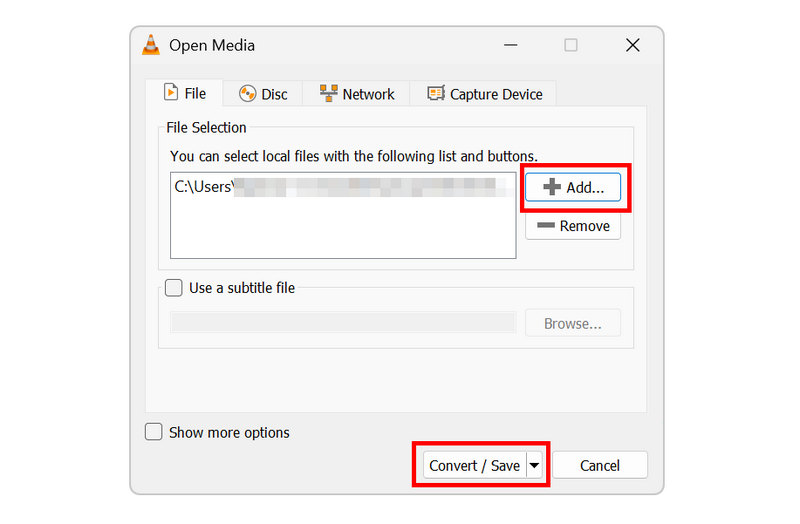
「メディアを開く」タブで、 追加 FLVファイルをインポートして変換します。次にクリックします。 変換/保存 変換メニューを開く。
最後に、[変換] メニューで、 プロフィール に オーディオ - MP3。次に選択します ブラウズ ファイルの保存先を設定します。最後に、 始める フォーマット変換を開始します。
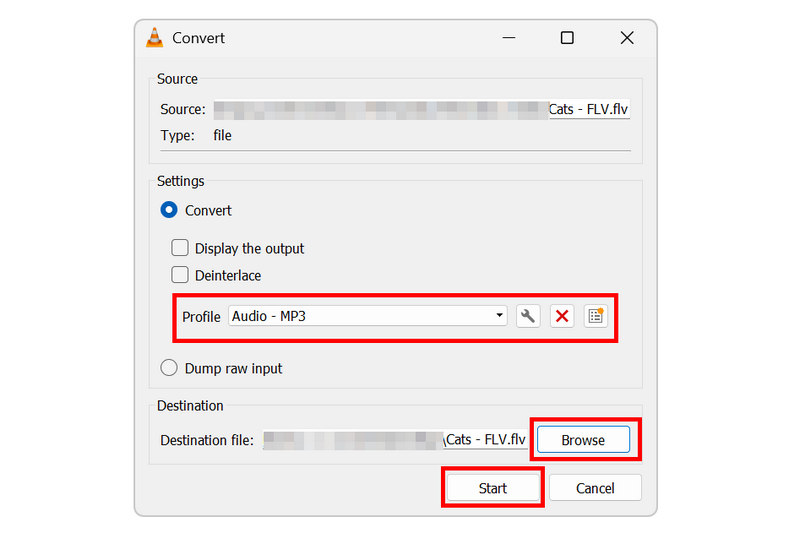
ビデオプレーヤーソフトウェアであるにもかかわらず、このプログラムにはビデオをMP3に変換するための専用プロファイルが含まれています。これにより、VLCを使用してクラシックビデオを視聴することが可能になります。 FLVファイル または、汎用的なMP3形式に変換する。
方法3:FFmpeg
最適な用途: より技術的な変換手順を犠牲にして、効率的なフォーマット変換を実現する。
最後に、この記事で紹介する3つ目の方法は、FFmpegを使った上級者向けソフトウェアです。FFmpegは動画やマルチメディアの調整用に設計されているため、動画を音声に変換するのも問題ありません。FFmpegはマルチメディア管理のために開発されたソフトウェアだからです。
効率性という点では、FFmpegはArkThinkerやVLCと比べて圧倒的に高速です。しかし、フォーマット変換を効果的に行うには、正しいコマンドライン構文を習得する必要があります。誤ったスクリプトを作成するとシステム全体に影響を与える可能性があるため、FFmpegは経験豊富なユーザーのみに推奨されます。
お使いのコンピューターのターミナルソフトウェアを開いてください。このチュートリアルでは、Windowsのコマンドプロンプトアプリを使用します。
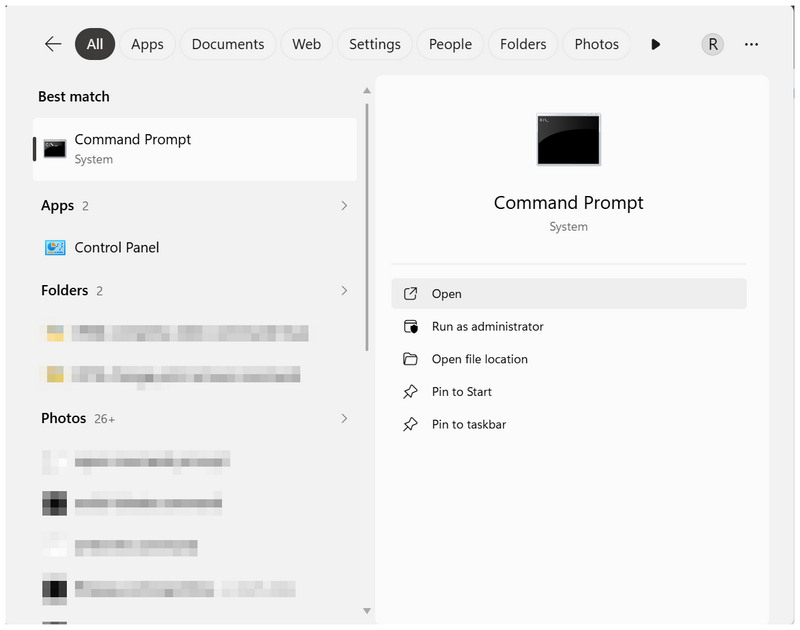
お使いのコンピュータのターミナルに、以下のスクリプトを入力してください。 ffmpeg -i input.flv -vn -c:a libmp3lame -b:a 192k output.mp3.
これは標準のオーディオビットレートである192kbpsを使用しています。より高音質を求める場合は、値を256または320に変更してください。
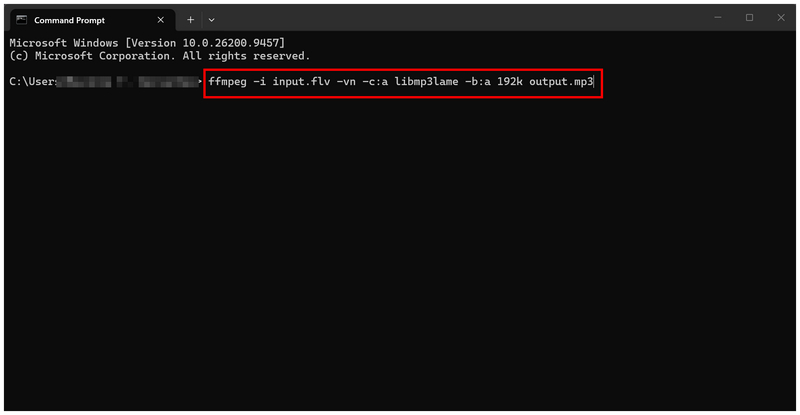
スクリプトをターミナルにコピー&ペーストして、名前を変更します 「input.flv」 変換する FLV の名前に変更します。次に、 「output.mp3」 変換後のMP3ファイルの名前を設定するオプション。 入力 フォーマット変換を開始します。
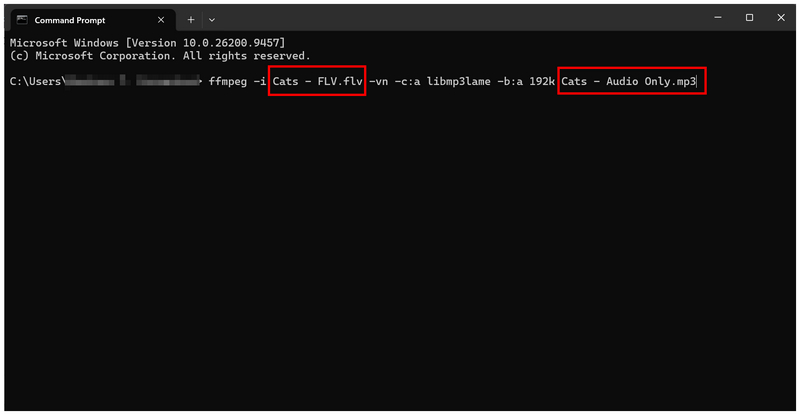
マルチメディア管理やコマンド作成の経験がある方であれば、FFmpegは良い選択肢となるでしょう。ただし、効果的に使用するには事前の知識と経験が必要となるため、使用には注意が必要です。
パート3:FLVからMP3への変換に関するよくある質問
FLVファイルをMP3ファイルに変換できる信頼できるオンラインツールはありますか?
はい、あります。ArkThinker Free Video Converter Ultimateは優れたオンラインオプションです。VLCなど、デスクトップ向けの無料変換ソフトも多数あります。
FLVファイルは最新のデバイスで再生できますか?
はい、可能です。ただし、高度なコーデックに対応したサードパーティ製のビデオプレーヤーが必要です。残念ながら、内蔵のビデオプレーヤーではFLVファイルを開くことができません。
MP3は音質が良いですか?
はい、そうです。 MP3 音質は良好です。しかし、WAVやFLACのようなロスレスフォーマットには遠く及びません。
FLVファイルをどの形式に変換すれば良いですか?
音声ファイルに変換するか動画ファイルに変換するかによって異なります。音声ファイルの場合、MP3は幅広い互換性があります。MP4も同様の理由で適しています。
フォーマット変換ソフトは動画を音声に変換できますか?
はい、可能です。ほとんどのマルチメディア変換ソフトは、動画を音声に変換できます。このリストにあるソフトの中では、ArkThinker Free Video Converter UltimateとVLCがおすすめです。
結論
手順を学んだら FLVをMP3に変換する オーディオを使えば、懐かしい名作ビデオを最新のハードウェアでより手軽に楽しむことができます。MP3形式は、互換性の問題なくビデオファイルをオーディオに変換するのに最適な選択肢です。まずは、オンラインユーザー向けにはArkThinker Free Video Converter Ultimate、デスクトップユーザー向けにはVLC、上級者向けにはFFmpegをご利用ください。
この投稿についてどう思いますか?クリックしてこの投稿を評価してください。
素晴らしい
評価: 4.8 / 5 (に基づく) 575 投票)


