


ハンドブレーキの完全レビュー:主な機能、長所、短所(2026年)
DVDやBlu-rayのデジタルメディア変換に関しては、 ハンドブレーキ オープンソースであること、そして広告のないフリーウェアツールとしての信頼性から、HandBrakeはオンライン上で有力な選択肢の一つとなっています。この点を踏まえ、本レビュー記事では、主な機能、長所、そして限界を検証することで、HandBrakeがその評判にふさわしいかどうかを判断することを目的としています。HandBrakeが時間をかける価値があるかどうかを判断するには、以下の詳細なレビューをお読みいただき、ニーズにより適した代替コンバーターを検討されることをおすすめします。

- ガイドリスト
- パート1. HandBrakeの概要
- パート2. HandBrakeの注目機能
- パート3. ハンドブレーキは安全か
- パート4. HandBrakeを使ってビデオ変換とDVDリッピングを行う方法
- パート5. HandBrakeのベストな代替品
- パート6. HandBrakeレビューに関するよくある質問
パート1. HandBrakeの概要
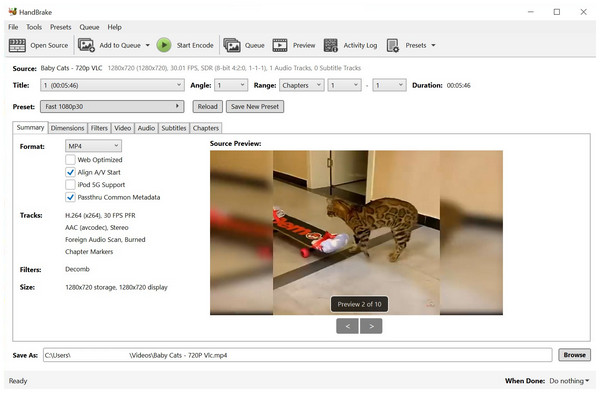
オープンソースのオプションに関して言えば、HandBrake ビデオコンバーターは、フリーウェアとしてのアクセシビリティと、経験豊富な実践者向けに特別に設計された高度な設定により、傑出したツールの 1 つです。
残念ながら、この設計は初心者には少し複雑すぎるものでした。それでもHandBrakeは、動画の変換方法を習得した熱心なユーザーを獲得しています。 DVDとISOファイルをMP4にリッピングする およびその他のデジタル形式。
HandBrake の機能をより深く理解するには、その長所、短所、機能の制限を確認してください。
- Windows、macOS、Linux のクロスプラットフォームで利用可能。
- 完全に無料、広告なし。
- DVD、Blu-ray、デジタルビデオ形式をサポートします。
- 非常に厳しい学習曲線。
- 変換されたデジタル ファイルには、限られた出力形式しか利用できません。
- 大きなビデオを処理するときに重大なパフォーマンスの問題が発生します。
| 製品 | 最適な用途 |
| FVC ビデオコンバーター アルティメット | オールインワンの効率性と初心者向け |
| トパーズビデオAI | プロの撮影監督とアーカイブの修復。 |
| AVCLabs ビデオエンハンサー | 顔の修復と白黒映画のカラー化。 |
| WinXビデオAI | ローエンドPCと基本的な編集 |
| Audialsビジョン | 映画とシリーズの録画機能強化 |
パート2. HandBrakeの注目機能
ビデオ変換機能
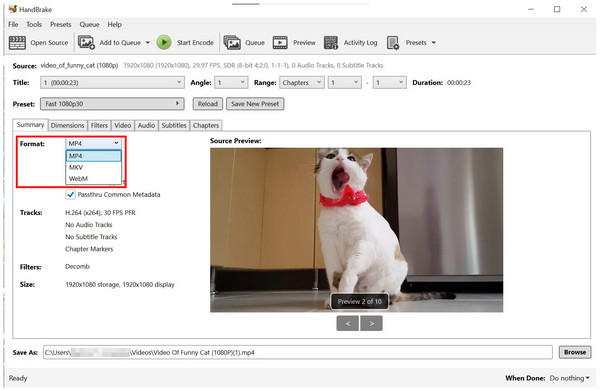
HandBrake DVDリッピングはDVDやBlu-rayメディアをデジタル化するプログラムとして広く知られていますが、デジタルビデオを様々なフォーマットに変換することもできます。ただし、この機能には大きな制限があり、 MKVやその他のビデオをMP4に変換する、MKV、または WebM 形式。
使いやすさ
残念ながら、HandBrakeの使いやすさはそれほど優れているとは言えません。一見すると、膨大な数のボタン、タブ、ツールは、初心者にとっては間違いなく圧倒されるでしょう。初心者レベルの中級者でさえ、HandBrakeを使いこなすのは難しいと感じるかもしれません。
サポートされているプラットフォーム
PCのプラットフォームに関係なく、HandBrakeはMac、Windows、Linuxで簡単に使用できます。これは、使用しているデスクトップオペレーティングシステムに関係なく使用できるという、このプログラムのもう一つの大きな強みです。
パート3. ハンドブレーキは安全か
安全性に関しては、HandBrakeをビデオ圧縮、変換、DVDリッピングツールとして使用する場合でも、安心してご利用いただけます。これは、プログラムをサポートする熱心なオープンソース開発者のおかげです。
さらに、Appleは堅牢なセキュリティ対策とユーザー保護で広く知られているため、このツールはmacOSプラットフォームで利用できるため、セキュリティ面でも安心です。HandBrakeはユーザーのデータを一切保持しないため、安心してご利用いただけます。
さらに、このソフトウェアはオフラインでも利用できるため、インターネットに接続していなくても安心してご利用いただけます。これにより、 WMVまたはその他のビデオ形式をMP4に変換する、MOV、または WebM です。
パート4. HandBrakeを使ってビデオ変換とDVDリッピングを行う方法
HandBrakeの弱点の一つは、高度な技術とスキルが求められることです。そこで、このツールの2つの主要機能の使い方に関するクイックガイドを追加することにしました。以下は、ツールのフォーマット変換機能とDVDリッピング機能の両方を活用するクイックチュートリアルです。
ビデオ変換
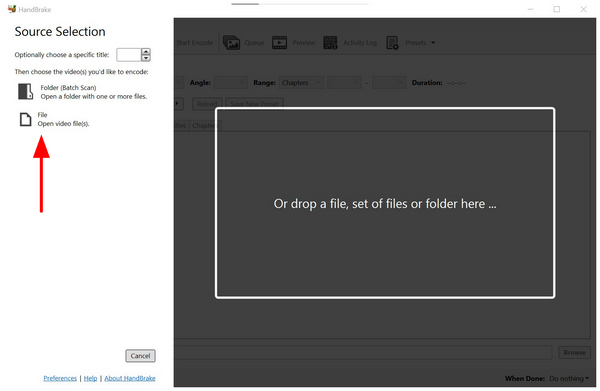
HandBrakeを開いて選択 ファイル 変換したいビデオを参照します。
編集したいファイルがHandBrakeにエクスポートされたら、 フォーマット次に、ビデオを変換する形式を選択します。
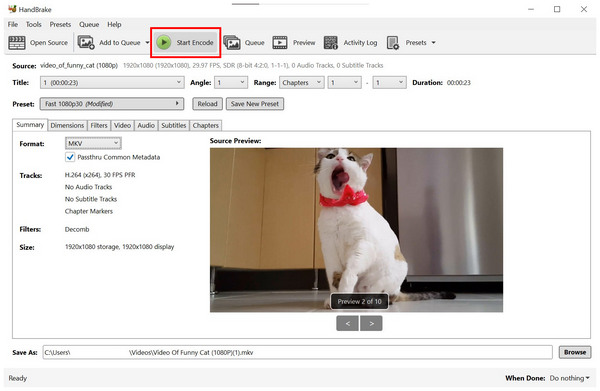
希望のフォーマットを選択したら、 エンコード開始 ビデオ変換プロセスを開始します。
デジタルビデオの変換において、HandBrakeはMP4、MKV、WebM形式への変換しかできないという大きな制限があります。デジタルファイルを事実上無制限のファイル形式に変換できる、より優れた代替手段については、この記事の5番目のセクションをご覧ください。
DVDリッピング
DVDをマウントする PCでリッピングしたい場合。
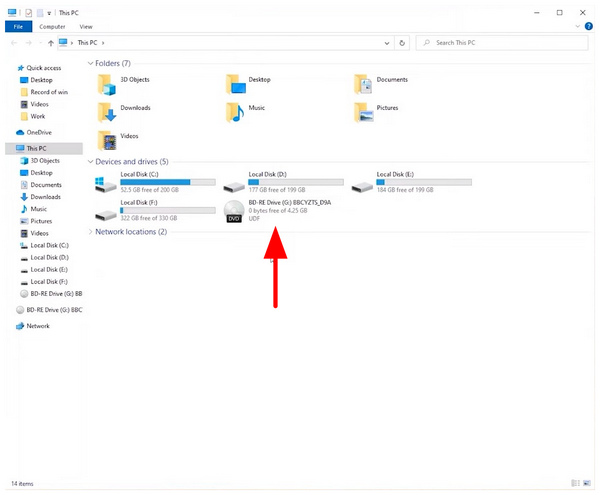
次にHandBrakeを開いて マウントされたDVD ソースとして。
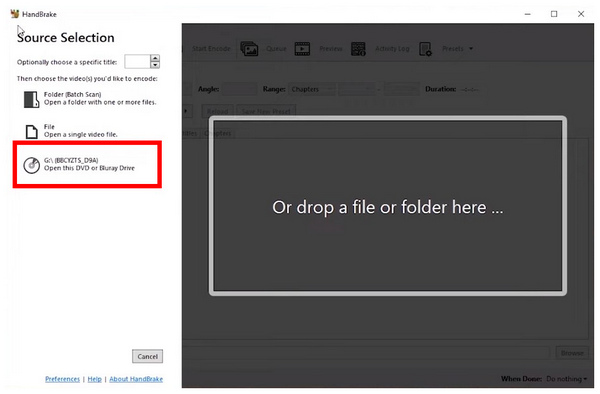
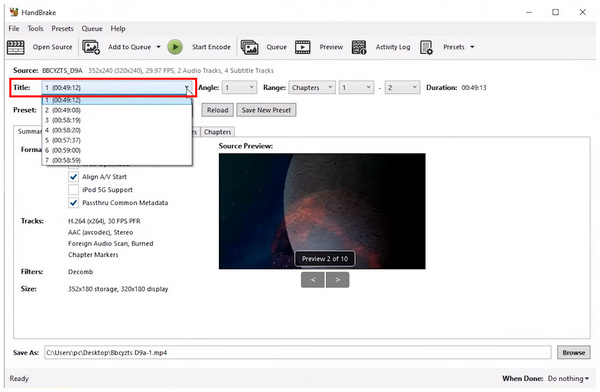
DVDメディアがマウントされたら、 タイトル デジタルでリッピングしたい場合。
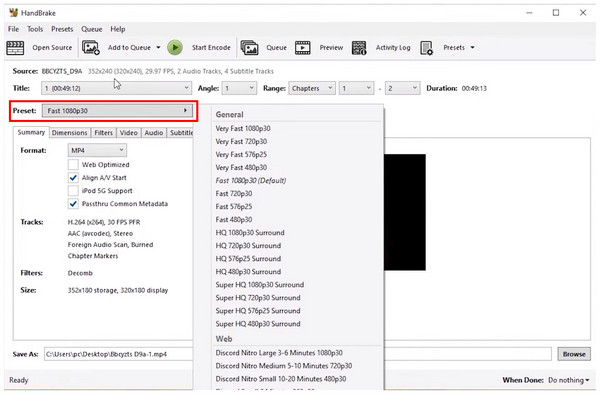
次に、 プリセット DVD メディアを保存したい場所。
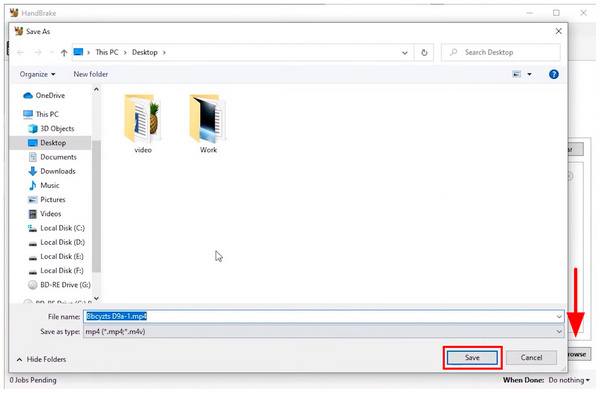
最後にクリックします ブラウズ次に、ファイルマネージャーを使ってDVDメディアの保存先を設定します。クリック 保存 選択した宛先に。
目的地が決まったら、 エンコード開始 リッピングプロセスを開始します。
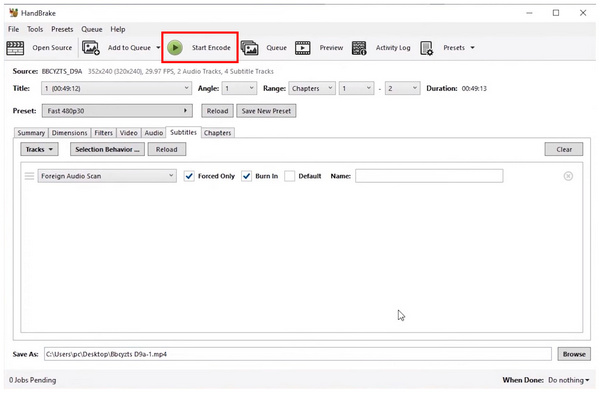
HandBrakeはDVDメディアのデジタル変換に特化して設計されているため、このタスクの処理効率とパフォーマンスは最適化され、信頼性も高くなっています。ただし、HandBrakeはDRM対策の回避には使用できないため、その場合の機能は制限されますのでご注意ください。
パート5. HandBrakeのベストな代替品
ArkThinkerビデオコンバーター究極
ここまで、HandBrakeの長所、短所、そしてHandBrakeが優れた選択肢である理由について説明してきました。では、HandBrakeの欠点のほとんどを補う、HandBrakeの適切な代替ソフトを探ってみましょう。今回は、 ArkThinkerビデオコンバーター究極 最優先の選択肢の 1 つになるはずです。
まず、ArkThinker Video Converter Ultimateは、デジタルファイル向けの幅広い変換オプションを提供しています。MP4、MKV、WebMに加えて、このツールで変換したファイルは、MOV、AVI、M4Aなどの一般的なビデオ形式でも保存できます。
しかし、この代替オプションの最大の利点は、その驚くほどの使いやすさです。HandBrakeとは異なり、このツールは初心者でも数分で使いこなせるようになります。
優れた変換機能と優れたアクセシビリティに加え、以下に挙げるプログラムの主な追加機能もご利用いただけます。
主な特徴:
- ファイル形式を 500 種類以上の形式に変換できる高品質のコンバーター ツールが搭載されています。
- DRM 保護を回避できる DVD リッピング ソフトウェアが組み込まれています。
- GPU アクセラレーションにより、HandBrake などの他のツールよりも 30 倍高速にフォーマット変換を処理できます。
- 高速かつ効率的なバッチ変換機能。
- 変換されたビデオの品質を維持できます。
ソフトウェアの使い方については、以下の3ステップガイドをご覧ください。ArkThinker Video Converter Ultimateの使いやすさを実際に体験するために、ぜひダウンロードしてください。
ArkThinker Video Converter Ultimateを開いて、 追加ファイル 変換したいビデオをインポートします。

ビデオをインポートしたら、 出力フォーマット次に、 出力プロファイル ファイルを変換する形式を選択すると、ビデオの形式と品質が設定されます。

次に、クリックします に保存 出力ビデオを保存する場所を設定します。
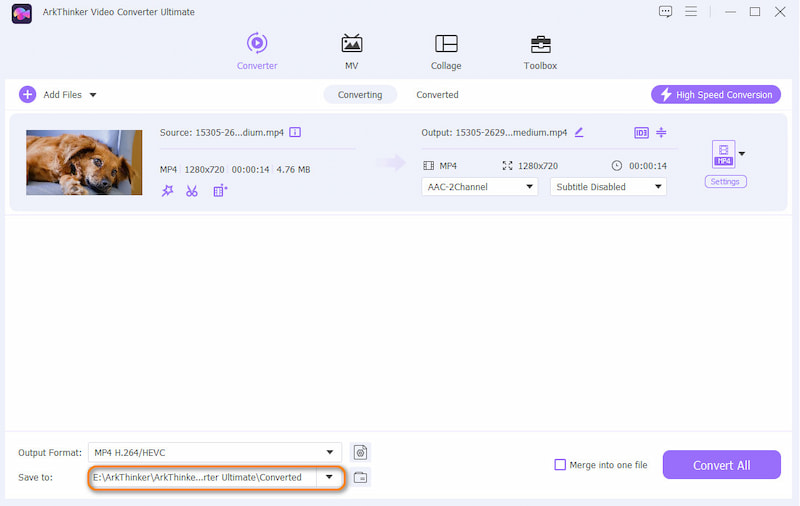
最後にクリックします すべて変換 フォーマット変換プロセスを開始します。

ツール内の分かりやすいラベルの付いたボタンと簡素化された出力プロファイルのおかげで、ArkThinker Video Converter Ultimate は HandBrake よりも優れた選択肢の 1 つとして際立っています。
AnyMP4 ビデオコンバーター 究極
前述の代替ツールと同様に、AnyMP4 Video Converter Ultimateもビデオファイルのフォーマット変換オプションやその他のマルチメディア調整ツールを提供しています。ArkThinkerと同様に、このプログラムもマルチメディア編集ツールとして設計されています。
AnyMP4 Video Converter Ultimateは、HandBrakeの主な弱点である、変換オプションの制限と複雑な設計もカバーしています。HandBrakeのより簡単な代替プログラムとして使用したい場合は、そうすることも可能です。
主な特徴:
- ビデオ、音楽、ファイル用の柔軟なメディア形式変換ツール。
- 入力と変換オプションの両方で 500 を超えるメディア形式をサポートします。
- 初心者に優しいインターフェースデザイン。
AnyMP4 Video Converter Ultimateを開いて選択 ファイルの追加.

次に、 出力フォーマット次に、 出力プロファイル ビデオを変換するために使用したいもの。

最後にクリックします すべて変換 フォーマット変換プロセスを開始します。

パート6. HandBrakeレビューに関するよくある質問
HandBrakeは無料ですか?
はい、そうです。HandBrakeは無料のオープンソースソフトウェアで、有料プランはありません。このソフトウェアは完全にオープンソースです。
HandBrake を使用してオーディオファイルを編集できますか?
はい、可能です。ただし、このツールは動画に適しています。特に、音声編集機能は動画ファイルの音声編集に重点を置いています。
HandBrake は DRM で保護された DVD を読み取ることができますか?
いいえ、できません。DRMで保護されたコンテンツは著作権で保護されています。HandBrakeはDRMを侵害するように設計されていません。
HandBrake はどのプラットフォームをサポートしていますか?
HandBrakeは様々なOSで利用可能です。Windows、Mac、Linuxで使用できます。そのため、このツールは非常に使いやすく、以下のような様々な変換作業に使用できます。 MOVをMP4に変換する、MKV、または WebM です。
初心者でもHandBrakeを使うべきでしょうか?
いいえ、そうすべきではありません。HandBrakeは強力ですが、使い方が複雑です。まずはArkThinker Video Converter Ultimateなどのより簡単なコンバーターを使うことをお勧めします。
結論
読者の皆様に、機能、強み、限界について概要を説明しました。 ハンドブレーキこの記事が、このプログラムの価値あるソフトウェアである理由について、重要な情報を提供できたことを願っています。もしこのソフトウェアが技術的すぎて使いこなせない場合は、代わりにArkThinker Video Converter Ultimateをダウンロードしてお使いいただくことをご検討ください。
この投稿についてどう思いますか?クリックしてこの投稿を評価してください。
素晴らしい
評価: 4.9 / 5 (に基づく) 495 投票)


