


MP4をMKVに変換する3つの方法:メリット、デメリット、そしてチュートリアル
ビデオフォーマットの種類は時間とともに拡大しています。今日では、MP4 の普遍的な標準に加えて、MKV ビデオなどの同等に有効な代替フォーマットがあります。この記事では、詳細なガイドを提供します。 MP4をMKVに変換するさらに、信頼性の高いビデオフォーマット変換ソフトとして使用できる3つのプログラムについて、詳細なチュートリアルをご紹介します。これらのプログラムはすべて、ビデオ品質、マルチトラック字幕、および音声を保持します。

パート1:MP4をMKVに変換する理由
MP4形式は優れた互換性を備えているため、ほとんどのマルチメディアユーザーにとってMKVへの変換は一般的ではありません。しかし、MKVはより優れたコンテナ形式として独自の地位を確立しています。MKVは音声と字幕の両方において、マルチトラックの保持に優れています。そのため、映画やテレビ番組の制作にはMKVへの変換を強くお勧めします。
MP4からMKVへの変換ツールを使う価値があるかどうかを判断しやすくするために、以下の比較表を参照してください。この表では、2つのフォーマットの違いを分かりやすくまとめています。
| MP4 | 比較要因 | MKV |
| H.264、H.265(HEVC)、MPEG-4 | ビデオコーデック | H.264、H.265/HEVC、AV1、VP9 |
| AAC、ALAC、MP3 | オーディオコーデック | AAC、FLAC、AC-3、DTS |
| ユニバーサル | 互換性 | 中程度から高 |
| 平均 | 音声と字幕のサポート | 素晴らしい(マルチトラック) |
| 一般的な動画視聴。 | 最適な使用方法 | 様々な音声オプションや字幕オプションで映画やテレビ番組を視聴できます。 |
パート2:MP4をMKVに変換する方法
ArkThinker 無料オンラインビデオコンバーター
最適な用途: インストール不要のフォーマット変換。
この記事で紹介するMP4からMKVへの変換ツールを使い始めるにあたり、まずは最も手軽で初心者向けのオプションから始めましょう。 ArkThinker 無料オンラインビデオコンバーターこのプログラムは、その優れた使いやすさから選ばれました。インストールは不要で、今回ご紹介するソフトウェアの中でも最も使いやすいものです。
ArkThinkerのオンラインプログラムは初心者にも使いやすい設計になっていますが、機能面で制限はありません。経験豊富なユーザーは、ツールのオプション設定にアクセスして、ビデオの解像度、フレームレート、エンコーダー、品質、ビットレート、サンプルレート、その他の高度なエクスポート設定を編集できます。
このリストに掲載されているプログラムの中で、ArkThinker Free Video Converter Onlineは、使いやすさと手動操作オプションのバランスが最も優れています。プログラムの使い方については、以下のチュートリアルをご覧ください。
- 無料で使用できるプログラムです。
- インストールは不要です。
- 動画と音声の両方のフォーマット変換ツールとして機能します。
- 初心者にも非常に優しい。
- 24種類以上の出力フォーマットに対応しています。
- オフラインでの使用はできません。
- ファイルサイズの上限は50MB~100MBです。
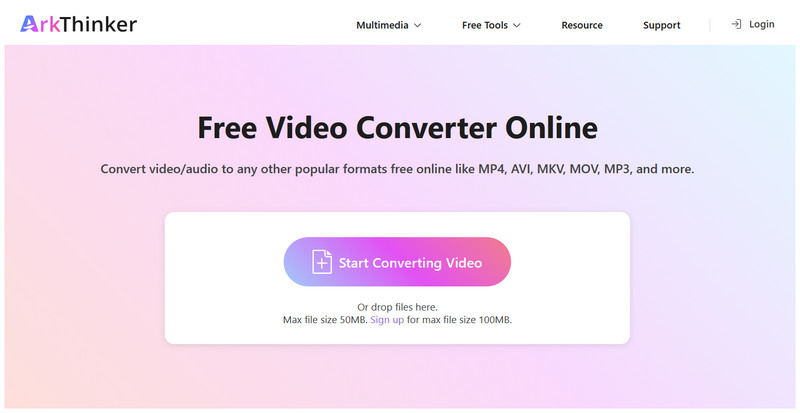
ArkThinker Free Video Converter Online の Web サイトにアクセスして、 ビデオの変換を開始する MP4ファイルをインポートするオプション。
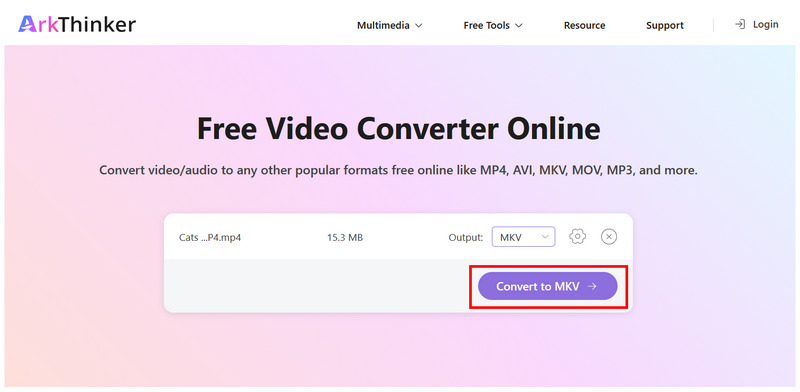
MP4ビデオをオンラインツールに追加したら、 出力 > ビデオ そして選択します MKV出力がMKVに設定されたら、クリックします。 MKV形式に変換する フォーマット変換を開始します。
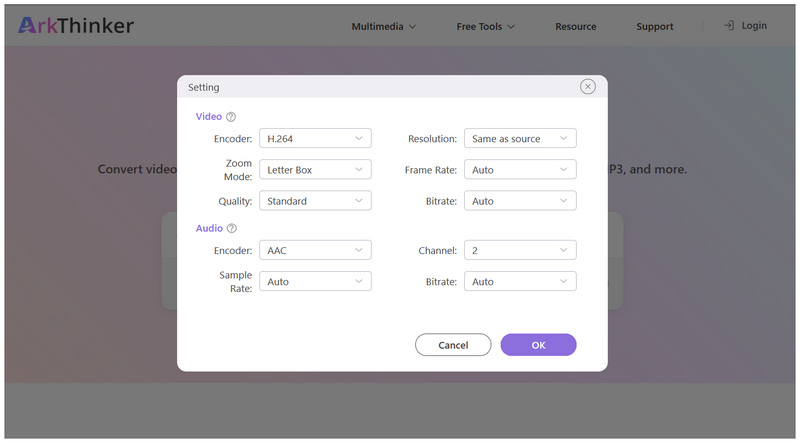
変換する前に、必要に応じてクリックできます。 ギア(設定) アイコンをクリックして、ビデオエンコーダー、解像度、品質、その他の詳細設定を構成します。 わかりました 調整内容を確認するため。
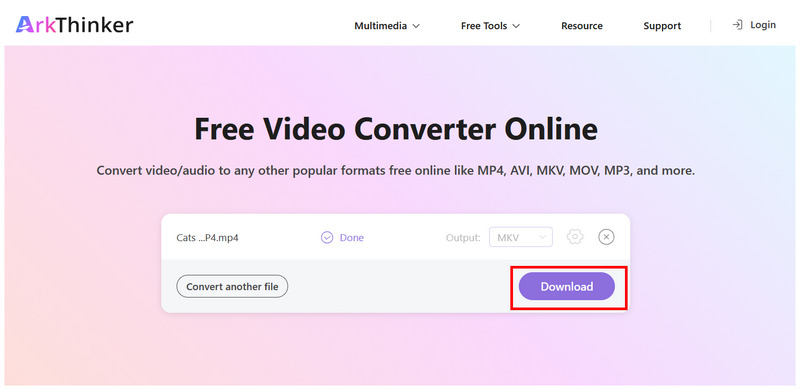
変換処理が完了するまでお待ちください。完了したら、選択してください。 ダウンロード 動画ファイルをコンピュータに保存します。
変換後の動画をダウンロードすると、変換前に適用した設定が適用されます。それ以外の場合は、動画はMKVに変換された後も品質と埋め込みデータが保持されます。無料のMP4からMKVへの変換ツールとして、ArkThinkerのオンラインツールは驚くほど優秀です。
MKVToolNix
最適な用途: 画質、字幕、その他のメタデータを保持するために、リミックスせずにMP4をMKVに変換します。
MKV形式への変換でオーディオと字幕トラックの保持が主な目的であれば、MKVToolNixは賢明な選択です。これは、MKVファイルに書き込まれたすべてのデータを保持する優れた方法です。 MP4ビデオ 変換が完了すると。
さらに、このプログラムはMKV変換専用に設計されているため、MP4をMKVに変換する方法を学びたいユーザーにとって直接的な解決策となります。ただし、インターフェースが複雑なため、初心者には使いこなすのが難しいかもしれません。
このツールの基本的な使い方については、以下のチュートリアルをご覧ください。
- MP4からMKVへのロスレス変換。
- 変換後もMP4の元の音声品質を維持します。
- フリーウェアであり、オープンソースツールとして開発されました。
- 特に初心者にとっては、インターフェースのデザインが分かりにくい。
- MKV形式への変換に限定されます。
- ビデオトラックとコンテナの技術的な詳細に関する事前の知識が必要です。
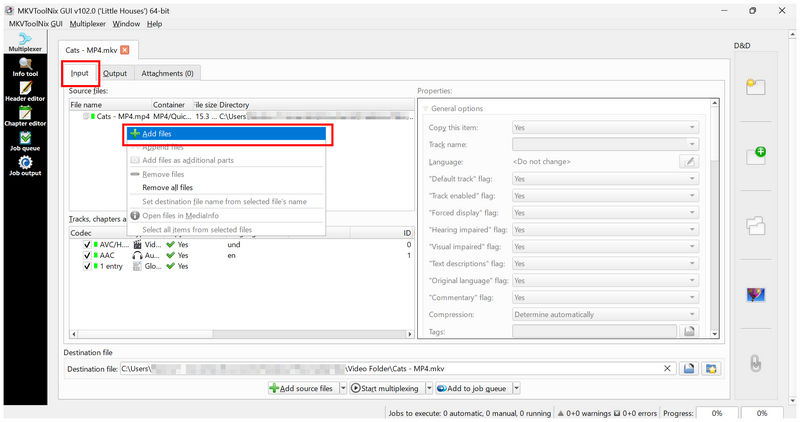
MKVToolNix を開いて、 入力 タブ。次に右クリックして選択 追加ファイルファイルマネージャーを開いて、MP4ビデオを追加してください。
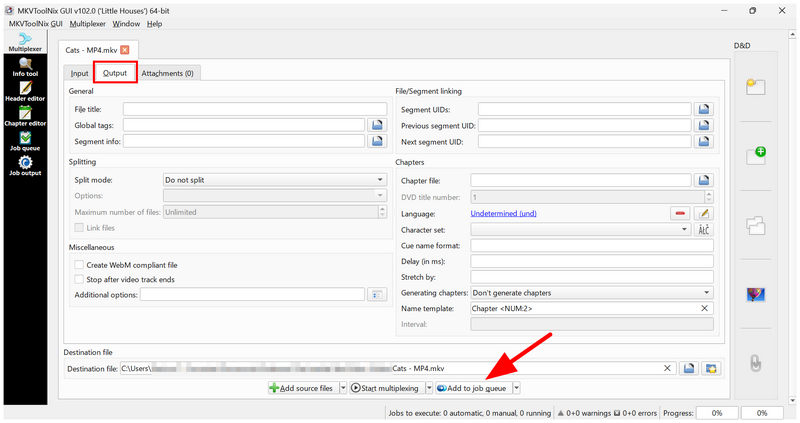
MP4ファイルが追加されたら、 出力 タブをクリックします。次に、 ジョブキューに追加.
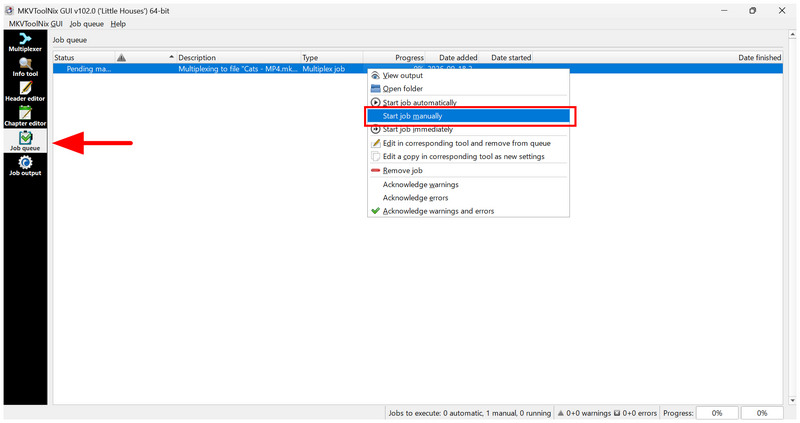
に行きます ジョブキュー タブを開き、追加した変換ジョブを右クリックします。次に、 ジョブを手動で開始する フォーマット変換を開始します。
個別のMKV変換や一括変換には、専用のMKVToolNixが優れた選択肢となります。そのため、マルチメディア制作者にとって実用的なツールと言えるでしょう。ただし、その高度な機能は初心者には理解しにくいかもしれません。
Freemakeビデオコンバーター
最適な用途: デスクトップベースの、MP4からMKVへの簡単な変換ツール。
この記事の最初の方法と同様に、 Freemakeビデオコンバーター これは、MP4動画をより汎用性が高く、データ量の多いMKV形式に変換できる専用のメディアコンバーターです。
しかし、このプログラムはデスクトップベースであるため、より安定したパフォーマンスを提供し、大容量の動画を処理するのに適しています。残念ながら、無料版ではソフトウェアの機能が非常に制限されています。動画品質の保持が不十分、処理速度の制限、変換後の動画に大きなウォーターマークが表示されるなど、いくつかの制限があります。
- シンプルなフォーマット変換ワークフロー。
- 基本的な動画編集機能を提供します。
- 一般的なビデオ変換向けに設計されています。
- 無料版では、動画変換の再生時間に制限があります。
- 無料版を使用すると、動画に透かしが追加されます。
- 他のオプションと比較して、変換に時間がかかります。
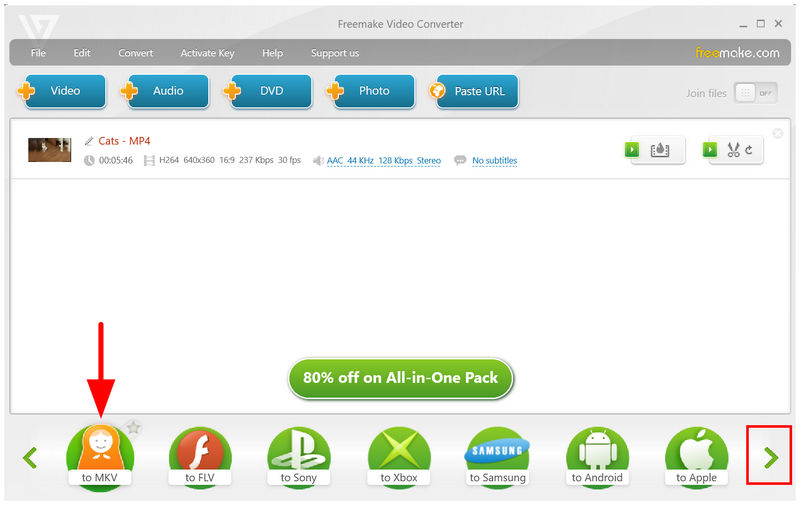
Freemake Video Converter を開いて、 ビデオ メインインターフェースにオプションがあります。
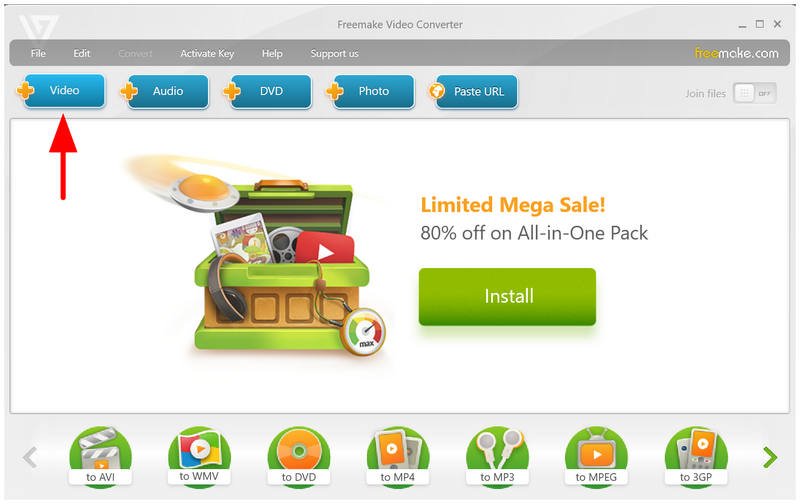
動画がプログラムにインポートされたら、 ナビゲーション メニューの右下部分のボタンを MKVへ オプションが表示されますので、それを選択してください。
表示されるMKV出力ポップアップで、 変換する フォーマット変換を開始します。
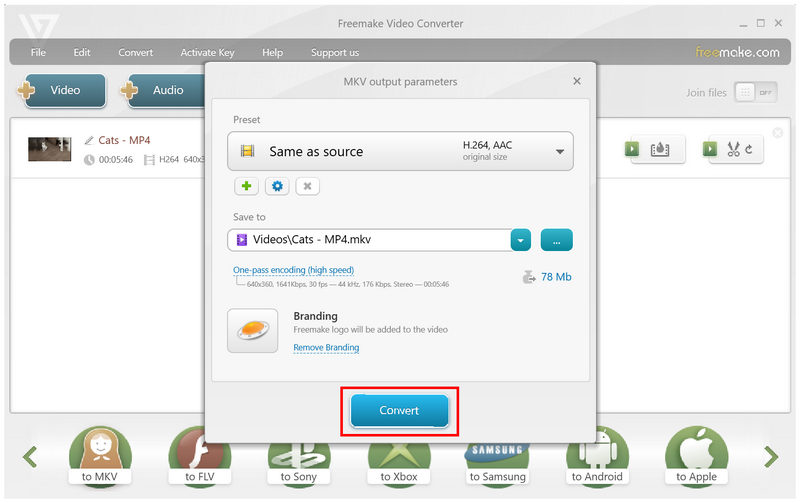
Freemakeの機能制限を気にせず、MKV形式への変換だけが目的であれば、良い選択肢と言えるでしょう。より高度な機能を利用したい場合は、有料版を購入することもできます。
パート3:MP4からMKVへの変換に関するよくある質問
MP4はMKVよりも画質が良いですか?
いいえ、ファイル形式はビデオ品質を反映しません。この場合、品質はコーデックと解像度によってより影響を受けます。MP4は、 MKV そしてその逆もまた然り。
MP4とMKVでは、どちらの動画ファイル形式の方がファイルサイズが大きいですか?
MKVファイルはMP4ファイルよりも若干サイズが大きくなります。これは当然のことで、MKVはより優れたコンテナフォーマットであり、音声トラックや字幕トラックなど、より多くのデータを格納できるからです。
オンラインツールは動画フォーマットの変換に適していますか?
はい、そうです。簡単なフォーマット変換であれば、オンラインツールで十分です。信頼できるオンラインソフトウェアの良い例としては、ArkThinker Free Video Converter Online が挙げられます。
動画の一括変換に最適な変換ツールは何ですか?
この記事で紹介したツールの中で、MKVToolNixはバッチ変換に最適です。ジョブキューシステムを備えているため、複数の動画を処理するのに非常に適しています。そのため、大量変換にも最適なツールと言えるでしょう。
MP4ファイルをMKVに変換すべきでしょうか?
それはあなたのニーズによります。動画に音声トラックや字幕トラックを追加したい場合は、MKV形式に変換するのが良いでしょう。アクセシビリティを重視するなら、動画はMP4形式のままにしておきましょう。
結論
最善のステップで MP4をMKVに変換する ここまで様々なプログラムをご紹介してきましたが、この記事で取り上げたプログラムの種類が、あなたのニーズに最適なものを選ぶのに役立てば幸いです。まとめると、初心者にはArkThinker Free Video Converter Online、バッチ変換にはMKVToolNix、そしてデスクトップベースの簡単なソリューションを好むユーザーにはFreemake Video Converterをお勧めします。
この投稿についてどう思いますか?クリックしてこの投稿を評価してください。
素晴らしい
評価: 4.9 / 5 (に基づく) 621 投票)


