


オンラインツールとデスクトップツールを使用してMP4をOGGに変換する方法
ビデオファイル形式の中で、MP4は一般的なメディア用途でよく使われる形式です。一方、OGGはあまり人気のない形式で、オープンソースであること、ライセンスが不要であること、優れた互換性を提供することなど、特定のニッチな用途に適しています。そのため、信頼性の高いソリューションに対する需要は依然として高いです。 MP4動画をOGGに変換する 本日は、ブラウザやデスクトップでMP4動画をOGG形式に変換できる3つの動画フォーマット変換ツールについて、簡単なレビューとガイドを提供します。

- ガイドリスト
- パート1:MP4をOGGに変換する理由
- パート2:MP4をOGGに無料でオンライン変換する方法
- パート3:VLCを使ってMP4をOGGに変換する
- パート4. FFmpegを使用してMP4をOGGに変換する
- パート5:AudacityでMP4オーディオを抽出および変換する
- パート6. MP4からOGGへの変換に関するよくある質問
パート1:MP4をOGGに変換する理由
MP4をOGGに変換する最も大きな理由は、OGGが音声フォーマットとして優れている点です。OGGは動画ファイルとしても音声ファイルとしても保存できるため、動画専用フォーマットであるMP4よりも汎用性が高いと言えます。
MP4ファイルをOGG形式に変換したものがよく使われるのは、OGGが著作権フリーのオープンソースオーディオフォーマットだからです。OGGオーディオはゲーム開発で広く使われており、ほとんどのゲームエンジンが効果音やBGM用にこのフォーマットをネイティブでサポートしています。
MP4からOGGへの変換という具体的な用途について説明してきたので、次にフォーマット変換に使用できるツールについて見ていきましょう。
パート2:MP4をOGGに無料でオンライン変換する方法
最適な用途: インストール不要のメディアファイル形式変換。
MP4ビデオを変換するためのツールから始めます ArkThinker 無料オンラインビデオコンバーターなぜなら、ブラウザベースのソフトウェアであるため、アクセシビリティと使いやすさにおいて最大の利点があるからです。
ArkThinkerのオンラインツールは、動画を様々な動画・音声フォーマットに変換するために特別に設計されており、標準的なメディアプレーヤーでは開けない互換性のないメディアファイルを管理するための優れたソリューションです。
残念ながら、ArkThinkerのオンラインツールにはOGG形式への変換オプションがないため、OGGの長所を活かせる形式を選択するのが最善策です。幸いなことに、ArkThinkerでは、互換性、オープンソースであること、ウェブコンテンツへの適合性においてOGGに匹敵する代替形式がいくつか用意されており、ビデオ形式にはMKV、オーディオ形式にはMP3が利用可能です。
MP4動画をOGG形式に変換する方法については、以下のガイドをご覧ください。
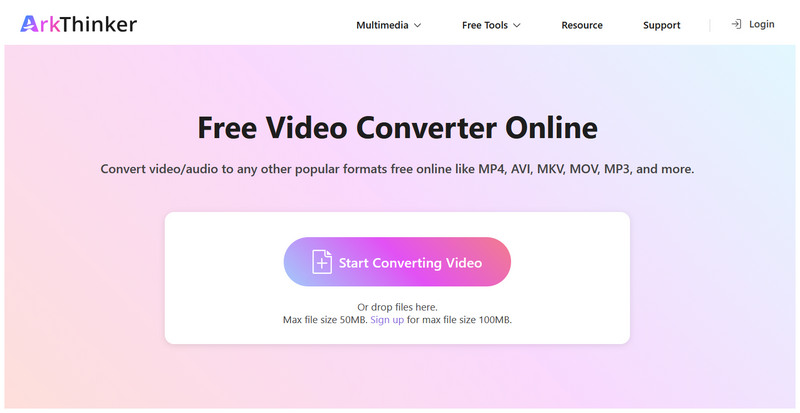
ArkThinker Free Video Converter Online にアクセスして選択してください ビデオの変換を開始する MP4動画をアップロードする。
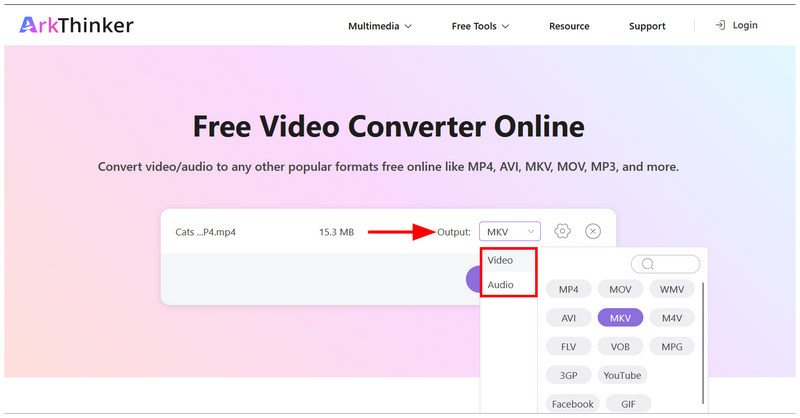
MP4ファイルがアップロードされたら、 出力 そして ビデオ または オーディオOGGをビデオ形式に変換するには、 MKV音声の場合は、 MP3.
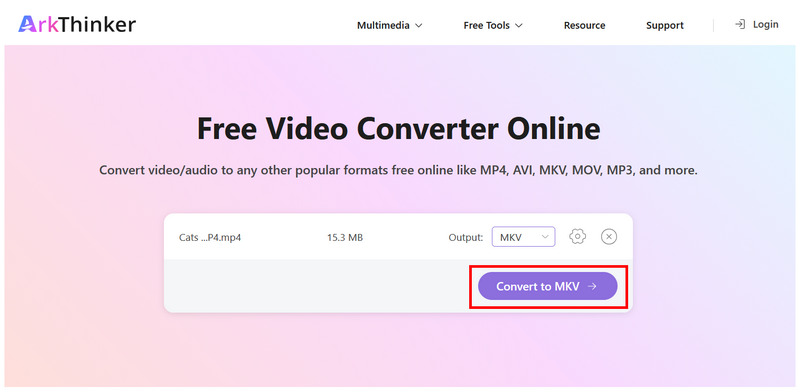
フォーマットを選択したら、クリックします フォーマットに変換変換処理が完了するまでお待ちください。
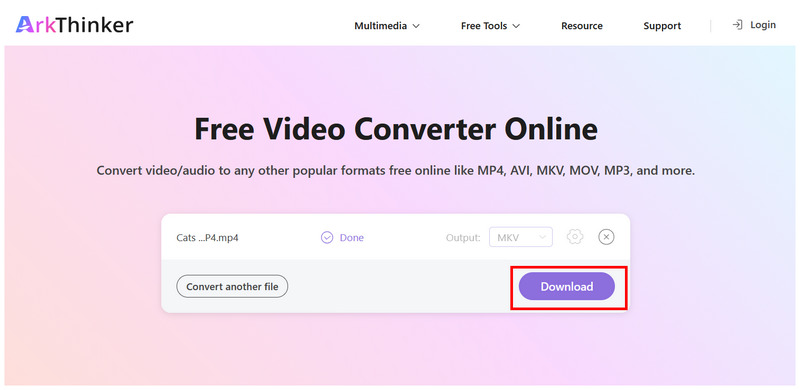
MP4ビデオの変換が完了したら、 ダウンロード 変換後の動画ファイルを保存します。
今回ご紹介した最高のオンラインMP4-OGG変換ツールを使えば、MP4クリップを別のオーディオまたはビデオ形式に簡単に変換できます。
パート3:VLCを使ってMP4をOGGに変換する
最適な用途: VLCをマルチメディアプレーヤーとして既に利用しているユーザー向けに、変換ツールを内蔵しています。
VLCメディアプレーヤーとして広く知られるこのソフトウェアは、基本的なファイル管理機能にとどまらず、より高度な機能を提供しています。幸いなことに、これらの機能の一つとして、簡単なビデオやオーディオの変換が可能なフォーマット変換ツールが備わっています。
そのため、変換すると MP4ビデオ プログラムの詳細設定で、動画または音声フォーマットに変換してOGGファイルとして保存することができます。VLCの設定が複雑な問題を解決するため、MP4をOGGに変換する手順を網羅したチュートリアルを以下に掲載しました。
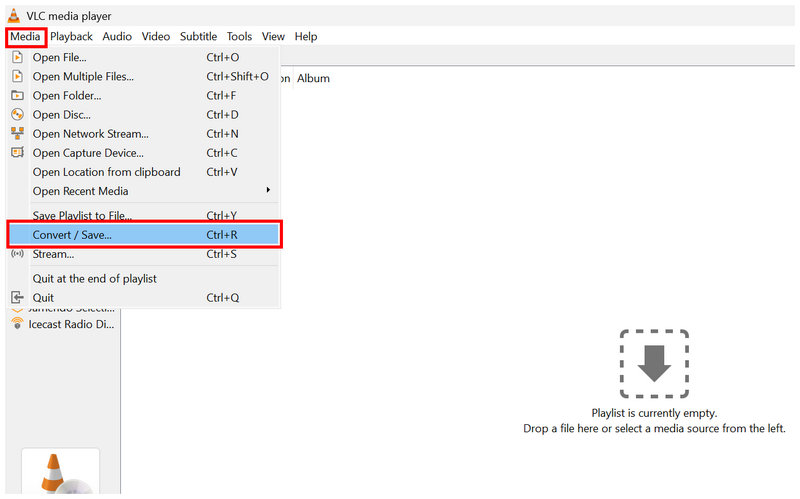
VLCメディアプレーヤーを開いて、 メディア > 変換/保存.
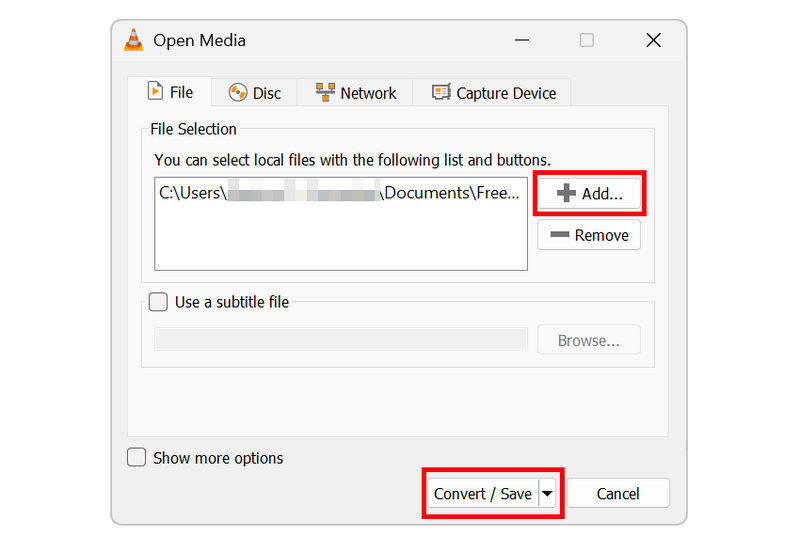
オープンメディア設定で、 追加 MP4ビデオをインポートします。次に、 変換/保存 コンバーターメニューを開く。
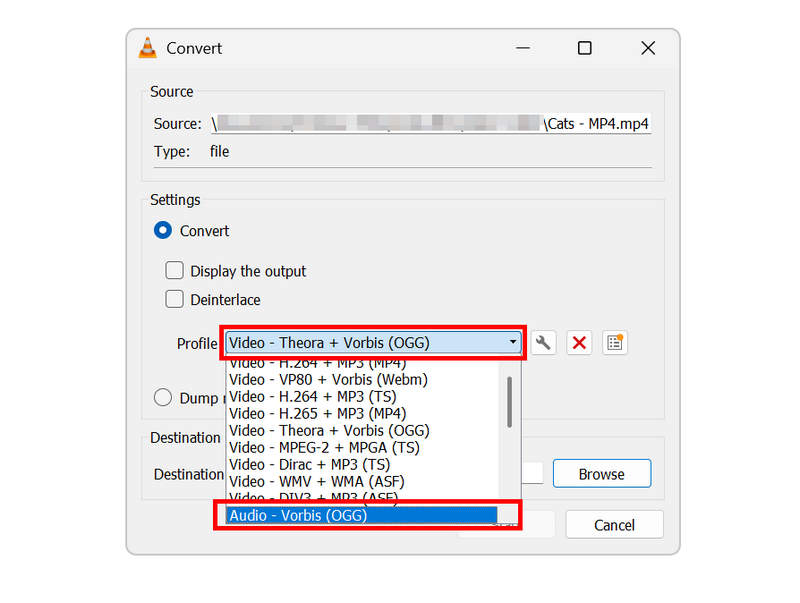
「変換」タブで「プロファイル」をクリックします。次に、 動画 - Theora + Vorbis (OGG) 変換する、または選択する 音声 - Vorbis (OGG).
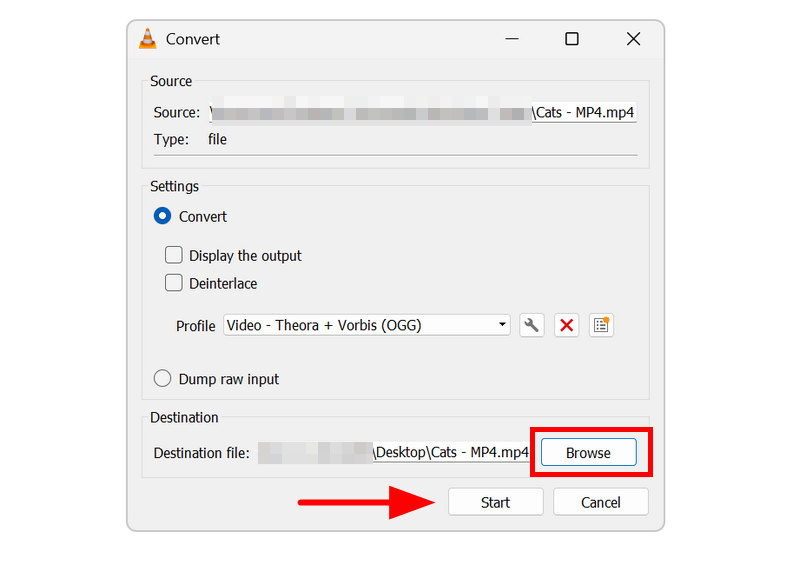
プロファイルを選択した状態で、 ブラウズ OGG ファイルの保存場所を設定します。最後に、 始める フォーマット変換を開始します。
既にVLCをご利用の方には、基本的なファイル形式変換機能としておすすめできます。ただし、これはあくまでソフトウェアに追加された機能であるため、動作が不安定になる場合があることをご了承ください。
パート4. FFmpegを使用してMP4をOGGに変換する
最適な用途: 経験豊富なプログラマー向けのコマンドベースのフォーマット変換ツール。
MP4からOGGへの変換を簡単に行える2つの方法をご紹介しましたが、次はより高度な動画変換ツールであるFFmpegについて見ていきましょう。このコマンドラインベースのマルチメディア編集ツールは、様々なファイル形式を変換できます。
効率性の観点からは、フォーマット調整や FFmpegで動画の速度を上げる 適切なコマンドまたはスクリプトをコンピュータのターミナルで使用すれば実行できます。ただし、これらのコマンド自体は扱いが難しく、どのコマンドを入力すべきかについての事前知識が必要です。
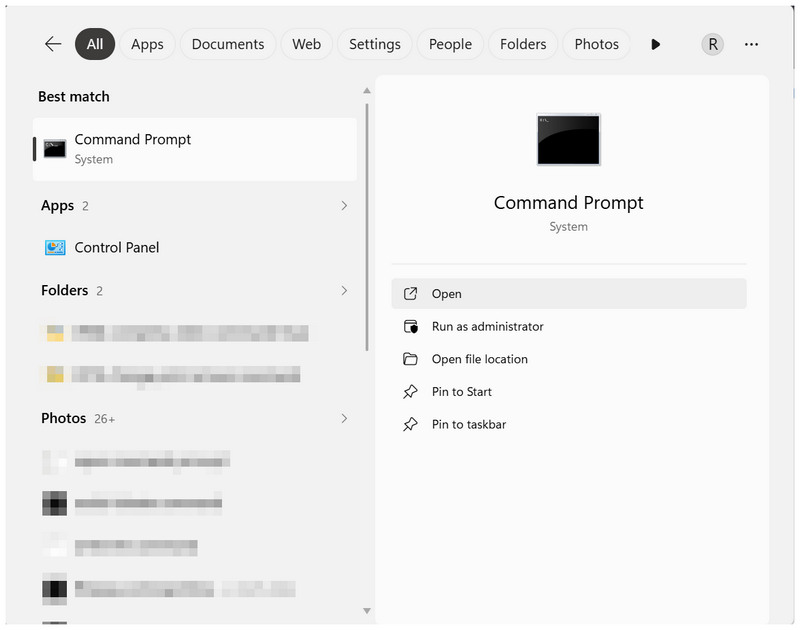
デバイスのターミナルを開きます。Windowsの場合はコマンドプロンプトを開き、macOSの場合はターミナルを開きます。
ターミナルプログラムで、以下のコマンドをコピーして貼り付けてください。 ffmpeg -i input.mp4 output.ogg.
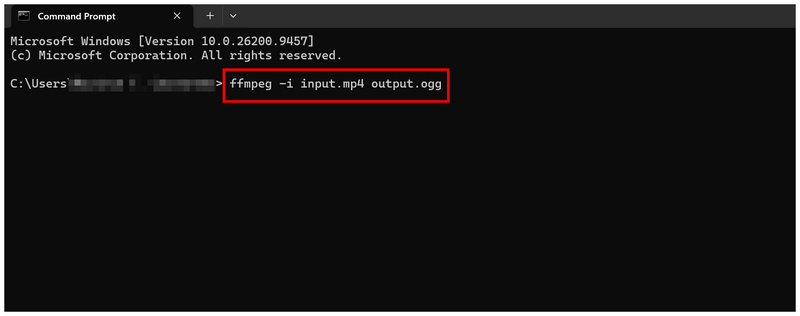
名前の変更 入力.mp4 変換したい動画のファイル名に変更します。 output.ogg 変換されたOGGメディアのファイル名を設定するには、を押してください。 入力 フォーマット変換を開始します。
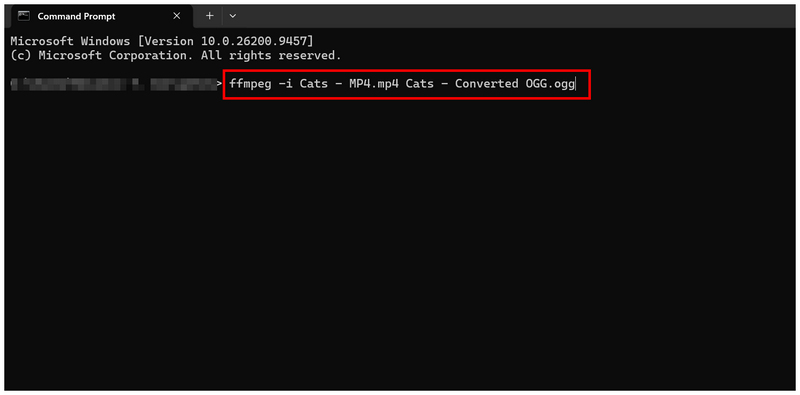
FFmpegを使ったMP4からOGGへの変換の基本については既に説明しましたが、初心者や中級者の方は、ファイル管理目的でFFmpegを使用することはお勧めしません。誤ったコマンドラインを入力すると、ファイルだけでなくデバイスにも悪影響を及ぼす可能性があります。
パート5:AudacityでMP4オーディオを抽出および変換する
MP4動画からOGG形式で音声を抽出したい場合、最適なツールは専用の音声編集ソフトであるAudacityです。このプログラムには「音声のエクスポート」オプションがあり、音声ファイルを変換するための斬新な方法として活用できます。
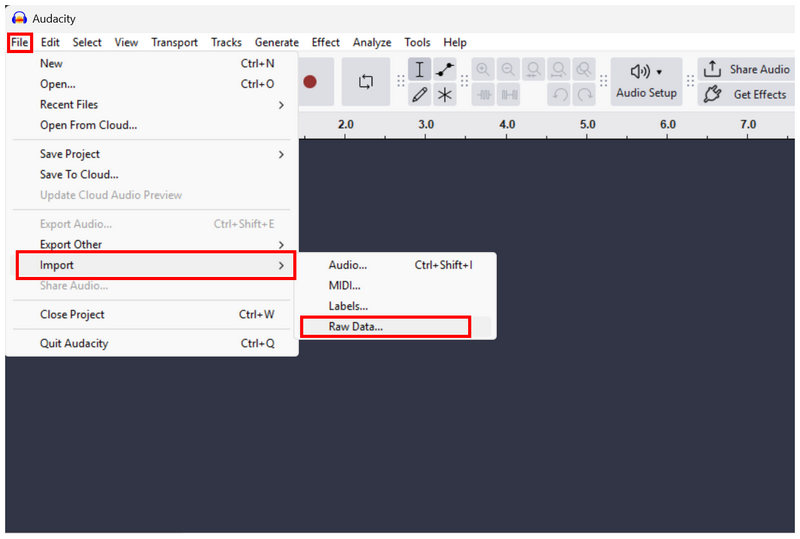
Audacityを開いてクリックします ファイル。次に選択します インポート > 生データこれは重要です。なぜなら、基本的な「ファイルを開く」オプションを選択した場合、AudacityはMP4ファイルを開くことができないからです。
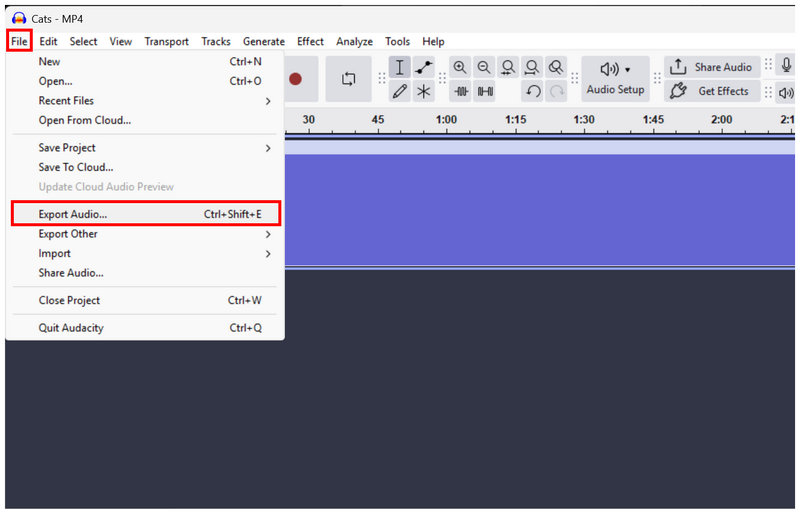
MP4がアップロードされたら、 ファイル > オーディオのエクスポート.
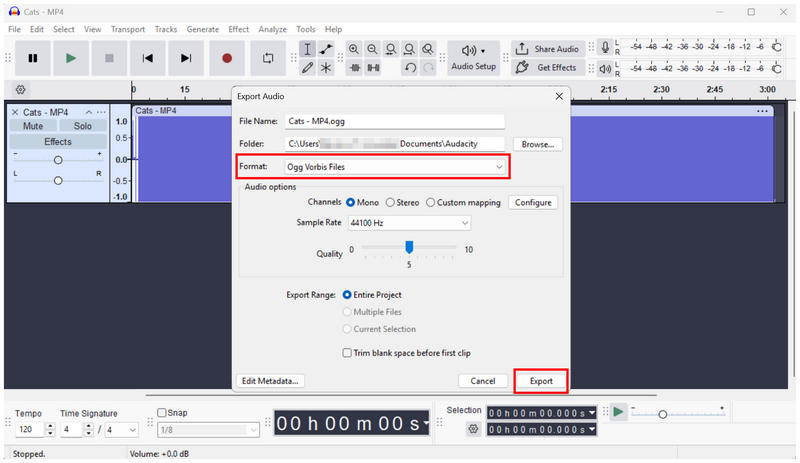
オーディオのエクスポートメニューで、 フォーマット に OGG Vorbisファイルを選択し、 輸出 MP4オーディオをOGGに変換する処理を開始します。
Audacityは、メディアファイルをさまざまなオーディオ形式に変換するだけでなく、オーディオ品質を完全に制御したい上級ユーザー向けに、手動オーディオ編集オプションも提供しています。
パート6. MP4からOGGへの変換に関するよくある質問
MP4ファイルをオンラインでOGGファイルに変換できますか?
はい、可能です。オンラインメディア変換ツールはビデオフォーマットの変換に対応しています。おすすめのツールとしては、ArkThinker Free Video Converter Online があります。
動画を音声形式に変換することはできますか?
はい、可能です。動画から音声へのメディア形式変換は可能です。この記事で紹介したプログラムはすべて、MP4ファイルをOGG音声に変換できます。
OGGファイルは動画ファイルですか、それとも音声ファイルですか?
OGGファイルは音声ファイルと動画ファイルの両方として使用できます。これは、音声ファイルとしても動画ファイルとしても保存できるコンテナ形式です。ただし、多くの場合、音声ファイルとして使用されます。
編集ツールのエクスポート設定を使用してメディアファイルを変換することはできますか?
はい、可能です。メディア編集ツールを使えば、エクスポート機能を使ってファイルを変換できます。これは、音声や動画を素早く変換するための優れた代替手段です。
オンラインツールは安全に利用できますか?
はい、可能です。オンラインツールを使えば、メディアのフォーマットを安全に変更できます。例えば、音声ファイルと動画ファイルを変換できる「ArkThinker Free Video Converter Online」などが挙げられます。
結論
道具を使って MP4をOGGに変換する 先ほど説明したフォーマットを使えば、MP4動画から簡単に音声トラックを抽出できます。ただし、この記事で紹介したプログラムは、それぞれ異なるスキルレベルのユーザー向けに作られていることを常に念頭に置いてください。初心者には、オンラインツール「ArkThinker Free Video Converter Online」をお勧めします。中級者にはVLCが適しています。上級者にはFFmpegが最も効率的です。
この投稿についてどう思いますか?クリックしてこの投稿を評価してください。
素晴らしい
評価: 4.9 / 5 (に基づく) 611 投票)


