


MP4をWMV形式に変換する3つの方法(2026年版)
すでに MP4 フォーマットを使用している場合、特定のニッチなプラットフォームとの互換性の問題がない限り、あまり一般的でない形式に変換する理由は非常に限られています。MP4 から変換する意味があるフォーマットの 1 つは WMV です。このファイル形式は、Windows 固有のソフトウェアや古いデバイスとの互換性が非常に高いためです。読者が変換方法を学ぶのに役立つように、 MP4をWMVに変換するフォーマット変換ツール3種類に関するチュートリアルを必ずお読みください。それぞれ詳細な手順ガイド付きです。

パート1:MP4をWMVに変換する理由
MP4のような汎用ファイル形式からWMV形式に動画を変換するのは、一見すると非従来的な方法に思えるかもしれません。しかし、WMV形式は古いWindowsデバイスとの互換性において大きな利点があります。具体的には、Windowsに最適化されたこの形式は優れた圧縮効率を実現し、動画を非常に小さくコンパクトにします。そのため、古いWindowsデバイスで動画ファイルを保存したり、メディアを開いたりするのに適しています。これらの2つの要素があなたにとって都合が良いのであれば、MP4からWMVへのトランスコード方法を学ぶことは、確かな選択肢となるでしょう。
パート2:MP4をWMVに変換する方法
ArkThinker無料オンラインビデオコンバーターでMP4をWMVに変換
最適な用途: インストール不要の初心者向け動画フォーマット変換ソフト。
この記事ではまず、最も手軽な選択肢からご紹介します。 ArkThinker 無料オンラインビデオコンバーター一見すると異色の組み合わせではあるものの、このソフトウェアはアクセシビリティ、汎用性、高度な設定において大きな強みを持っています。これらの要素すべてが、あらゆるスキルレベルのユーザーにとってこのプログラムを確かな選択肢にしています。
初心者にとって、ArkThinkerのオンラインツールは使いやすいでしょう。アップロードしたメディアファイルをWMV形式、または20種類以上ある対応出力形式のいずれかに、数回クリックするだけで変換できます。しかし、経験豊富なユーザーにも対応しており、ビットレートやエンコーダーなどのビデオ設定を編集できる高度な設定オプションも用意されています。
MP4からWMVへの多用途な転送において、このツールがなぜ優れた選択肢となるのかを詳しく知りたい場合は、プログラムの主な機能を確認し、使用方法を解説した3ステップガイドを参照してください。
主な特徴:
- ソフトウェアのインストールや設定は不要です。
- ・25種類以上のビデオおよびオーディオ出力フォーマットに対応しています。
- ・エンコーダー、フレームレート、ビットレート、サンプルレートなど、高度な編集ツールを提供します。
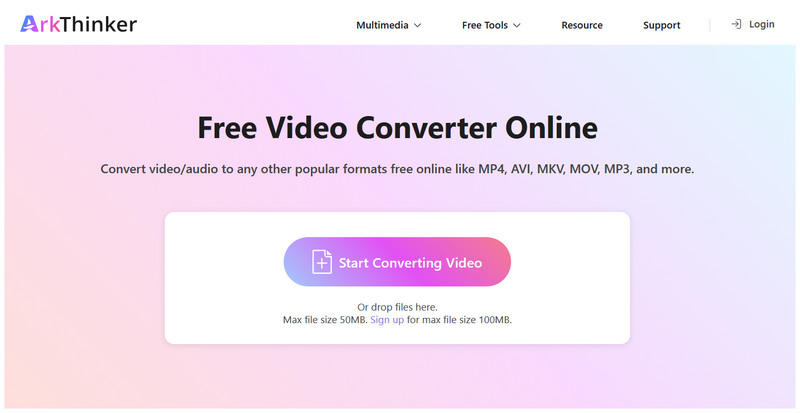
ArkThinker Free Video Converter Online の Web サイトにアクセスして、 ビデオの変換を開始する MP4ファイルをアップロードして変換するには、このボタンをクリックしてください。
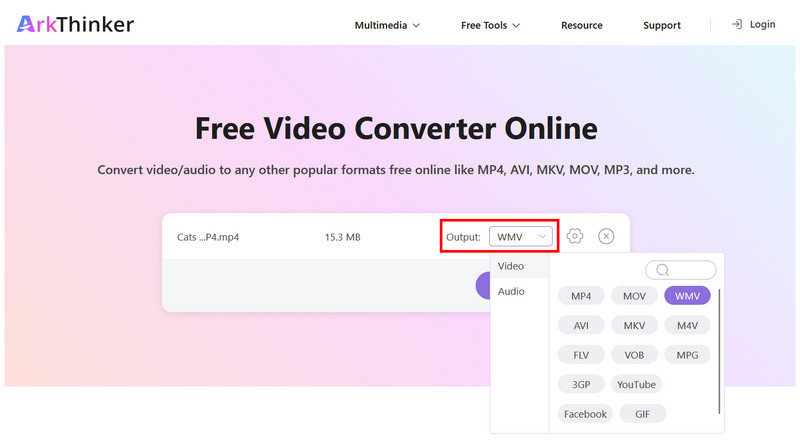
MP4ファイルがアップロードされたら、 出力 > ビデオを選択し、 WMV フォーマットとして。
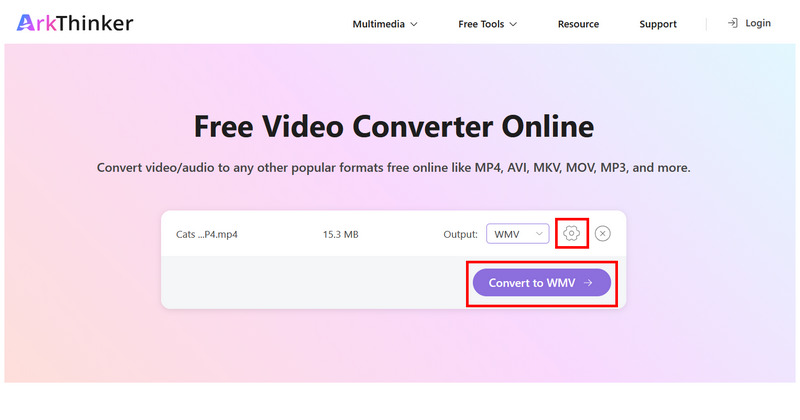
詳細設定と手動設定にアクセスするには、 設定 エンコーダー、フレームレート、ビットレート、解像度などのオプションを設定するには、ボタンをクリックします。それ以外の場合は、クリックしてください。 WMV形式に変換する 変換を開始します。
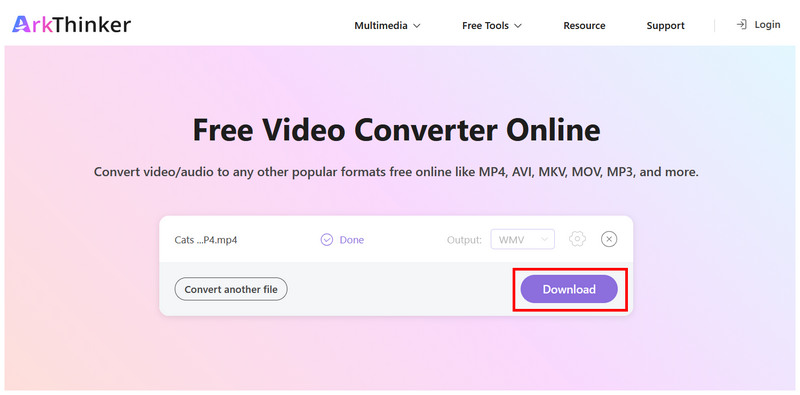
最後にクリックします ダウンロード WMV形式の動画をコンピュータに保存します。
このリストにある選択肢の中で、ArkThinkerのオンラインツールはその汎用性の高さから、初心者にも経験豊富なユーザーにもおすすめのソリューションと言えるでしょう。
VLCでMP4をWMVに変換する
最適な用途 動画プレーヤー内で直接動画フォーマットを変換する。
WindowsまたはmacOSのコンピューターを使用している場合、おそらく最も人気のあるサードパーティ製メディアプレーヤーの1つであるVLC Media Playerを使用しているでしょう。その場合、VLC Media Playerの変換/保存機能のおかげで、このプログラムを無料でMP4からWMVへの変換ツールとして簡単に利用できます。
残念ながら、VLCの高度なビデオフォーマット変換機能は、プログラム内で目立つように表示されていないため、非常に使いづらい。これは、ユーザーに明示的に宣伝されていない追加機能とみなされている。
このギャップを埋めるため、VLC Media Playerの変換/保存機能の使い方に関する簡単なガイドを用意しました。
主な特徴:
- ・動画と音声を変換するための独自の変換/保存機能を搭載。
- ・入力、出力、変換におけるワイドフォーマットのサポート。
- • Windows、macOS、Linux、およびモバイル向けのオープンソースのフリーウェア。
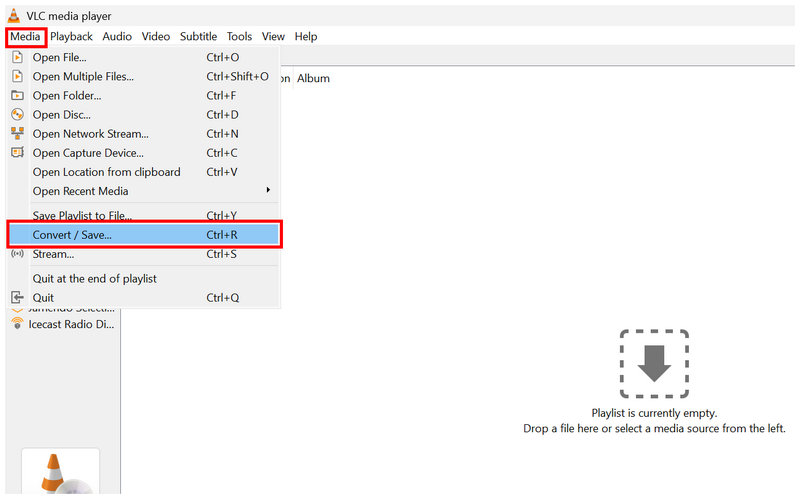
VLCメディアプレーヤーを開いて、 メディア > 変換/保存.
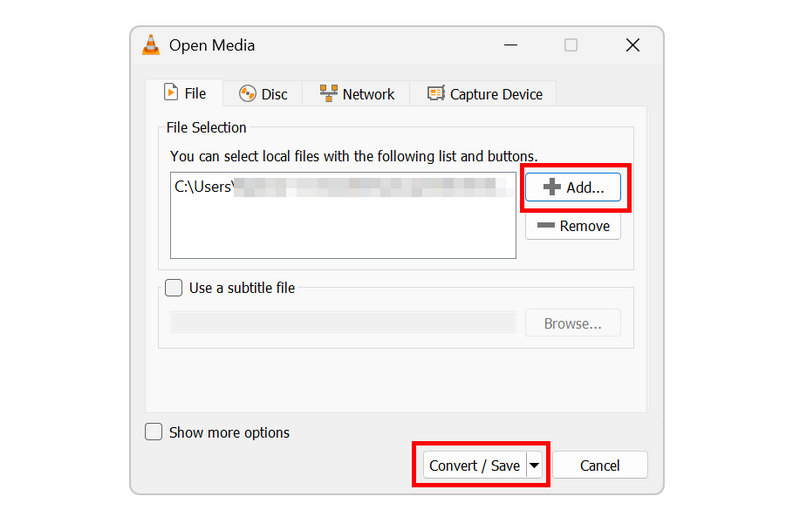
「メディアを開く」メニューで、 追加 MP4をインポートするには、次にクリックします。 変換/保存 続行する。
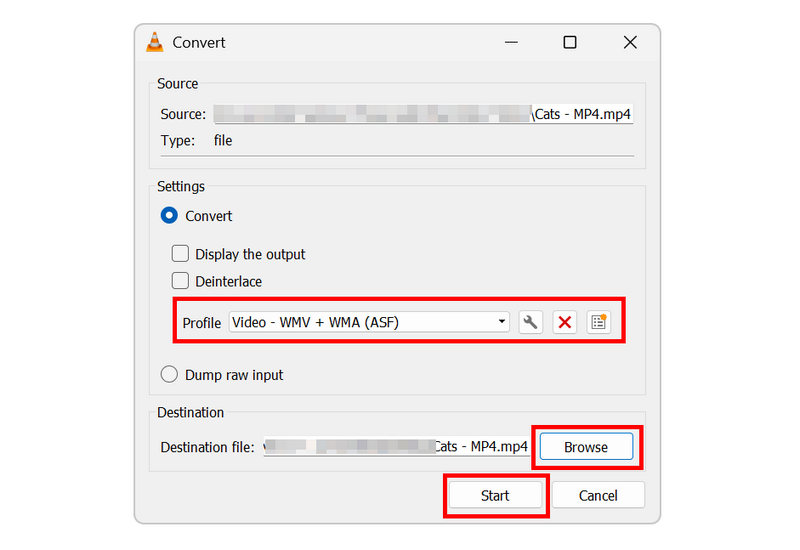
「変換」メニューで、 プロフィール に 動画 - WMV + WMA (ASF)このプロファイルはビデオにWMV形式を使用しているため、 Windows 用ビデオ 利用可能な場合は、それを選択してください。
変換プロファイルが設定されたら、 ブラウズ 変換したいWMVビデオの保存先ファイルを選択します。完了したら、クリックします。 始める 変換を開始する。
VLC Media Playerの変換/保存機能は、いくつかの手順が必要ですが、初心者よりも中級者向けです。しかし、このガイドはプログラムを使い始めるのに役立つはずです。
FFmpegを使用してMP4をWMVに変換する
最適な用途: 経験豊富なマルチメディア専門家向けの、コマンドベースのフォーマット変換ツール。
最後に、3つ目のプログラムであるFFmpegは、経験豊富なユーザーやスクリプト作成・コマンドラインツールの知識を持つユーザー向けに設計されたソフトウェアです。そのため、このソフトウェアはOSX、Windows、さらにはLinux上でMP4をWMVに変換するのに適した選択肢となります。
残念ながら、FFmpegプラグインには大きなアクセシビリティ上の欠点があります。それは、グラフィカルユーザーインターフェースがないことです。しかし、十分な知識があれば、このプラグインはあらゆるプラットフォームにおいて最も効率的なフォーマット変換ツールとなります。
主な特徴:
- • 100% コマンドラインベースのマルチメディア編集ツール。
- ・コーデック、ビットレート、解像度、フレームレート、オーディオの編集をサポートします。
- ・VLCやArkThinker Onlineよりも変換効率が高い。
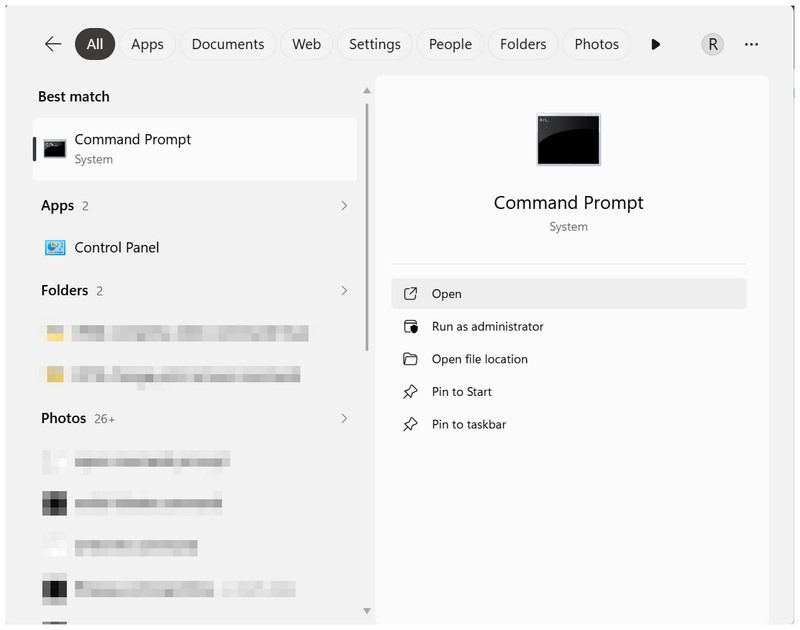
お使いのコンピューターでターミナルソフトウェアを開いてください。 コマンド・プロンプト Windows 上または ターミナル macOS上で。
ターミナルアプリで、以下のスクリプトをコピー&ペーストしてください。 ffmpeg -i input.mp4 -c:v wmv2 -c:a wmav2 output.wmv.
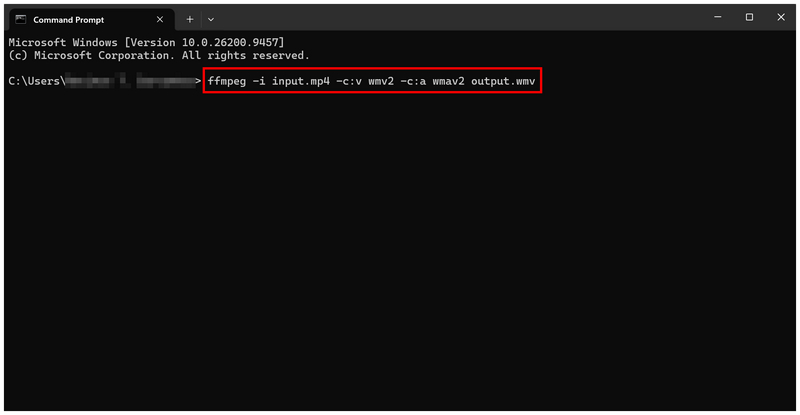
次に「入力.mp4" そして "出力.wmv「」コマンド。入力には変換したいMP4ファイルの名前を設定し、出力にはWMVファイルに付けたい名前を設定します。
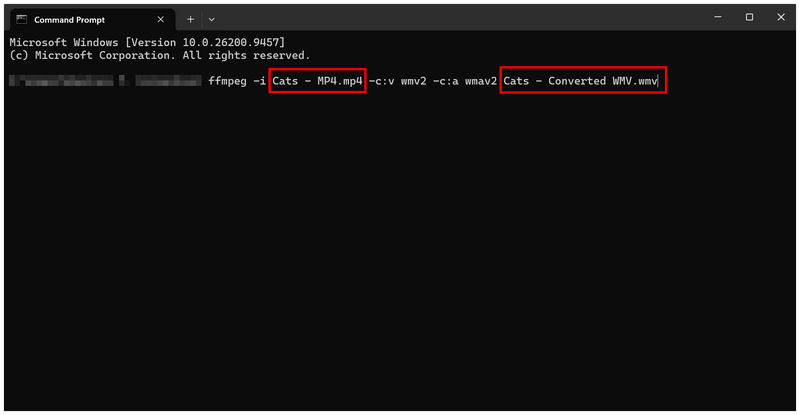
スクリプトやコマンドラインに慣れていない場合は、基本的なマルチメディア形式変換にFFmpegを使用することは強くお勧めしません。誤ったコマンドを使用すると、ビデオファイルだけでなく、コンピュータ全体に悪影響を及ぼす可能性があります。
パート3:MP4からWMVへの変換に関するよくある質問
MP4はあらゆるプラットフォームで互換性がありますか?
はい、そうです。MP4はほとんどのデバイスとプラットフォームで再生可能です。現代のビデオプレーヤーの標準フォーマットです。
WMV動画は何に使うべきですか?
WMVファイルは、特に古いWindowsパソコンに最適です。また、極めてコンパクトな動画を求めるユーザーにも適しています。
WMV形式の動画はコンパクトですか?
はい、そうです。WMVファイルは非常に小さいファイルです。容量を節約するために効率的に圧縮されています。
MP4変換に最適なフォーマットは何ですか?
優先順位によります。ファイルサイズを小さくしたい場合は、WindowsパソコンではWMVが適しています。しかし、汎用性を求めるなら、MKVの方が優れているかもしれません。
WMVファイルは高画質ですか?
そうではありません。WMVファイルは標準的なビデオ品質です。極めてコンパクトなファイルサイズを実現するために、品質を犠牲にしています。
結論
これまで最善のステップとプログラムを提供してきましたが、 MP4をWMVに変換する動画ファイルを古いコンピューターでも使えるように変換できます。また、WMVファイルはMP4ファイルよりもコンパクトなので、ストレージ容量を節約するためにWMV変換ツールのご利用をお勧めします。フォーマット変換を始めるには、ArkThinker無料オンライン動画変換ツールをご利用ください。
この投稿についてどう思いますか?クリックしてこの投稿を評価してください。
素晴らしい
評価: 4.9 / 5 (に基づく) 618 投票)


