


MPEGをMP3形式に変換する3つの方法:完全チュートリアル(2026年版)
オンラインでミュージックビデオをダウンロードする場合、動画共有サイト上のほとんどのメディアは、MPEGなどのブラウザ向けに最適化された形式で保存されています。残念ながら、これらのビデオはメイン画面を閉じずにスマートフォンで再生するのが難しいため、視聴しづらい場合があります。そのため、変換に使用できるプログラムを学ぶことが重要です。 MPEGからMP3への変換 音楽ファイルを音楽プレーヤーに転送して手軽にエンターテイメントを楽しむための良い方法です。ここでは、動画から音声への変換を簡素化する3つのマルチメディア変換ツールと、それぞれのフォーマット変換ツールとしての最適な使い方をご紹介します。

- ガイドリスト
- パート1:MPEGをMP3に変換するとどうなるか
- パート2:MPEGをMP3に変換する最良の方法
- パート3. MPEGからMP3の品質を選択する方法
- パート4:MPEGからMP3への変換に関するよくある質問
パート1:MPEGをMP3に変換するとどうなるか
MPEGファイルをMP3に変換すると、動画の音声トラックがMP3ファイルとして保存されます。これにより、動画ファイルが音楽プレーヤーで再生可能な音声ファイルに変換され、編集素材として使用できます。MPEG動画はオンラインアップロードの標準フォーマットであるため、MPEGからMP3への変換の最も一般的な用途は、動画を音声に変換した後、オフライン再生用に音楽ファイルをダウンロードすることです。
フォーマット変換中に何が起こるかについて説明したので、次にMPEGビデオをよりアクセスしやすいMP3フォーマットに変換する最適な方法について見ていきましょう。
パート2:MPEGをMP3に変換する最良の方法
ArkThinker 無料オンラインビデオコンバーター
最適な用途: インストール不要のマルチメディアファイル向けフォーマット変換ツール。
初心者にとって、MPEGをMP3に変換する方法を学ぶ最良の方法は、オンラインフォーマットコンバーターを使用することです。これらは使いやすさを重視して設計されているからです。優れた例の1つは、 ArkThinker 無料オンラインビデオコンバーターマルチメディアファイルを音声または動画に変換できる。
ArkThinkerのオンラインツールは、様々な種類のメディアファイルをオーディオまたはビデオ形式に変換できるように設計されているため、MPEGからMP3への変換も問題なく処理できます。ビデオコンバーターとして紹介されていますが、このソフトウェアは20種類以上のビデオおよびオーディオメディアファイルに対応した多彩な出力形式を提供しています。
幸いなことに、これらの出力形式には標準オーディオ形式であるMP3が含まれています。そのため、このプログラムはソフトウェアにインポートされたあらゆるビデオファイルをMP3オーディオに変換するのに非常に優れています。ArkThinker無料オンラインビデオコンバーターの使い方については、以下の3ステップガイドをご覧ください。
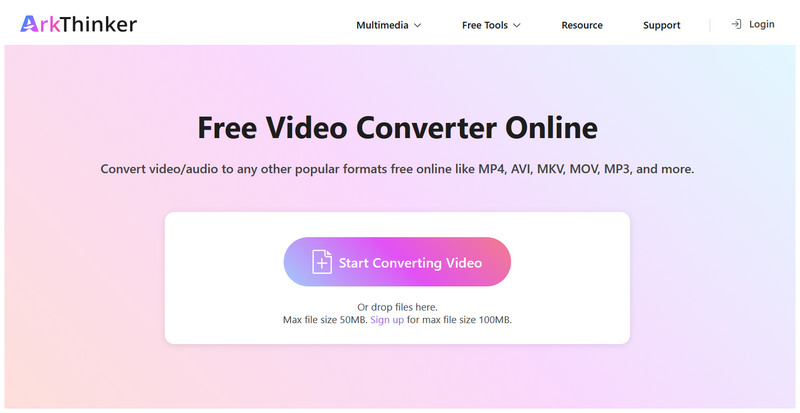
ArkThinker Free Video Converter Ultimate の Web サイトにアクセスして、 ビデオの変換を開始する MP3に変換したいMPEGビデオをインポートするオプション。
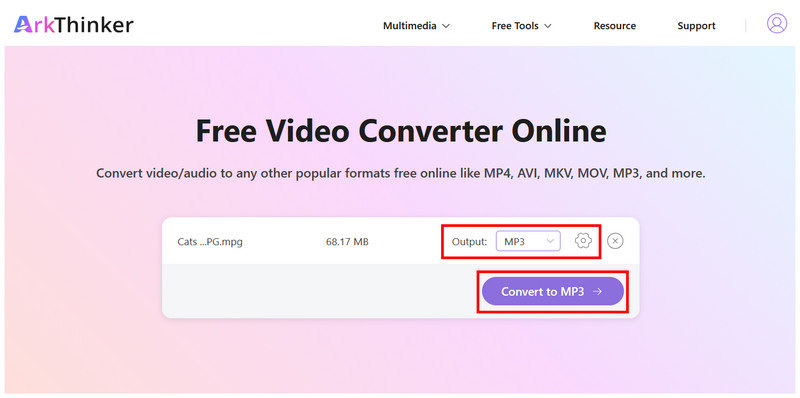
MPEGビデオがアップロードされたら、 MP3形式で出力します。 次にクリックできます 設定 サンプルレート、チャンネル、ビットレート、エンコーダなどの高度なオプションにアクセスするには、クリックしてください。それ以外の場合は、 MP3に変換する 変換を開始する。
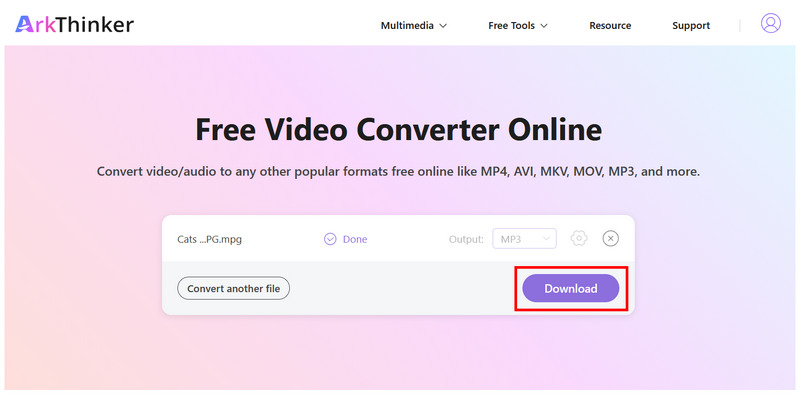
最後に、変換が完了したら、クリックしてください。 ダウンロード 変換されたMP3ファイルをデバイスに保存します。
このリストにある選択肢の中で、ArkThinker Free Video Converter Onlineは機能性と使いやすさのバランスが取れています。そのため、初心者にとって最適なソフトウェアと言えるでしょう。また、高度な設定オプションも用意されているため、経験豊富なユーザーでもプログラムを使いこなし、手動で音声品質を調整することができます。
VLCメディアプレーヤー
最適な用途: マルチメディアプレーヤー 基本的なフォーマット変換機能。
今後は、VLC Media Playerの高度な機能を活用したデスクトップツールを使用して、MPEG-4動画をMP3に変換する方法をご紹介します。インタビューやビデオポッドキャストのエピソードなど、長時間のMPEG-4動画を音声に変換する場合は、VLCの「変換/保存」機能が解決策となるでしょう。
VLC Media Playerはマルチメディアプレーヤーソフトウェアとして知られていますが、高度な変換機能も搭載しており、ソフトウェアをカスタマイズするユーザーにとって便利なツールとなっています。ただし、VLCにはハードウェアアクセラレーション機能がないため、変換速度が低下したり、不安定になったりする可能性がある点にご注意ください。
残念ながら、変換機能はやや使い方が難しいため、簡単なガイドを用意しました。
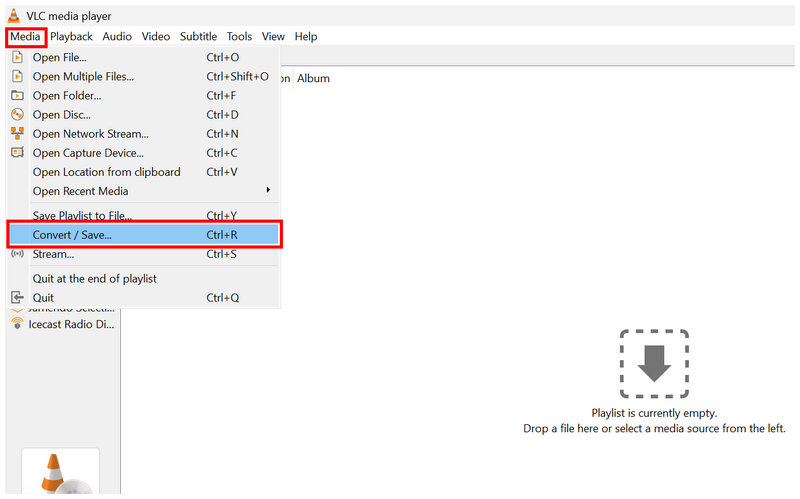
VLC Media Player を開き、 メディア タブをクリックして 変換/保存します。
開いているメディアメニューで、 追加 変換したいMPEGファイルをインポートするには、次に 変換/保存 続行する。
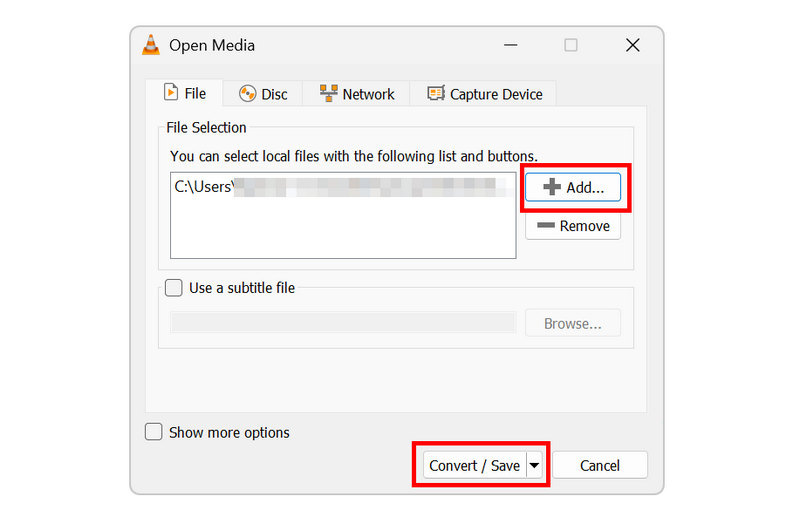
最後に、[変換] メニューで、変換プロファイルを次のように設定します。 オーディオ - MP3次に、MP3保存ファイルを設定するには、クリックします。 ブラウズクリック 始める フォーマット変換を開始します。
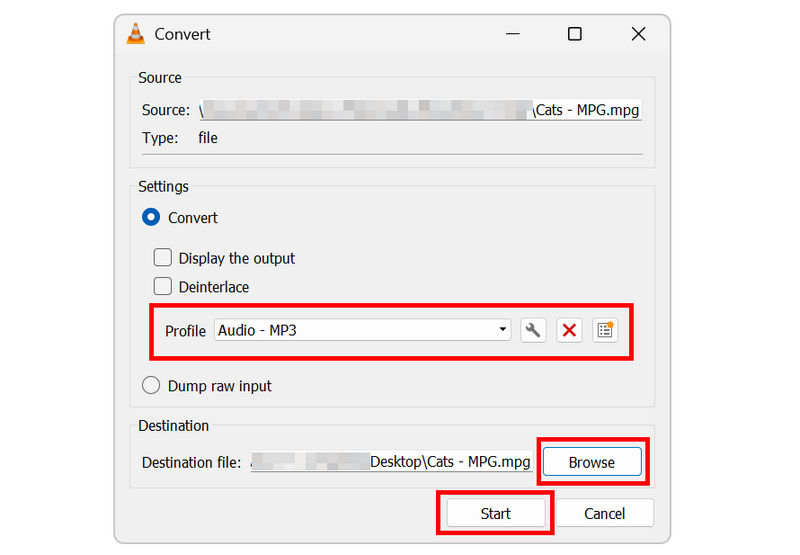
MPEGビデオを変換する手順を説明しましたので、 MP3オーディオ VLCの高度な機能について、この記事がマルチメディアプログラムを使った基本的な変換方法を学ぶのに役立つことを願っています。
FFmpeg
最適な用途: コマンドベースのマルチメディア形式変換により、迅速なファイル編集が可能。
最後に、FFmpegマルチメディアプラグインを使用してMPEGをMP3に変換する高度なオプションについて説明します。これまでのプログラムとは異なり、このソフトウェアはコマンドベースであるため、GUIは搭載されていません。
オンラインツールや他のデスクトッププログラムと比較して、FFmpegはコマンドラインを素早く入力するだけでフォーマット変換を開始できるため、効率面で優れています。しかし、どのコマンドラインを書けば良いのかを学ぶのが難しいところです。正しいスクリプトを覚えなければならず、間違ったスクリプトを書くとファイルやコンピュータに悪影響を及ぼす可能性があります。
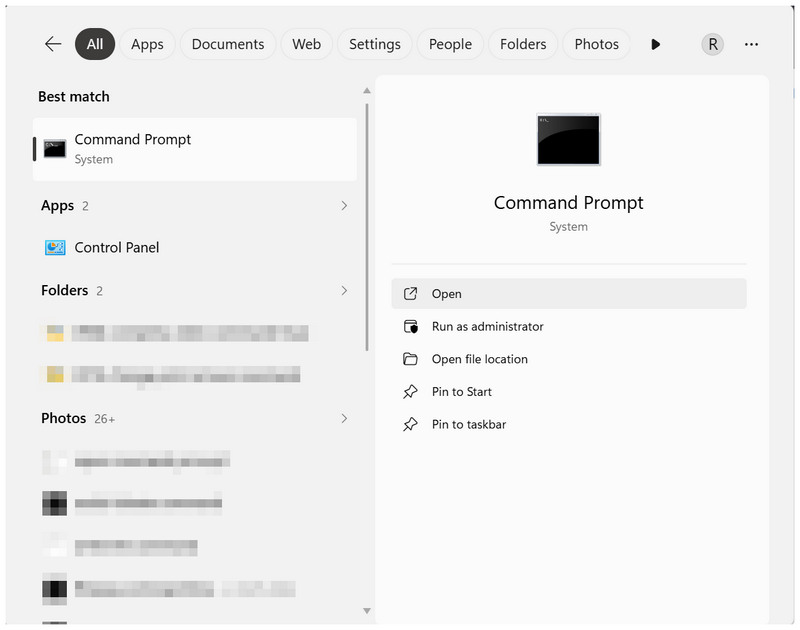
コンピューターでターミナル ソフトウェアを開きます。このチュートリアルでは Windows コンピューターを使用しているため、 コマンドプロンプト。
ターミナルアプリのメイン画面で、以下のコマンドをコピーして貼り付けてください。 ffmpeg -i input.mpeg -vn -c:a libmp3lame -b:a 192k output.mp3。
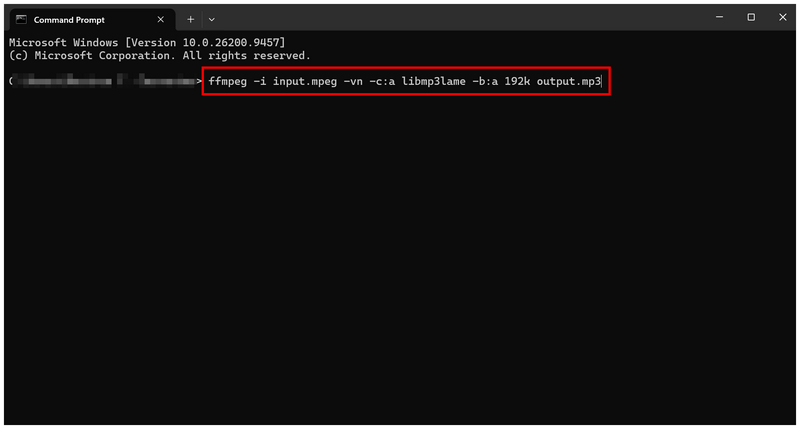
次に、 「input.mpeg」 変換したい MPEG ファイルの名前に。次に、 「output.mp3」 MP3ファイルを保存したいファイル名に、 を押してください。完了したら、 を押してください。 入力 コマンドラインを適用する。
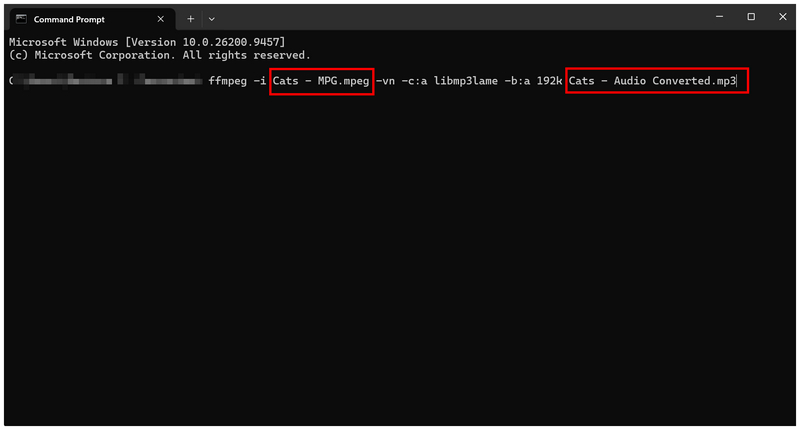
FFmpegは効率性において大きな利点を持つものの、使いやすさという点で本質的な限界がある。初心者向けではないため、中級者にとっても推奨できるツールとは言えない。
パート3. MPEGからMP3の品質を選択する方法
MP3オーディオを作成するためにフォーマットコンバーターを使用する場合、オーディオファイルの音質を高く保つための最適な設定を学ぶ必要があります。そこで、フォーマット変換のための適切な基本設定をご紹介します。ビットレートに関しては、ポッドキャストなどの音声ベースのメディアでは128kbpsが適切な開始点となります。音楽ファイルの場合は、192kbpsが適切な開始点です。
ただし、変換されたMP3ファイルからクリアな音質を期待されている場合は、残念ながらMP3ファイルは非可逆圧縮であるため、音質が低下することをお知らせいたします。
パート4:MPEGからMP3への変換に関するよくある質問
MPEGファイルは動画ファイルですか?
はい、そうです。MPEGファイルはビデオフォーマットです。これらは最初のビデオフォーマットの1つであり、 MP4.
MP3ファイルは高音質オーディオですか?
はい、そうです。MP3は高音質な音声ファイルです。ただし、MP3は非可逆圧縮形式なので、ロスレス再生には適していません。
音声フォーマット変換にはMP3を使用すべきでしょうか?
はい、そうすべきです。MP3は互換性が高いため、優れた出力フォーマットです。そのため、ほとんどのデバイスで再生できます。
動画を音声に変換する際、どのフォーマットを使用すればよいですか?
音声に変換する場合はMP3が、動画に変換する場合はMP4が適しています。どちらの形式も、ほとんどのハードウェアとソフトウェアで互換性があります。
MP3は優れた音声フォーマットですか?
はい、そうです。MP3はオーディオフォーマットとして優れた選択肢です。音質も良く、非常に優れています。
結論
最も信頼性の高いツール3つで MPEGをMP3に変換する この記事では、オンライン動画を高音質のMP3オーディオに簡単に変換する方法をご紹介し、オフラインでのリスニング体験をより快適にするお手伝いをいたします。使いやすさを重視される方には、ArkThinker Free Video Converter Ultimateのご利用を強くお勧めします。
この投稿についてどう思いますか?クリックしてこの投稿を評価してください。
素晴らしい
評価: 4.9 / 5 (に基づく) 601 投票)


