


Windows、macOS、モバイル向けのWebMからMP3への変換ソフト トップ5
動画を音声ファイルに変換することは、特にクリップの音声トラックだけを使用したい場合に、ストレージ容量を節約する最も効率的な方法の1つです。これは、編集プロジェクトや、オンライン動画を個人的な用途のために音声ファイルに変換したいユーザーによく利用されます。WebM動画はオンラインクリップで最も人気のあるフォーマットの1つであるため、この記事では、動画を音声ファイルに変換して音声トラックを抽出する方法について、読者の皆様に詳細なガイドを提供します。 WebMファイルをMP3に変換本記事でご紹介する5つの方法は、いずれもMP3ファイル形式への直接変換を伴います。客観的なレビューを行うため、選定した各プログラムについて、その最も顕著な長所と短所、そして変換機能の使い方に関するチュートリアルを掲載しました。

- ガイドリスト
- 方法1:高速かつ無料 – オンラインコンバーターCloudConvertを使用する(インストール不要)
- 方法2:大量処理と高品質に最適 – ArkThinker Video Converter Ultimate(専用デスクトップコンバーター)を使用する
- 方法3:完全無料&オフライン – VLCメディアプレーヤー(クロスプラットフォーム対応)を使用する
- 方法4:Windows内蔵ソリューション – Windows Media Playerを使用する(従来のCDリッピング機能)
- 方法5:モバイル変換 – AiseeSoft AllVidConverterを使用してAndroidおよびiOSでWMAをMP3に変換する方法
- パート6. プロオーディオガイド:変換時に最高の音質を維持する方法
- パート7. WebMをMP3に変換する際のよくある質問
| WebMからMP3への変換ツール | 最適な用途 | インターネットが必要 | バッチ変換 | オーディオ品質 | 価格設定 |
| クラウド変換 | 一度限りの変換。 | はい | はい | 256kbps | 無料 – $18.00 |
| ArkThinkerビデオコンバーター究極 | 少数のファイルからライブラリ全体のファイルまで、高速な一括変換が可能です。 | いいえ | はい | ロスレス品質 320kbps | 無料 – $31.20 |
| VLCメディアプレーヤー | デスクトップベースの単発変換。 | いいえ | いいえ | 320kbps | 無料(オープンソース) |
| ウィンドウズメディアプレイヤー | CDなどの物理メディアをデジタル化する。 | いいえ | いいえ | 320kbps ロスレス | 無料(内蔵) |
| AiseeSoft AllVidConverter | モバイル端末向けフォーマット変換。 | いいえ | はい | 128kbps 256kbps 320kbps | 無料 – $19.99 |
方法1:高速かつ無料 – オンラインコンバーターCloudConvertを使用する(インストール不要)
この記事で最初に説明する方法は、最も信頼性の高いオンライン ウェブM CloudConvertのオンラインツールを使えば、MP3への変換が可能です。ウェブベースのプログラムなので、設定は最小限で済み、ウェブサイトにアクセスしてフォーマットを調整するだけで済みます。インストールも一切不要です。
このリストにある選択肢の中で、このプログラムは初心者やカジュアルなマルチメディアユーザーにとって確かな選択肢です。セットアップが不要なだけでなく、ソフトウェアのインストールも必要ありません。しかし残念ながら、このプログラムは通常の使用において深刻な制限があります。無料版のみを使用する場合、ファイルサイズのアップロード制限と1日の処理制限の両方があります。
CloudConvertをウェブベースのコンバーターとして活用する方法を学ぶには、以下のメリットとデメリットをよく読み、ソフトウェアの使い方に関するチュートリアルを読み進めてください。
- デスクトップパソコンとモバイル端末の両方でアクセス可能です。
- 設定やインストールは一切不要です。
- 初心者向けに最適化されています。
- アップロードできるファイルサイズに制限があります。
- 1日のアップロード制限。
- アップロード制限を解除するには、ユーザーはプレミアム版の料金を支払う必要があります。
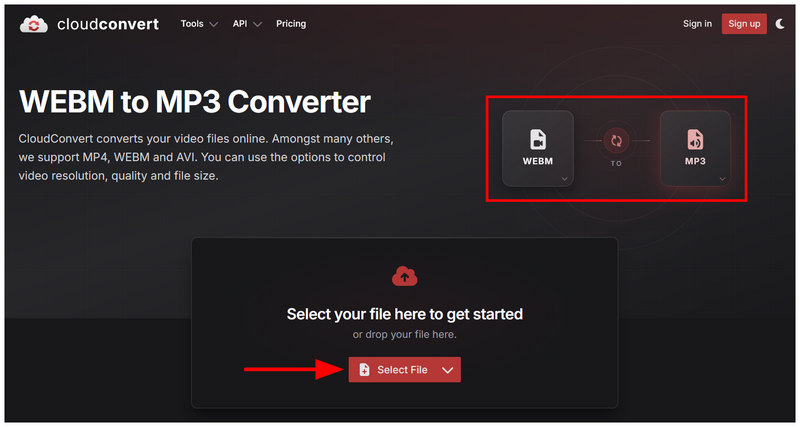
CloudConvertのウェブサイトにアクセスして、コンバーターのフォーマットを次のように設定します。 WebMをMP3に変換します。 次に、 ファイルを選ぶ WebM動画をインポートするには。
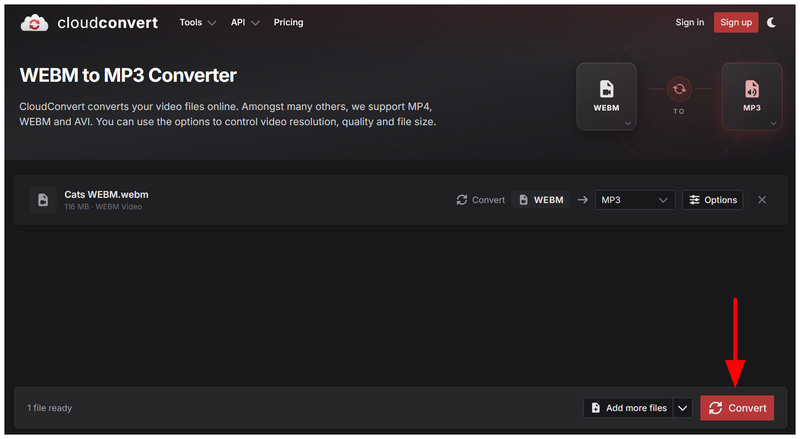
WebM ファイルがアップロードされたら、 変換する プロセスを開始します。
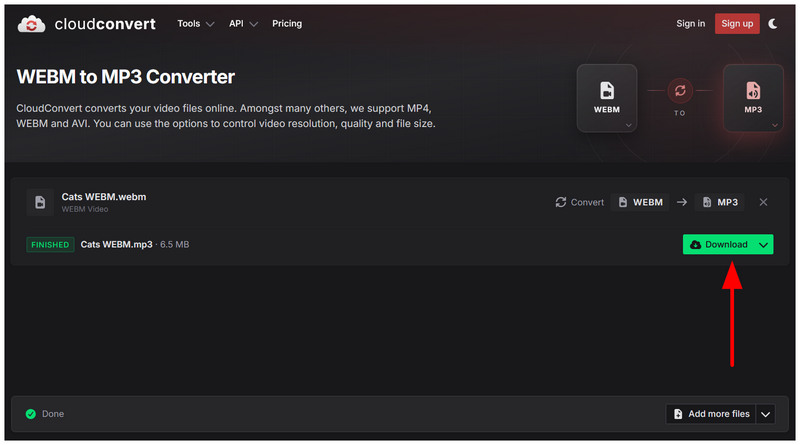
WebMファイルが変換されたら、 ダウンロード 変換したMP3ファイルをコンピューターに保存します。
CloudConvertを使ったWebMからMP3への変換方法について説明しましたので、この記事が、手軽なフォーマット変換のための便利なツールの一つとしてお役に立てれば幸いです。
方法2:大量処理と高品質に最適 – ArkThinker Video Converter Ultimate(専用デスクトップコンバーター)を使用する
この記事の2番目のオプションでは、WebMからMP3への効果的なビデオからオーディオへのコンバーターを探している場合に最も信頼できるデスクトップベースのツールについて説明します。それは他でもない ArkThinker ビデオコンバーター アルティメット。
その名の通り、このプログラムはマルチメディア形式の変換に特化して設計されており、ビデオからオーディオへの処理に最適なソリューションです。マルチメディアツールとしての特性を活かし、WebMやMP3を含む500種類以上のメディア形式を入力・出力形式として完全にサポートしています。
ソフトウェアの使いやすさを考慮し、インターフェースも最適化されています。パフォーマンス面では、GPUアクセラレーションシステムにより、フォーマット変換を効率的に処理できる高い互換性を実現しています。
プログラムの詳しい使い方については、以下のメリットとデメリットをご覧ください。また、ツールの使い方に関する3ステップガイドも併せてお読みください。
- GPUアクセラレーションによる変換性能の向上。
- バッチ変換に高度に最適化されています。
- デスクトップベースなので、安定した信頼性の高いパフォーマンスを実現します。
- 無料版では変換時間が5分に制限されています。
- その他の高度な機能を利用するには、プレミアムバージョンが必要です。
チュートリアルに進む前に、まずソフトウェアをダウンロードしておいてください。そうすることで、よりスムーズにチュートリアルを進めることができます。
ArkThinker Video Converter Ultimate を開いて、 追加ファイル コンバータータブのボタンをクリックして、WebMビデオを追加してください。
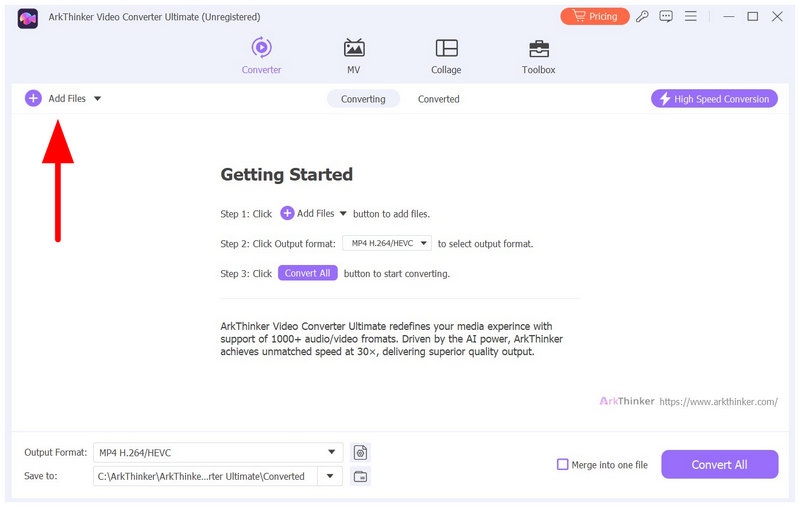
次に、 出力フォーマット WebMファイルがアップロードされたら。 次に、 オーディオ、 選択する MP3ご希望のものをお選びください 変換プロファイル。
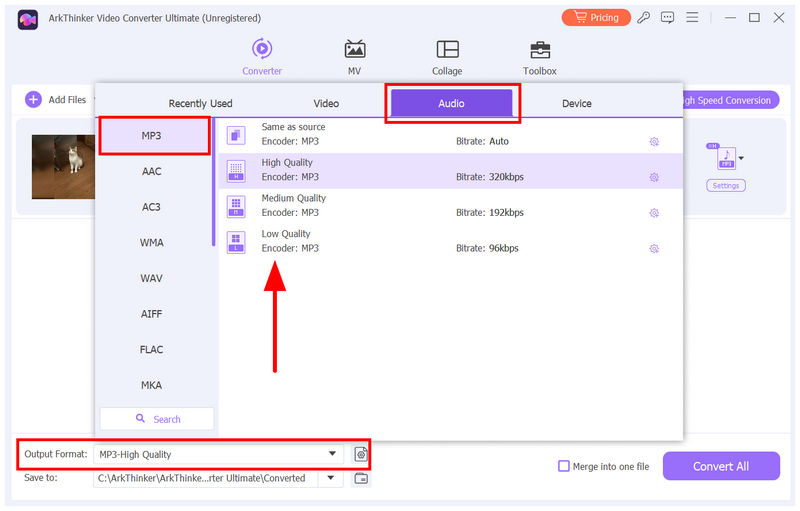
最後に、出力フォーマット設定が完了したら、 すべて変換 動画から音声へのフォーマット変換を開始します。
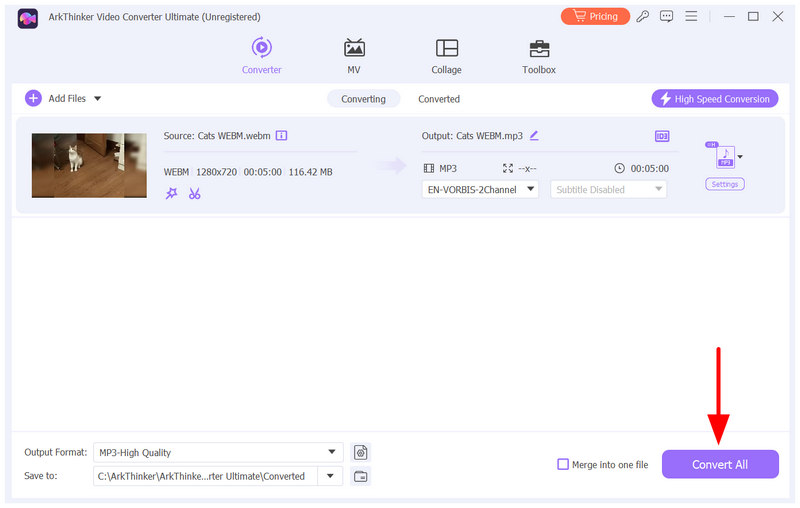
この記事で紹介した方法の中で、ArkThinker Video Converter Ultimateは、機能性、使いやすさ、アクセシビリティの点で完璧なバランスを提供しています。
方法3:完全無料&オフライン – VLCメディアプレーヤー(クロスプラットフォーム対応)を使用する
オープンソースユーザーにとって、VLC Media Playerは様々なオペレーティングシステムで広く使われている人気のマルチメディアプレーヤープログラムです。ユーザーにはあまり知られていませんが、このソフトウェアは基本的なフォーマット変換にも有効なソリューションとして機能します。
VLCのメディアタブを使用すると、次のような基本的な音声から音声への変換が可能です。 OGGからMP3への変換 あるいは、WebMからMP3へのビデオ音声変換も可能です。出力フォーマットは限られていますが、幸いにもこのソフトウェアはMP3オプションを提供しているため、ビデオ音声変換の有力な選択肢となります。
- 音声および動画用の変換ツールを内蔵。
- 信頼性の高いマルチメディアプレーヤー。
- Windows、macOS、Android、iOSに対応したクロスプラットフォーム対応。
- 音声および映像出力フォーマットが限られています。
- フォーマット変換機能はあくまで付加機能に過ぎません。
- フォーマット変換性能が劣る。
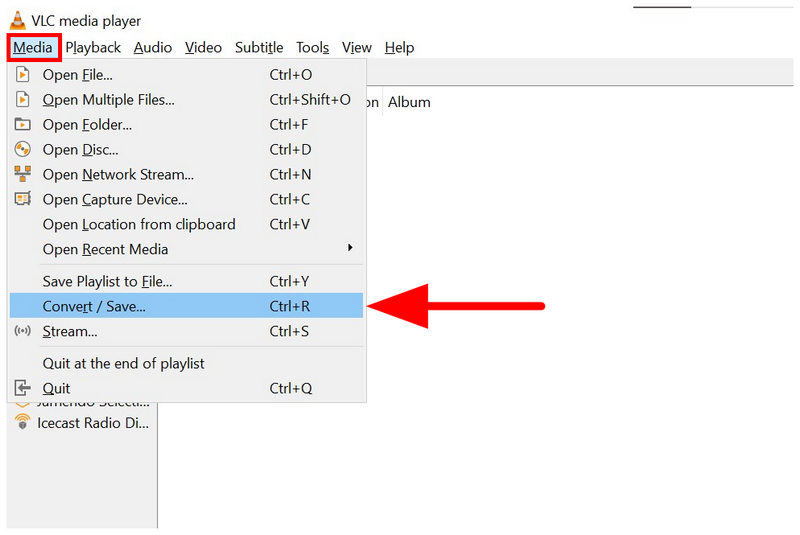
VLCメディアプレーヤーを開いて、 メディア、 次に選択する 変換/保存 メニューにあります。
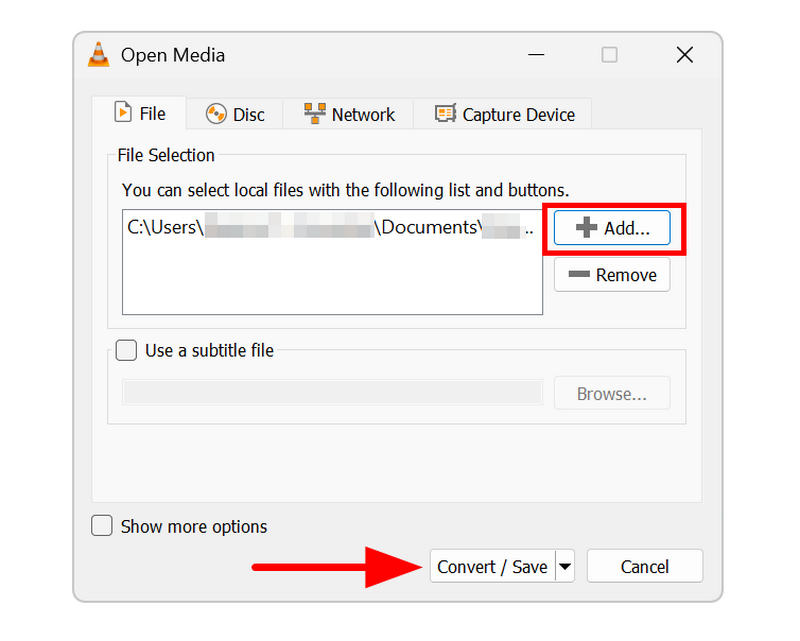
「メディアを開く」メニューで、 追加 ファイル内を移動して WebM をアップロードします。追加したら、 変換/保存.
「変換」メニューで、 プロフィール そして、 オーディオ - MP3 オプションを選択します。次に、 ブラウズ 変換後のMP3ファイルの保存場所を設定するには、宛先オプションをクリックします。 始める WebMからMP3への変換プロセスを開始します。
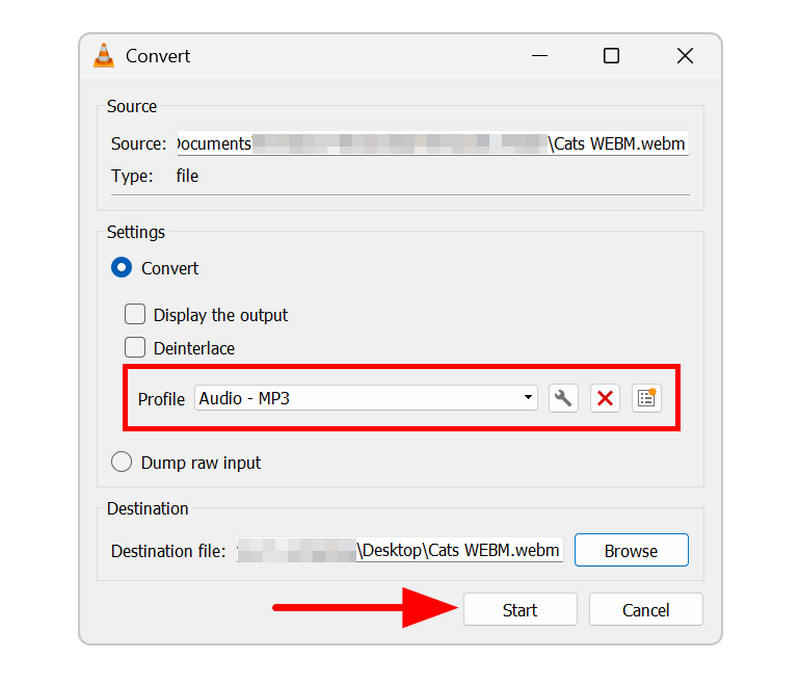
VLCにはフォーマット変換機能がありますが、日常的に使用することはお勧めできません。VLCはあくまでマルチメディアプレーヤーであり、変換機能はあくまで付加的な機能です。単発的な処理や、たまにしか使用しない場合にのみ使用してください。
方法4:Windows内蔵ソリューション – Windows Media Playerを使用する(従来のCDリッピング機能)
この記事で取り上げる4つ目の方法は、Windows Media PlayerのCDリッピングツールを使うことです。このオプションはWebMの直接的な解決策ではありませんが、 MP3とはいえ、物理メディアのコンテンツをデジタルファイルに変換する有効な手段であることに変わりはない。
ただし、このプログラムはビデオからオーディオへの変換には適していません。物理メディアをデジタルオーディオ形式に変換するための適切なソリューションを求める場合にのみ推奨されます。
- Windowsパソコン用の組み込みツール。
- 読み込んだ物理メディア用のCDリッピング機能を搭載。
- Windowsパソコン向けにネイティブに最適化されています。
- CDメディアからのファイル変換のみ可能です。
- デジタルファイルの変換には対応していません。
- 基本的なマルチメディア再生オプション。
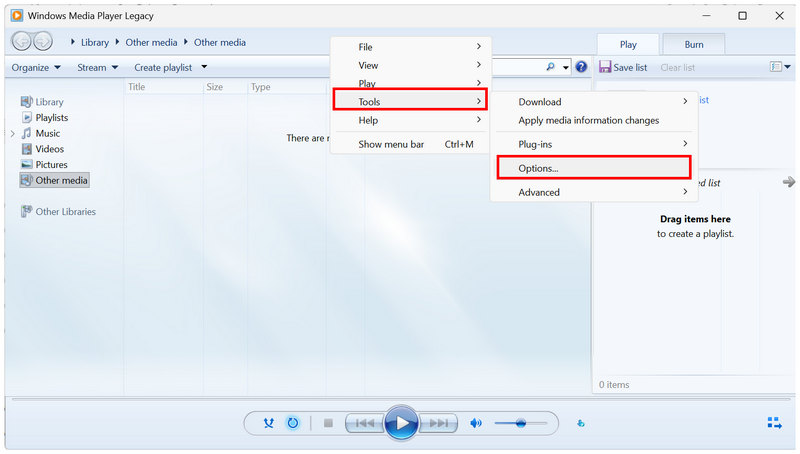
Windows Media Playerを開き、プログラムのメニューの任意の部分を右クリックします。次に、カーソルを ツール そして選択します 選択肢。
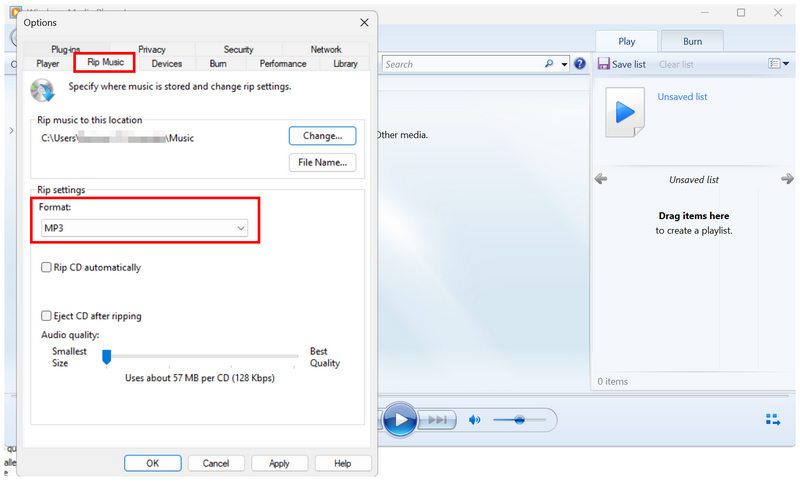
オプションメニューで、 リップミュージック タブ。次に、 フォーマットはMP3に設定されています.
CDリッピングの設定が完了したら、CDをコンピューターにロードします。次に、プログラムでロードしたCDを選択してアクセスします。最後に、 CDをリッピング CDの内容をMP3に変換する作業を開始します。
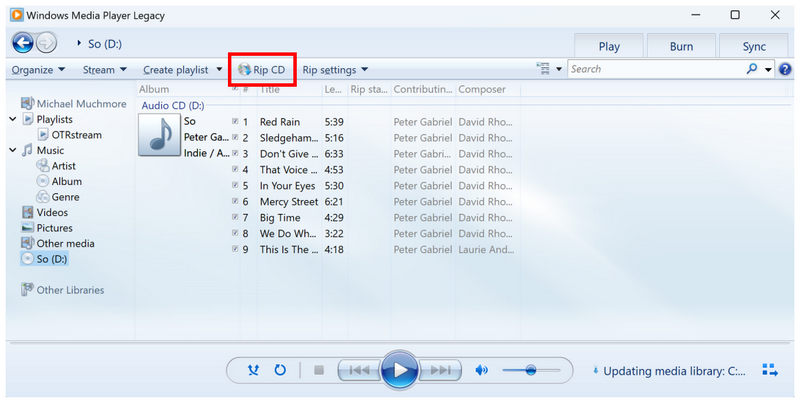
残念ながら、このプログラムにはWebMファイルを開くために必要なコーデックが搭載されていないため、WebMファイルにアクセスすることはできません。
方法5:モバイル変換 – AiseeSoft AllVidConverterを使用してAndroidおよびiOSでWMAをMP3に変換する方法
最後に、モバイルデバイス向けの最も信頼性の高いメディアフォーマット変換ソフトの一つであるAiseeSoft AllVidConverterをご紹介します。携帯性を最大限に高めたいなら、このアプリはマルチメディアフォーマット変換に最適です。
しかし、モバイル向けフリーウェアを使用する際には、いくつかの欠点にも対処しなければなりません。このプログラムは広告が多く、変換処理を進めるためにメディアファイルをサーバーにアップロードする必要があるため、プライバシーのリスクも伴います。
- Android端末とiOS端末の両方に対応しています。
- モバイルデバイス向けのフォーマット変換ソフトとして設計されています。
- 動画および音声フォーマットへの変換に対応しています。
- バッテリーの消費電力が高い。
- アプリ内広告に悩まされている。
- 変換対象のファイルがサーバーにアップロードされるため、クラウドプライバシーのリスクがあります。
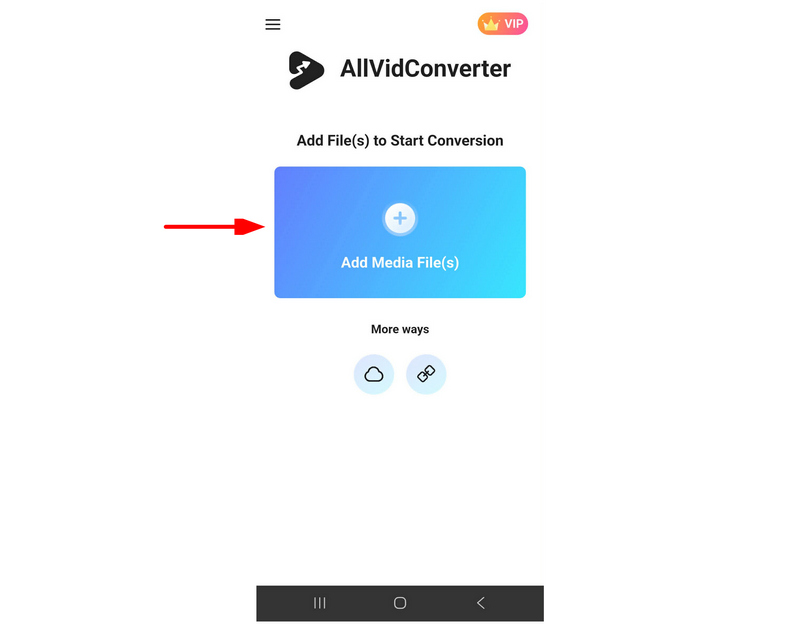
AllVidConverterを開いて選択 メディアファイルを追加する 変換したいWebMファイルをインポートします。
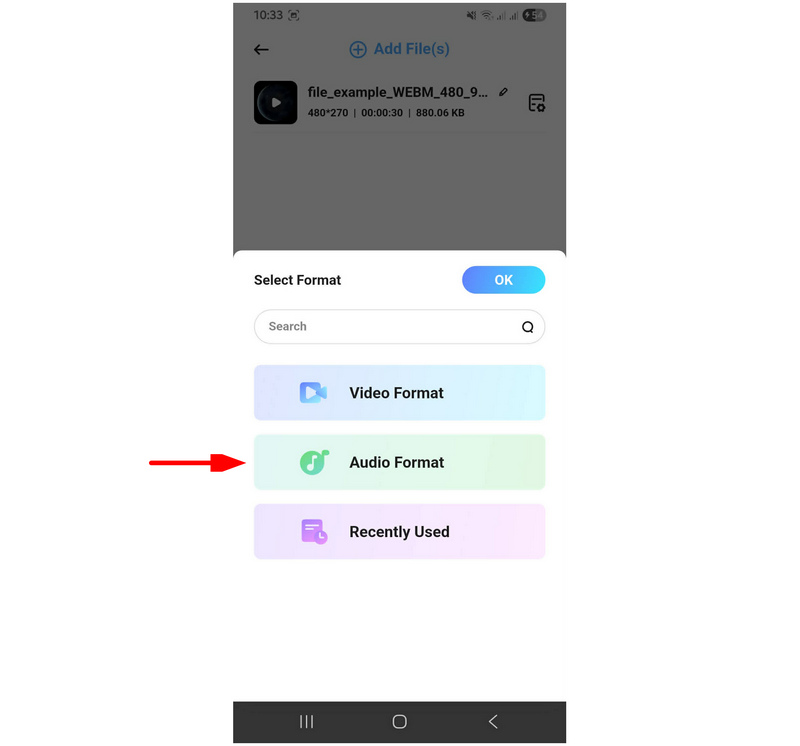
WebM ファイルをアップロードしたら、メディアファイルを変換する形式を選択します。この場合は、 音声フォーマット。
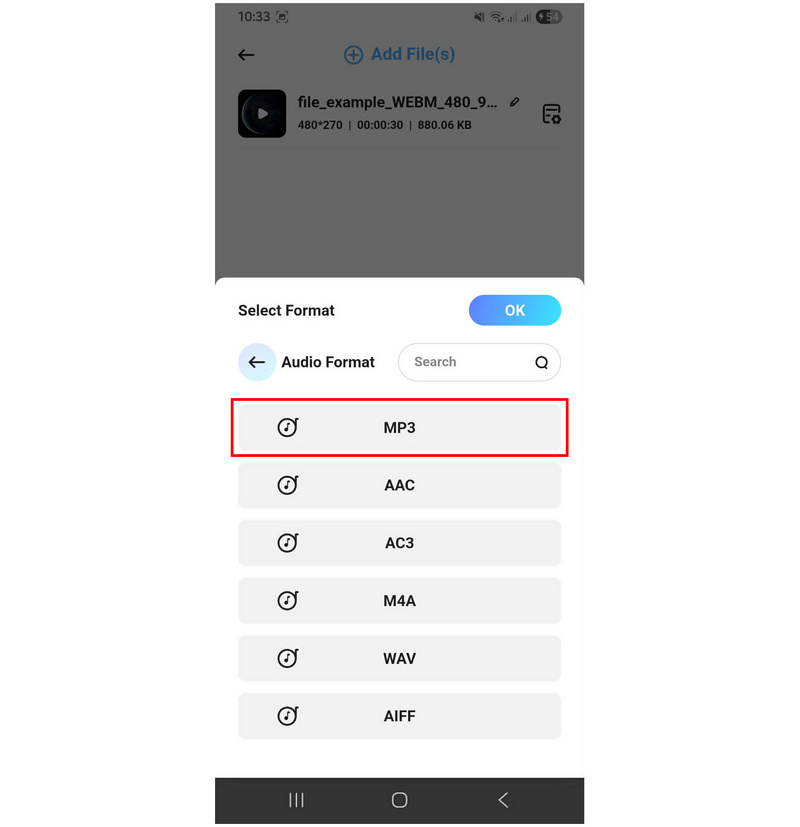
オーディオフォーマットオプションで、 MP3。
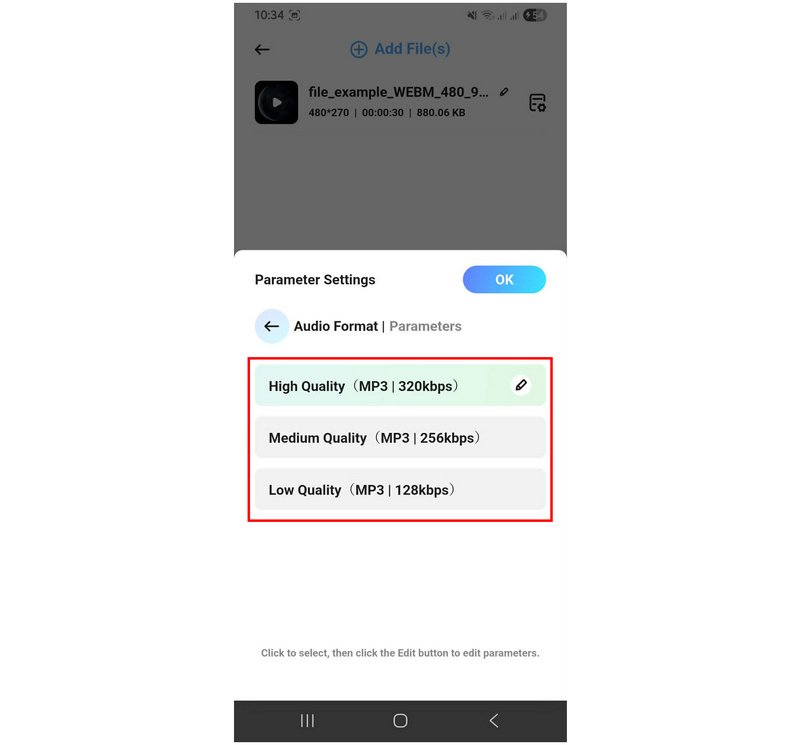
を選択 オーディオ品質 変換後のMP3ファイルをどのように保存したいかによって決まります。
メディアファイルがアップロードされ、変換オプションが設定されたら、 変換を開始する WebMからMP3形式への変換を開始します。
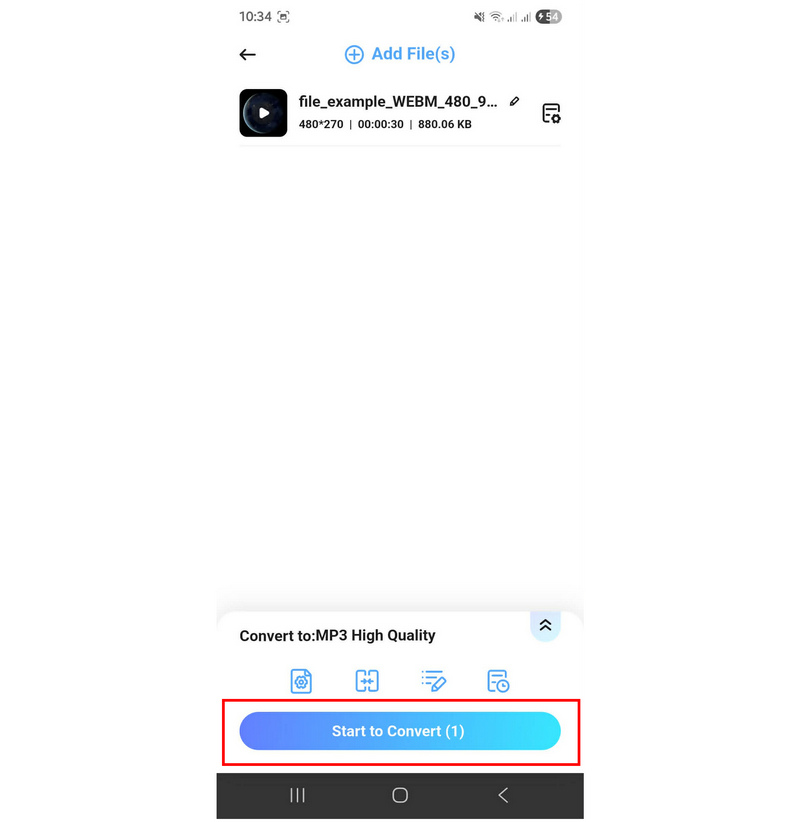
プログラムの無料版を使用する際は、アプリ内広告が表示されるリスクが高く、作業の流れを妨げる可能性があるため注意してください。
パート6. プロオーディオガイド:変換時に最高の音質を維持する方法
適切なオーディオコーデックを使用する
コーデックによって、オーディオファイルが正しく再生されるかどうかが決まります。変換時に間違ったコーデックを使用すると、ファイルが正しく再生されない可能性があるため、音質は重要ではなくなります。コーデックは、変換を行う際に重要です。 MP3からWAVへ または、より高音質なMP3形式に変換する。
高音質に設定
フォーマット変換の際、ほとんどのマルチメディア変換ツールには、ファイルの品質に影響を与える設定やオプションがあります。この場合、変換設定を「高画質」に設定して、動画が高音質のオーディオフォーマットに変換されるようにしてください。
ロスレス品質フォーマットに変換
お使いの変換ツールがロスレス形式変換に対応している場合は、この設定が最適です。名前が示す通り、メディア変換を行う際に最も適した設定です。変換元のファイルと同じ品質でメディアを変換できるため、WebM動画の音声品質はMP3ファイルの音質にも反映されます。
パート7. WebMをMP3に変換する際のよくある質問
FFmpegを使ってWebMをMP3に変換できますか?
はい、可能です。ただし、FFmpegは初心者にはお勧めできません。誤ったコマンドを使用すると、デバイス全体やメディアファイルに悪影響を与える可能性があります。
コマンドラインを使ってWebMをMP3に変換すべきでしょうか?
はい、可能です。FFmpegマルチメディアプログラムを使用すればできます。ただし、不適切なコマンドラインを使用するとファイルやデバイスに損傷を与えたり、悪影響を及ぼす可能性があるため、初心者の方にはお勧めできません。
WebM動画は何に使われますか?
WebMはオンラインストリーミングに使用されます。ブラウザ上で効率的に動作するように設計されているため、Windows Media Playerなどの一般的なメディアプレーヤーでは通常サポートされていません。
MP3の音質は良いですか?
はい、そうです。MP3は圧縮率の割に音質が良いです。しかし、音質こそが最大の強みではなく、その汎用性の高さこそが最大の強みです。
オンラインコンバーターは安全に使用できますか?
はい、そうです。ただし、プライベートなメディアファイルにはお勧めできません。ほとんどのオンライン変換ツールは、元のファイルをサーバーにアップロードする必要があり、プライバシーの問題につながる可能性があります。
結論
読者の学習を支援する方法を提供しましたので WebMをMP3に変換する方法これで、マルチメディア制作者としてのニーズに最適なプログラムをお選びいただけるようになりました。高速変換とアクセシビリティを重視するなら、CloudConvertがおすすめです。バランスと使いやすさを求めるなら、ArkThinker Video Converter Ultimateが最もおすすめです。下記のリンクからプログラムをダウンロードできます。
この投稿についてどう思いますか?クリックしてこの投稿を評価してください。
素晴らしい
評価: 4.9 / 5 (に基づく) 592 投票)


