


3 MP3オーディオ速度チェンジャー:ソフトウェア、オンライン&メディアプレーヤー
簡単な回答
信頼性の高いMP3再生速度変更オプションが3つあります。 ArkThinkerビデオコンバーター究極 デスクトップ版の画質劣化バッチエクスポート(0.125倍速) VLCメディアプレーヤー リアルタイム再生速度調整機能(出力なし)を無料で利用できます。 オーディオトリマー 高速ブラウザ専用 オーディオ編集 (最大ファイルサイズ100MB)。デスクトップツールは一般的に音質が優れている一方、オンラインツールはインターネット接続が必要で、ファイルサイズに制限があります。
ユーザーは、文脈の伝達が効果的になるように、音声の速度を好みやペースに合わせて制御または調整する方法を必要とします。音声ファイルの長さに関係なく、 MP3の速度を変更する、 ユーザーは、MP3ファイルの再生速度を効果的に調整できるサードパーティ製ツールを使用する必要があります。この記事では、MP3再生速度変更ツールを3つのカテゴリに分けて紹介します。ユーザーはこれらのツールを比較検討することで、デバイスを使ってオーディオファイルの再生速度を変更する際に、効果的で便利な方法を学ぶことができます。

- ガイドリスト
- パート1:MP3の再生速度を変更する最適なツールを選択する
- パート2:WindowsとMacで音質を損なわずにMP3の再生速度を変更する方法
- パート3:MP3ファイル速度変更ツールに関するよくある質問
テストとレビューの方法
このガイドでオーディオ速度変更ツールを紹介するにあたり、以下の3つの特徴に基づき、ユーザーがオーディオファイルの速度を変更するための最適なツールを選定するためのガイドラインを設けています。これにより、モバイル、ウェブ、デスクトップなど、あらゆるデバイスを使用するユーザーが、MP3の速度変更ツールが必要な際に、確実に利用できるようになっています。
- • 使いやすさ。 各ツールがどのデバイスやプラットフォームに最適かを判断するため、各ツールを1週間ずつテストしました。1週間のテストの結果、再生速度調整時のピッチ保持性能はVLC Media Playerが最も優れていることが分かりました。一方、オンラインツールは、長いMP3ファイルを扱う際に音質が著しく低下することが分かりました。
- • 機能性。 各ツールを実際にテストした結果、ツールのあらゆる機能を検証し、ユーザーがツールを使用する際にオーディオの速度変更に関するニーズを高め、改善するのに役立つと思われるすべての追加機能を発見しました。
- • パフォーマンス。 私たちは、オーディオ速度変更ツールの機能、特徴、音質を通して、その性能をテストします。
パート1:MP3の再生速度を変更する最適なツールを選択する
デスクトップ向けおすすめソフト:ArkThinker Video Converter Ultimate
最適な用途多目的・バッチMP3速度変更ツール
評価: 4.6 / 5
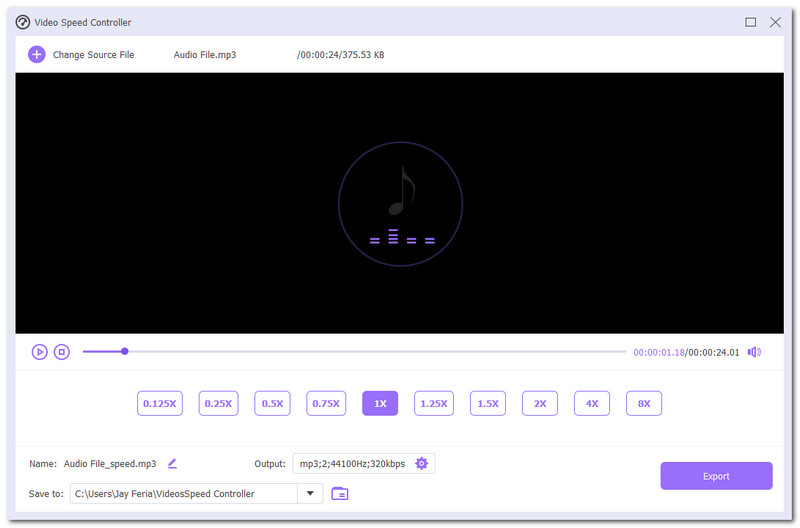
ArkThinkerビデオコンバーター究極 このソフトウェアベースのMP3速度チェンジャーは、隠れた料金は一切なく、ユーザーは無料でサービスを利用できます。軽量なツールであるため、あらゆるデスクトップデバイスで簡単に動作します。さらに、さまざまな編集ツールや機能を備えたビデオおよびオーディオエディターとしても機能するため、多目的ツールと言えます。
- 無料で簡単に使える、音声・動画の再生速度変更ツール。
- 複数の音声・動画編集・補正ツールを搭載している。
- 確実に動作するツールです。
- 複数の音声ファイルを一括処理することが可能です。
- 0.125倍速から8倍速まで、幅広いオーディオ再生速度オプションを提供します。
- 動画ファイルと音声ファイルの両方に対応しています。
- デスクトップ端末向けの軽量ソフトウェアツール。
- ロスレスな音質のオーディオを生成します。
- モバイル端末ではご利用いただけません。
評決:
ArkThinker Video Converter Ultimateをデスクトップで使用する オーディオ速度チェンジャー このツールは、利便性、使いやすさ、機能性の完璧なバランスを実現しており、ロスレスオーディオ品質を実現しながら、ユーザーデバイスにとって使いやすく軽量な設計を維持しています。また、MP3の速度調整エクスポート用に20種類以上のオーディオフォーマットをサポートしています。このツールに搭載された豊富なオーディオおよびビデオ編集・強化機能により、オーディオファイルとビデオファイルの簡単な編集、調整、変換が必要な場合に、他のオンラインツールやサービスを使用する必要性を軽減できます。
おすすめのビデオプレーヤー:VLCメディアプレーヤー
最適な用途リアルタイム動画再生速度変更ツール
評価: 4.4 / 5
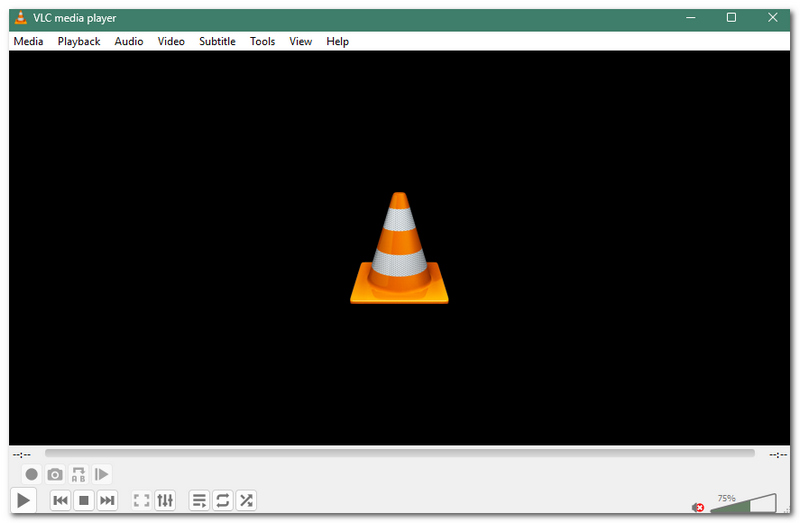
VLC Media Playerは、動画ファイルや音声ファイルの再生に使用されるオープンソースの無料メディアプレーヤーです。リアルタイムでの音声再生速度変更機能において、ビデオプレーヤーの中でも特に優れた選択肢と言えるでしょう。プレーヤー画面上のボタンを一度押すだけで、ユーザーは好みに合わせて再生速度を簡単に調整できます。
- デスクトップパソコンとモバイル端末の両方で利用可能です。
- デバイスへの負荷が軽い。
- 無料で使えるメディアプレーヤー。
- 幅広いビデオおよびオーディオファイル形式に対応しています。
- リアルタイムで動画と音声の再生速度を変更できる機能。
- 音声ファイルや動画ファイルの再生速度を変更するような追加機能が欠けている。
- 音声ファイルの速度変更を保存またはエクスポートしません。
評決:
VLC Media Playerは、デスクトップとモバイルデバイスの両方でビデオファイルやオーディオファイルを再生するユーザーにとって、最適なバランスの取れたツールです。特定のメディアファイルの再生速度を変更する機能はシンプルですが、速度調整後のファイルをエクスポートしたりコピーを作成したりする機能はありません。つまり、速度変更は再生中、かつメディアプレーヤー内でのみ有効になります。
オンラインおすすめ:オーディオトリマー
最適な用途モバイルおよびウェブベースの、素早くアクセス可能なオーディオ速度変更ツール
評価: 3.9 / 5
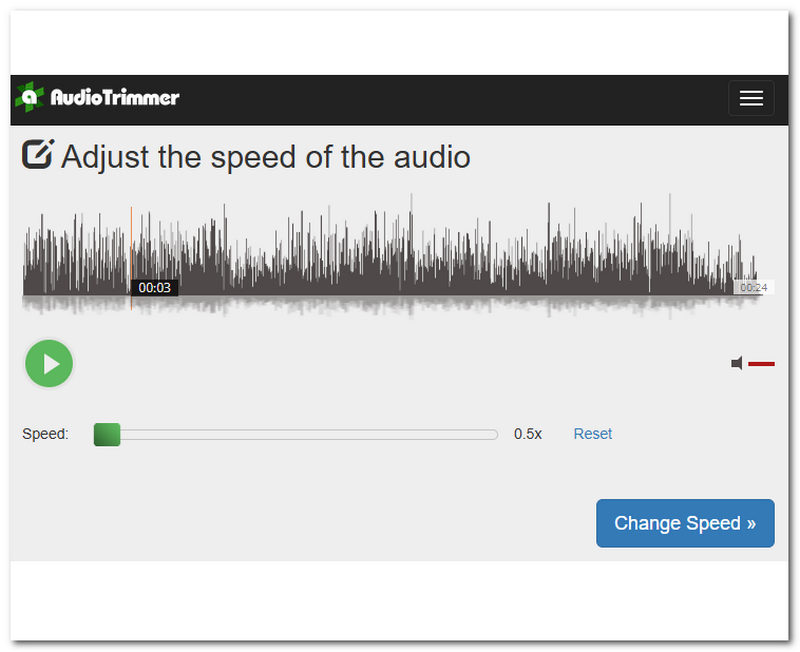
Audio Trimmerは、100MB以内のオーディオファイルを変更できるオンラインベースのMP3速度変更ツールです。インストールやアカウントへのログインが不要なオンラインツールに、瞬時に素早くアクセスできるのが魅力です。
- 手軽に使える音声再生速度変更ツール。使いやすいツールです。
- ワンクリックで操作可能。
- シンプルな音声ファイル速度調整ツール。
- そのウェブサイトには広告が掲載されている。
- 音声ファイルの調整機能とツールは限られています。
- インターネット接続が必要です。
評決:
Audio Trimmerは、オンラインまたはウェブベースのオーディオファイル速度変更ツールとして最適です。ブラウザ上で動作するため、オーディオファイルの速度を素早く変更したい場合に最適です。ただし、ファイルサイズは100MBに制限されており、複数のファイルを一括処理することはできません。ウェブブラウザツールであるため、利便性とアクセスのしやすさが主な機能ですが、特に個人利用やカジュアルな用途であれば、あらゆるオーディオファイルの速度変更に最適です。
パート2:WindowsとMacで音質を損なわずにMP3の再生速度を変更する方法
デスクトップデバイス(WindowsとMac)でMP3の速度を変更する場合、次のようなツールが役立ちます。 ArkThinkerビデオコンバーター究極 は、両方のデバイスで利用できるため、最適なツールです。また、ピッチを歪ませることなく、ファイルの音質をさらに向上させ、できるだけ維持するための制御機能も備えています。そのためには、デスクトップデバイスでソフトウェアツールを使用してオーディオファイルの速度を変更する一般的な手順に従ってください。
デスクトップデバイス(WindowsまたはMac)を使用して、以下をダウンロードしてインストールします。 ArkThinkerビデオコンバーター究極 道具。
インストールプロセスが完了したら、ツールを開き、メインインターフェースから ツールボックス セクションをクリックしてVをクリックしますideo スピードコントローラー 特徴。
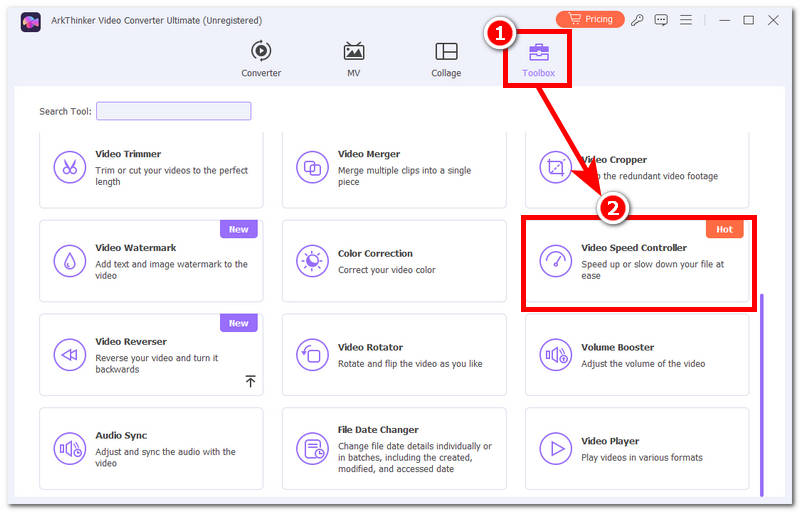
「ビデオ速度コントローラー」機能をクリックした後、速度を変更または調整したいオーディオファイルを読み込みます。
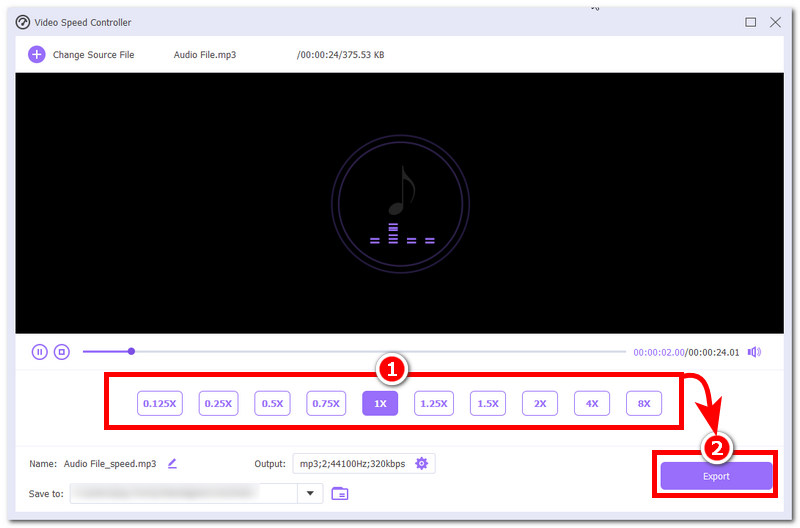
ビデオ速度コントローラーから、利用可能なオプションからお好みのオーディオ速度を選択し、速度と品質に満足したら、 輸出 デスクトップ端末にダウンロードするには、ボタンをクリックしてください。
パート3:MP3ファイル速度変更ツールに関するよくある質問
再生速度を変更すると、音質は低下しますか?
使用するツールによって異なります。音声ファイルの速度を調整すると明らかな影響が出ますが、ユーザーができることは、音声速度を変更する際のピッチの歪みを軽減するツールを使用することだけです。
オンラインのMP3速度変換ツールにはファイルサイズ制限がありますか?
はい、ほとんどのオンラインツールにはファイルサイズ制限があります。これは、ウェブベースのツールであることのデメリットを補うためであり、また、ファイルサイズが大きい場合と比べて、処理をより簡単かつ迅速にするためでもあります。
結論
音声ファイル、特に再生時間が長いものは、最後まで聴き終えるのが疲れる場合があるため、ユーザーがスピードアップする方法として、 MP3再生速度変更ツール速度変更ツールを使用すると、オーディオファイルの速度を調整できます。ユーザーは、より速く聞きたい場合は速度を上げ、よりよく聞きたい場合はオーディオファイルの速度を下げて内容を把握できます。ユーザーが好むオーディオ速度に関係なく、デバイスに応じて最適なツールを知っておくことも重要です。このガイドでは、デスクトップデバイスで使用するツールを、メディアプレーヤーとウェブベースのツールの 3 つに分類しています。
この投稿についてどう思いますか?クリックしてこの投稿を評価してください。
素晴らしい
評価: 4.9 / 5 (に基づく) 661 投票)


