


音声をスロー再生する4つの方法:使いやすいツールを活用する
動画を見たり音声を聞いたりしているとき、何らかの理由でメディアの文脈を理解できなかったり、完全に把握できなかったりすることがあります。これは、聞き取りにくい配信方法や速度が原因かもしれません。いずれにせよ、このような状況では、文脈を完全に理解したいだけでなく、その部分を繰り返し聞きたくなります。幸いなことに、デジタルプラットフォームでは、ユーザーが自分のペースと好みの速度でコンテンツを十分に楽しめる方法があります。 音声が遅くなる ユーザーが音声のピッチや音質を変えずに、コンテンツの音声速度を変更できる機能。
この記事では、信頼できるオンラインツール、ソフトウェア、モバイルアプリケーションを使用して、楽曲や動画の音声をスロー再生するさまざまな方法について詳しく解説します。さらに、この記事では、メディアコンテンツ、音声、音楽を効果的にスロー再生するための簡略化された手順もご紹介します。

- ガイドリスト
- パート1.方法1:ArkThinker Video Converter Ultimateで速度を変更する(総合的に見てベスト)
- パート2. 方法2:Audacityのテンポ変更エフェクトを使用してオーディオの再生速度を遅くする
- パート3.方法3:YouTubeのネイティブ再生速度設定を使用する
- パート4.方法4:モバイルアプリソリューション(驚異的な動作遅延ツール)
- パート5:音楽の再生速度を遅くする方法に関するよくある質問
パート1.方法1:ArkThinker Video Converter Ultimateで速度を変更する(総合的に見てベスト)
ビデオやオーディオの速度変更を処理する場合、 ArkThinkerビデオコンバーター究極 は、このような場合に最適なツールです。曲や動画の再生速度を遅くするツールである Arkthinker は、ユーザーがメディアファイルを強化および洗練するための他のツールにアクセスできる自由を提供するタイプのツールです。このようにして、ユーザーはオーディオの再生速度変更のニーズを満たすだけでなく、ファイルを元の状態のままエクスポートすることが保証されます。さらに、音楽の再生速度を遅くするツールである ArkThinker は、非常にシンプルでユーザーフレンドリーなユーザーインターフェースを備えているため、初心者でも問題なく簡単に使用できます。また、高速処理ツールであり、デバイスへの負荷も軽いため、すべてのデスクトップデバイスでプログラムを実行できます。
デスクトップデバイス(macOSまたはWindows)から、 ArkThinkerビデオコンバーター究極 ソフトウェアツール。まだソフトウェアをインストールしていない場合は、ウェブサイトにアクセスするか、下記の直接ダウンロードリンクからソフトウェアツールをインストールしてください。
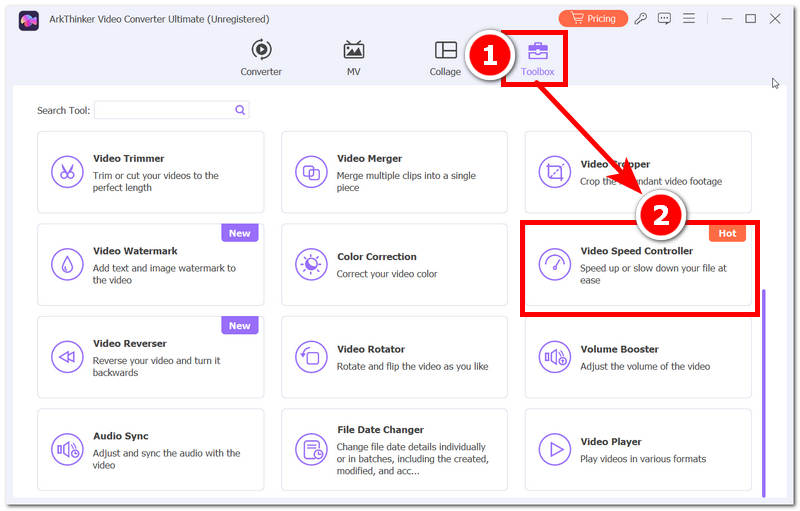
デスクトップデバイスからArkThinkerソフトウェアを開いたら、ツールの ツールボックス メニューセクションから、ソフトウェアが提供するさまざまなビデオおよびオーディオツールにアクセスできます。
ツールボックスから、 ビデオスピードコントローラー この機能を使うと、動画や音声ファイルの再生速度を変更できる機能にアクセスできます。その後、ソフトウェアに読み込むファイルを選択するだけです。
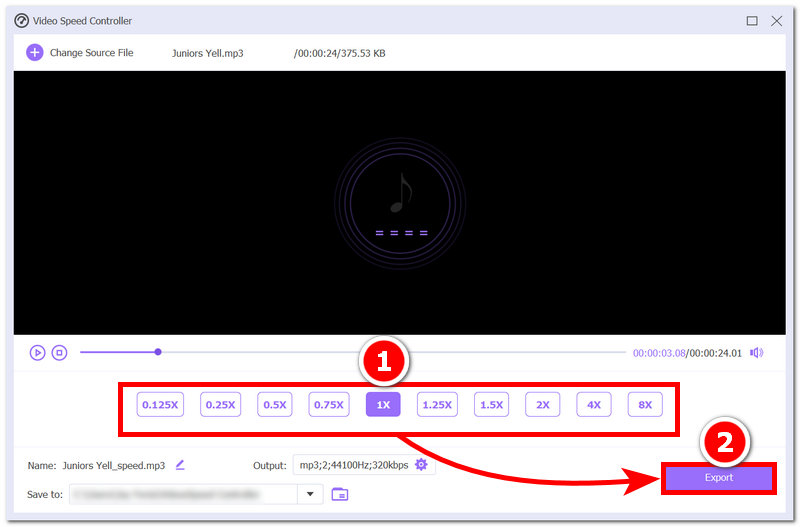
ビデオまたはオーディオ ファイルがソフトウェア ツールに読み込まれると、ビデオ速度コントローラー機能により、ファイルの再生ボタンのすぐ下にメディア速度コントロールが表示されます。そこから、希望の速度を選択し、その後、 輸出 デスクトップデバイスに保存するには、ボタンをクリックしてください。
パート2. 方法2:Audacityのテンポ変更エフェクトを使用してオーディオの再生速度を遅くする
Audacityのようなオーディオまたはサウンドエンジニアリングツールを使いこなせる場合は、オーディオのピッチや品質に影響を与えずにオーディオの速度を変更することもできます。Audacityにはオーディオ品質を完璧にするための機能が満載されているため、ユーザーはこのソフトウェアを使用して音楽ファイルをスローダウンすることしかできません。それ以外の場合は、ユーザーは ビデオを変換する ファイル形式をAudacityと互換性のある音声ファイル形式に変換します。
デスクトップデバイスから、 大胆さ まず、速度を変更したいソフトウェアにオーディオファイルをインポートすることから始めます。
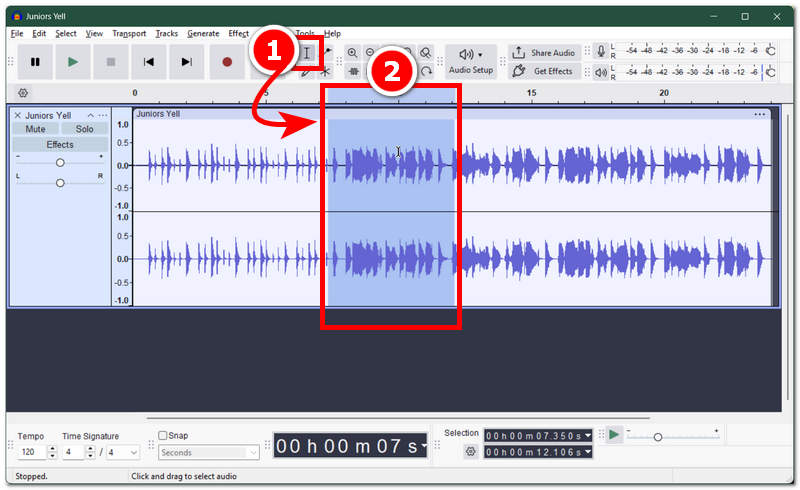
オーディオファイルをインポートしたら、 選択 Audacityの上部にあるツールを使用し、オーディオファイル内で速度を変更したい領域をハイライトまたは選択するだけです。
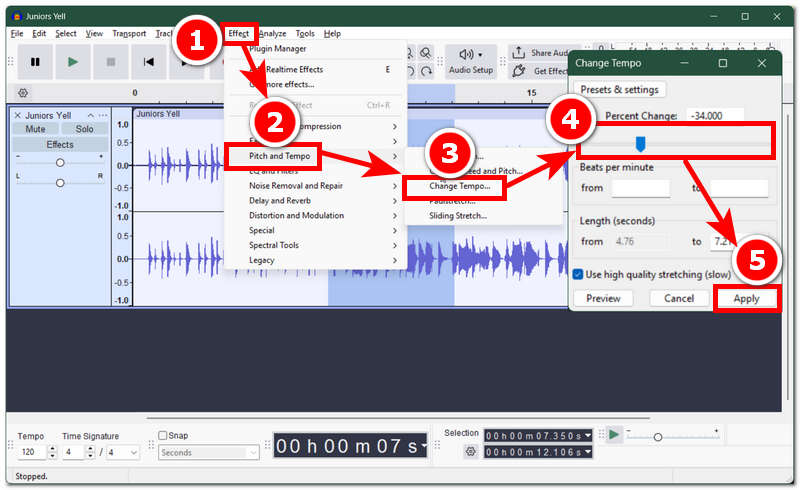
エリアをハイライト表示したら、そのままナビゲートして 効果 タブをクリックして、そこから ピッチとテンポオーディオファイルの速度を変更するには、 テンポを変える 選択肢からオプションを選択してください。
「テンポ変更」オプションを選択すると、画面に新しいウィンドウが表示され、そこにファイル速度スライダーが表示されます。オーディオファイルのハイライトされた部分の速度を遅くするには、スライダーを左に動かすだけです。
オーディオファイルの速度変更に満足したら、 適用する 変更内容を音声ファイルに効果的に適用した後、再生可能なファイルを指定されたフォルダに保存するために、音声ファイルをデスクトップデバイスにエクスポートしてください。
パート3.方法3:YouTubeのネイティブ再生速度設定を使用する
YouTube動画を視聴したり、ポッドキャストや音楽を聴いたりしている際に再生速度を調整したい場合は、クイック再生設定にある内蔵の速度変更機能を使えば簡単に調整できます。この方法はYouTubeプラットフォームで利用可能なコンテンツにのみ有効です。外部の動画ファイルや音声ファイルをプラットフォームにアップロードしないと、リアルタイムで再生速度を変更することはできません。しかし、YouTubeアプリさえあれば、モバイル端末でもデスクトップ端末でもこの操作が可能です。
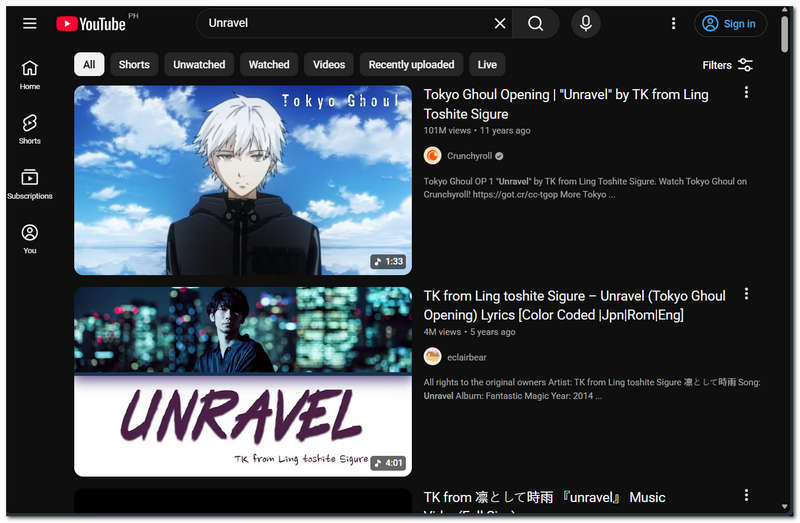
モバイル端末のYouTubeアプリまたはデスクトップ端末のウェブブラウザを使用して、 YouTube そして、再生速度を変更したいコンテンツを検索します。
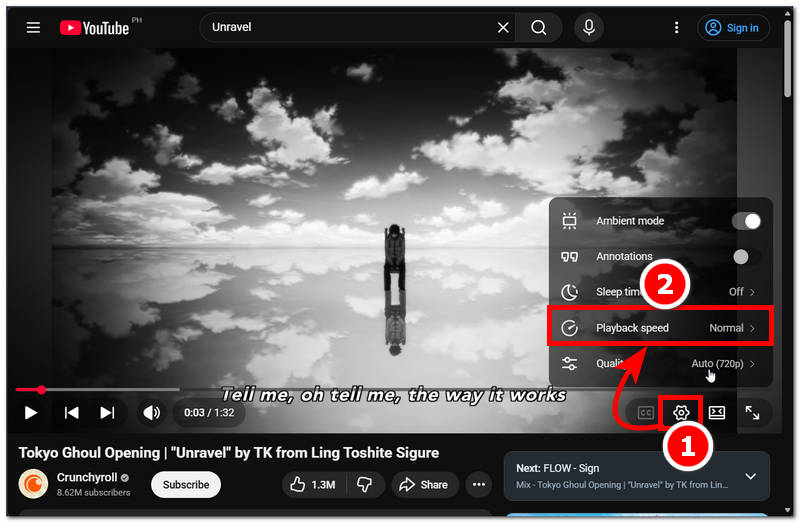
YouTube コンテンツが画面で再生されたら、再生速度設定にアクセスするには、画面の右下隅に移動して、 設定 そこからアイコンを見つけて 再生速度 設定。
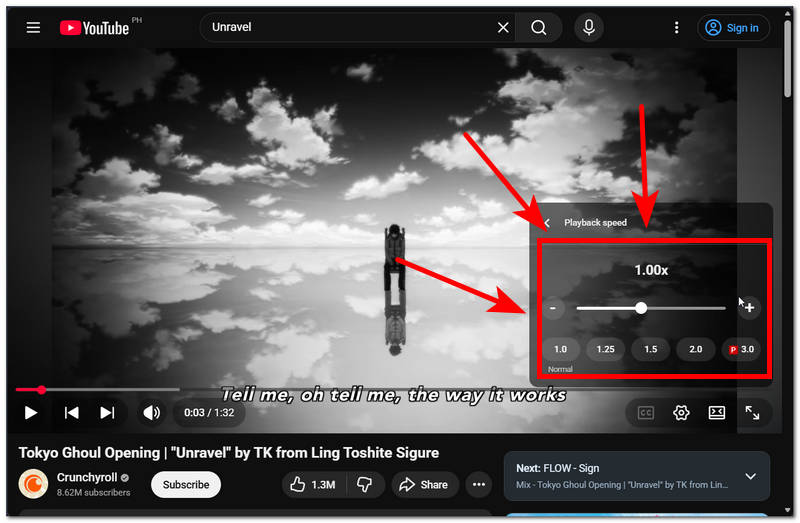
再生速度設定をクリックすると、動画の再生速度スライダーが表示されます。YouTubeコンテンツの再生速度を遅くするには、スライダーを左に動かすだけです。これにより、YouTubeコンテンツの再生速度がリアルタイムで変更されます。
パート4.方法4:モバイルアプリソリューション(驚異的な動作遅延ツール)
もしあなたがモバイル端末をお持ちで、お気に入りのオーディオファイルを再生している際に、何らかの理由で再生速度を少し遅くしたいけれど方法がわからない場合は、この4つ目の方法で音楽をスロー再生できるモバイルアプリをご紹介します。このアプリはオーディオファイルとビデオファイルの再生速度を遅くできるため、モバイルユーザーにとって非常に便利です。
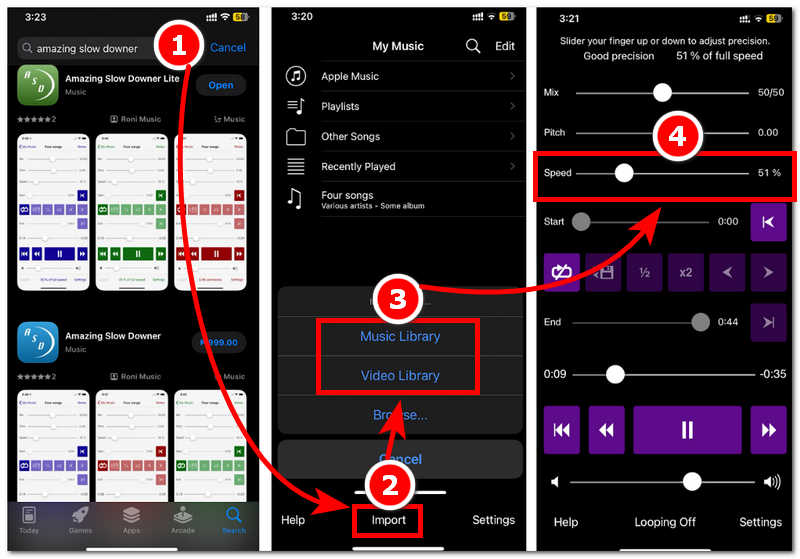
モバイルデバイスを使用して、 驚異のスローダウン装置 お使いのデバイスからアプリをダウンロードしてください。まだアプリをインストールしていない場合は、アプリストアで入手可能かどうかをご確認ください。
Amazing Slow Downerアプリのメインインターフェースに入ったら、アプリ下部にある「インポート」ボタンを使って、スロー再生したい音楽ファイルまたは動画ファイルをインポートしてください。
選択したメディアをインポートした後、ピッチやループなどの調整を行うことができます。ただし、この例では、 スピード スライダーを左に動かして、メディアファイルの再生速度を遅くしてください。
パート5:音楽の再生速度を遅くする方法に関するよくある質問
音楽のテンポを遅くすると、音質は低下しますか?
はい、音楽の再生速度を遅くすると、特に過度に遅くすると音質が低下する可能性があります。そのため、ユーザーは調整後に必ず音声をチェックし、好みの速度に調整しながら音質を確認することが重要です。
どのような音声フォーマットの再生速度を遅くできますか?
再生速度を遅くしたり、速度調整ツールやソフトウェアでサポートされるファイル形式は、MP3、 WAVAAC、FLAC、OGG。
結論
この記事では、使用しているデバイスやプラットフォームに関係なく、音楽や音声の速度を遅くすることが可能であることをユーザーに示しました。この記事では、ユーザーが音楽や音声の速度を遅くするための4つの方法を紹介しました。 音楽のテンポを落とす さまざまなプラットフォームやデバイスでの速度には、無料で使用できる高速処理のビデオおよびオーディオ速度調整ツール ArkThinker の使用から、便利なモバイル アプリの使用までが含まれます。
この投稿についてどう思いますか?クリックしてこの投稿を評価してください。
素晴らしい
評価: 4.8 / 5 (に基づく) 458 投票)


