


Canvaを使ってHEIC画像をJPG画像に変換する2つの方法
iPhoneの高度なHEICフォーマットがCanvaと互換性があるかどうかを知りたいですか?この記事では、Canvaの編集プラットフォームでHEIC写真を使用する方法を詳しく解説することで、あなたの疑問にお答えします。 CanvaでHEICファイルをJPGに変換する互換性の高い画像フォーマットです。さらに、インストール不要のウェブベースツールを使った、HEICからJPGへの一括変換に適した代替手段もご紹介します。

- ガイドリスト
- パート1:CanvaはHEICファイルを直接サポートしていますか?
- パート2:CanvaでHEICをJPGに変換する方法
- パート3:HEICをJPGに一括変換する最適な代替手段
- パート4. CanvaでHEICをJPGに変換する際のよくある質問
パート1:CanvaはHEICファイルを直接サポートしていますか?
はい、そうです。Canvaは、主に初心者向けの写真編集ツールとして設計された、ウェブベースのマルチメディア編集ツールです。Adobe Photoshopのような従来の画像編集ツールとは異なり、初心者にも使いやすいソリューションとなっています。
写真編集ソフトウェアとしてのバックグラウンドを持つこのソフトウェアは、HEIC写真を含む高度な画像フォーマットの編集に完全対応しています。そのため、ダウンロード設定を通じてCanvaをHEICコンバーターとして使用することも可能です。
パート2:CanvaでHEICをJPGに変換する方法
CanvaでHEICをJPGに変換する方法を知りたい場合は、Canvaの画像編集ツールの共有とダウンロードの設定を学ぶ必要があります。これらのダウンロード設定に加えて、HEICファイルはデフォルトではサポートされていないため、CanvaにHEICファイルをアップロードするためのステップバイステップガイドも提供します。これらの設定要件を学んだら、Canvaを型破りなツールとして使用できるようになります。 オンライン画像コンバーター.
方法1:Canvaのダウンロード設定による変換
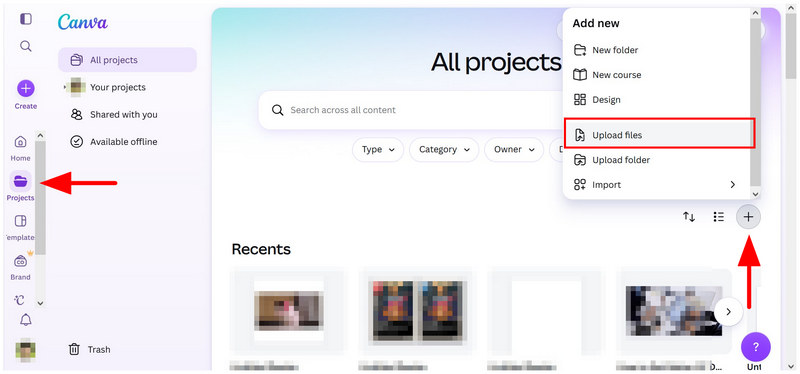
Canvaオンラインツールにアクセスして選択してください プロジェクト. プロジェクト タブで、 新規追加 ボタンを選択して選択 ファイルのアップロードファイルマネージャーを開き、変換したいHEIC画像ファイルを開きます。
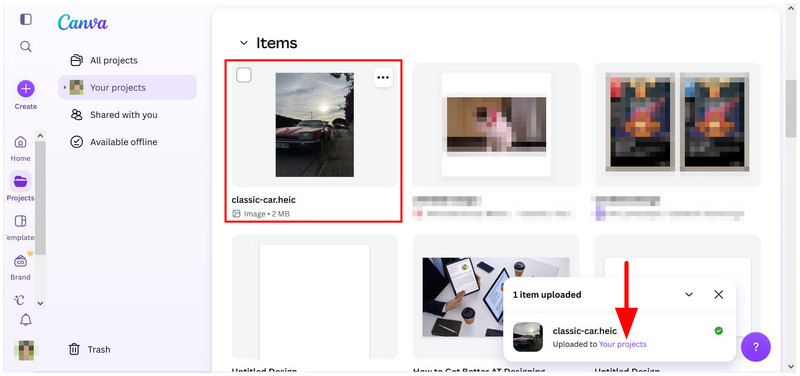
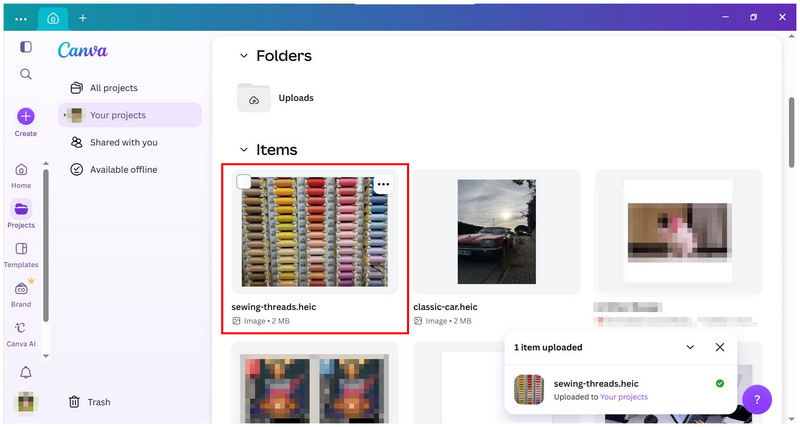
HEIC画像がアップロードされたら、クリックしてください。 あなたのプロジェクト アップロード確認通知で、その場所にリダイレクトするリンクをクリックしてください。その後、「マイプロジェクト」メニューでアップロードしたファイルをクリックします。
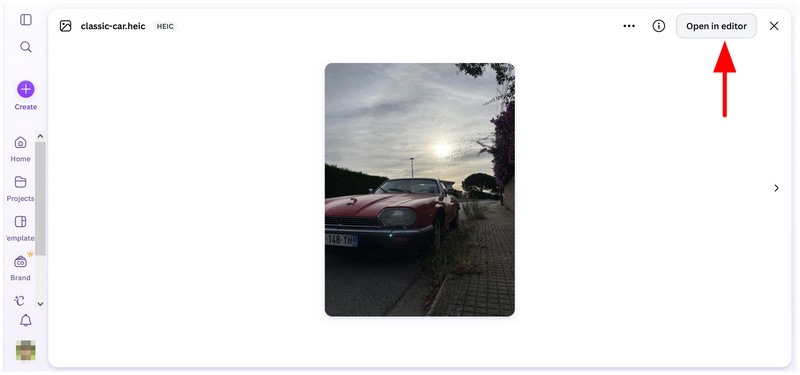
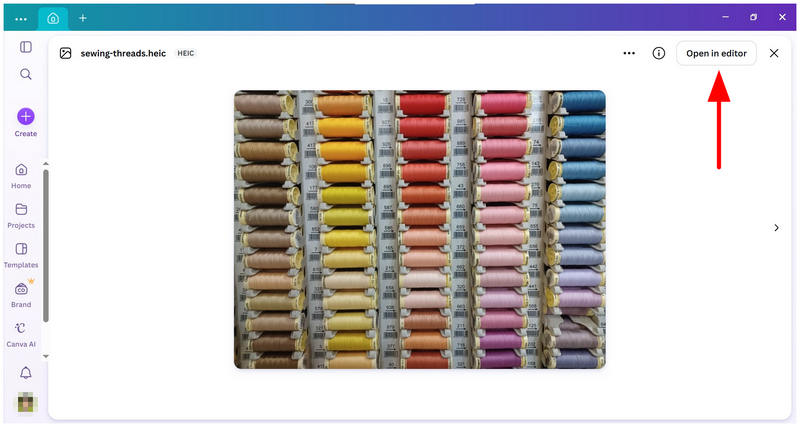
ファイルを選択したら、クリックします エディターで開く。
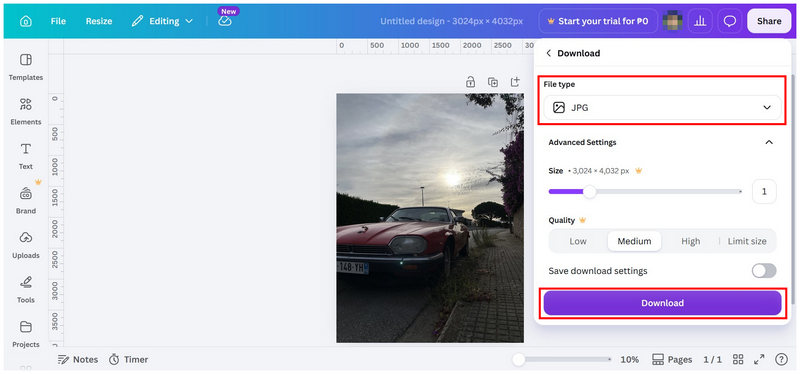
画像エディターメニューで、 共有をクリックしてから、 ダウンロード。
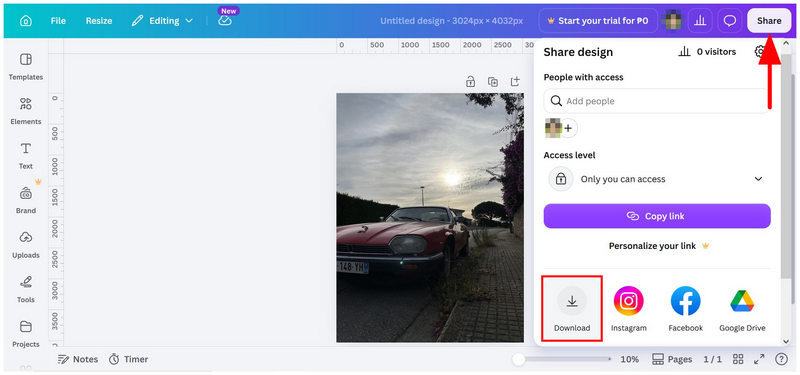
ダウンロード設定で、 ファイル形式をJPGに変換次にクリックします ダウンロード ダウンロードされたHEICファイルをJPGに変換するボタン。
HEIC形式の画像をCanvaのフォトエディタータブにアップロードしようとすると、何らかの理由でアップロードが失敗します。表示される通知にはHEIC形式がサポートされている形式として記載されているため、一部のユーザーにとっては困惑するかもしれません。
方法2:Canvaデスクトップ版を使用してHEICファイルをJPGファイルとしてダウンロードする
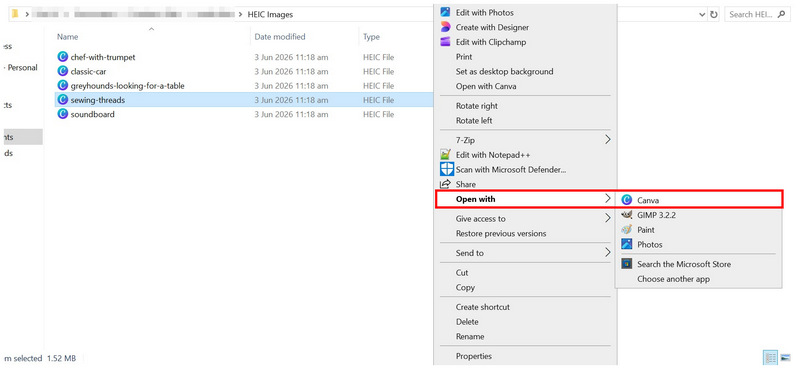
ファイルマネージャーで開きたい HEIC 画像を探します。右クリックして、 開くを選択し、 キャンヴァ。
HEIC画像をCanvaデスクトップにアップロードしたら、それをクリックします。
ファイルを選択し、クリックします エディターで開く ファイルプレビューで。
エディターウィンドウで、クリックします 共有、 次に、ダウンロード設定を選択します。ダウンロードメニューで、 ファイル形式をJPGに変換を選択し、 ダウンロード インポートしたHEICファイルをJPGとして保存するボタン。
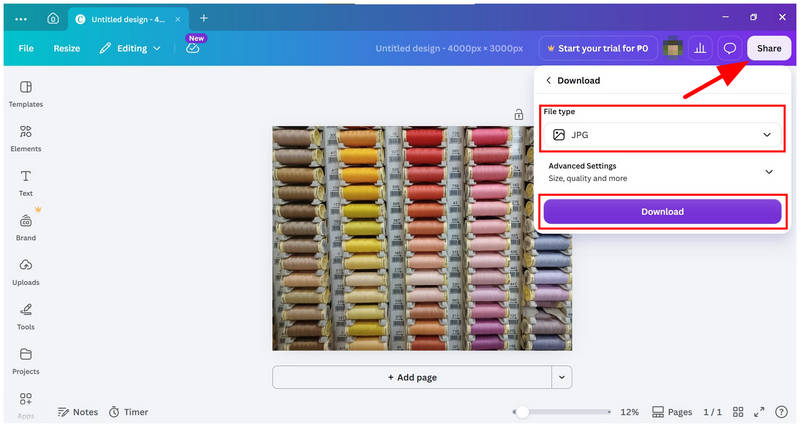
Canvaのデスクトップ版とオンライン版では、HEICファイルをJPGファイルに変換する手順がほぼ同じなので、デスクトップ版をアップロードする必要はないかもしれません。Canvaのオンラインツールで十分でしょう。
パート3:HEICをJPGに一括変換する最適な代替手段
Canvaのようなウェブベースのソリューションが好きだけれど、ネイティブのHEICサポートがないことやアップロードプロセスが面倒なことが不満なら、次のような専用のHEICコンバーターツールを使うことができます。 ArkThinker 無料HEICコンバーターオンライン あなたにとって最適な代替案です。
複雑なダウンロード設定を介してフォーマット変換を行うCanvaとは異なり、ArkThinkerのHEICからJPGへの変換ツールは、そのような操作を専門的に処理するように設計されています。そのため、このオンラインツールは、たった2つの簡単なステップでバッチ変換とフォーマット変換の適用が可能です。
単一ファイルまたはバッチファイルの高速変換にプログラムを使用する方法を学ぶには、以下の簡単な2ステップガイドを必ずお読みください。このガイドには、実用的なHEICからJPGへの変換に必要なすべてが網羅されています。
ArkThinker Free HEIC Converter Online のウェブサイトを開きます。次に、 開始にファイルを追加する オプションを選択し、ファイルマネージャーから変換したい HEIC 画像を選択します。または、最大 10 個のファイルをドラッグ アンド ドロップすることもできます。 アップロードボックス すぐに。
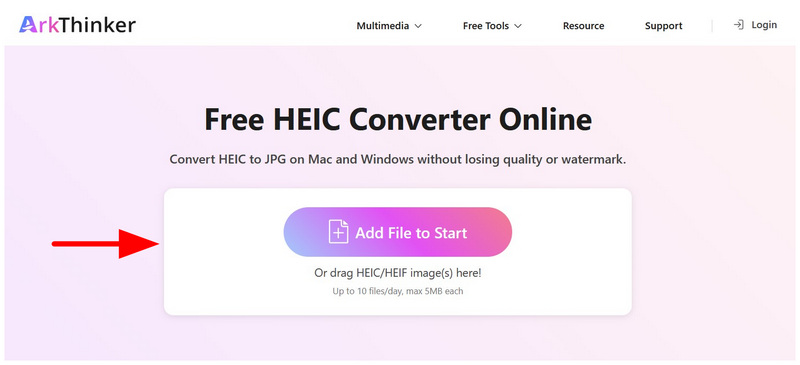
変換する HEIC 画像を選択したら、ArkThinker の変換プロセスが完了するまで待ちます。完了したら、 ダウンロード アップロードされた各HEICファイルにあるボタン。
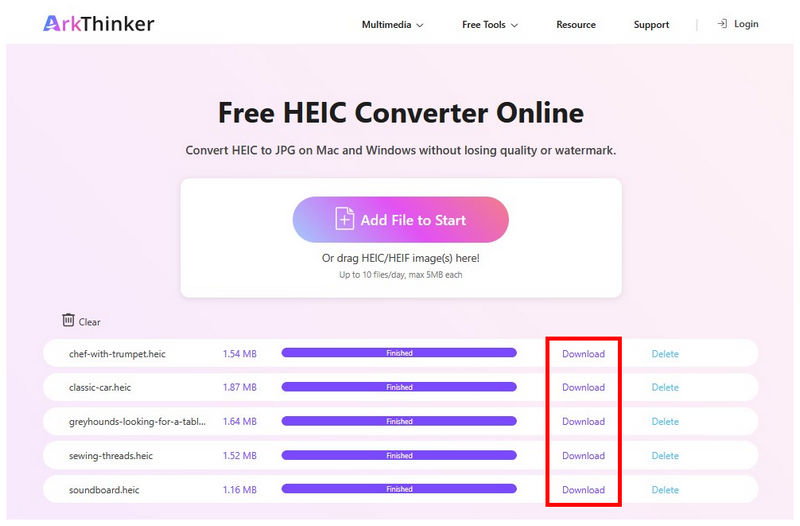
たった2つの簡単な手順で、HEIC画像をまとめてJPG形式に変換し、コンピューターに保存できるようになりました。ArkThinker Free HEIC Converter Onlineは、一括変換サービスを提供するだけでなく、HEIC形式をネイティブでサポートしているため、Canvaよりもはるかに簡単に使用できます。
パート4. CanvaでHEICをJPGに変換する際のよくある質問
HEICをJPGに変換する必要があるのはなぜですか?
HEICはAppleデバイス専用のフォーマットです。画質は優れているかもしれませんが、Appleのエコシステム以外で開くのは難しいでしょう。対照的に、JPGは汎用性が高いため、HEICよりもはるかに優れています。そのため、 JPG変換 他の画像フォーマットでもよく用いられる調整方法です。
Canvaを使って画像フォーマットを変換できますか?
はい、可能です。ただし、Canvaのダウンロード設定の基本的な調整方法を学ぶ必要があります。Canvaでは、アップロードした画像をJPGなどの形式でダウンロードするオプションが用意されているため、HEIC画像を変換する間接的な解決策となります。
Canva Desktopはダウンロードする価値がありますか?
Canva Desktopは完全にオプションです。Canvaのウェブ版は非常に信頼性が高く、安定性も抜群です。そのため、デスクトップ版のダウンロードは完全に任意であり、一般的な編集作業であればダウンロードする価値はないかもしれません。
HEIC画像を変換するには、どのオンラインツールを使えば良いですか?
オンラインには複数のファイルサイズ変換ツールが存在します。この記事で紹介した2つのツールはどちらも優れた選択肢です。しかし、ArkThinkerは独自の設計によりCanvaよりも優れており、HEIC変換専用に設計されているため、HEIC変換に最適なソリューションの一つと言えるでしょう。
オンラインツールは安全に利用できますか?
どのウェブベースのソフトウェアを使用するかによって異なります。最も安全な選択肢としては、ArkThinker、Canva、FreeConvertなどが挙げられます。これらのツールの中でも、ArkThinkerのオンラインツールは最も使いやすく、他のオンラインプログラムに比べて大きな優位性を持っています。
結論
議論を終えたので CanvaのHEICからJPGへの変換 この記事では、iOSで撮影した画像をAppleのエコシステム外で互換性を高めるための役立つ方法をご紹介しました。幸いなことに、HEICファイルをJPGに一括処理するための代替ソリューションとして提案したArkThinker Free HEIC Converter Onlineは、直感的なソフトウェア設計と優れたユーザーセキュリティのおかげで、非常に簡単に習得できます。
この投稿についてどう思いますか?クリックしてこの投稿を評価してください。
素晴らしい
評価: 4.9 / 5 (に基づく) 670 投票)


