


Macでスクリーンショットをトリミングする方法(4つの方法)2026年版
スクリーンショットを撮ることは、画面上の情報を素早く共有する実用的な方法なので、 Macでスクリーンショットをトリミングする方法 スクリーンショットを撮ることは、共有したい情報だけが確実にキャプチャされるようにするための重要な方法です。しかし、macOS でスクリーンショットを撮る方法は複数あり、初心者にとってはどれが最適か迷ってしまうかもしれません。この記事では、Mac に標準搭載されている 4 つのスクリーンショット切り抜き方法について、それぞれ詳細な手順を交えながら解説します。

- ガイドリスト
- パート1:Macでスクリーンショットをトリミングする方法:簡単な方法
- パート2:スクリーンショットを切り抜くためのその他のMac内蔵ツール
- パート3:無料のビデオトリミングツールを使ってオンラインでビデオクリップやスクリーンショットをトリミングする
- パート4:Macでのスクリーンショットのトリミングに関するよくある質問
パート1:Macでスクリーンショットをトリミングする方法:簡単な方法
このガイドを始めるにあたり、まずmacOSでスクリーンショットをトリミングする最も簡単な方法として設計された2つのオプションをご紹介します。それは、キーボードショートカットとプレビューアプリを使う方法です。
Shift + Command + 4 で撮影中にトリミング
これらの方法の中で、Macでトリミングされたスクリーンショットを撮る最も直接的な方法は、スクリーンショットを撮る際に画像トリミング調整を適用することです。幸いなことに、これはキーボードショートカットのShift + Command + 4で実行できます。
キーボードの組み合わせを押してください Shift + Command + 4。
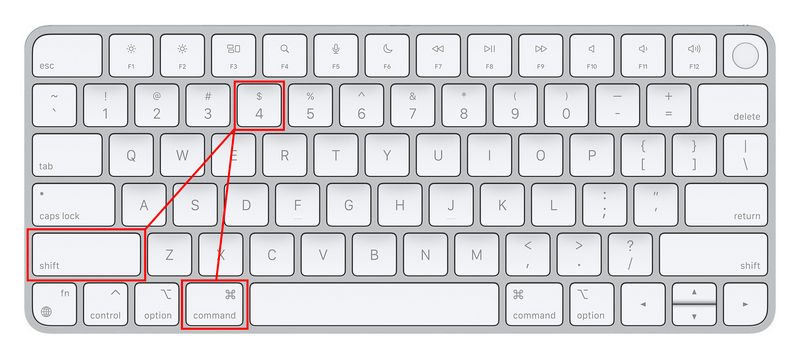
キーの組み合わせを押すと、画面上のカーソルがスクリーンショットツールに変わります。その後は簡単に クリックしてドラッグ スクリーンショットツールでカバーされている部分のスクリーンショットを撮る。
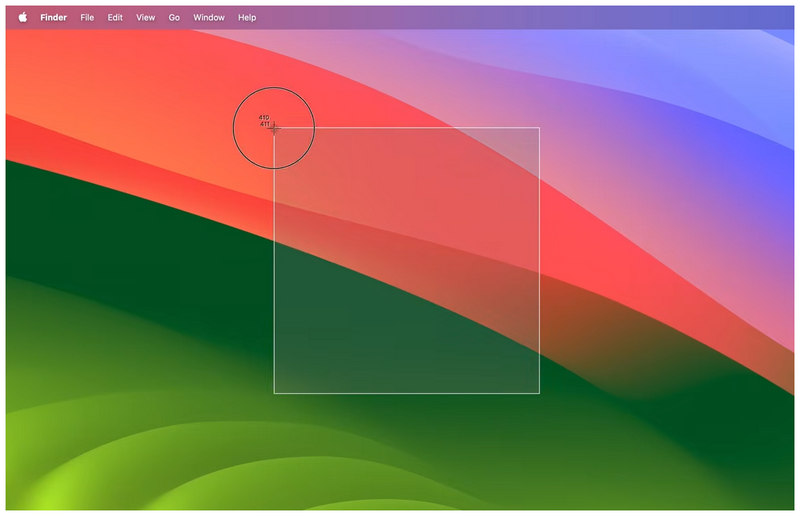
キーボードショートカットのShift + Command + 4は、スクリーンショットアプリで「選択範囲をキャプチャ」モードを選択します。ただし、このショートカットを使用すると、スクリーンショットアプリを開かなくても、すぐにこのモードが有効になります。
保存したスクリーンショットをプレビューでトリミングする
スクリーンショットのオプションをより細かく制御したい場合は、プレビューアプリを使用して、キャプチャした元の画像に高度な編集ツールを適用できます。Macのプレビューでスクリーンショットをトリミングする方法については、以下のガイドをご覧ください。
プレビューアプリを開き、撮影したスクリーンショットを開いてください。
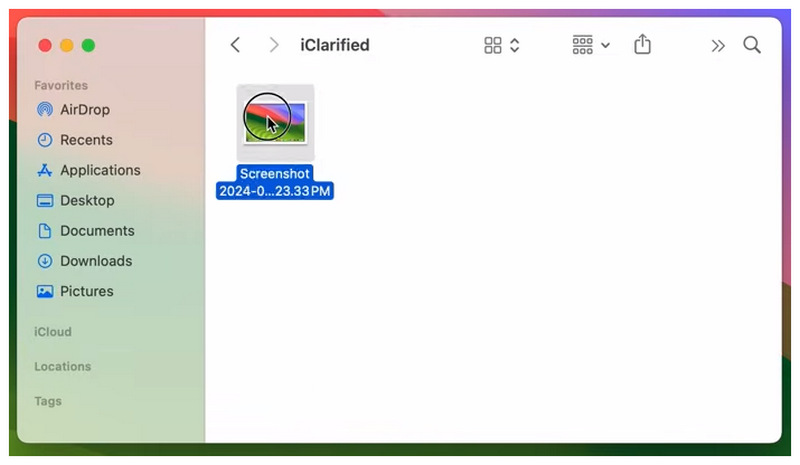
写真プレビューで、 マークアップ ボタン 編集設定を開きます。次に、 長方形選択ツール そして、それを使って、切り抜きたい画像の部分を選択します。
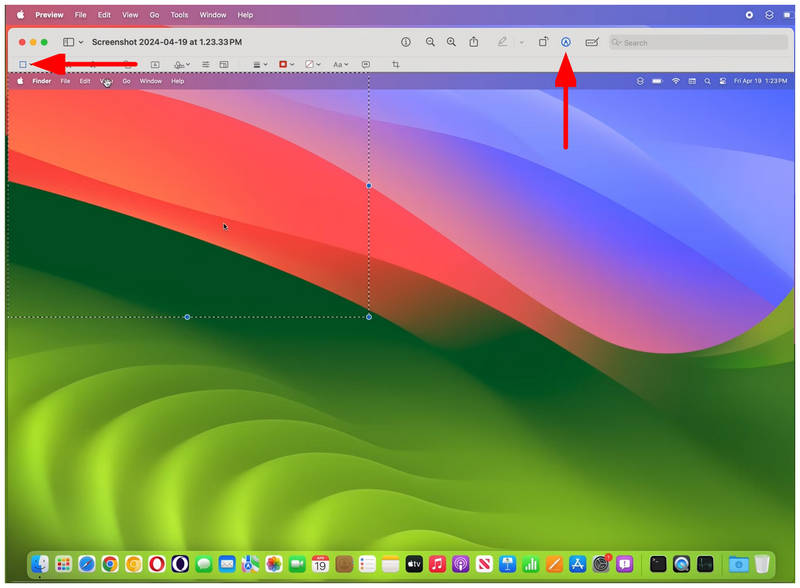
画面の切り抜きたい部分を選択したら、 選抜作物 作物の刈り込み調整を適用するオプション。
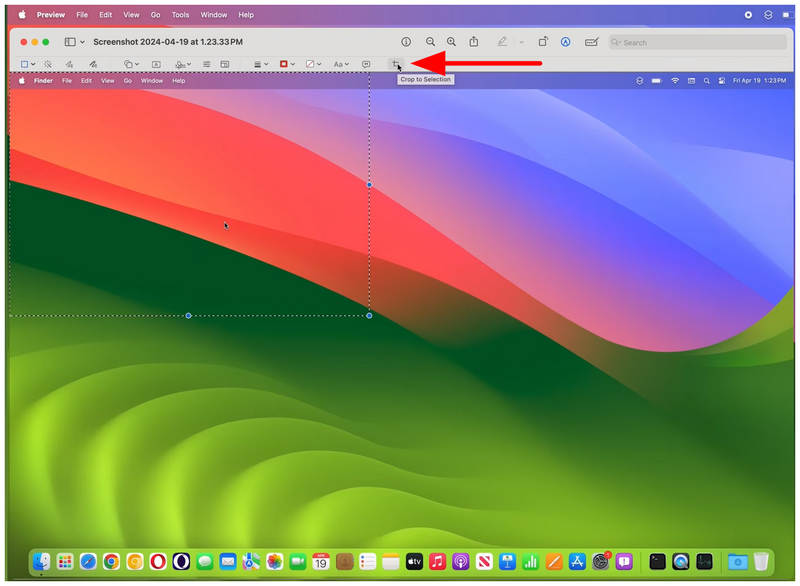
キーボードショートカットほど速くはありませんが、プレビューの編集ツールはより優れた制御を提供します。そのため、画像に高度な調整を適用したいユーザーには、この方法をお勧めします。これはまた、最も簡単な方法でもあります。 Mac でスクリーンショットを撮る.
パート2:スクリーンショットを切り抜くためのその他のMac内蔵ツール
Macでスクリーンショットをトリミングする最も簡単な2つの方法について説明したので、次にmacOSに内蔵されている他のツールについて見ていきましょう。これらのツールを使ってMacでスクリーンショットを撮り、画面をキャプチャした後にこれらのプログラムで画像を直接トリミングする方法を学びます。
写真アプリ編集モード
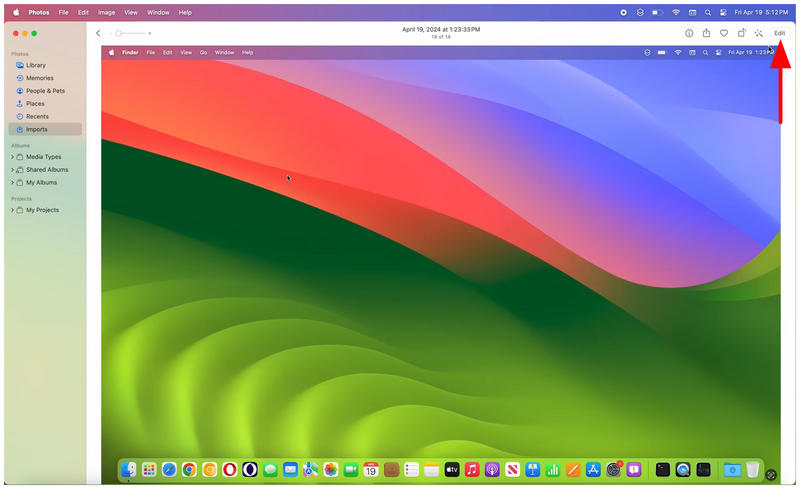
スクリーンショットは画像として保存されるため、macOSおよびiOSのギャラリーアプリであるAppleの「写真」アプリで開くことができます。幸いなことに、「写真」アプリにはスクリーンショットをトリミングするための専用の編集モードが備わっています。
写真アプリで撮影したスクリーンショットを開き、 編集 メニューの右上隅にあるボタン。
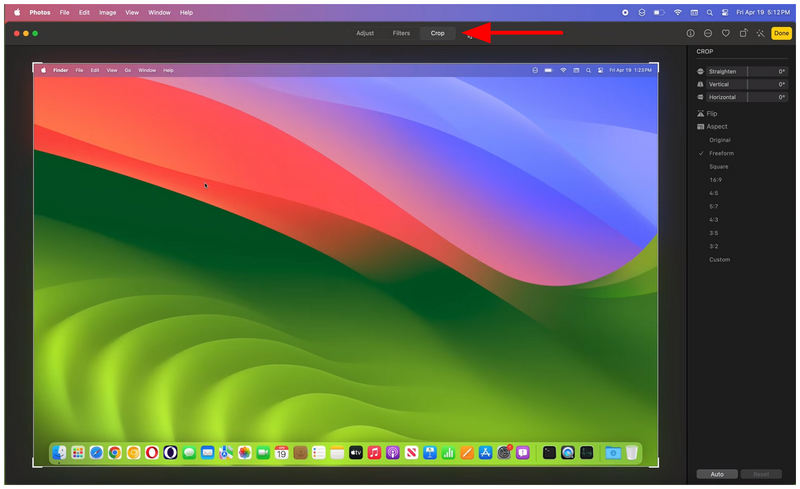
編集メニューで、 作物 タブを開き、使用したいトリミングモードを選択します。画像プレビューのトリミング調整ツールを使用して、手動で適用することもできます。
トリミングツールを好みの設定にしたら、クリックします 終わり 画像をトリミングする。
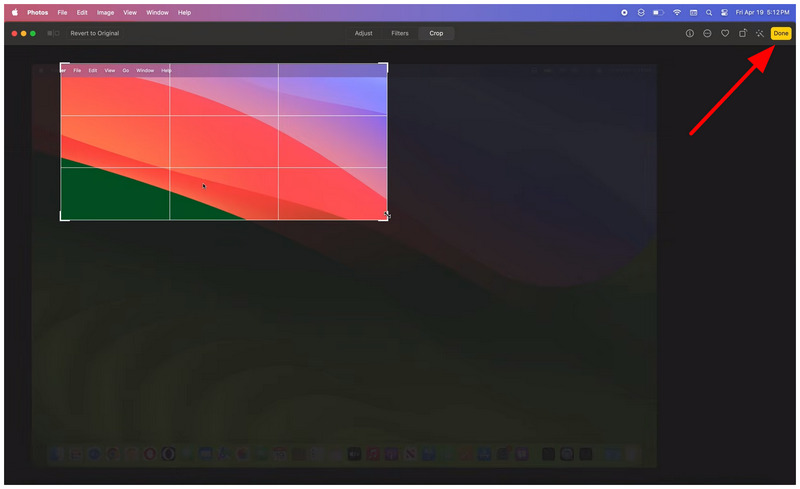
画像の切り抜きをより細かく制御したい場合や、特定の縦横比を適用したい場合は、写真アプリが最適です。この記事で紹介したツールの中で、写真アプリは最も多機能な切り抜きツールを提供しています。モバイルデバイスでも利用できるため、写真アプリを使って編集することも可能です。 iOSで撮影したスクリーンショット.
スクリーンショットアプリ
最後に、スクリーンショットアプリについて説明します。その名の通り、このプログラムはmacOS専用の画面キャプチャツールです。WindowsのSnipping Toolに相当するもので、トリミング機能などの基本的な編集ツールも備えています。
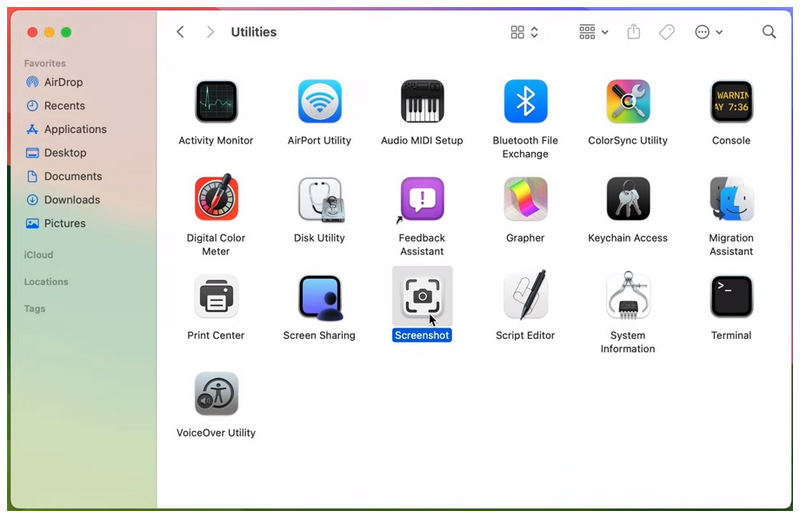
スクリーンショットアプリを開きます。
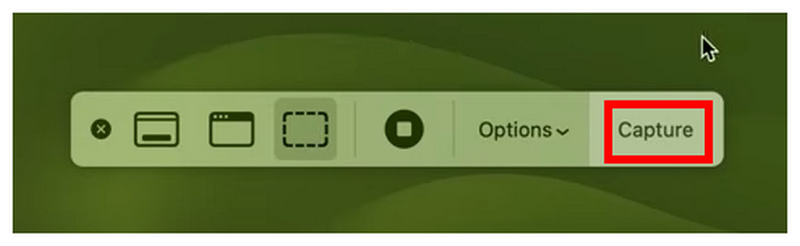
スクリーンショットアプリのオーバーレイで、 画面キャプチャモード 使用したいものをクリックします。 捕獲 スクリーンショットを撮るオプション。
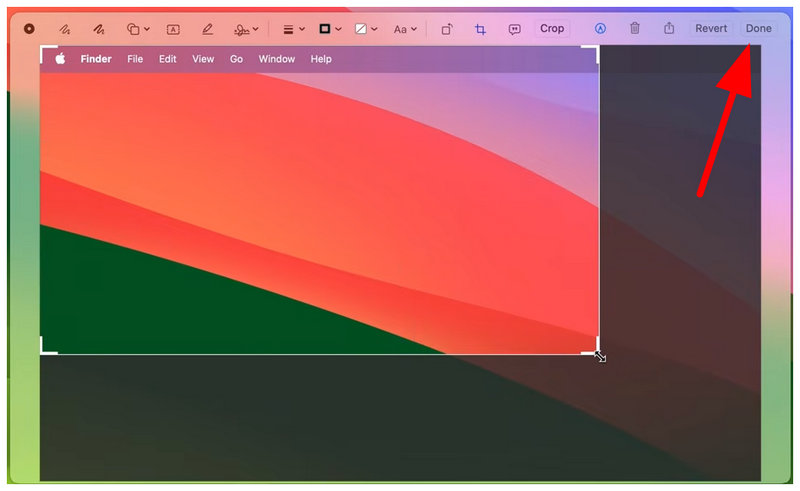
スクリーンショットを撮った後、アプリは自動的に画像プレビューを開きます。そこで、 作物 オプションを選択し、トリミングツールを調整して画像を編集します。最後に、 終わり 適用した調整を保存します。
この記事で紹介したスクリーンショット切り抜きツールはすべて網羅しましたが、次に静止画像以外のメディアファイルを切り抜くために使用できるサードパーティ製のツールについて見ていきましょう。
パート3:無料のビデオトリミングツールを使ってオンラインでビデオクリップやスクリーンショットをトリミングする
Macでスクリーンショットをトリミングする最適なオプションを紹介したので、次は一般的な画像だけでなく、ビデオファイルをトリミングするために使用できるツールに移りましょう。これは他でもない ArkThinker オンラインビデオクロッパー無料.
一般的なスクリーンショット以外にも、情報を素早く共有する方法として、画面録画を利用する方法があります。残念ながら、画面録画には共有すべきでない情報が記録されてしまうことがありますが、重要な情報が含まれている部分を切り取ることで簡単に解決できます。
動画のトリミング調整方法を学ぶには、インストールや複雑な設定なしで動画編集を開始できる、オンラインで利用できる最適な動画トリミングツールの使い方に関するガイドを必ずお読みください。
ArkThinker Free Video Cropper Online の Web サイトにアクセスして、 ビデオのトリミングを開始 トリミングしたいファイルをアップロードするには、ボタンをクリックしてください。動画のアップロードが完了するまでお待ちください。
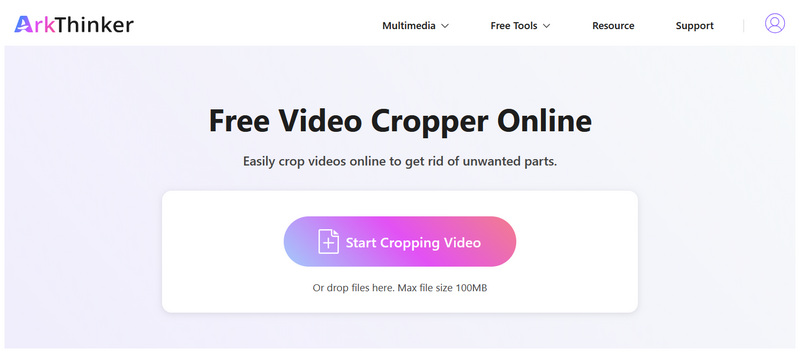
動画をアップロードしたら、 トリミングツール プレビューセクションで。特定の設定もできます。 アスペクト比 または ピクセル トリミングのため。完了したら、 ビデオをクロップする 確認します。
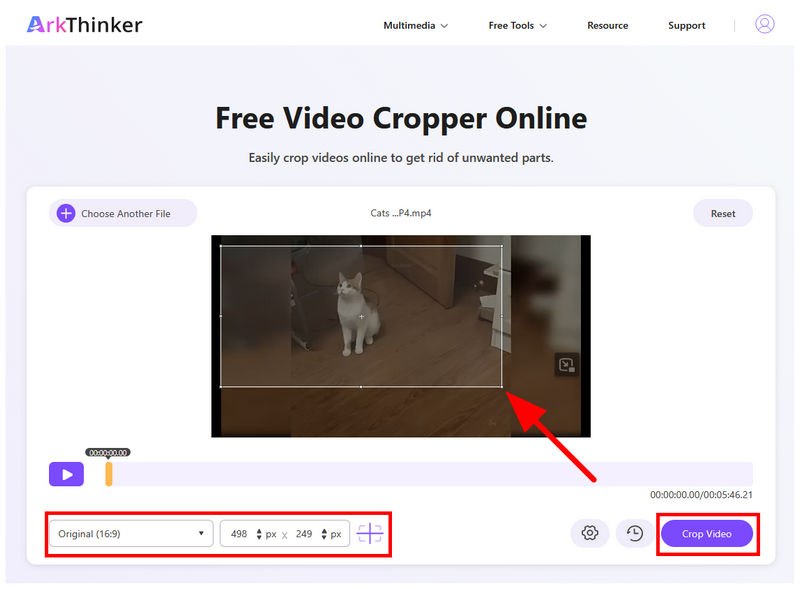
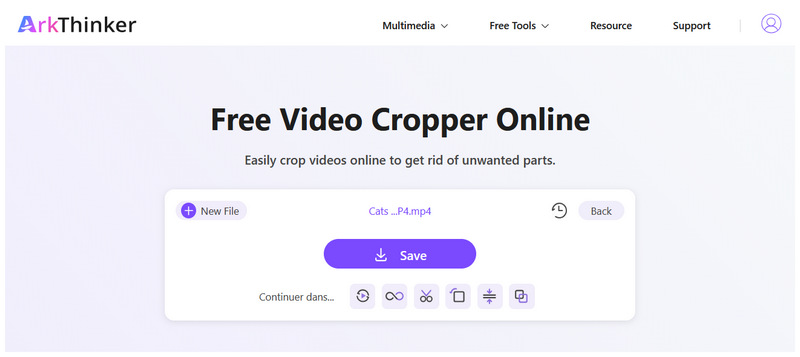
動画のトリミングが完了すると、次のステップにリダイレクトされます。そこで、 保存 トリミングされた動画をデバイスにダウンロードします。
パート4:Macでのスクリーンショットのトリミングに関するよくある質問
Macでスクリーンショットを切り抜く一番簡単な方法は何ですか?
最良の方法は 画像をトリミングする Macではキーボードショートカットを使うのが便利です。中でもShift + Command + 4が最も使いやすく、画面キャプチャ中に画像を直接トリミングできます。
Macのスクリーンショットをトリミングするのに、写真アプリを使用できますか?
はい、可能です。写真アプリには専用のトリミング機能があります。写真アプリの「編集」タブからアクセスできます。
Macで画像をトリミングするのは難しいですか?
いいえ、そうではありません。Macでの画像編集は簡単です。好みに合わせて使えるオプションも複数あります。
写真アプリを使って動画をトリミングできますか?
はい、可能です。写真アプリには基本的な動画編集機能があります。その一つとして、基本的なアスペクト比編集機能があります。
オンラインで動画をトリミングできるサードパーティ製のツールはありますか?
はい、あります。オンラインツールには、設定やインストールが不要なという独自の利点があります。こうしたプログラムの中でも、ArkThinker Free Video Cropperは良い選択肢です。
結論
最も簡単な4つの方法で Macでスクリーンショットをトリミングするこの記事が、スクリーンショットのトリミングツールの使い方など、基本的な写真編集に関する役立つ情報を読者の皆様に提供できたことを願っています。画面録画や動画にトリミング調整を適用する場合は、最適な実用性と使いやすさを実現するために、ArkThinker Free Video Cropper Onlineのご利用をお勧めします。
この投稿についてどう思いますか?クリックしてこの投稿を評価してください。
素晴らしい
評価: 4.8 / 5 (に基づく) 558 投票)


