


PC、オンライン、モバイルで画像から絵文字を削除する方法
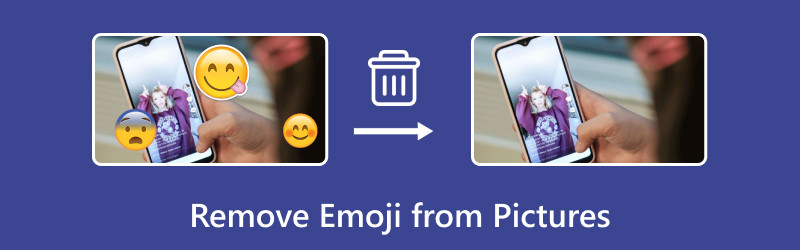
目立つマークが付いた画像を削除することは、あらゆるスキルレベルのエディターにとって必須の編集スキルです。邪魔な絵文字、オーバーレイ、ステッカーなどをきれいに削除する方法を学ぶことで、画像ファイルの見栄えと全体的な品質が大幅に向上します。この記事では、その方法を学ぶために使用できる最適なツールを紹介します。 写真から絵文字を削除する方法 デスクトップ、ウェブブラウザ、モバイルデバイス向けのさまざまな編集ソフトウェアについて解説します。この記事では、最適なウェブベースのツール、モバイル向けの信頼性の高い有料および無料のオプション、プロ仕様の写真編集ソフト、WindowsおよびmacOSに組み込まれているソリューションの使用方法について、詳細なチュートリアルを提供します。
- ガイドリスト
- パート1:オンラインで絵文字を無料で削除する方法 – AI搭載ツール(インストール不要)
- パート2:iPhoneとAndroidで写真から絵文字を削除する方法(モバイルアプリ)
- パート3:Photoshopでコンテンツに応じた塗りつぶし機能を使って絵文字を削除する(デスクトップ版Pro)
- パート4. GIMPで絵文字を削除する
- パート5. 組み込みの無料ツール – ソフトウェアを使わずにWindowsとMacで絵文字を削除する
- パート6:写真から絵文字を削除することに関するよくある質問
パート1:オンラインで絵文字を無料で削除する方法 – AI搭載ツール(インストール不要)
このガイドでは、まず、オンラインで写真から絵文字を無料で削除できる最も信頼できるツールを紹介します。 ArkThinker 無料透かし除去ツールその名の通り、このプログラムは画像から透かしを削除するように設計されており、その削除ツールは絵文字やオーバーレイの削除にも使用できます。
経験豊富なユーザーにも初心者にも使いやすく直感的に操作できるように、このプログラムは選択した部分を自動的に削除する簡略化されたブラシツールを採用しています。これにより、ユーザーは画像のどの部分を編集するかを手動で制御できます。
プログラムの使い方をより簡単に習得するために、以下の3ステップガイドを必ずお読みください。
ArkThinker無料透かし除去ウェブサイトにアクセスし、次に 開始ファイルを追加 編集したい画像をインポートします。
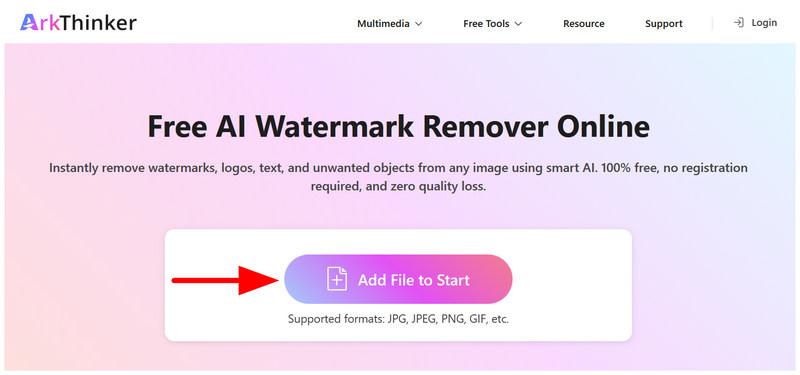
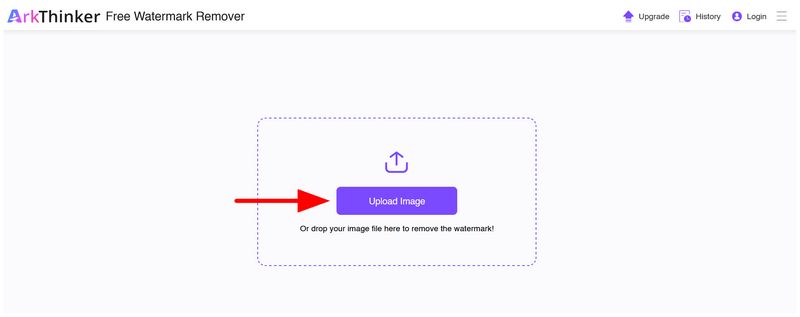
「ファイルを追加」を選択すると、オンラインツールのアップロードメニューにリダイレクトされます。ここで、 画像をアップロードする 追加したい画像をインポートします。
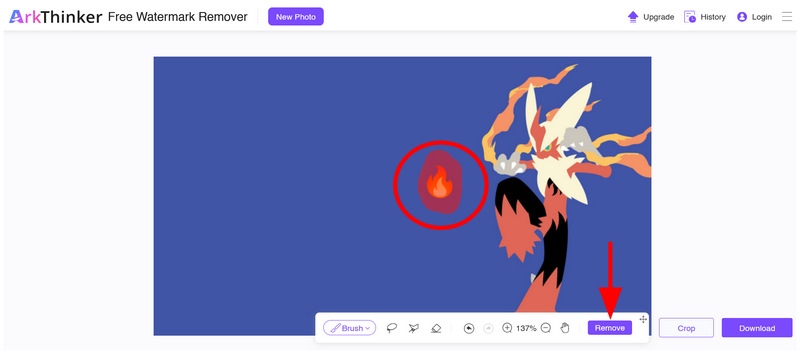
画像をアップロードしたら、 ブラシツール クリアしたい絵文字またはオーバーレイを選択します。次に、 取り除く 選択した絵文字を削除するボタン。
削除処理が完了するまで数秒お待ちください。完了したら、 ダウンロード 先ほど編集で削除した絵文字やオーバーレイが削除された画像を保存するには、このボタンをクリックしてください。
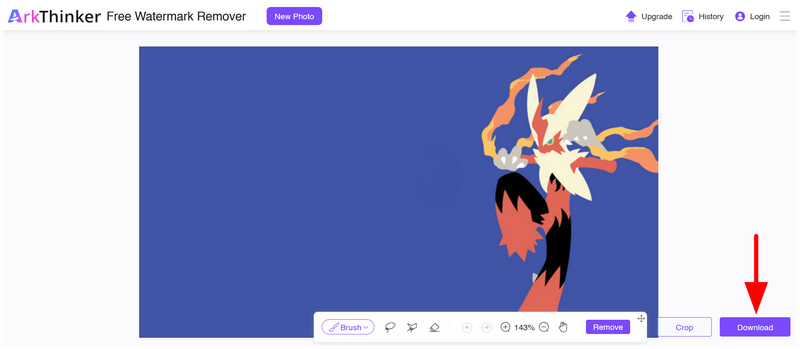
あなたが経験豊富な編集者であろうとアマチュア編集者であろうと、このソフトウェアの簡略化されたブラシツールは、画像から小さなオーバーレイや絵文字を素早く削除したい場合に、信頼性が高く迅速なソリューションとなります。
パート2:iPhoneとAndroidで写真から絵文字を削除する方法(モバイルアプリ)
この記事の次のセクションでは、AndroidとiOSの両方のデバイスで写真から絵文字を削除できる最高のモバイルアプリをご紹介します。読者の皆様に選択肢を提供するため、有料のプレミアムオプションと無料アプリの両方をご利用いただけるよう、以下に2つのオプションを追加しました。
オプションA:TouchRetouch(有料アプリの中で最高評価)
TouchRetouchアプリを開いて、 みがきます 道具。
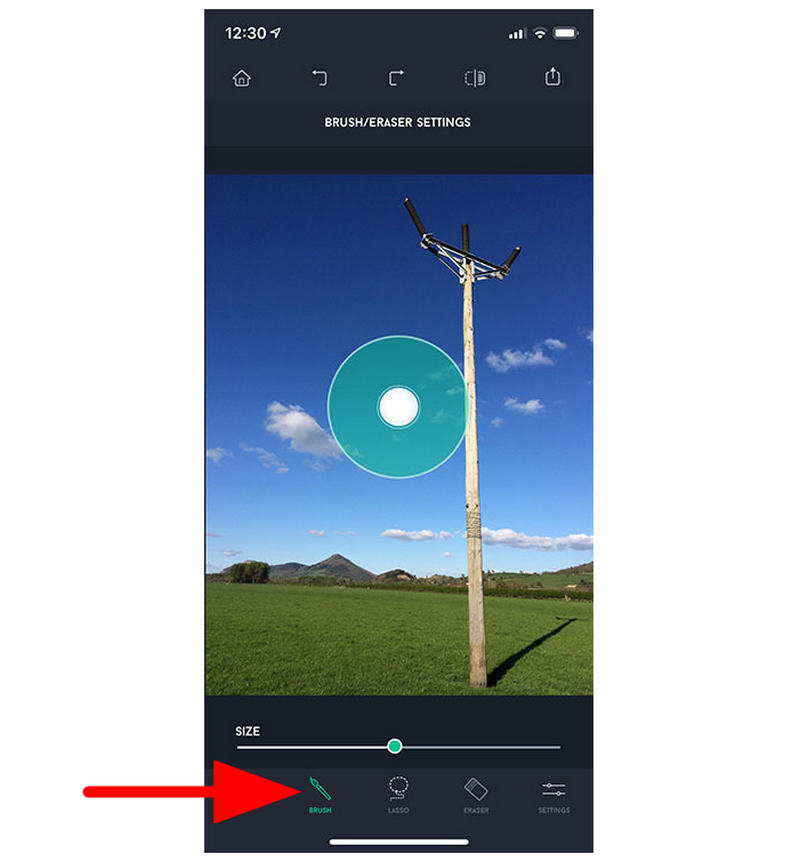
ブラシツールを使用して、削除したい画像の部分を選択します。
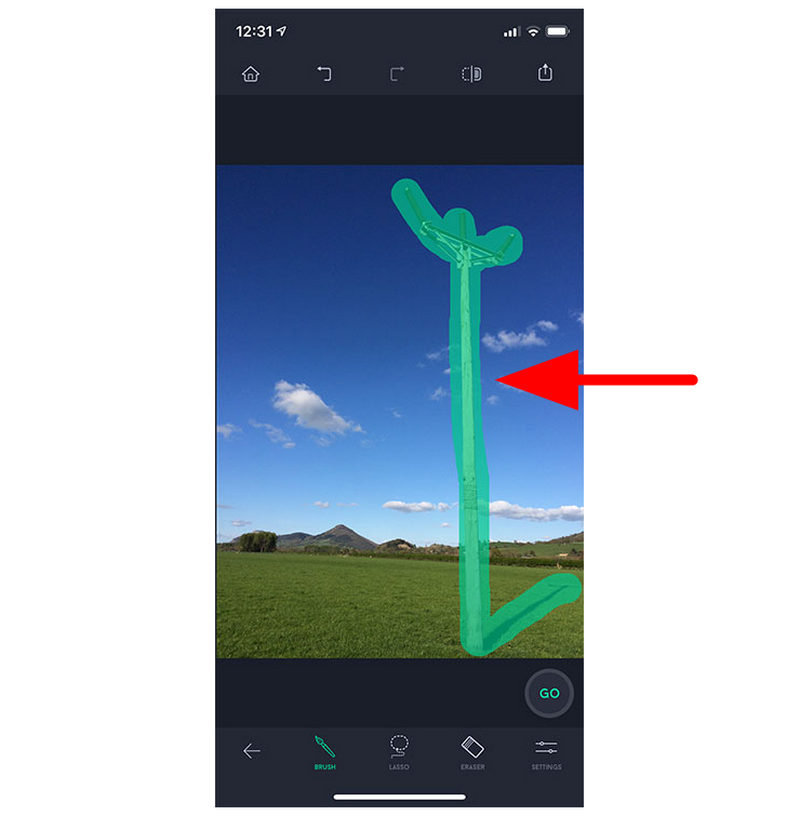
絵文字、オーバーレイ、または画像要素を選択したら、 消しゴム 道具。
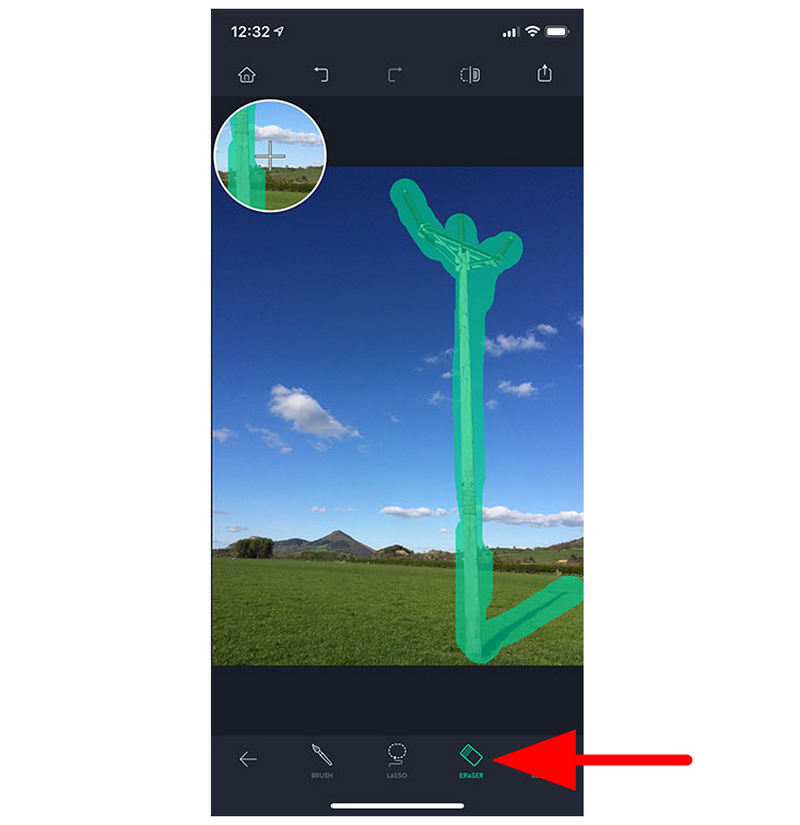
消しゴムツールをクリックすると、ブラシツールで選択した部分が画像から瞬時に削除されます。
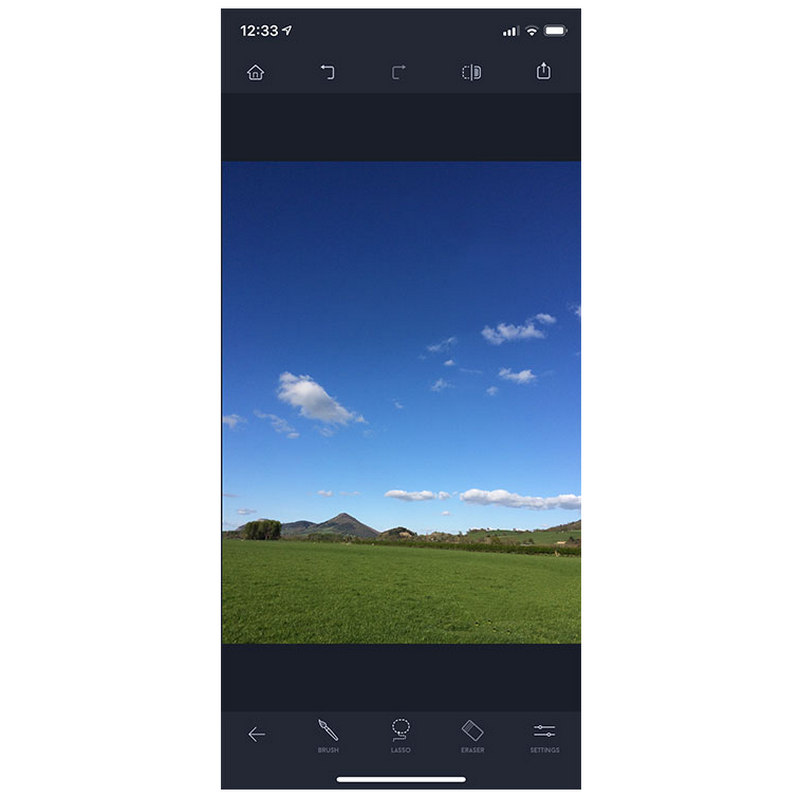
TouchRetouchは、シンプルなモバイル編集など、基本的な編集を行うための最も信頼できる選択肢の1つです。 電子署名の背景除去有料サービスではありますが、そのプログラムの品質はAndroidユーザーとiOSユーザーの両方にとって十分に価値があります。
オプションB:Snapseed(無料のGoogleアプリ)
Snapseedアプリを開き、「写真を追加」を選択します。
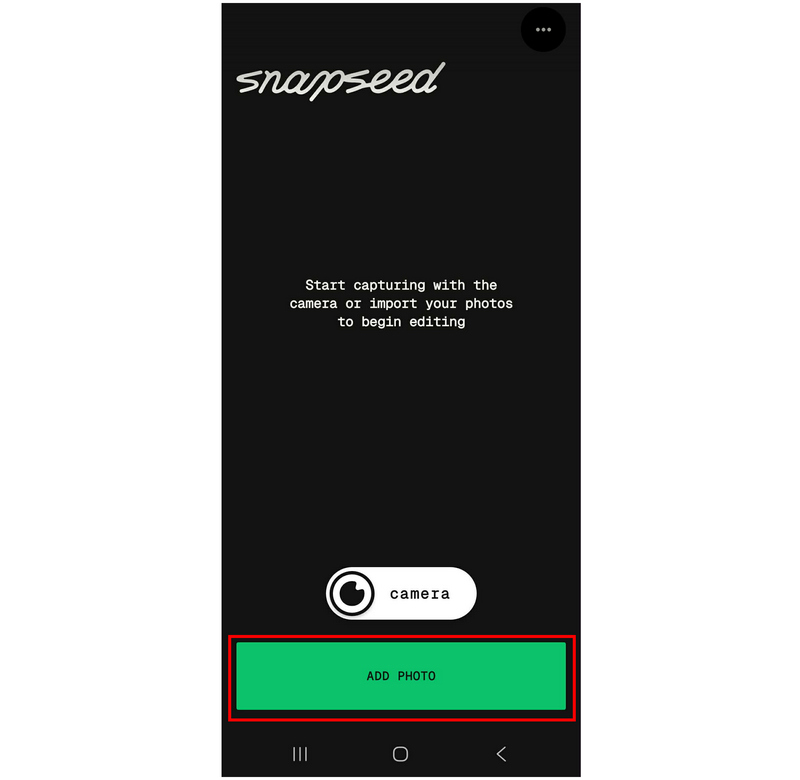
写真のアップロードが完了したら、修復ツールを選択してください。
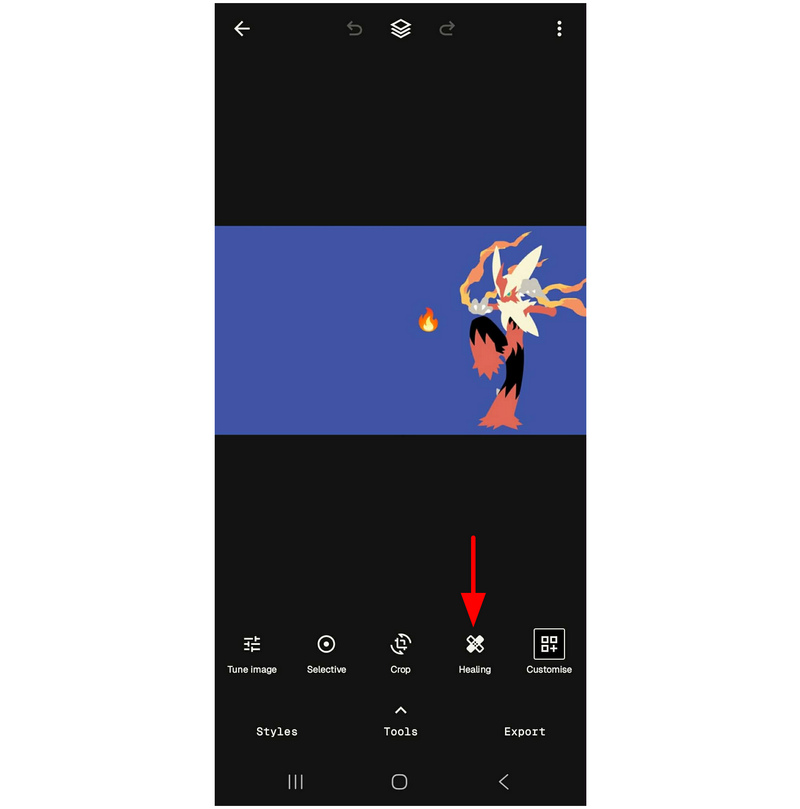
ヒーリングツールを使用して、 タップ 削除したい絵文字を選択します。オブジェクトのサイズによっては、 ブラシの動き 削除する要素を選択します。
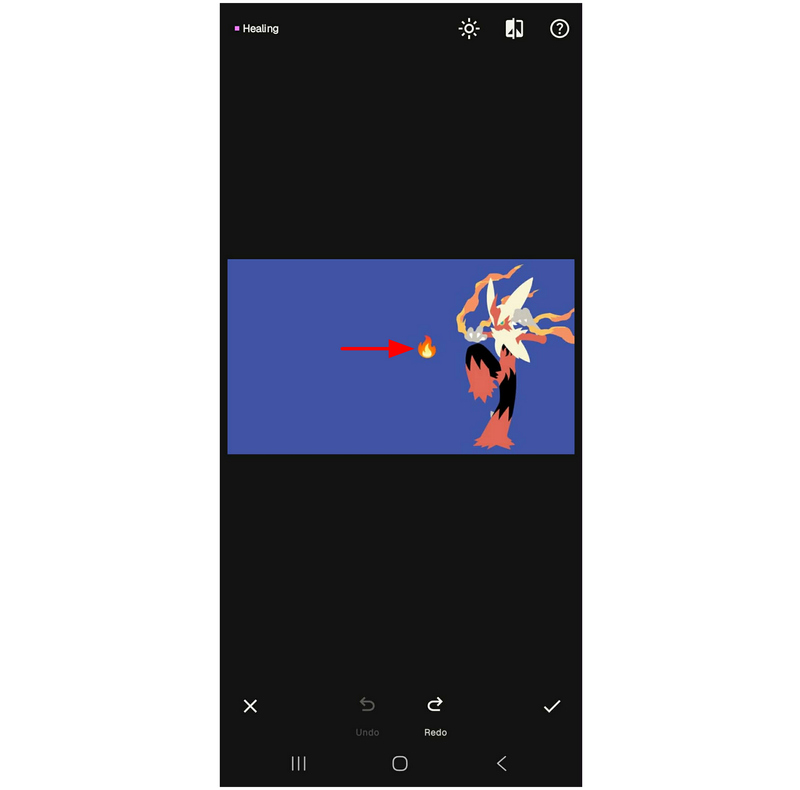
要素の選択と削除にヒーリングツールを使用した後は、 チェック 不要なオーバーレイや絵文字が削除された画像を保存するには、このボタンをクリックしてください。
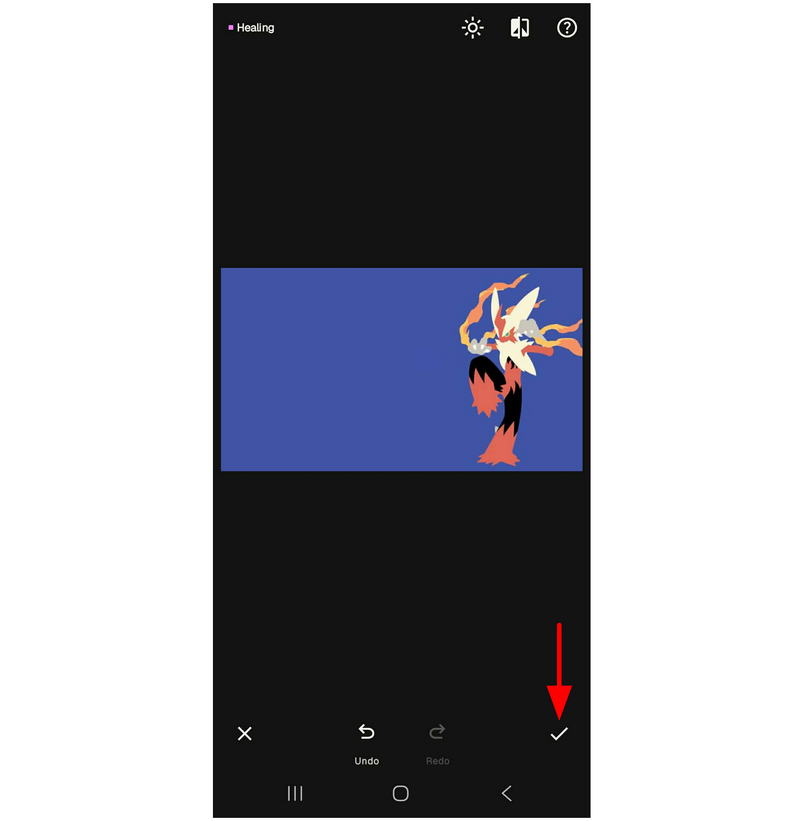
機能が少なくても、基本的な編集オプションで十分であれば、Snapseedで十分かもしれません。クロスプラットフォーム対応なので、AndroidとiOSの両方のデバイスで使える汎用性の高いアプリです。
パート3:Photoshopでコンテンツに応じた塗りつぶし機能を使って絵文字を削除する(デスクトップ版Pro)
これまでご紹介したプログラムはすべて初心者向けに最適化され、使いやすさを重視したものでしたが、今回はAdobe Photoshopを使ったよりプロフェッショナルな写真編集方法を見ていきましょう。幸いなことに、このプログラムには様々な操作を行うためのツールが豊富に用意されており、絵文字の削除も例外ではありません。
Photoshopをメインの写真絵文字削除ツールとして使用したい場合は、塗りつぶしメニューとコンテンツに応じた塗りつぶし機能の使い方を習得する必要があります。使い方については、こちらのガイドをご覧ください。
Adobe Photoshopで編集したい画像を開きます。次に、お好みのツールを使用して、削除したい要素を選択します。このチュートリアルでは、 長方形ツール。
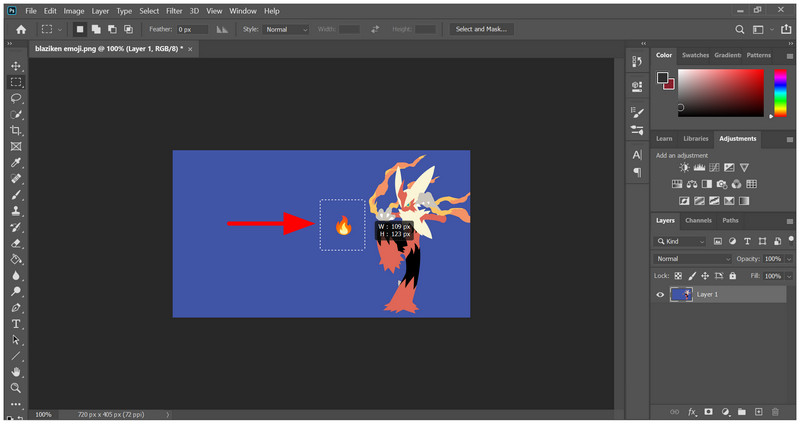
削除したい要素を選択した状態で、キーボードショートカットを使用します。 Shift + Backspace (Windows) または Shift + Delete (macOS) を開くには 埋める メニュー。メニューで、 コンテンツ メニュー 内容にそった、次に押す わかりました 確認します。
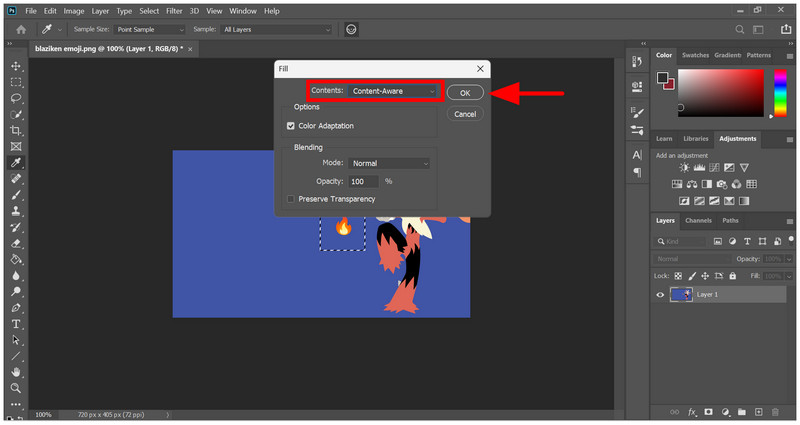
選択後 わかりました 「塗りつぶし」メニューで「コンテンツに応じて」にコンテンツを設定した場合、画像から絵文字が削除されます。
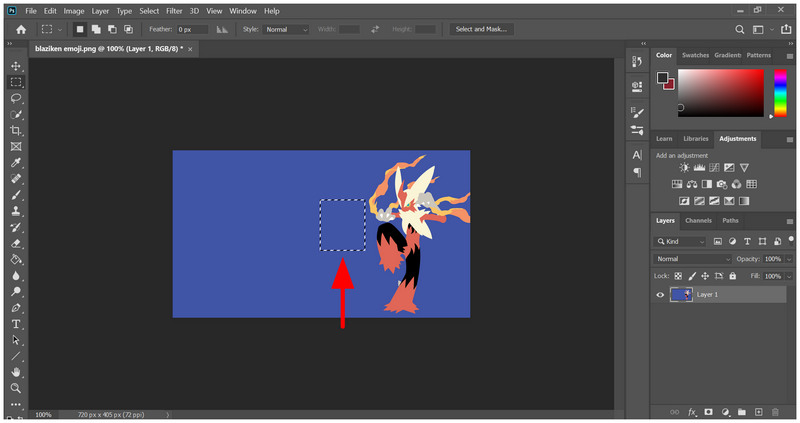
コンテンツに応じた編集は、Photoshop の最も実用的な利便性向上機能の 1 つです。使い方を覚えると、オーバーレイ、絵文字、不要なシェイプなどの要素を削除したり、 写真の背景を変更するは大幅に簡素化されるでしょう。
パート4. GIMPで絵文字を削除する
Photoshopはあらゆるスキルレベルの編集者にとって非常に実用的で有効なツールですが、サブスクリプションサービスとしてのみ利用できるため、所有するには費用がかかります。そのため、GIMPなどのPhotoshopの代替ソフトは、画像の一部を削除するなどの基本的な編集や、高度な編集を行うための、もう1つの選択肢として適しています。 画像のアップスケーリング.
小さな要素を除去するためのツールは数多くありますが、GIMPの修復ツールは、使いやすさと手動制御のバランスが取れているため、私たちが選んだソリューションです。
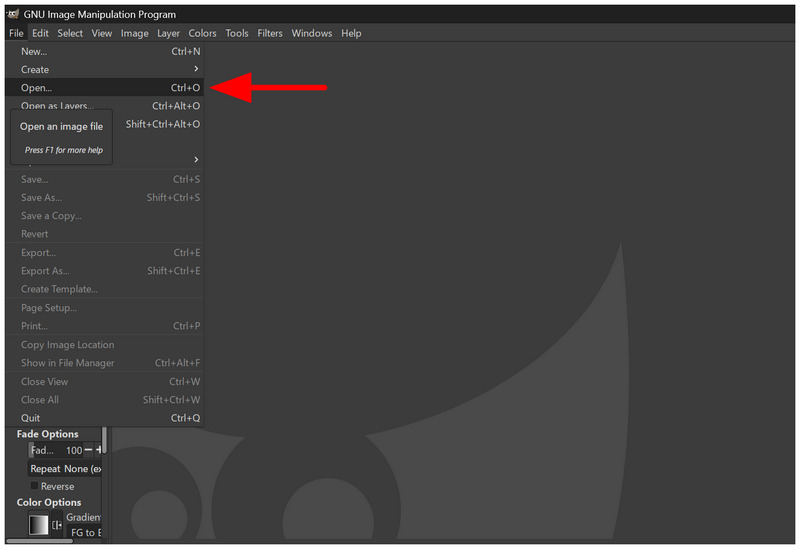
GIMPを開いて選択 ファイル タスクバーから選択し、 開ける ファイルにアクセスし、編集したい画像をインポートします。
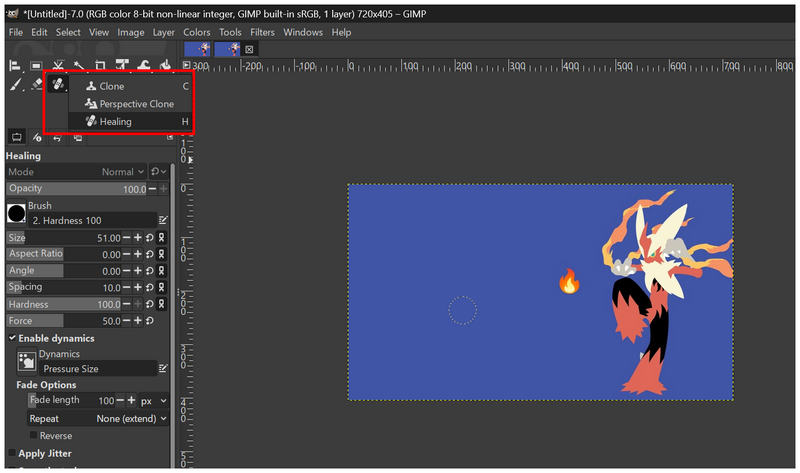
プログラムのツールの中から、 ヒーリングツール キーボードの H を押すか、 クローン ツールを選択し、開いたメニューから「回復」をクリックします。
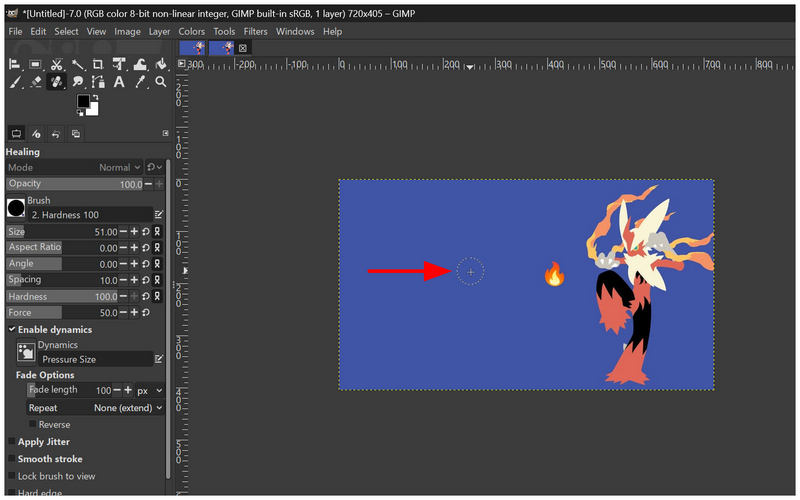
修復ツールがアクティブツールとして設定されている状態で、絵文字を覆うために使用する画像の領域にカーソルを合わせ、次にを押します。 コントロール キーボードで クリック。
修復ツールでコピーする画像領域を設定したら、それを使って削除したい絵文字をブラシでなぞるかクリックしてください。
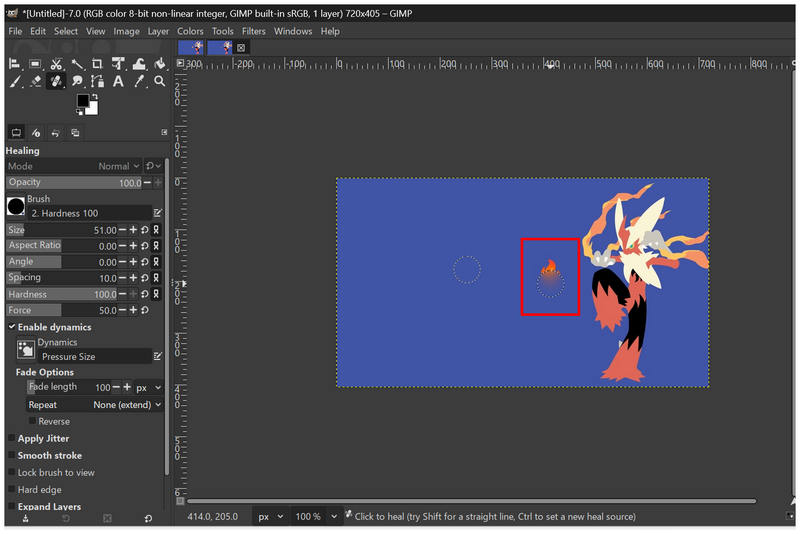
修復ツールは、編集対象の画像が単色でない場合は非常に効果的です。しかし、今回の例のような画像を扱う場合は、ブラシツールの方が簡単です。とはいえ、修復ツールの方がはるかに実用的です。
パート5. 組み込みの無料ツール – ソフトウェアを使わずにWindowsとMacで絵文字を削除する
有料、無料、オンラインのソリューションについて説明してきたので、次にWindowsとMacに組み込まれている、絵文字の削除などの基本的な写真編集機能について見ていきましょう。これらのプログラムはどちらも簡単な絵文字の削除に使用できますが、洗練度は劣ります。
Windows版ペイント3D
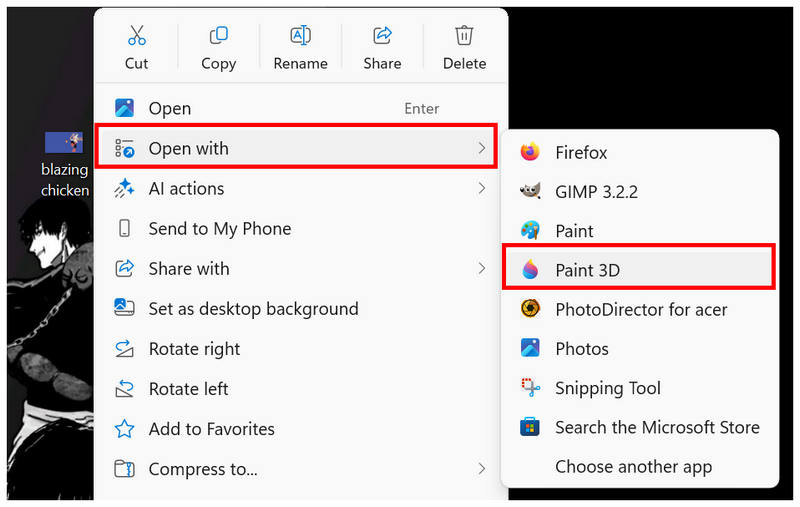
Paint 3Dで開きたい画像ファイルを選択してください。 右クリック その上にカーソルを合わせると、 開くを選択し、 ペイント3D。
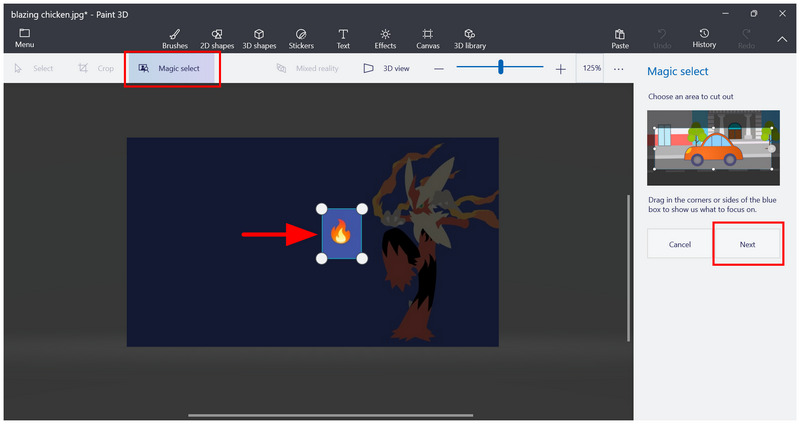
Paint 3D のメインメニューで、 マジックセレクト そして調整する 4点セレクター 削除したい絵文字を選択します。次に、 次。
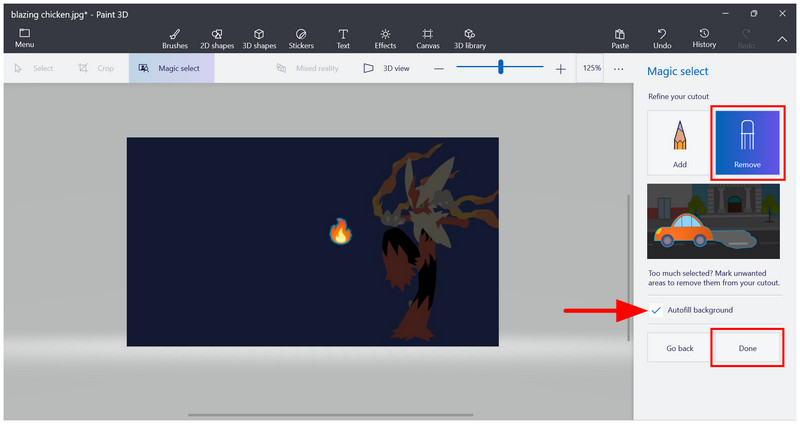
次のメニューで、 取り除く、 有効にする 背景の自動入力、そしてクリックします 終わり。
Magic Selectメニューで「完了」を選択すると、 3D選択 絵文字が選択されたメニューが表示されます。 バックスペース 絵文字が選択されている状態で、キーボード上で操作してください。
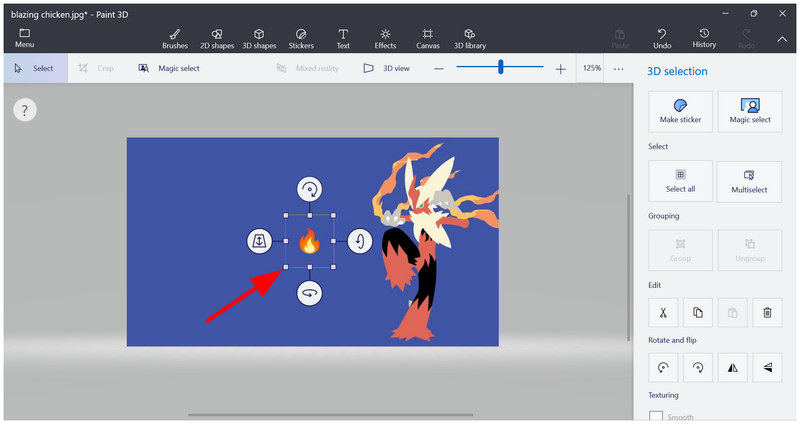
バックスペースキーを押すと、絵文字が削除されます。
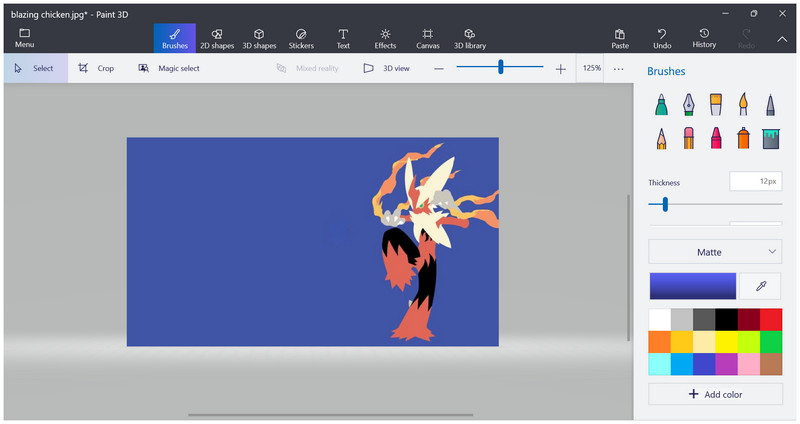
Microsoft Paint の現代版である Paint 3D アプリは、簡単な調整から中級レベルの調整まで実用的なツールです。その機能の中でも、マジックセレクト機能は最も注目すべき中級レベルの追加機能またはアップグレードの 1 つです。画像内のオブジェクトを選択できるため、 写真に透かしを入れる.
macOS 用写真アプリ
写真アプリで編集したい画像を開きます。次に、 編集 右上メニューにあります。
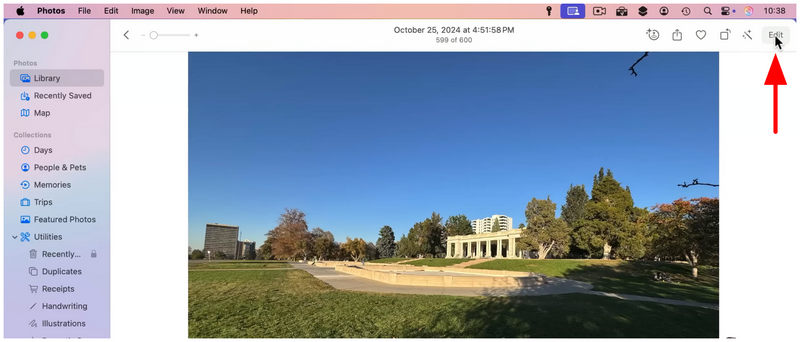
編集セクションで、 掃除 タブ。次に、ブラシをコントロールします。 サイズ おそらく名前が付けられているスライダーオプションを調整することで可能です。
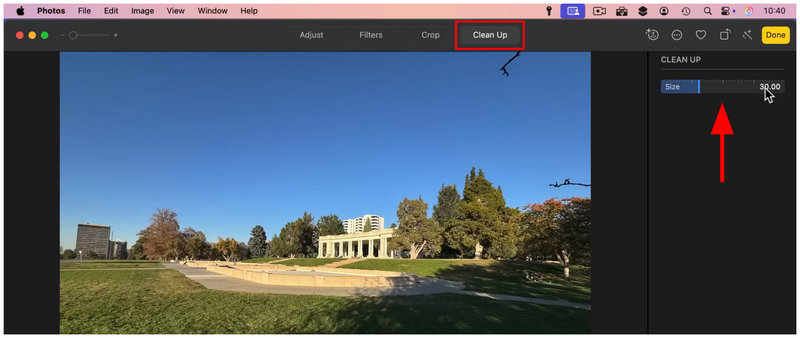
カーソルを使って、画像内で削除したい要素をクリックしてドラッグします。これは、この記事で紹介されている他のオプションのブラシツールを使うのと同様の操作方法です。
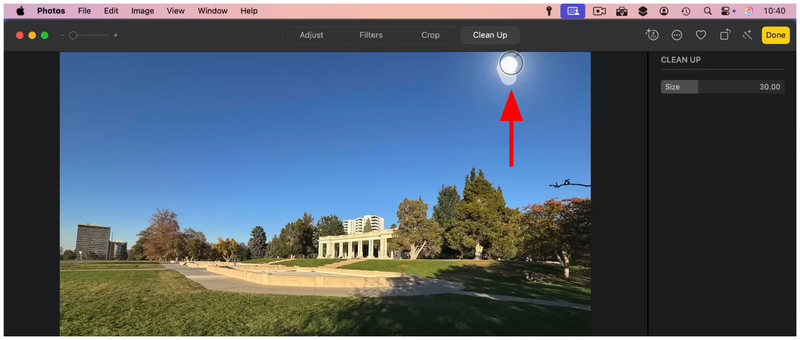
削除する対象物を選択すると、自動的に削除されます。
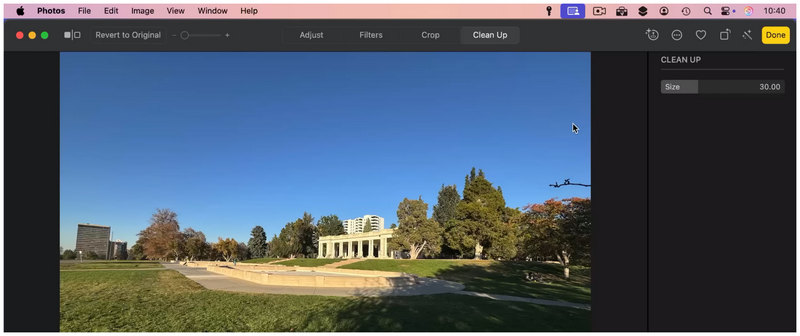
macOSをお使いの場合、単純な要素削除だけであれば、写真アプリで十分かもしれません。これは、最近追加された「クリーンアップ」オプションによって可能になり、ブラシで簡単に適用できます。
パート6:写真から絵文字を削除することに関するよくある質問
絵文字は画像から削除するのが難しいですか?
いいえ、そうではありません。絵文字や図形などの小さなオブジェクトは、複数の方法で簡単に削除できます。ArkThinker Free Watermark Removerのようなオンラインツールや、Photoshopのような従来の画像編集ソフトを使用できます。
画像ファイルから絵文字を削除するには、写真編集ソフトを使うべきでしょうか?
はい、可能です。写真編集ソフトには、絵文字を削除するための様々な方法があります。最も一般的な方法は、Photoshopの「コンテンツに応じた選択」機能を使うか、スポット修復ツールを手動で使うことです。
GIMPはPhotoshopの良い代替ソフトですか?
はい、実用的には使えます。ただし、Photoshopから乗り換えるユーザーにとっては使いこなすのが難しいかもしれません。初心者であれば、インターフェースのデザインという点で、GIMPはPhotoshopよりも難しく感じるでしょう。
写真編集におすすめのモバイルアプリは何ですか?
PicsArt、SnapSeed、TouchRetouchは注目すべき選択肢です。高度な編集にはPicsArt Premiumが推奨されますが、シンプルで使いやすい編集ソフトをお探しなら、SnapSeedも選択肢の一つとなるでしょう。
写真から絵文字を削除できる、優れたオンライン写真編集ツールはありますか?
はい、あります。オンラインの写真編集ソフトには、Canvasのマジックイレーサーなど、絵文字を削除するための基本的なツールが備わっています。しかし、ArkThinker Free Watermark Removerのような透かし除去ソフトを使えば、もっと速く簡単に作業を完了できます。
結論
基本的な形状、オーバーレイ、 画像からの絵文字削除、 この記事が、写真編集をより手軽にするためのお役に立てれば幸いです。Windows PC、macOS、モバイルデバイスをお使いの方、あるいはオンラインツールがお好きな方など、ニーズにぴったりの編集ソフトがきっと見つかります。中でも、今回ご紹介したOSの中で最も使いやすいウェブベースのソフト「ArkThinker Free Watermark Remover」をおすすめします。


