


Adobe Premiere Proを使って動画を圧縮する方法(2026)
Adobe Premiere Proプロジェクトが完了し、エクスポート前に高品質を維持しながらファイルサイズを縮小する方法をお探しですか?この記事ガイドは、まさにあなたのために書かれたものです。必要なすべての情報について説明します。 Adobe Premiere Proでビデオファイルのサイズを圧縮する本稿では、ソフトウェアにおけるビデオ圧縮の仕組みの概要と、エクスポート設定におけるソフトウェアの圧縮オプションの使用方法に関する詳細な手順ガイドを提供します。

- ガイドリスト
- パート1:Adobe Premiere Proの圧縮機能の説明
- パート2:Premiere Proでビデオを圧縮する方法
- パート3:動画圧縮のためのAdobe Premiere Proに代わる最高の無料ツール
- パート4:Adobe Premiere Proでの動画圧縮に関するよくある質問
パート1:Adobe Premiere Proの圧縮機能の説明
Adobe Premiere Proで動画を圧縮するには、書き出し設定を使用します。他のマルチメディアソフトウェアと同様に、このプログラムもプリセットを使用して、高度な設定に慣れていないユーザーでも簡単に圧縮処理を行えるようにしています。
しかし、これらのプリセットは、コーデックなどのビデオファイルのより技術的な要素を編集することによって、ビデオ圧縮プロセスを実行します。 ビットレート解像度やフレームレートも重要です。適切なコーデックを使用すれば、特に正しいフォーマットを使用すれば、ファイルサイズを小さく抑えることができます。
一方、ビットレートは再生中に1秒あたりに転送されるデータ量を決定するため、ビデオ品質にも影響を与えます。そのため、ビットレートが高いビデオほど品質が良くなり、その逆もまた然りです。最後に、解像度とフレームレートはどちらもビデオ品質に直接影響を与えるため、ビデオファイルを圧縮する際に最も重要な要素となります。
幸いなことに、Adobe Premiere Proを使って動画を書き出す予定であれば、これらの要素の概念を学ぶだけで十分です。なぜなら、これらの調整はプリセットを通して自動的に適用されるからです。
パート2:Premiere Proでビデオを圧縮する方法
Adobe Premiere Proのプリセットを使って動画サイズを縮小する方法について説明しましたので、次にAdobe Premiere Proの書き出し設定を使って動画を圧縮する方法をステップバイステップで解説します。
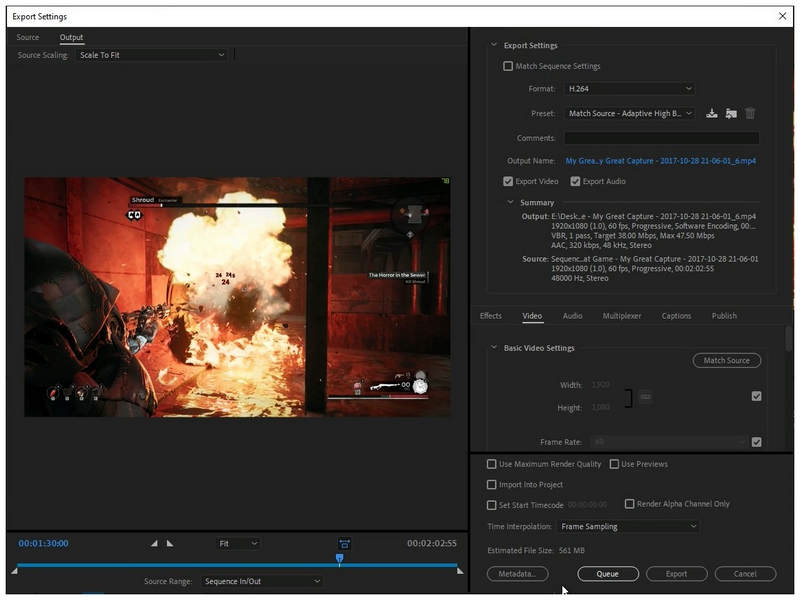
キーボードショートカットを使用してAdobe Premiere Proの書き出しメディア設定を開きます Ctrl + Mこれによりエクスポート用のポップアップメニューが開き、プリセットやビデオ調整機能を利用できます。
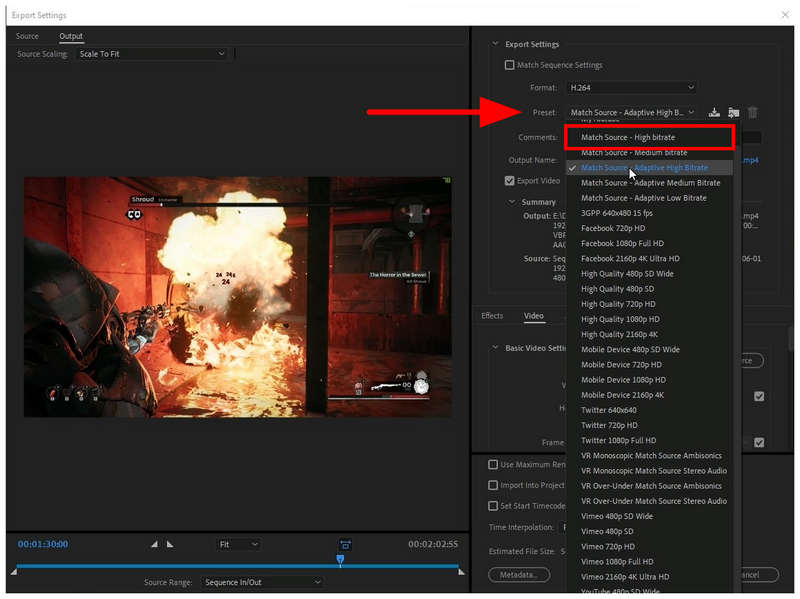
ビデオプリセットを編集するには、 プリセット ドロップダウンメニューで利用可能なオプションを展開します。デフォルトでは、 マッチソース - アダプティブハイビットレート プリセットが適用されます。ファイルサイズと許容品質のバランスを取るために、 マッチソース高ビットレート プリセットを使用する。
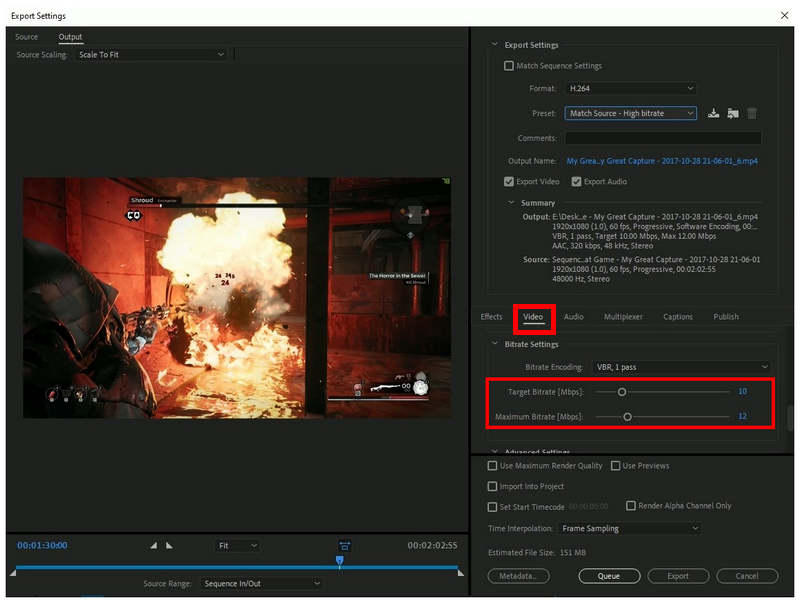
上級ユーザー向けには、動画のビットレートを手動で調整して、より積極的なファイルサイズを実現することもできます。これを行うには、 ビデオ タブを開き、下にスクロールして、 ビットレート設定.次に調整します 目標ビットレート そして 最大ビットレート 中にスライダーがあります。
ビデオ圧縮設定に満足したら、 輸出 動画の圧縮を開始するには、ボタンをクリックしてください。
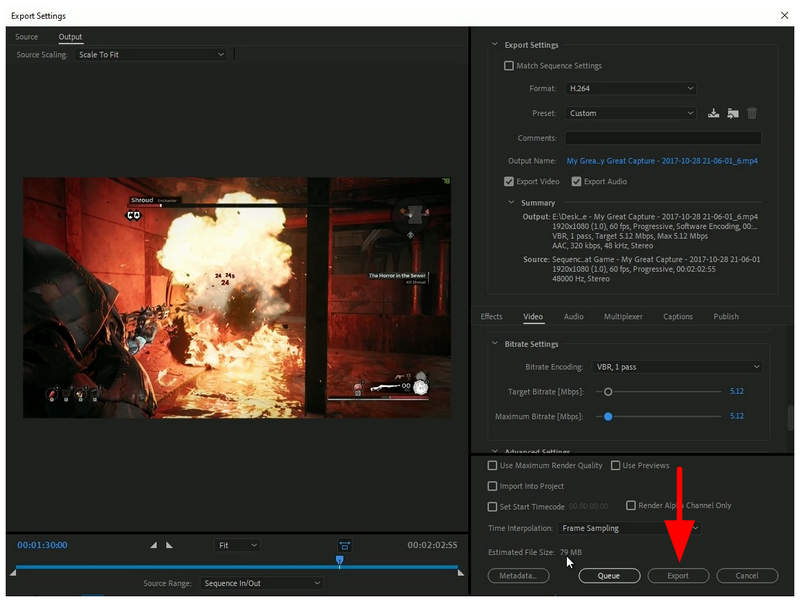
今回提案した設定を用いることで、このチュートリアルで圧縮した動画ファイルのサイズは561MBから79MBに縮小されました。ただし、追加したプリセットとビットレート調整によって動画の画質が低下していることにご注意ください。これは一部のユーザーにとっては大きなトレードオフとなる可能性があります。
パート3:動画圧縮のためのAdobe Premiere Proに代わる最高の無料ツール
Adobe Premiere Proの書き出し設定にある圧縮オプションは使いやすいものの、Adobeツールは非常に高価で月額サブスクリプション制であるため、ソフトウェア自体が障壁となっています。そのため、オンライン圧縮ソフトウェアには独自の役割があります。手軽な圧縮ツールをお探しなら、私たちが提案する代替案を検討してみてください。 ArkThinker オンライン無料ビデオ圧縮ツール.
ウェブブラウザとファイル圧縮に最適化されたこの代替ツールは、ファイルサイズが50MBから100MB程度の比較的小さな動画を処理するように設計されています。そのため、ソーシャルメディアにアップロードする動画のサイズを縮小したい場合に最適なソフトウェアと言えるでしょう。
さらに、インストール不要のセットアップにより、最も手軽に利用できます。ArkThinker Online Free Video Compressorの公式サイトでは、ダウンロードとインストールのプロセスが両方とも省略されています。
プログラムの詳細については、以下の主な機能をご覧ください。また、使用方法に関する3ステップのチュートリアルもご参照ください。
主な特徴:
- ・インストール不要の動画圧縮ツール。
- ・ファイルサイズの小さい動画に最適化されています。
- ・初心者ユーザーにも対応できる直感的なインターフェースデザイン。
- ・圧縮された動画の画質を維持します。
- • MP4、MOV、AVI、FLV、3GPなど、ほとんどのビデオフォーマットに対応しています。
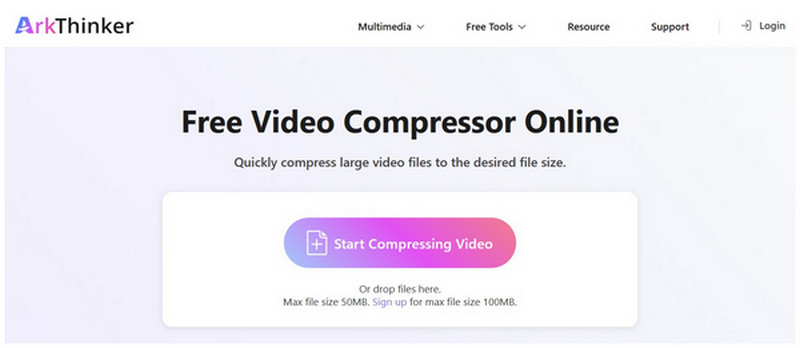
ArkThinker Free Video Compressor Online のウェブサイトにアクセスし、次にクリックします。 ビデオの圧縮を開始する ボタン。ファイルマネージャーを参照して、圧縮したい動画ファイルをアップロードしてください。
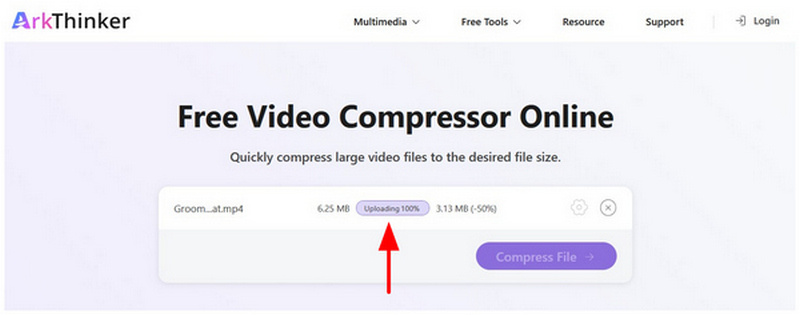
選択した動画がアップロードされるまでお待ちください。アップロード速度はインターネット接続環境に大きく左右されることにご注意ください。
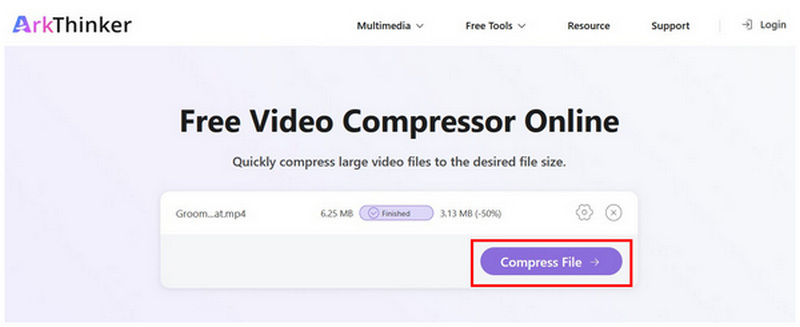
動画ファイルがアップロードされたら、クリックしてください ファイルを圧縮する 圧縮処理を開始します。これでファイルをコンピュータにダウンロードできます。
Adobe Premiere Proよりも使いやすいだけでなく、ArkThinker Free Video Compressor Onlineは画質もより良く維持します。自動ファイルサイズ縮小プリセットにより、ビデオ解像度と圧縮率のバランスを取ることができます。
パート4:Adobe Premiere Proでの動画圧縮に関するよくある質問
Adobe Premiere Proで動画ファイルのサイズを小さくする方法は?
Adobe Premiere Proの書き出し設定を開いてください。そこで、利用可能なプリセットを調整するか、下にスクロールしてビデオのビットレートを編集してください。ビデオをコンパクトに保つために、推定ファイルサイズを必ず確認してください。
Adobe Premiere Pro は使いにくいですか?
はい、そうです。Adobe Premiere Proはプロ仕様のビデオ編集ソフトです。ただし、基本的な使い方を覚えるだけでも、アマチュアのビデオ編集には十分でしょう。
Adobe Premiere Proの月額料金はいくらですか?
Adobe Premiere Proには、さまざまなサブスクリプションオプションがあります。年間契約の場合、月額料金は$22.99です。月払いの場合、料金は$34.49~$49.99に上がります。
画質を損なわずに動画を圧縮することは可能ですか?
はい、そうです。画質を損なわずにファイルを圧縮できるマルチメディアソフトウェアがあります。例えば、ArkThinker Free Video Compressor OnlineやArkThinker Video Converter Ultimateなどが挙げられます。
Adobe Premiere Proを使って動画を圧縮することはできますか?
はい、可能です。Adobe Premiere Proは、ファイル書き出しメニューから動画を圧縮できます。プリセットを使用することも、手動で調整することも可能です。
結論
読者の皆様に、使用方法に関する詳細なチュートリアルを提供しました。 動画圧縮にはAdobe Premiere Proを使用この記事が、皆様のファイル管理をより簡単かつ効率的にする一助となれば幸いです。代替手段をお探しの場合は、特に小さな動画ファイルや単発のファイル圧縮には、ArkThinker Free Video Compressor Onlineのようなウェブベースのソリューションのご利用を強くお勧めします。


