


After Effectsで動画をループ再生する3つの方法と代替ツール
ビデオやモーショングラフィックスのループを次のレベルに引き上げたいと思ったことはありませんか?そのためには、デジタルメディア用のモーショングラフィックスを作成するために開発されたAdobeのプロフェッショナルソフトウェアであるAfter Effectsを使用する必要があります。この記事では、次の3つの方法を探ります。 ループ再生するAfter Effectsビデオ 表現、タイムリマッピング、フッテージの解釈。複雑に聞こえるかもしれませんが、After Effectsで効果的なビデオループを作成するために、シンプルかつ分かりやすく、ユーザーフレンドリーな手順で解説していきます。
さらに、このガイドを読んで動画のループ再生をより深く理解していただくために、After Effectsでは基本的な動画ループ再生が難しすぎると感じるユーザー向けに、Webベースの動画ループツールを使った代替方法もご紹介しています。この記事では、プロ仕様のモーショングラフィックスツールと、シンプルながら機能的なWebベースの動画ループツールの両方の使い方を解説しているので、動画をループ再生する方法は他にありません。

- ガイドリスト
- パート1:After Effectsで動画をループ再生する方法
- パート2:ループ動画作成のためのAfter Effectsの最適な代替ソフト
- パート3:After Effectsで動画をループ再生する際のよくある質問
パート1:After Effectsで動画をループ再生する方法
表現法
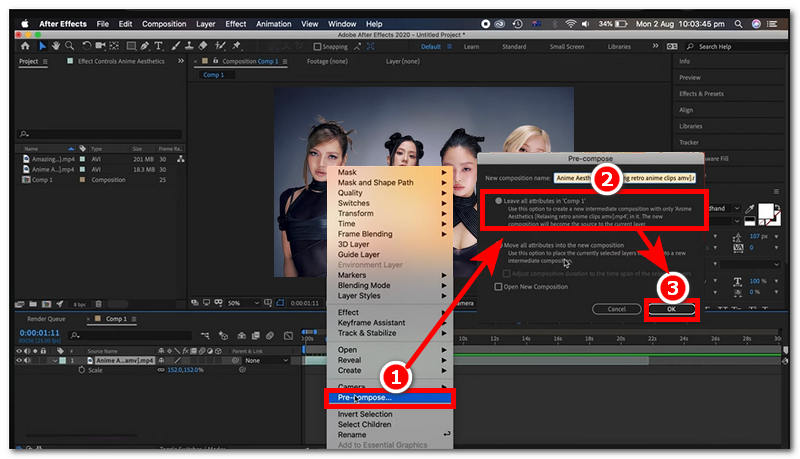
ビデオクリップをAfter Effectsソフトウェアに読み込みます。そこから、タイムライントラックビューでビデオクリップを選択し、右クリックして、 プリコンポーズ そして選択します すべての属性を残す プリコンポーズ設定から、次にクリックします。 わかりました 続行する。
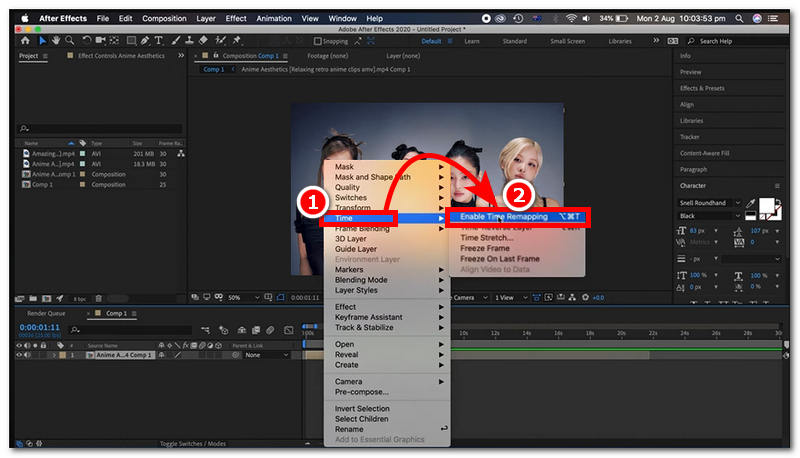
その後、もう一度右クリックして、 時間そしてそこから、 時間再マッピングを有効にする.
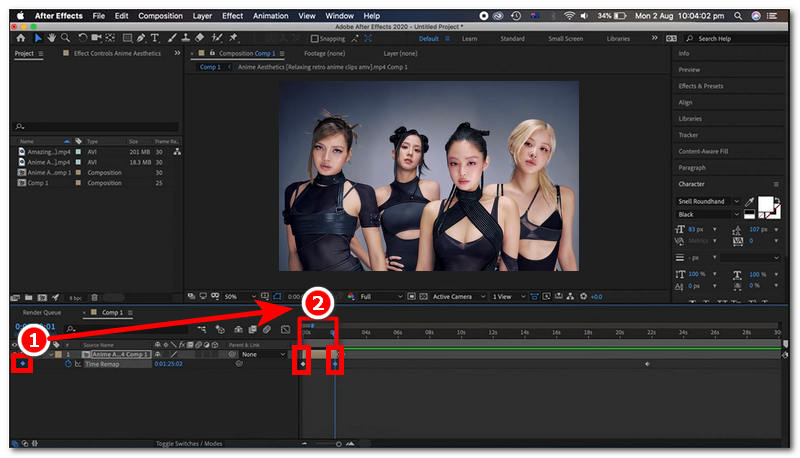
見つけて適用する キーフレーム ビデオクリップの開始部分と終了部分を設定する。
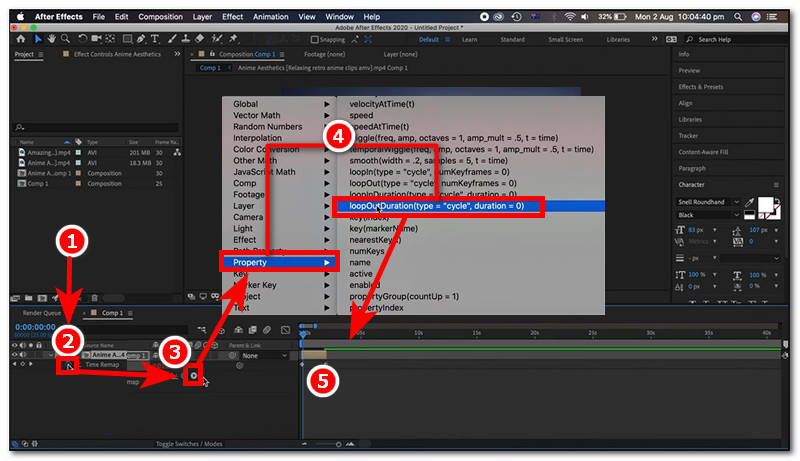
式を追加するには、 代替 (Windows) または オプション (Mac) の場合は、 タイマー アイコンをクリックして、 遊ぶ タイマーボタンをクリックした後に表示されるアイコン。再生アイコンを押した後、 財産、 それから ループアウト そこから先は、After Effectsのタイムライントラックビューでビデオクリップファイルを左から右にドラッグするだけで、ビデオループの長さを延長できます。
時間再マッピング法
動画ファイルをAdobe After Effectsのタイムラインにインポートします。
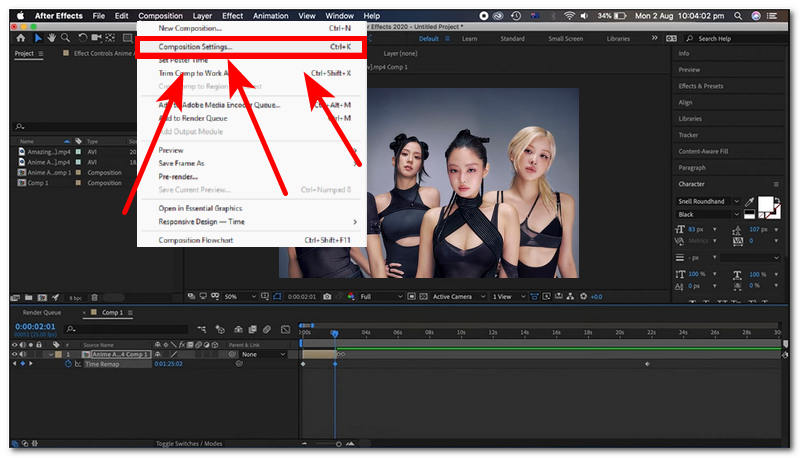
ビデオがタイムライントラックビューに入ったら、ビデオクリップをクリックして、 構成設定 画面左上隅にある設定から、動画をループさせたい回数に合わせて動画の長さを変更してください。
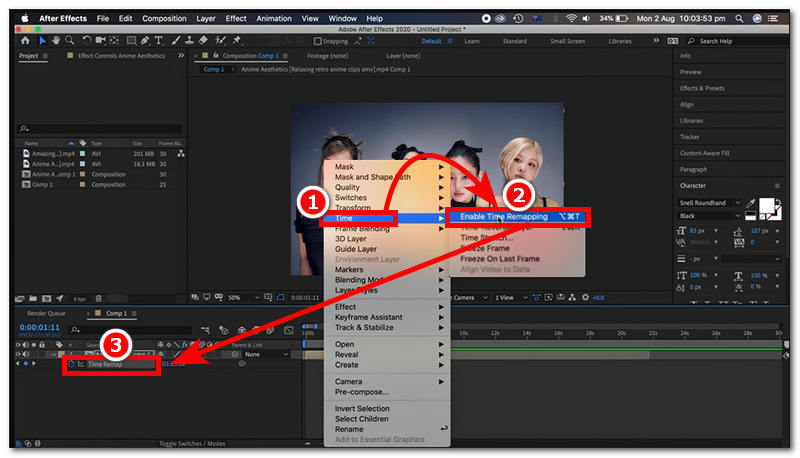
ビデオクリップをもう一度クリックし、右クリックして選択します。 時刻 > 時刻再マッピングを有効にするそこから、レイヤーの下に新しいオプションが表示されます。 代替 (Windows) または オプション (Mac)そして、ストップウォッチアイコンをクリックします。 タイムリマップ そして追加する 式ループアウトその後、ビデオクリップの端をドラッグして、ビデオループの長さを延長します。
映像解釈法
After Effectsを開き、そこから新しいプロジェクトを作成して、After Effectsプログラムでループさせたいビデオファイルをインポートします。
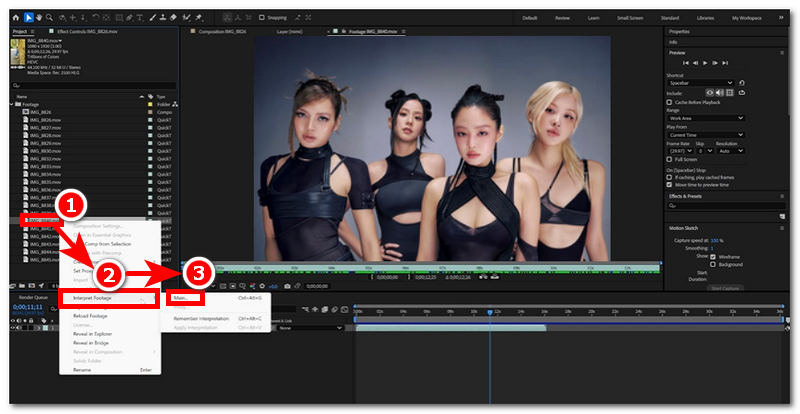
プログラムの左側メニューでビデオファイルを参照しながら、ビデオファイルを右クリックして、 映像解釈 > メイン.
ループオプションは、メインセクションオプションの下部にあります。 その他の選択肢動画がループするセット数を入力してクリックしてください。 わかりました 完了したら。
パート2:ループ動画作成のためのAfter Effectsの最適な代替ソフト
After Effectsは無料のソフトウェアツールではなく、プロ仕様のグラフィックデザインツールであるため、ステップバイステップガイドがあっても、ビデオループにAfter Effectsを使いこなせる人は限られています。After Effectsの経験がないユーザーは、ビデオをループさせることができない可能性があります。そこで、このセクションでは、ビデオループのためだけに有料のソフトウェアツールに加入したくない人や、初心者にとって使いこなすのが難しいと感じる人に最適な代替ソリューションとして、Webベースのビデオループツールを使う方法を紹介します。この方法では、面倒な手間をかけずにビデオをループさせることができます。
ArkThinker Free Video Looper Online は、使いやすさの点で After Effects のループビデオクリップ機能を凌駕する Web ベースのビデオループツールです。After Effects はビデオクリップのループをカスタマイズおよび制御するためのツールと機能を提供するかもしれませんが、ArkThinker が特化しているのは、アクセスが容易で、ソフトウェアツールのインストールが不要で、ビデオループが簡単な作業であるべきという複雑なユーザーインターフェースがないという利便性です。ArkThinker は、ユーザーが高速処理とシンプルなビデオループツールを緊急に必要とする場合に頼りになるビデオループツールです。
ArkThinker無料ビデオルーパーオンラインの使い方
お好みのウェブブラウザを開き、そこから ArkThinker 無料ビデオルーパーオンライン 公式サイト。
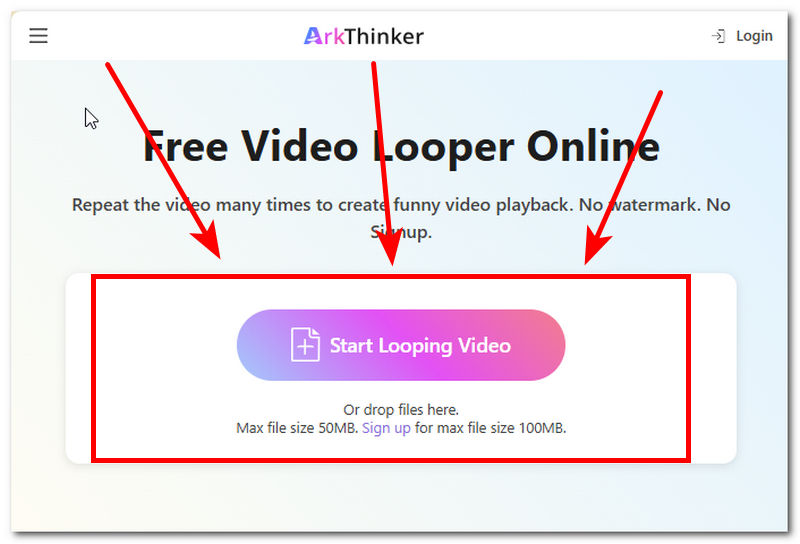
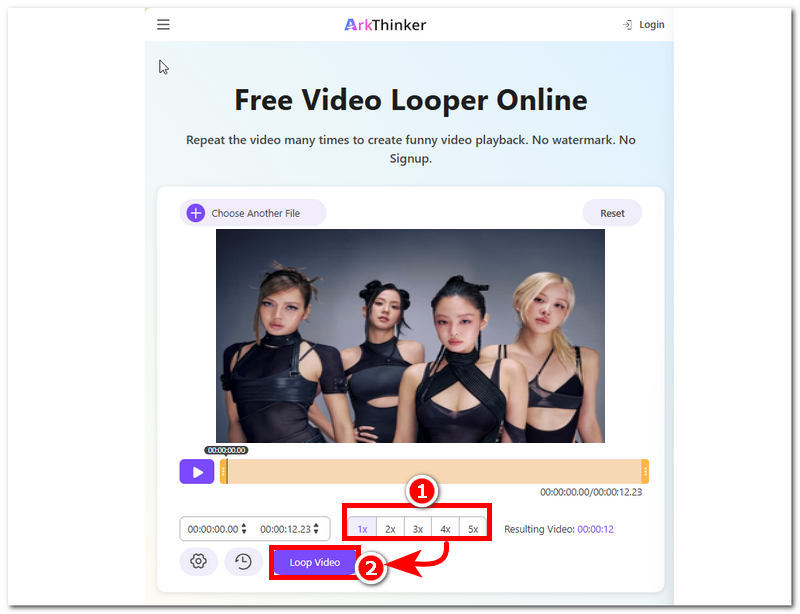
ArkThinkerのウェブページからすぐに、シンプルなユーザーインターフェースでありながら、非常に分かりやすいビデオループツールが目に留まります。ウェブページの中央には、 ループビデオの開始使用したい動画クリップをアップロードするには、ボタンをクリックするだけです。
ビデオクリップを選択すると、ツールがそれをプログラムにアップロードし始めます。アップロードが完了したら、ビデオクリップに特徴付けるループの数を選択し、クリックします。 ループビデオ ボタンを押して処理を開始してください。処理が完了すると、動画はループ再生される動画としてデバイスに保存されます。
パート3:After Effectsで動画をループ再生する際のよくある質問
After Effectsにおけるタイムリマッピングとは何ですか?
Adobe After Effectsのタイムリマッピングは、ユーザーがビデオのタイミングを制御できる機能です。速度を調整したり、一時停止したり、ビデオクリップをキーフレームでループ再生させたりすることができます。
動画の特定の部分だけをループ再生することはできますか?
はい、開始キーフレームと終了キーフレームを設定することで、特定の部分をループさせることができます。 AVI動画 特別なツールを使わずに、繰り返し再生を設定できます。選択した動画部分から開始キーフレームと終了キーフレームを設定するだけで、そのキーフレーム内の部分だけをループ再生できます。
シームレスなループを作成するにはどうすればよいですか?
シームレスなループを実現するには、開始フレームと終了フレームが類似していることを確認してください。これは、 MKVビデオファイル滑らかな動きを維持するため、After Effectsでループ再生する際に、動画クリップの開始フレームと終了フレームは少なくとも似ている必要があります。
結論
After Effectsは、あらゆる種類の機能とツールを備えているため、ビデオクリップのループ編集を最高レベルで実現できます。これだけでも、このツールをプロフェッショナルな用途に使えるものにしていますが、ビデオループツールをたまにしか使わない人にとっては、必ずしも理想的で賢明な選択とは言えません。この記事では、3つの異なる使用方法を紹介します。 動画ループのためのAfter Effects表現法、時間リマッピング法、映像解釈法の3つの方法があります。これらの方法は手順はほぼ同じですが、ビデオクリップ用に作成するループが異なります。この記事で紹介する手順は比較的わかりやすいものの、初心者には十分とは言えません。そのため、ArkThinkerのビデオループツールも併せて紹介します。このツールは、複雑な機能やツールがなく、はるかに使いやすく分かりやすいものです。
この投稿についてどう思いますか?クリックしてこの投稿を評価してください。
素晴らしい
評価: 4.9 / 5 (に基づく) 556 投票)


