


Clipchamp 動画トリミングガイド:Microsoft が提供するオンライン動画エディター
MicrosoftのClipchampは、Windows 11にプリインストールされているブラウザベースのビデオ編集プログラムです。このMicrosoftのビデオ編集ツールにより、ユーザーはビデオ編集ツールにアクセスして、ソーシャルメディアプラットフォームなどに投稿できるビデオをシームレスかつほぼ瞬時に作成できます。Clipchampは、幅広いビデオ編集および強化ツールを提供する有望なツールであり、ツールを完全に使いこなすために経験や専門知識は必要ありません。そのため、この記事では、Clipchampの特定の機能、つまり、プログラム内でビデオクリップをトリミングできるかどうか、また簡単にトリミングできるかどうかを詳しく見ていきます。さらに、機能の説明に加えて、この記事では、 Clipchampで動画をトリミングさらに、ビデオのトリミングに関するさまざまなニーズに対応できる代替ツールも提供します。

- ガイドリスト
- パート1:Clipchampは動画をトリミングできますか?
- パート2:Clipchampで動画をトリミングする方法
- パート3:Clipchampはあなたにとって良いサービスでしょうか?
- パート4. Clipchampの最良の代替案
- パート5:Microsoft Cipchampのビデオトリミングに関するよくある質問
パート1:Clipchampは動画をトリミングできますか?
はい、多くの機能の中でも、このプログラムではビデオのトリミングが可能です。トリミングは、通常ビデオクリップの上部に表示される専用のアスペクト比変更機能を使用して簡単に行えます。トリミング機能の手順については、このセクションでより詳しく説明します。さらに、ビデオクリップのトリミングとアスペクト比の変更機能に加えて、Clipchampが優れたビデオ編集ツールであるもう一つの理由は、Webブラウザまたはソフトウェアのどちらからでもアクセスできることです。つまり、ユーザーはあらゆる手段でアクセスでき、ビデオ編集ツールの初心者やカジュアルユーザーにとっても、このツールはそれほど複雑ではありません。
パート2:Clipchampで動画をトリミングする方法
まず、Microsoftを開きます。 クリップチャンプ デスクトップ デバイス (Windows) のソフトウェア、または Windows 以外のデバイスを使用している場合は、デバイスの Web ブラウザーを開き、公式 Web ベースのページにアクセスしてください。 クリップチャンプ 動画編集ツール。
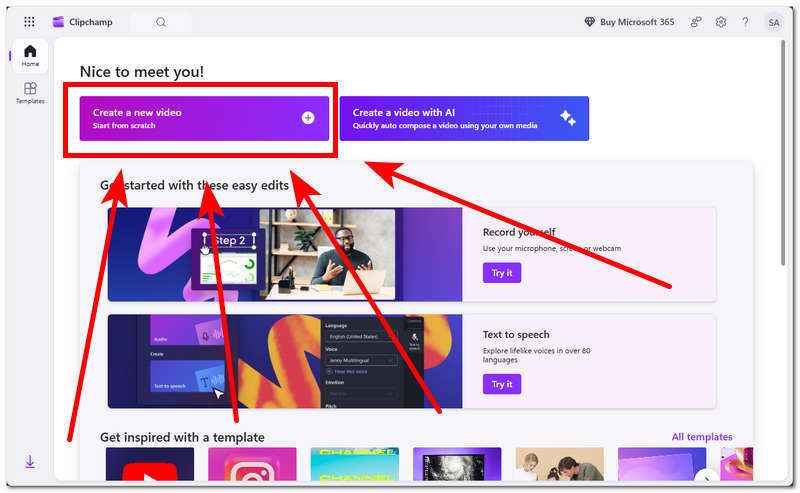
Microsoft Clipchampのビデオエディターツールのメインインターフェースに入ったら、 作成する あ 新しいビデオ 空のプロジェクトを開始するには、このボタンをクリックしてください。
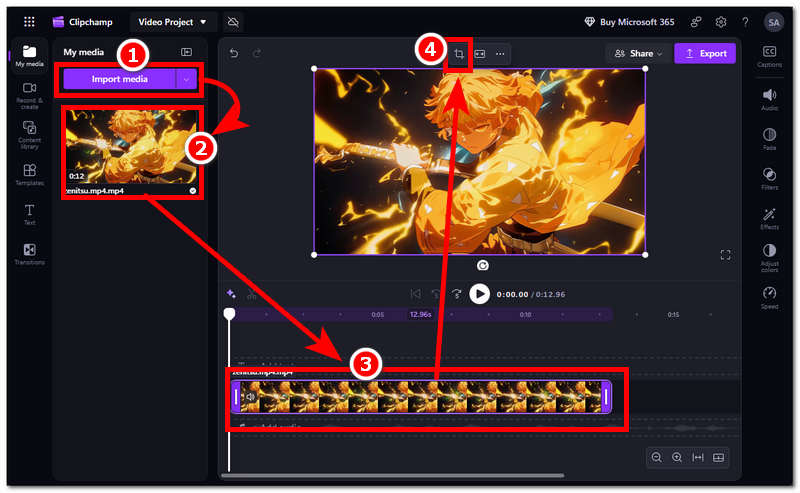
ビデオ編集タイムラインに入ったら、ビデオクリップをツールにインポートします。ビデオクリップを読み込んだら、ビデオクリップをタイムラインにドラッグし、タイムライン内のビデオをクリックして、 作物 動画の上部に表示されるアイコンをクリックして先に進みます。
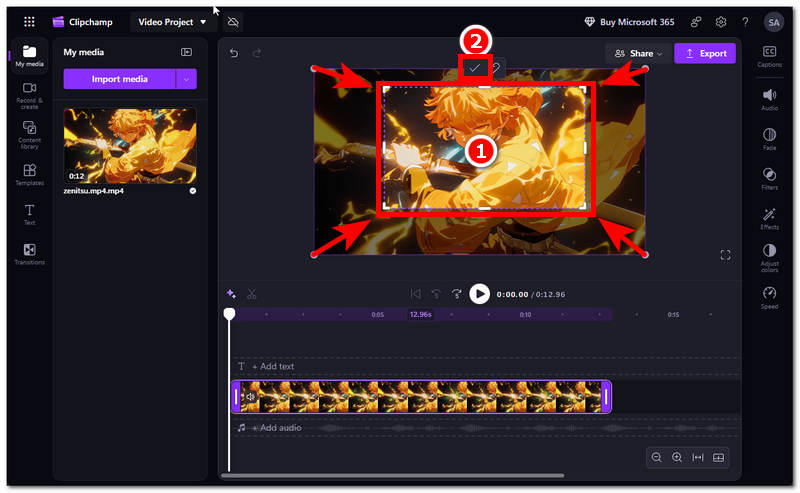
トリミングアイコンをクリックした後、トリミング用の四角形を内側にドラッグして、動画に残したい部分を選択することで、動画のアスペクト比を変更できます。動画のトリミングが完了したら、上のチェックマークをクリックして変更を保存してください。
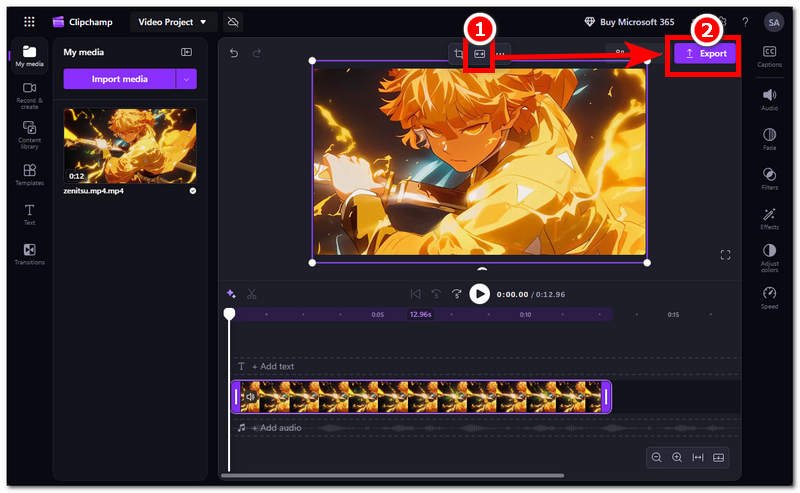
チェックマークをクリックした後、ビデオの上部にあるフィットアイコンをクリックして、切り抜いたビデオをビデオ画面に効果的にフィットさせます。ビデオがビデオ画面のサイズに収まったら、デバイスにビデオを保存できます。 輸出 ボタン。
パート3:Clipchampはあなたにとって良いサービスでしょうか?
Clipchampがあなたにとって良いか価値があるかは、ビデオエディターとしてのニーズと、ビデオのトリミングで求める機能の量によって大きく異なります。MicrosoftのClipchampは、基本的なシンプルなビデオ編集ツールとして試してみる価値があると言えるでしょう。 ビデオをクロップする特に、プレミアムツールにアクセスできないWindowsユーザーにとっては、このツールは便利です。ビデオエディターに期待される機能や性能の一部が不足しているように見えるかもしれませんが、このツールはまだ開発初期段階にあるため、今後のアップデートでさらに使いやすくなる可能性を秘めています。
| 透かしの存在 | 無料プランの制限事項 | 輸出速度 | クラウドストレージ |
| 無料プランにはウォーターマークは表示されません | 無料プランでは、動画のエクスポート品質は最大1080pの解像度に制限されており、プレミアムフィルター、エフェクト、ストック素材へのアクセスもできません。 | Microsoft Clipchampによる動画の切り抜きは、デバイスのCPU/GPUハードウェアと安定したインターネット接続に依存して行われます。 | Clipchampのプロジェクトは、Microsoftのクラウドベースのストレージシステムを使用しており、専用フォルダに自動的に保存されるため、安全で安心です。 |
パート4. Clipchampの最良の代替案
Clipchampを使って動画クリップをトリミングすることにまだ抵抗があり、より使いやすい動画トリミングツールが必要な場合は、この代替動画トリミングツールの使用を気に入るでしょう。 ArkThinker オンラインビデオクロッパー無料このツールはウェブベースのビデオトリミングツールで、無料で使用できますが、ArkThinker は使いやすさに違いがあります。 ビデオクロッパー このツールは、動画をトリミングするのに複雑な手順や多くのステップを必要としないことを意味します。使いやすく、アクセスしやすく、処理速度の速い動画トリミングツールを強く必要としているユーザーにとって、非常に便利なツールとなっています。
デスクトップ(WindowsまたはMac)デバイスを使用して、Webブラウザを開き、ArkThinkerの公式ウェブサイトにアクセスして、無料のオンラインビデオクロッパーツールにアクセスしてください。
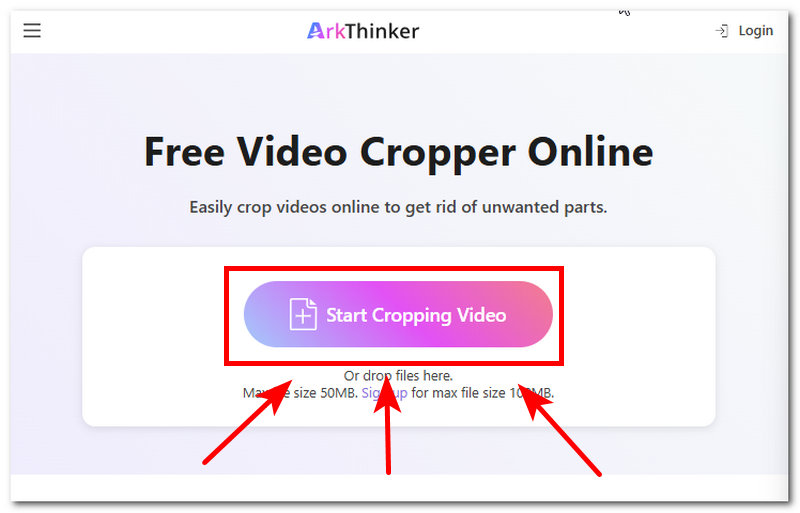
ArkThinkerビデオクロッパーの公式サイトのメインページにアクセスしたら、 ビデオのトリミングを開始 ボタンを押して、ツールを使って簡単にトリミングしたいビデオクリップを読み込みます。
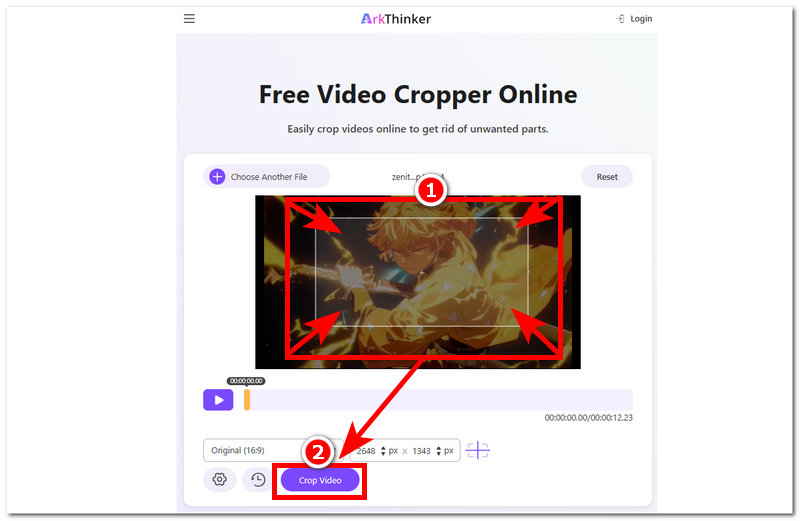
ツールにビデオクリップが読み込まれたら、切り抜き範囲の四角形を、切り抜きたいビデオの部分に向かってドラッグして、ビデオを切り抜きます。
作物に満足したら、 ビデオをクロップする 最後に、このボタンをクリックして動画をデスクトップデバイスにエクスポートします。
パート5:Microsoft Cipchampのビデオトリミングに関するよくある質問
Clipchampにおけるトリミングとは何ですか?
Clipchampのトリミング機能は、他の動画編集ツールにおけるトリミング機能と同様です。ユーザーは、動画フレーム内の不要な部分や領域を、長方形のトリミング領域をドラッグすることで削除または切り取ることができ、フレーム内で強調したい特定の部分をより際立たせることができます。
動画を特定の縦横比にトリミングすることはできますか?
はい、Clipchampは動画を特定のアスペクト比にトリミングする機能をサポートしており、ユーザーは動画を投稿または共有したい形式に合わせてアスペクト比を簡単に変更できます。YouTubeの標準である16:9やInstagramの1:1の正方形比率に動画をトリミングできます。
Clipchampでトリミングを元に戻すことはできますか?
はい、ユーザーはCtrl + Zキーの組み合わせを使用するだけで、誤って動画をトリミングしてしまった場合でも元に戻すことができます。または、トリミング機能に戻ってリセットし、好みに合わせてトリミングを再調整することも可能です。
結論
Microsoft Clipchampは、特に動画編集を始めたばかりの人にとって、非常に使いやすい動画編集ツールです。ユーザーフレンドリーなインターフェースを備えているため、特に動画のトリミングが簡単に行えます。動画のトリミング機能以外にも、多くの基本的な動画編集・補正機能が搭載されており、ユーザーは様々な動画編集ニーズに合わせてこのツールを幅広く活用できます。
さらに、 MicrosoftのClipchampで動画をトリミングする誰もがこのツールを使いこなせるわけではないと言えるでしょう。そのため、この記事では、より高速な処理とシンプルな操作性を備えたビデオトリミングツールであるArkThinkerという代替ツールも紹介しています。


