


HandBrakeを使って動画を圧縮し、ファイルサイズを小さくする方法
動画ファイルの管理といえば、DVDビデオファイルをデジタルコピーに変換できるソフトウェアとしてよく知られているHandBrakeは、最も人気のある選択肢の一つです。しかし、このプログラムは本来の設計よりも多くのオプションを提供するように設計されています。そのため、この記事ではHandBrakeの使い方を学ぶことに焦点を当てます。 HandBrakeを使ってビデオを圧縮する方法、HandBrake でビデオのファイル サイズを縮小するために必要なすべての情報を読者に提供します。

- ガイドリスト
- パート1. HandBrakeはビデオを圧縮できますか?
- パート2. Windows/MacでHandBrakeを使って動画を圧縮し、アップロードやメール送信する方法
- パート3. HandBrakeを使ってオンラインで無料で動画を圧縮できるか
- パート4. HandBrakeビデオコンプレッサーの最高の代替品
- パート5. HandBrakeでのビデオ圧縮に関するFAQ
パート1. HandBrakeはビデオを圧縮できますか?
はい、可能です。HandBrakeは動画圧縮に適したオプションで、動画のコーデック、品質、解像度を編集できる機能を備えています。これらの要素はすべて、エンコード後の動画のファイルサイズが小さくなるように設計されているため、HandBrakeは理想的なツールです。 Discord用のビデオを圧縮する、メール、ソーシャルメディアへのアップロードなど、様々なファイル形式に対応しています。残念ながら、このプログラムが使用する強力な圧縮方式により、これらのファイルの品質は著しく低下します。
パート2. Windows/MacでHandBrakeを使って動画を圧縮し、アップロードやメール送信する方法
ビデオを圧縮する方法と、HandBrake での圧縮に最適な設定を見つける方法については、ビデオ圧縮と適切なビデオ品質のための最適な HandBrake 設定を含む、以下の 3 ステップ ガイドをお読みください。
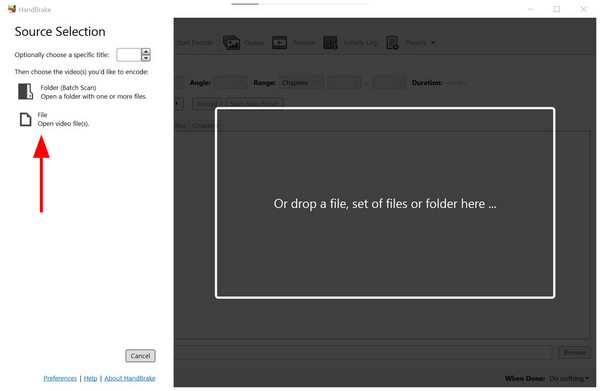
HandBrakeを開いて選択 ファイル 圧縮したいビデオをインポートします。
ビデオをHandBrakeにインポートしたら、 ビデオ タブ。
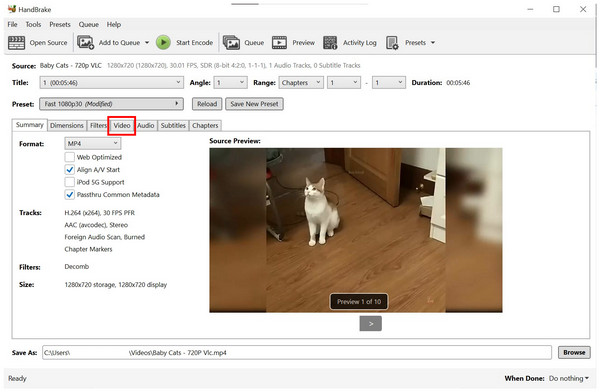
ビデオタブで、 H.264 へのビデオエンコーダ そして フレームレートを30 FPSにする 品質スライダーを回して 安定した品質 これらの設定は通常、ファイル サイズを最小限に抑えるのに最も効果的ですが、ビデオの品質が低下することがよくあります。

これらの手順で、動画を圧縮できることを確認できます。ただし、プログラムで動画を圧縮すると、画質が大幅に低下することに注意してください。
パート3. HandBrakeを使ってオンラインで無料で動画を圧縮できるか
いいえ、HandBrakeの公式オンライン版はありません。HandBrakeはWindows、Mac、Linuxパソコンで柔軟にクロスプラットフォームで利用できるため、この機能は必要ありません。ツールをダウンロードして、インストール後にデバイスでオフラインで使用できます。簡単に言うと、HandBrakeはオンラインで動画を圧縮することはできません。
一部のオンラインツールはHandBrakeのロゴやブランドを模倣しているため、ご注意ください。これらのブラウザツールは公式にサポートされていないプラットフォームであり、情報が漏洩するリスクがあります。
HandBrakeの代替品をお探しの場合は、ArkThinker Video Converter Ultimateをご検討ください。この代替品について詳しくは、以下の簡単なレビューとガイドをご覧ください。
パート4. HandBrakeビデオコンプレッサーの最高の代替品
HandBrakeは複雑な設計による大きな欠点があるため、より使いやすく、操作がはるかに簡単な代替手段を使用することが最善の選択肢となるでしょう。この場合、 ArkThinkerビデオコンバーター究極 は、最も重要な考慮事項の 1 つになるはずです。
専用のビデオ圧縮ツールを搭載したこのクロスプラットフォームプログラムは、WindowsとMacに対応しており、シンプルな圧縮率スライダーを使って簡単にビデオファイルを圧縮できます。これにより、ユーザーは指定した圧縮率で正確にビデオを圧縮できます。
さらに、このツールには手動編集オプションも用意されています。動画のフォーマット、解像度、ビットレートを手動で変更することで、ファイルサイズをより細かく制御して縮小できます。ファイルの品質を適切なレベルに保つため、プログラムにはプレビュータブも用意されており、圧縮設定が厳しすぎないかを確認できます。
ArkThinker Video Converter Ultimate が優れた選択肢となる理由について詳しく知るには、以下の主な機能を必ず読んで、3 ステップ ガイドを参照してください。
主な特徴:
- 簡単に調整できる初心者向けのビデオ圧縮ツールを搭載しています。
- ビデオの圧縮率を向上できるフォーマット変換機能を提供します。
- GPU アクセラレーションにより、HandBrake よりもはるかに高速にビデオを処理します。
- パーセンテージベースの圧縮オプションにより、ファイル サイズをより細かく制御して削減できます。
- 圧縮されたビデオの品質を維持できます。
チュートリアルを簡単に実行できるように、まず ArkThinker Video Converter Ultimate をダウンロードしてください。
ArkThinker Video Converter Ultimateを開き、 ツールボックス オプションを選択します。次に、 ビデオコンプレッサー 道具。

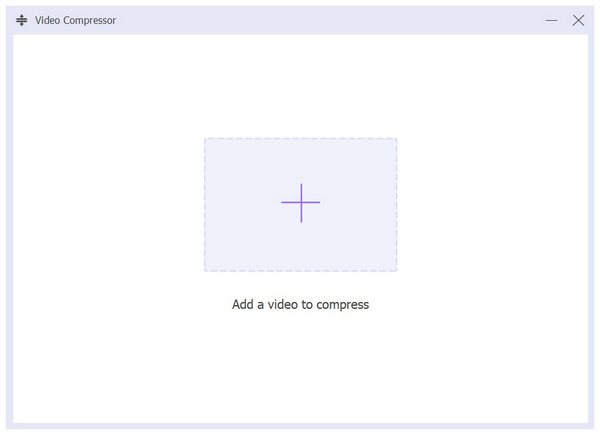
ビデオコンプレッサーオプションを選択した後、 ファイルの追加 ポップアップで圧縮したいビデオを選択します。
圧縮したいファイルを追加したら、 圧縮スライダー手動で調整する場合は、 フォーマット、解像度、ビットレート プログラムの。プロセスを開始するには、クリックするだけです 圧縮する.

これまで説明した最高の HandBrake 代替品のビデオ圧縮オプションにより、HandBrake でビデオ サイズの圧縮が複雑すぎると思われる場合は、ビデオ圧縮ソフトウェアを選択するときに ArkThinker Video Converter Ultimate が適切な選択肢になることを願っています。
パート5. HandBrakeでのビデオ圧縮に関するFAQ
HandBrakeは使いやすいですか?
いいえ、そうではありません。HandBrakeの使い方は非常に専門的で、正しく使うにはかなりのスキルが必要です。
ビデオを圧縮するにはHandBrakeを使用する必要がありますか?
はい、できます。HandBrakeはビデオや MP4圧縮ツールただし、直接圧縮するのではなく、ビデオの品質を手動で調整することで機能します。
ビデオを圧縮すると品質が低下しますか?
はい、発生する可能性があります。動画圧縮は動画自体を編集するため、ファイルサイズを小さくする代わりに画質を犠牲にすることが一般的です。MacまたはWindowsでHandBrakeを使用して動画を圧縮する際は、画質の低下を防ぐため、画質と圧縮率のバランスを取る必要があります。
ビデオ管理にHandBrakeを使用する価値はありますか?
はい、可能です。HandBrakeは特にこの目的のために設計されています。DVDビデオをデジタル変換したり、デジタルファイルのフォーマットを変更したりできます。これら2つのオプションが、このプログラムの主な機能です。
HandBrake の最良の代替品は何ですか?
HandBrakeの最良の代替品は、マルチメディア編集プログラムです。例えば、ArkThinker Video Converter UltimateはHandBrakeと同様の機能を備えていますが、はるかに使いやすいです。
結論
使い方を学んだので 動画を圧縮するHandBrakeこの記事が、ファイル管理と動画編集のニーズに最適な圧縮ツールを選ぶ上で役立つ情報を提供できたことを願っています。代替案をお探しの場合は、ArkThinker Video Converter Ultimate をぜひご検討ください。まずは、以下のリンクからプログラムをダウンロードして、最初の一歩を踏み出してください。
この投稿についてどう思いますか?クリックしてこの投稿を評価してください。
素晴らしい
評価: 4.8 / 5 (に基づく) 491 投票)


