


Adobe After Effectsを使った動画トリミングガイド(簡略化された手順)
Adobe After Effectsは、Adobeが開発したプロ仕様のビジュアルおよびモーショングラフィックスソフトウェアで、映画、コンテンツ制作など、プロフェッショナルな作業に使用される幅広いソフトウェアツール群の一つです。Adobe After Effectsはビジュアルデザインに特化しているように見えるため、レイヤーベースのビデオクロッピングは不可能に思えるかもしれませんが、この記事では2つの方法で実現できます。さらに、Adobe After Effectsソフトウェアツールを使いこなせる人ばかりではないため、この記事では効果的で使いやすいビデオクロッピングのためのオンラインツールも紹介します。さまざまなテクニックをさらに学ぶには、 After Effectsでのビデオのトリミング、 この記事の続きをお読みください。

- ガイドリスト
- パート1:After Effectsで動画をトリミングできますか?
- パート2:After Effectsで動画をトリミングする方法
- パート3:動画の切り抜きに最適なAfter Effectsの無料オンライン代替ソフト
- パート4:Adobe After Effectsでビデオをトリミングする方法に関するよくある質問
パート1:After Effectsで動画をトリミングできますか?
After Effectsでは動画をトリミングできますが、そのトリミング機能は他のエディターやユーザーが慣れ親しんでいるようなトリミングツールとは異なります。しかし、関心領域(ROI)とコンポジション設定の変更によってトリミングは可能です。この記事では後ほど、より詳細な手順ガイドでその方法を解説します。
パート2:After Effectsで動画をトリミングする方法
方法1:関心領域(ROI)
Adobe After Effectsは、ワンクリックでトリミングできるボタン機能がないため、トリミング方法が異なります。After Effectsで動画をトリミングするには、関心領域を使用してトリミングする方法があります。効果的にトリミングするには、以下の手順に従ってください。
を開きます Adobe After Effects そして、ソフトウェアを使ってトリミングしたい動画やプロジェクトを読み込みます。
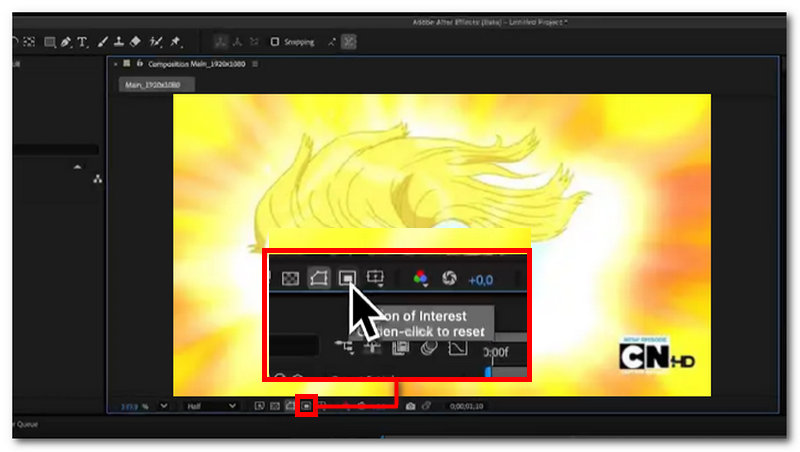
After Effectsのタイムラインでプロジェクトを開いたら、関心領域を見つけてクリックします。
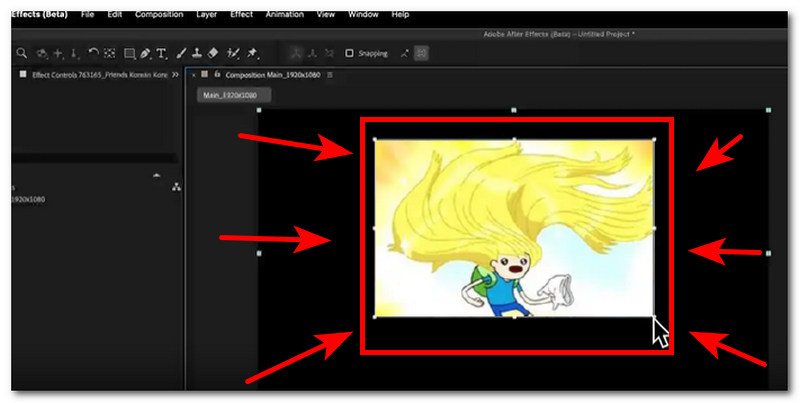
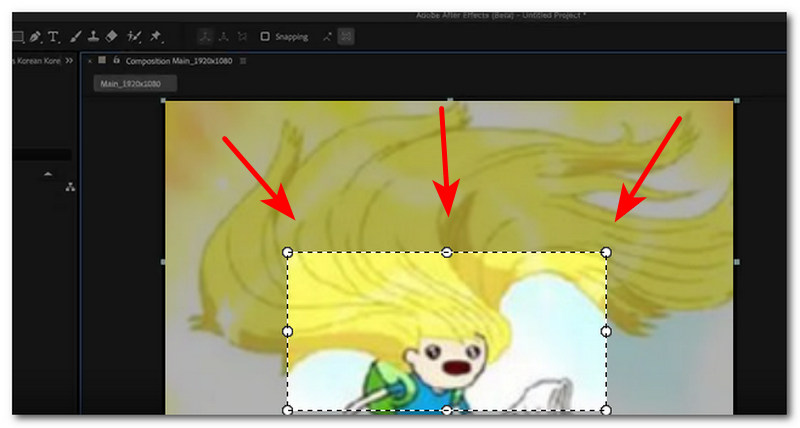
関心領域をクリックした後、マウスを動画上でドラッグして長方形の形を作り、動画を切り抜きます。
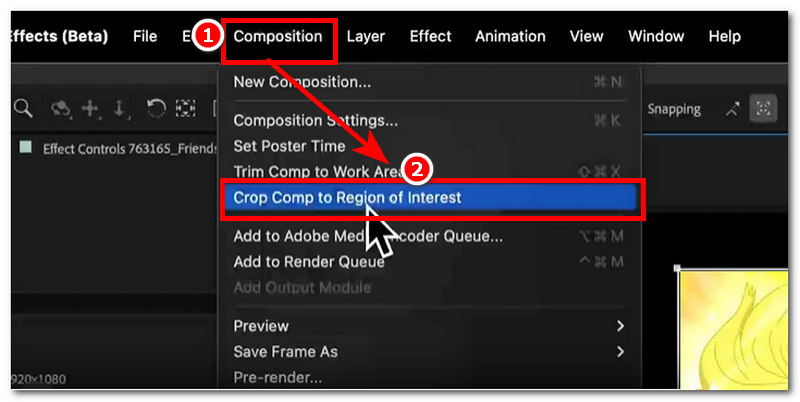
関心領域を使用してビデオの特定の部分を切り抜いた後、Adobe After Effects の上部メニューセクションに移動し、 構成. Composition の拡張機能メニューで、 作物比較対象地域 関心領域で以前に切り取った部分を効果的に切り取る。
方法2:構成設定を変更する
After Effectsでビデオレイヤーを効果的に切り抜くもう1つの方法は、プロジェクトのコンポジション設定を変更することです。通常、この方法は関心領域を指定する方法と同じ手順で行います。どちらの方法も、After Effectsでプロジェクトを切り抜く際に同じ手順に従うためです。
を開きます Adobe After Effects ソフトウェアツールを使用し、そこから、プログラムの構図設定を変更してトリミングしたいビデオプロジェクトをアップロードまたは読み込むことで処理を進めます。
プロジェクト内で切り抜きたいビデオレイヤーを選択し、キーボードから、 S 単に拡大縮小または押す ポ 動画の位置構成を調整または変更する。
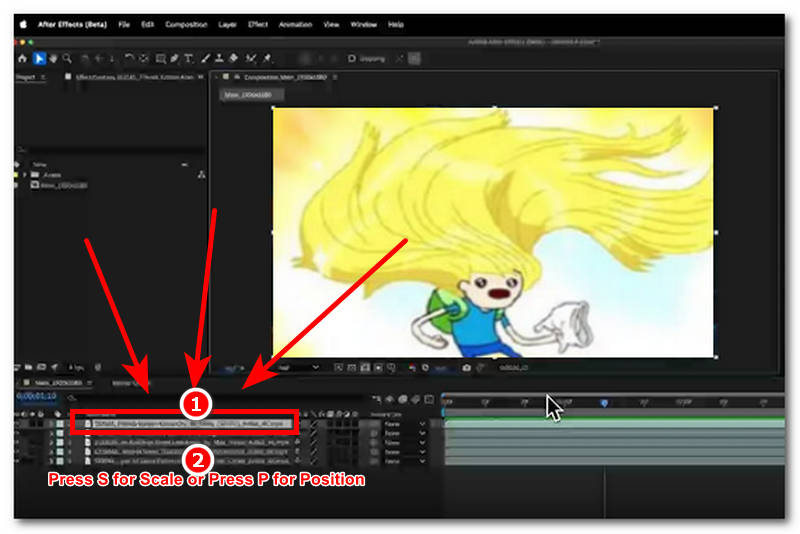
ショートカットキーを押すと、プログラムでビデオの構図設定を変更できるようになります。そこから、ビデオのトリミング範囲を自由に調整してください。調整が完了したら、Enterキーを押して変更を保存します。
パート3:動画の切り抜きに最適なAfter Effectsの無料オンライン代替ソフト
Adobe After Effectsのようなプレミアムデザインツールを使うのは、ビデオをトリミングするだけでも高価で複雑すぎると感じる場合は、別の方法を試してみることもできます。オンラインビデオトリミングツールなどのサードパーティツールを使用する方法があります。 ArkThinker オンラインビデオクロッパー無料 このツールを使えば、画質を損なうことなく、簡単かつ安全に動画をトリミングできます。また、あらゆるタイプのユーザーにとってアクセスしやすく、使いやすいツールです。
このようなオンライン動画トリミングツールを使えば、初心者ユーザーはもちろん、Adobe After Effectsをお持ちでないユーザーでも簡単に動画をトリミングできます。ウェブページに動画ファイルをドラッグ&ドロップするだけで、あらゆるファイル形式の動画をトリミングできます。ボタンをクリックするだけで、ユーザーが指定したアスペクト比に自動的にトリミングされます。After Effectsでのトリミング方法については、以下の手順をご覧ください。
デスクトップ(WindowsまたはMac)のWebブラウザを開き、そこから アークシンカー オンラインの無料ビデオクロッパー 公式サイト。
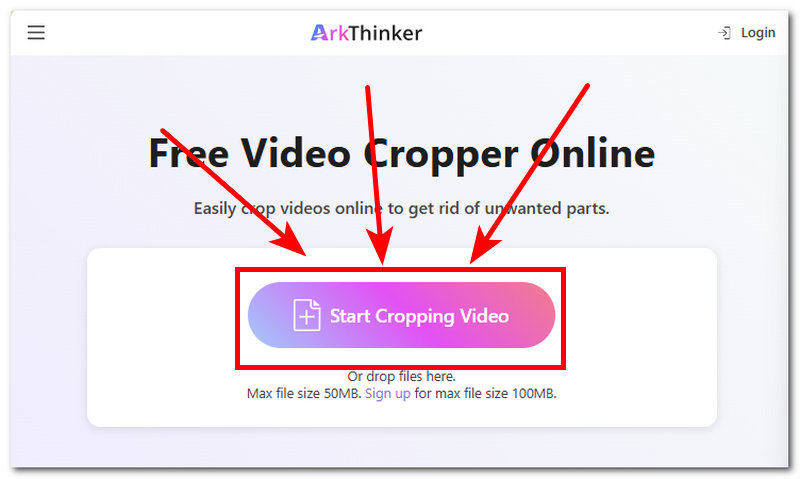
ウェブページのインターフェースからすぐに、 ビデオのトリミングを開始 ボタンをクリックします。そこから、無料のオンライン動画トリミングツールを使用して、トリミングしたい動画をアップロードします。
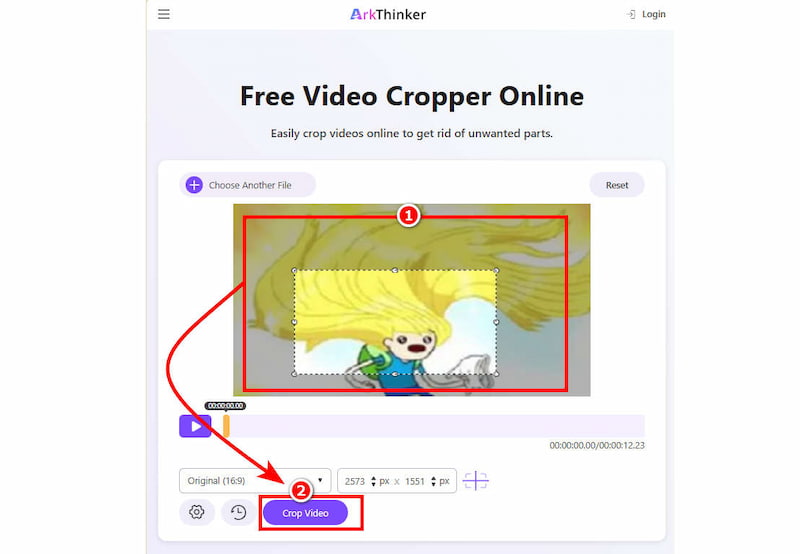
動画がツールのメインインターフェースに読み込まれたら、動画内のトリミング領域をドラッグして調整し、目的のトリミング位置を指定します。動画内のトリミング領域が満足のいくものになったら、クリックして動画をトリミングします。 ビデオをクロップする 収穫プロセスを開始するボタン。
さらに、ユーザーは動画をトリミングするために何を使用するかを選択できることは明らかであり、ArkThinker のオンライン動画トリミングツールを選択することは、アクセスのしやすさ、無料使用、シンプルさ、動画をトリミングする使いやすさから、理想的な選択肢です。Adobe After Effects にはユーザーが考えられるすべてのプレミアム機能がありますが、 ビデオをクロップする 全ての人にとってアクセスしやすく、ユーザーフレンドリーとは言えません。そのため、ArkThinkerは動画をトリミングする最も速く簡単な方法です。
パート4:Adobe After Effectsでビデオをトリミングする方法に関するよくある質問
Adobe After Effectsで動画をトリミングするにはどうすればよいですか?
Adobe After Effectsでは、ビデオプロジェクトをトリミングする方法が数多くあります。関心領域ツールを使用してビデオコンポジションをトリミングしたり、マスクツールを使用してビデオレイヤーの特定の部分をトリミングしたり、ビデオを手動で調整してトリミングしたりするなど、さまざまな方法があります。
マスキングとクロッピングの違いは何ですか?
この2つのツールの違いは、マスキングはレイヤーの一部を隠すためのものであり、クロッピングはビデオの特定の部分を完全に削除または切り取るためのものであるという点です。
動画を特定のサイズや比率にトリミングすることはできますか?
はい、Adobe After Effectsとオンライン代替ツールArkThinkerを使用すれば、動画の領域をドラッグして動画の構図を調整することで、動画を特定のサイズやアスペクト比にトリミングできます。
結論
Adobe After Effectsは、ビデオのトリミングを含む、プロジェクトのあらゆる編集ニーズに対応するように設計されたプレミアムグラフィックデザインツールです。このプログラムにはインスタントトリミングボタンはありませんが、ビデオプロジェクトをトリミングする複数の方法が用意されており、この記事では、実用的で分かりやすい2つの方法を紹介します。 Adobe After Effectsで動画をトリミングする.
さらに、これは有料ツールであるため、誰もがそのプレミアムツールや機能を利用できるわけではありません。加えて、多くの機能が搭載されているため、初心者にとっては使いこなすのが難しい場合もあります。そこでこの記事では、After Effectsの代替として、オンラインツール「ArkThinker」を使った動画トリミング方法もご紹介します。
この投稿についてどう思いますか?クリックしてこの投稿を評価してください。
素晴らしい
評価: 4.9 / 5 (に基づく) 609 投票)


