


Androidで動画をトリミングする:モバイルアプリとオンライン動画トリミングツール
動画のトリミングは、動画から不要な部分を削除したり、動画のアスペクト比をソーシャルメディアの動画のアスペクト比に合わせたりするために使用される技術です。さまざまなソーシャルメディアプラットフォームは、動画のアスペクト比に関して非常に特定のフォーマットを持っているため、プラットフォーム上で動画をより良く表示するために動画のトリミングが必要になります。動画のトリミングはAndroidユーザーにとって簡単な作業であるはずですが、多くのユーザーは、最も効果的な、またはより良い動画のトリミング方法についてまだ問題を抱えています。この記事では、動画をトリミングする最良の方法、つまり、 動画をトリミングするAndroidアプリ またはオンラインツール。この記事では、動画をトリミングする4つの方法を手順とともに紹介します。

パート1:Androidで動画をトリミングできますか?
はい、ビデオのトリミングとは、一般的にビデオから不要な部分を切り取ったり削除したりするプロセスです。これは、ビデオ編集プラットフォームやモバイルデバイスのギャラリーアプリに組み込まれている機能で、ビデオのアスペクト比を簡単に変更できます。ビデオに表示される長方形の領域をユーザーが自由に調整することで機能し、その領域の内側が、領域の外側の部分を完全に無視してビデオをトリミングした後に残る部分となります。
パート2:Androidで動画をトリミングする方法
方法1:Googleフォト
最適な用途: クラウドベースの汎用写真・動画編集・保存アプリ
Googleが開発したGoogleフォトは、写真や動画などのメディアファイルを保存するためのクラウドベースのストレージシステムです。ユーザーは、AndroidとiOSの両デバイス間でメディアファイルを保存したり、簡単な編集を行ったりすることができます。特にトリミングした動画の共有など、デバイス間で簡単にファイルを共有できるため、これがGoogleフォトの最大の強みとなっています。
特徴:
- ・クラウドベースで軽量。
- ・Android端末とiOS端末の両方に対応しています。
- ・ファイルの共有が簡単。
- ・安全で安心です。
Googleフォトで動画をトリミングする方法
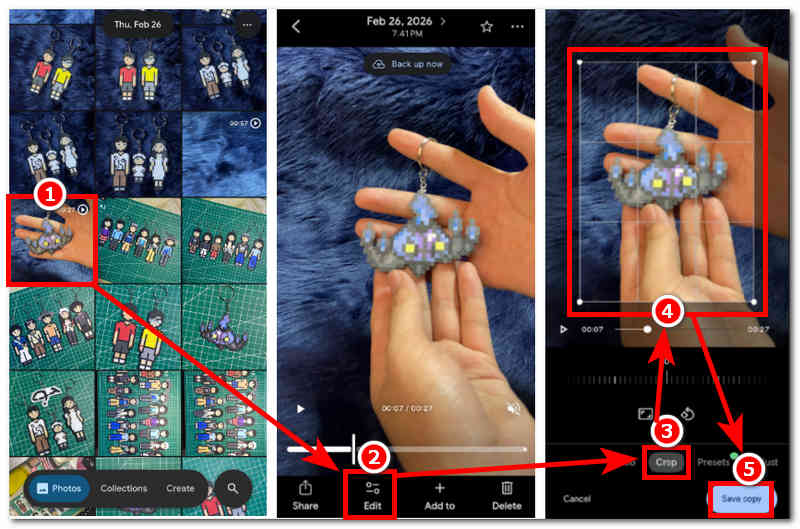
Android デバイスを使用して、 Googleフォト アプリ。
Googleフォトアプリから写真コレクションを参照し、Googleフォトアプリを使用して切り抜きたい動画ファイルを探します。
動画ファイルを見つけたら、タップして開きます。次は、 編集 動画の編集設定を開くためのセクションです。
動画の編集設定に入ったら、 作物 機能を選択し、長方形の切り抜き領域を切り抜きたいビデオの部分までドラッグします。完了したら、 コピーを保存 画面右下にあるボタンをクリックして、動画の変更を保存してください。
方法2:Samsungギャラリー
最適な用途One UIユーザーによるシンプルなビデオトリミングへのクイックアクセス
Samsung Galleryは、Samsung製デバイスに標準搭載されている写真・動画ストレージ管理アプリです。他のモバイルデバイスと同様に、動画のトリミングなどの基本的な編集機能を備えています。
特徴:
- ・Samsung Galaxy端末向けの組み込みアプリケーション。
- ・インストール不要。
- • 動画のトリミングに素早くアクセスできます。
- ・操作が簡単。
Samsungギャラリーで動画をトリミングする方法
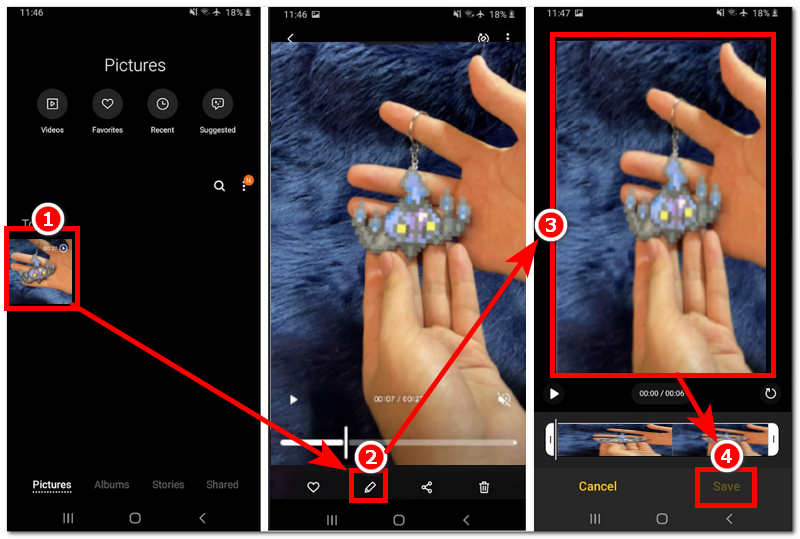
Android Samsung デバイスを使用して、 サムスンギャラリー アプリ。
Samsung Galleryアプリから、トリミングしたい動画ファイルを見つけて、Samsung Galleryのデフォルトのトリミング機能を使用してください。
動画を見つけたら、それをタップしてプレビューを開き、そこから 編集 トリミング機能にアクセスするには、ボタンまたは画面下部にあるペンアイコンをクリックしてください。
Samsung Galleryの編集設定に入ったら、お好みの縦横比にビデオをトリミングしてください。ビデオのトリミング比率に満足したら、 保存 動画に加えた変更を保存するには、このボタンをクリックしてください。
方法3:キャップカット
最適な用途オールインワンのマルチプラットフォーム対応ビデオ編集・トリミングアプリ
CapCutは、基本的なものから高度なものまで、あらゆるビデオ編集ニーズに対応する機能を備えているため、Androidデバイス向けの最高のビデオ編集アプリの1つとされています。このアプリは、ユーザーが正確にコントロールしながらビデオの切り抜き作業を簡単に処理できます。 CapCutを使って動画をトリミングする方法.
特徴:
- ・幅広いビデオ編集および補正機能。
- • 無料で使用できるツールです。
- ・すぐに使えるテンプレートが豊富に揃っています。
- ・エフェクトとオーバーレイ機能。
- ・高品質な輸出。
Capcut Androidで動画をトリミングする方法
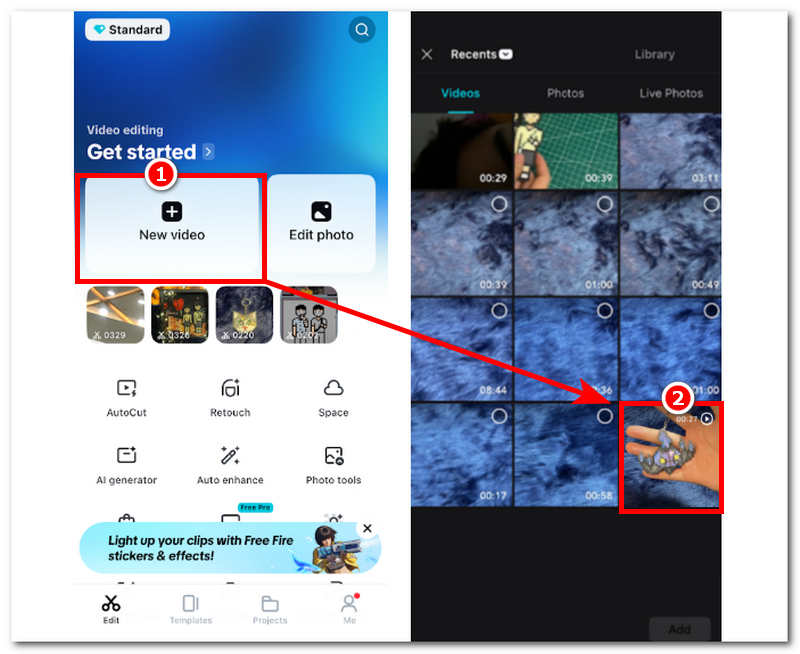
Android デバイスを使用して、 キャップカット モバイルアプリケーション。
CapCutのメインインターフェースに入ったら、 新しいビデオ 新しいプロジェクトを作成するには、まず「新しいビデオ」をタップします。次に、CapCutでギャラリーを参照し、そこからCapCutを使用してトリミングしたいビデオファイルを選択してタップします。
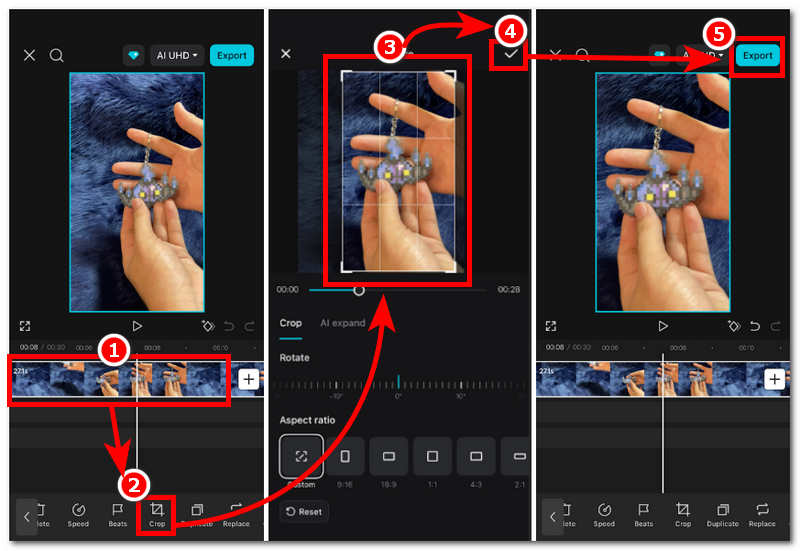
CapCut編集ページに動画が読み込まれたら、タイムラインで動画ファイルをタップし、画面下部の編集ツールから 作物 機能 進む。
トリミング機能から、動画の長方形の枠を好みの縦横比に調整します。動画のトリミング量に満足したら、画面右上隅にあるチェックボタンをタップして、最後に 輸出 動画をギャラリーに保存するには、以下の手順に従ってください。
方法4:ArkThinker無料オンラインビデオクロッパー
最適な用途: 簡単かつ迅速な無料動画トリミングツール
サードパーティ製アプリの使用に飽きていて、アプリを使わずにAndroidで動画をトリミングする方法を知りたい場合は、 ArkThinker オンラインビデオクロッパー無料 これは、あらゆるデバイスとブラウザでアクセス可能なウェブベースの動画トリミングツールです。アプリケーションのインストールや複雑なユーザーインターフェースを必要とせず、あらゆる種類の動画をトリミングできる軽量ツールです。
特徴:
- ・使いやすい動画トリミングツール。
- • ウェブベースの無料動画トリミングツール。
- ・高速処理ツール。
- • 安全で使いやすい。
オンラインツールを使って動画をトリミングする方法
Android デバイスを使用して、 アークシンカー オンラインの無料ビデオクロッパー お使いのデバイスのブラウザを使用してウェブサイトにアクセスしてください。
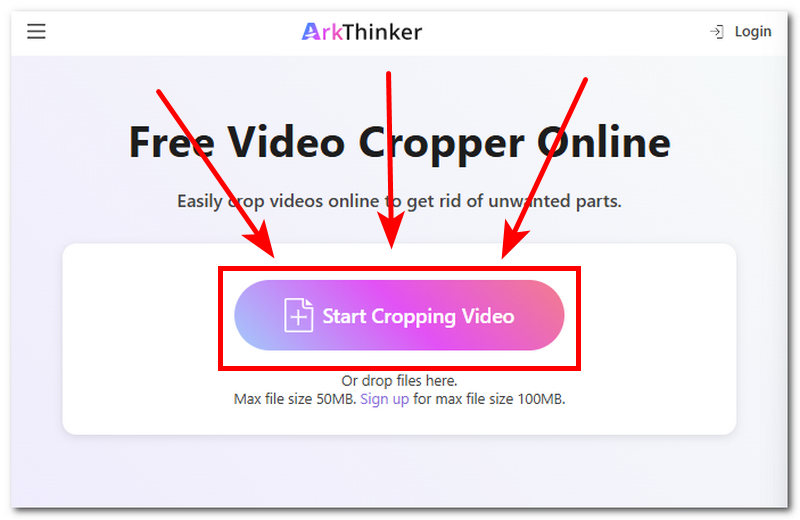
次は、 ビデオのトリミングを開始 ツールのウェブページにあるボタンをクリックし、トリミングしたいビデオファイルをツールに読み込みます。
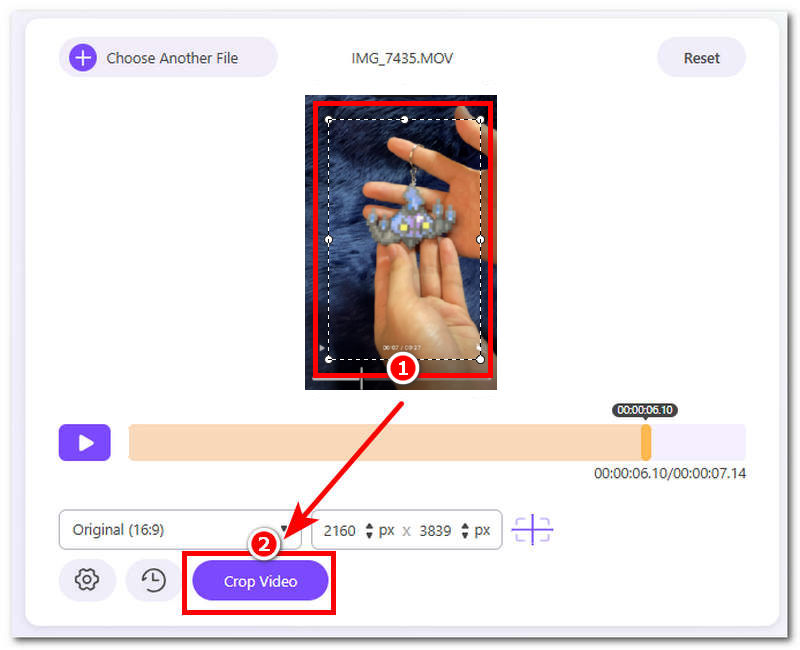
動画に表示される長方形の形状を調整して、動画をトリミングします。
ビデオファイルで行ったトリミングに満足したら、次にタップしてください。 ビデオをクロップする ボタンを押すと、デバイスにエクスポートされます。
パート3:Androidで動画をトリミングする方法に関するよくある質問
動画をトリミングする際、どのようなアスペクト比にできますか?
動画をトリミングする際に使用できるアスペクト比は様々で、ほとんどのツールやアプリケーションには、1:1(正方形)、9:16(縦長)など、すぐに使えるテンプレートが用意されています。
動画を保存した後でトリミングを元に戻すことはできますか?
すでにトリミングした動画をエクスポートして元のファイルを削除してしまった場合は、トリミングを元に戻すことはできません。これは、サードパーティ製アプリケーションを使用して動画ファイルをトリミングした場合の話です。一方、デバイスのギャラリーアプリを使用して動画をトリミングした場合は、トリミングした動画を別のコピーとしてエクスポートできるため、いつでもトリミングを元に戻すことができます。
結論
この記事は次のように結論付けています。 Androidで動画をトリミングする 動画のトリミングにはさまざまな形式や方法があるため、どの方法を使用するかはユーザーの好みによります。この記事では、Androidユーザーが動画をトリミングするための4つの方法(モバイルアプリからオンラインツールまで)を紹介し、それぞれのツールの概要と機能を簡単に説明することで、各ツールがどのような種類の動画トリミングツールであるかをより詳しく解説します。さらに、Android向けの最適な動画トリミングアプリについても触れ、紹介したすべての方法がそれぞれに目的と機能があるため、最適な動画トリミングツールであると言えます。
この投稿についてどう思いますか?クリックしてこの投稿を評価してください。
素晴らしい
評価: 4.9 / 5 (に基づく) 578 投票)


