


2026年にPCとMacコンピュータで使えるSnagitの代替ソフトトップ6
サードパーティ製のスクリーンキャプチャおよび録画ツールの中でも、Snagitはスクリーン録画とスクリーンキャプチャの両方に特化した豊富な機能を備えているため、人気のある選択肢です。優れた編集ツール、多彩なスクリーンレコーダーモードを備え、初心者でも簡単に使用できます。しかし残念ながら、Snagitは$39.00から始まる有料ソフトウェアであり、信頼できる無料版はありません。そのため、機能が豊富でコストパフォーマンスに優れ、あるいは無料のツールを探している方も多いでしょう。 Snagitの代替品 WindowsとMac向けの画面録画・スクリーンショットツールは、オンラインでよく話題になります。この記事では、Snagitの代替として優れた6つのツールを詳しくレビューします。

テストとレビューの方法
- ・テスト対象としたSnagitの代替ソフトは、最新のWindowsおよびmacOSコンピュータ上で動作させた。
- ・テストに使用したデスクトップPCは、それぞれIntel i7プロセッサとApple Siliconプロセッサを搭載しています。どちらも16GBのRAMと統合型GPUを搭載しています。
- ・客観的な性能評価を行うため、デバイス上ではSnagitの代替ソフトのみが有効になっています。
- ・品質を評価するため、画面録画された動画とキャプチャされたスクリーンショットを並べて比較した。
- ・各ツールの注釈機能や動画編集ツールを通して、後処理機能も検証します。
| Snagitの代替案 | 価格 | スクリーンショットモード | 録画モード | スクロールキャプチャ | 注釈ツール | 編集機能 | OSサポート |
| ArkThinker スクリーンレコーダー | 無料 – $24.95 | • 全画面表示 • ウィンドウ • 選択されたエリア スクロールウィンドウ | • スクリーン • ウェブカメラ • オーディオ • 電話 • ゲームレコーダー | はい | • 描く • 文章 • 画像 • ライブ注釈 | ・トリミング ・分割 • ビデオ圧縮 • メタデータ編集 | Windows、macOS |
| シェアエックス | フリー/オープンソース | • 全画面表示 • ウィンドウ • 地域スクリーンショット • スクロールスクリーンショット | • スクリーン • GIF録画 | はい | ・矢印 • 文章 • 形 • ぼかしツール • ピクセル化 ・ハイライト表示など。 | • 基本的な画像編集ツール • 効果 • 作物 ・スクリーンショット上のテキストスキャン 背景除去 | ウィンドウズ |
| グリーンショット | 無料(Windows版) $1.99(Mac版) | • 地域スクリーンショット • ウィンドウのスクリーンショット • フルスクリーンキャプチャ | なし | はい | ・矢印 • テキスト • 形 • ハイライト • ぼかし | • 作物 • サイズ変更 ・回転する • 注釈 • ビデオエフェクト | Windows、macOS |
| 織機 | $18.00 | • 選択された地域 • 全画面表示 | • スクリーン • ウェブカメラ • オーディオ | いいえ | • 文章 • 形 ・矢印 • 描画 • 注釈ツール | • トリミング • 波形編集 • 高度なビデオ編集ツール • AI機能 | Windows、macOS、iOS、Android、ブラウザ拡張機能 |
| ピックピック | $30.00 | • 全画面表示 • アクティブウィンドウ • 地域 • フリーハンド • スクロールページ | • 全画面表示 • ウィンドウ • カスタムリージョン • オーディオ/システム | はい | • 文章 ・矢印 • 形 • ハイライト • コールアウト • ぼかし | • 内蔵エディタ • ビデオエフェクト • フィルター • サイズ変更 • 必須の画像編集ツール | ウィンドウズ |
| アシャンプー・スナップ | $44.00 | • 地域 • Windowsのスクリーンショット • デスクトップのスクリーンショット • マルチディスプレイ ・遅延キャプチャ | • スクリーン • オーディオ • ウェブカメラ • 描画モード | はい | • 文章 • グラフィック • 効果 • コールアウト ・ステッカー | • 画像エディター • ビデオエディター • ビデオカッター • 基本的なファイル変換ツール | ウィンドウズ |
パート1:Snagitの代替となるトップ6のツール
第1位:Arkthinkerスクリーンレコーダー ― Snagitの代替ソフトとして総合的に最も優れたツール
最適な用途: 多様な画面録画ニーズに対応し、スクロールスクリーンショットを撮影できます。
ユーザー評価: 4.5/5
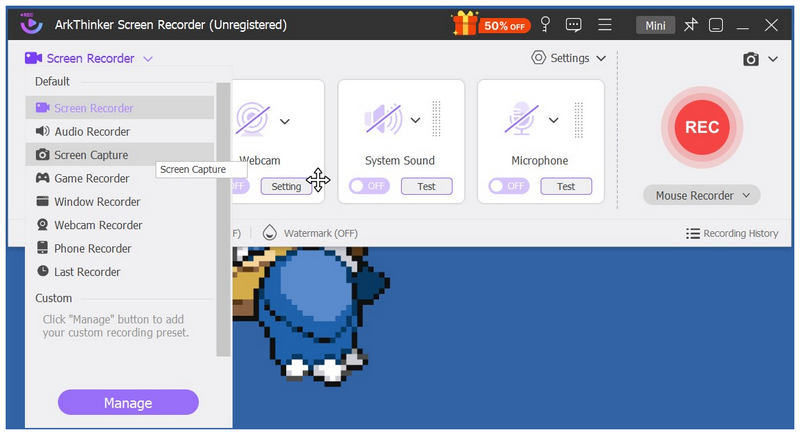
この記事ではまず、Snagitの機能に匹敵する性能を持ちながら、価格は4分の1という最も信頼性の高いツールをご紹介します。 ArkThinker スクリーンレコーダーこの記事で紹介したツールの中で、ArkThinkerのオプションは最も汎用性の高い録画モードを提供しており、6つの録画オプションに加え、実用的な画面キャプチャモードも備えています。
全画面録画、ウェブカメラ録画、音声録音といった標準的な録画モードに加え、このプログラムの最も注目すべき魅力的な機能はゲーム録画モードです。プロ仕様の画面録画はもちろんのこと、滑らかなフレームレートでゲームプレイを録画するなど、よりカジュアルな用途にも対応しています。
ArkThinker Screen Recorderは、ほとんどのユーザーが必要とする基本的な録画機能を提供するだけでなく、汎用性、必須の編集機能、そして優れた画面キャプチャ機能も備えており、Snagitに代わる最高の選択肢と言えるでしょう。
無料で使えるSnagitに最も近いスクリーンレコーダーを使い始めるには、以下のリンクからArkThinker Screen Recorderをダウンロードしてください。
- 画面録画ツールとしてもスクリーンショットツールとしても優れた性能を発揮します。
- 録画やスクリーンショットに使える、多機能な注釈ツール。
- 高品質なウェブカメラとマイクによる録音。
- 内蔵のビデオ編集ツール。
- Windows と Mac のクロスプラットフォームで利用可能。
- 無料版では機能が若干制限されています。
- 動画編集ツールは、どちらかというと基本的なものが多い。
トップ2. ShareX — 最高の無料オープンソース代替ツール
最適な用途無料で信頼性の高いオープンソースの画面キャプチャプログラムを探しているユーザーに最適です。
ユーザー評価: 4/5
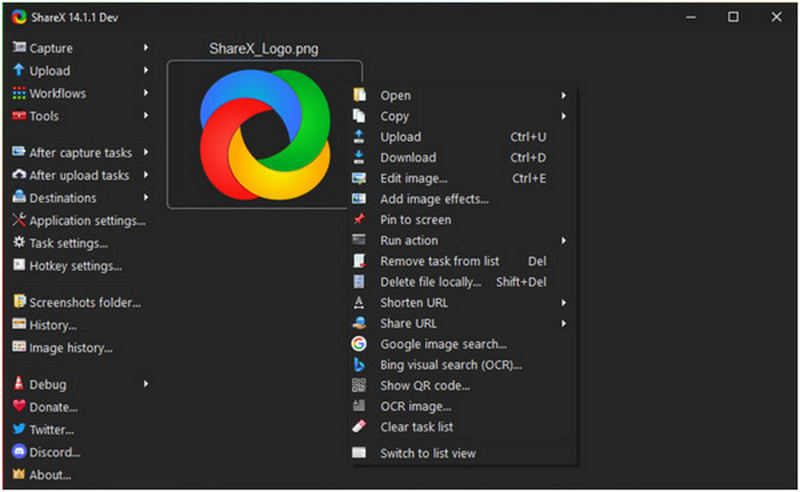
Snagitは有料ソフトウェアなので、次に紹介するのはオープンソースの代替プログラムです。 シェアエックスユーティリティツールとして設計されたこのオープンソースソリューションには、画面録画と画面キャプチャの両方に必要な機能が備わっています。オープンソース開発者によって設計されたこのツールは、Snagitの代替となるプログラムとして不可欠な主要な画面キャプチャ機能を搭載しています。
しかし、ShareXも他の多くのオープンソースプログラムと同様に、技術的な制約を抱えています。インターフェースのデザインやツールの機能のほとんどは、上級ユーザー向けに設計されています。初心者で、初心者向けのソフトウェアを探しているなら、ShareXは2番目か3番目の選択肢として検討する方が良いでしょう。
- 多機能な注釈および動画編集ツール。
- 多彩なアップロードおよびエクスポートオプション。
- 高度にカスタマイズ可能なメインインターフェース。
- Windows でのみ利用可能です。
- そのインターフェースデザインは、初心者にとっては複雑で高度に見えるかもしれない。
- 圧倒的な設定項目と高度な機能。
トップ3:Greenshot ― 最も軽量なスクリーンショットツール
最適な用途インストールサイズが非常に小さいため、旧型コンピュータやエントリーレベルのコンピュータに最適です。
ユーザー評価: 3/5
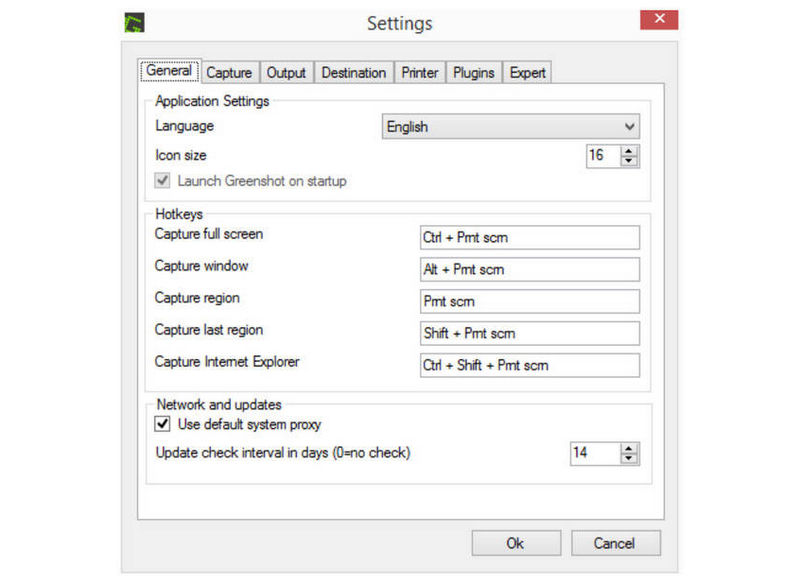
Snagitは機能が豊富で、あらゆる種類の画面録画やスクリーンショットに対応できるように設計されていますが、その分リソースを多く消費します。今回ご紹介する3つ目の代替ソフトであるGreenshotは、この問題を解決します。
スクリーンショットツールを通常のSnipping Toolのアップグレード版として、あるいはSnagitの代替としてのみ使用する予定であれば、Greenshotは両方の問題を解決します。このオプションは非常に軽量で、最大限の使いやすさを追求して設計されており、注釈ツールも基本的なチュートリアル画像を作成するのに十分です。Windowsユーザーにとっては、Snagitに似た優れた無料のスクリーンキャプチャソフトウェアです。残念ながら、macOSユーザーにとっては有料ソフトウェアとなっています。
しかし、大きな欠点があります。それは、画面録画機能がないことです。そのため、Snagitをスクリーンショット専用ソフトとして使用する予定のユーザーにのみお勧めします。
- とても使いやすいです。
- 軽量で設置サイズも小さく、資源の消費もほとんどありません。
- 必須の注釈ツールを搭載。
- 画面録画モードはありません。
- スクリーンショット用の比較的基本的な注釈ツール。
- スクロールスクリーンショットモードが不安定です。
トップ4。Loom ― 動画共有とチームコラボレーションに最適
最適な用途スピーカーオーバーレイ付きのビデオチュートリアルを作成する。
ユーザー評価: 4/5
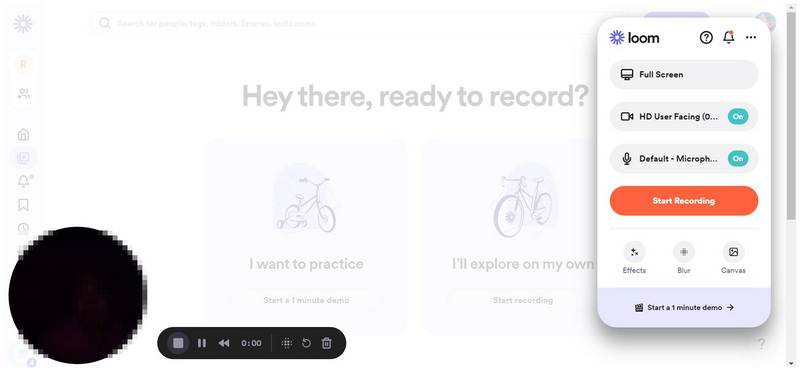
以前ご紹介したSnagitの代替ソフトはスクリーンショットモードの代替として設計されているため、次にレビューするプログラムは、画面録画ソフトを探しているユーザー向けの別の選択肢です。 織機.
動画共有を容易にするプログラムをお探しなら、LoomはSnagitの代替として良い選択肢です。
- オンラインコラボレーションのための機能を搭載。
- ウェブカメラと画面の同時録画に対応しています。
- デスクトップ、モバイル、ブラウザ拡張機能に対応したクロスプラットフォーム対応。
- 主に画面録画ソフトとして設計されています。スクリーンショット機能は最小限です。
- スクロールスクリーンショットのオプションはありません。
- ストレージとコラボレーションにおいて、クラウドサーバーに過度に依存している。
トップ5。PicPick — 最高のスクリーンショット編集代替アプリ
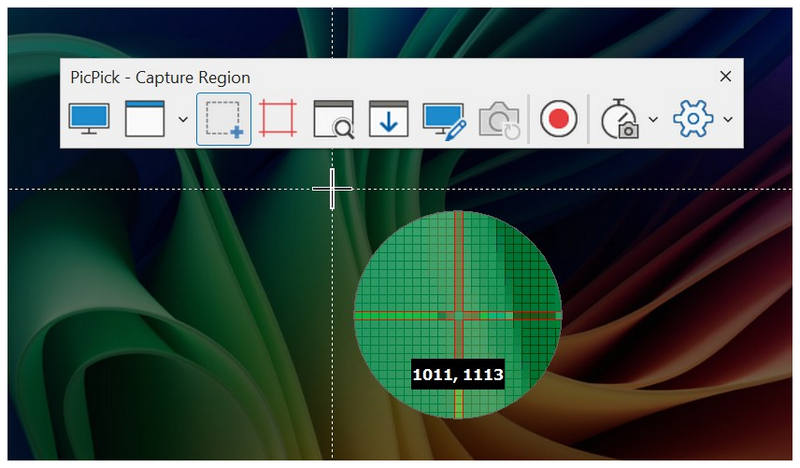
最適な用途スクロールキャプチャ、技術文書作成、高度な注釈機能などを備えた高度な画面キャプチャモード。
ユーザー評価: 3/5
バランスが良く汎用性の高いSnagitの代替ソフトに戻ると、まずはPicPickから始めましょう。PicPickは、優れたスクリーンショット機能とモードを備えていますが、動画録画に必要なツールも搭載しています。そのため、スクリーンショットのキャプチャや画面録画機能を強化したいWindows 10ユーザーにとって、Snagitの無料代替ソフトとして最適な選択肢と言えるでしょう。
このプログラムの最大の強みは注釈ツールです。一般的な動画編集ツール以上の機能を求めるユーザーにとって、編集オプションは十分すぎるほど充実しています。さらに、インターフェースはSnagitに酷似するように設計されているため、以前このツールを使っていたユーザーは問題なくスムーズにSnagitに移行できます。
- 優れた画面キャプチャ機能。
- 多機能で高度な画像編集機能。
- Snagitスタイルのインターフェースデザイン。
- Windows版のみ利用可能です。
- このツールを商用目的で使用する場合は、有料ライセンスが必要です。
- 動画編集ツールが非常に限られている。
トップ6:Ashampoo Snap — 高度な注釈機能に最適
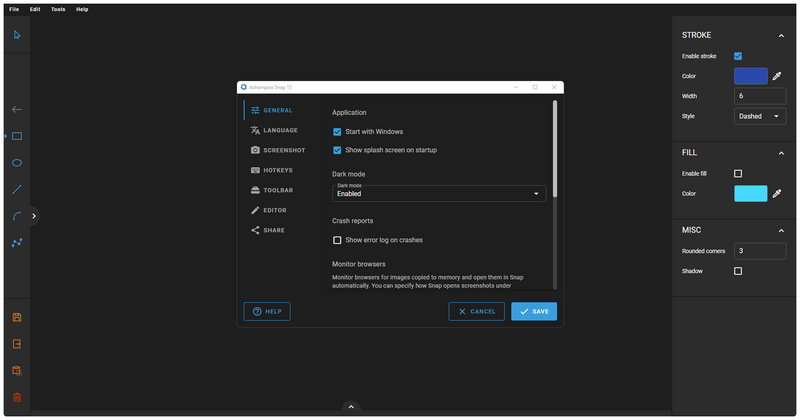
最適な用途動画と画像の両方を編集するための高度な注釈機能。
ユーザー評価: 5/5
最後に紹介するソフトウェアは、Windows専用の商用マルチメディアツールであるAshampoo Snapです。スクリーンショットと画面録画機能の両方を備えたこのプログラムは、プロフェッショナルな画面と画面録画を作成するように設計されています。 ウェブカメラレコーダー チュートリアルや解説ビデオについてはこちらをご覧ください。
簡単に言えば、このプログラムはスクロールキャプチャモード、豊富な注釈設定、基本的な画面録画モード、そして内蔵の画像・動画編集機能を備えた、総合的な制作ツールです。
しかし、このツールには大きな障壁がある。それは、無料版がなく、有料オプションであるということだ。
- ● モダンで洗練されたインターフェースデザイン。
- ●優れたスクロールキャプチャモード。
- ● 画像と動画の両方に対応した優れた注釈ツール。
- ● Windowsパソコン専用です。
- ● 有料ソフトウェア。無料版はありません。
- ● 高度なスクリーンショット機能は、単純なスクリーンショットを撮るには過剰です。
パート2:Snagitの代替ソフトに関するよくある質問
macOSでSnagitの代替となる最適な無料ソフトは何ですか?
このリストにあるオプションの中で、ArkThinker Screen Recorder または Ashampoo Snap の使用をお勧めします。これら 3 つのプログラムは、それぞれの特定の用途において優れています。バランスを重視するなら ArkThinker を使用してください。一方、プロフェッショナル用途には Ashampoo が最適です。どちらのプログラムも信頼できる選択肢です。 Macでウェブカメラを録画する.
Snagitのような無料の画面キャプチャツールはありますか?
はい、あります。スクリーンショットと画面録画の両方をキャプチャできる無料プログラムは数多く存在します。この記事で紹介するSnagitの代替ソフトの中で、ArkThinkerとShareXは特におすすめの2つです。
Snagitの代替として最も信頼性の高いフリーウェアは何ですか?
無料ツール市場は非常に競争が激しく、画面キャプチャ・録画ツールも例外ではありません。この記事だけでも、ArkThinker、ShareX、Greenshotの3つのツールを取り上げています。信頼性とバランスの面では、ArkThinkerが最も優れています。
画面録画ツールには、画面キャプチャモードが内蔵されていますか?
スクリーンショットモードは、ほとんどの画面録画ツールに搭載されている一般的な機能です。しかし、必ずしも標準機能として備わっているわけではありません。画面録画ツールは動画撮影を目的として設計されているため、動画撮影がプログラムの主要機能となっています。スクリーンショットモードを搭載していない画面録画ツールはごくわずかですが、この記事で紹介するツールにはスクリーンショットモードは含まれていません。
ウォーターマークなしで録画できる無料の画面録画ソフトはどれですか?
ウォーターマークは、フリーウェアツールがユーザーにフルバージョンの購入を促すために用いる一般的な制限です。しかし、すべてのプログラムがそのような設計になっているわけではありません。その好例が、ウォーターマークが一切なく、サードパーティ製のビデオウォーターマーク除去ソフトも必要としない、無料版のArkThinker Screen Recorderです。
結論
最も信頼性の高い6つの Snagitの代替品 この記事では、皆様のニーズに合った最適な選択肢をご紹介できたことを願っています。気軽にスクリーンショットを撮りたい、チュートリアルを録画したい、あるいはプロ仕様のステップバイステップガイドを作成したいなど、どのような用途であっても、この記事で紹介したプログラムの中からきっとご自身に合ったものが見つかるはずです。どのプログラムが最適かまだ迷っている場合は、最も汎用性の高いフリーウェアであるArkThinker Screen Recorderを選ぶのが無難な選択でしょう。
この投稿についてどう思いますか?クリックしてこの投稿を評価してください。
素晴らしい
評価: 4.9 / 5 (に基づく) 701 投票)


