


Fullstendig anmeldelse av CopyTrans HEIC Converter: Er det trygt å bruke
Blant Windows-brukere kan det være utfordrende å åpne HEIC-bilder fordi operativsystemet ikke støtter denne filtypen direkte. Heldigvis er HEIC-konverterere en populær løsning på dette problemet. Blant dem er CopyTrans-pluginen et av de mer populære alternativene for PC-brukere, siden den kan brukes direkte i Filutforsker. I denne artikkelen vil vi gi en detaljert gjennomgang av CopyTrans HEIC-konverter, som gir leserne våre en fullstendig oversikt over plugin-modulens viktigste funksjoner, styrker, begrensninger og generelle ytelse.

- GUIDELISTE
- Del 1. Hva kan CopyTrans HEIC Converter gjøre
- Del 2. Copytrans HEIC-konverter – Ytelse
- Del 3. Beste gratis online alternativ for bedre kontroll
- Del 4. Vanlige spørsmål om CopyTrans HEIC Converter
Hvordan vi tester og evaluerer
- • Vi konverterte en liten gruppe på 5 HEIC-filer ved hjelp av CopyTrans-pluginen i filbehandleren.
- • Den totale konverteringstiden ble målt for å vurdere Copytrans' behandlingshastighet og ytelse.
- • Vi brukte ekte brukeranmeldelser og testresultater for å lage en objektiv liste over fordeler og ulemper.
- • Vi har gitt noen av de mest bemerkelsesverdige funksjonene i programvaren som er essensielle for HEIC-konvertering.
- • Kvaliteten på det konverterte HEIC-bildet ved hjelp av CopyTrans ble sammenlignet side om side med vårt utvalgte alternative nettbaserte verktøy.
Del 1. Hva kan CopyTrans HEIC Converter gjøre
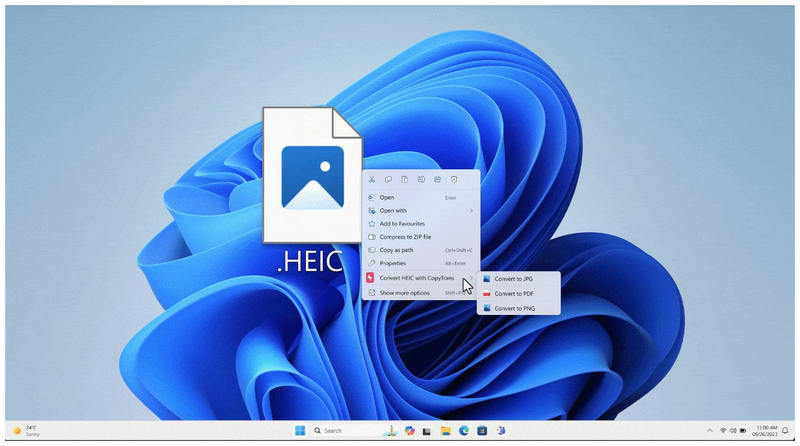
I motsetning til andre GUI-baserte multimedieadministrasjonsverktøy, er CopyTrans HEIC Converter en plugin som integreres i datamaskinens hovedmeny. Alt du trenger å gjøre er å høyreklikke på HEIC-bildet og velge CopyTrans-alternativet fra menyen.
På grunn av designet er CopyTrans et av de mest effektive verktøyene for JPG-konverteringDessverre koster dette en nødvendig installasjon før det kan brukes. For å lære mer om hvordan du bruker CopyTrans til å konvertere HEIC til JPG, sørg for å lese om hovedfunksjonene, styrkene og begrensningene.
Nøkkelegenskaper:
- • Installert som en plugin til Windows-menyen.
- • Ingen GUI og komplekse redigeringsverktøy.
- • Enkel og brukervennlig.
- • Øyeblikkelig konvertering av bildeformat.
- • Aktivert HEIC-støtte for annen Windows-programvare på skrivebordet ditt.
- Gratis og lett programvare.
- Ekstremt rask og praktisk konverteringsprosess.
- Fungerer i Windows-grensesnittet og -menyen.
- Åpner HEIC-filer som tidligere ikke støttes av Windows OS.
- Beholder de originale metadataene til konverterte JPG-filer.
- Null fotoredigeringsfunksjoner.
- Mangelen på et GUI gjør det skremmende for nybegynnere.
- Konverterer bare bilder til JPG-format.
- Den har et begrenset antall batchkonverteringer på bare 100 bilder per konvertering.
- Vanskelig å installere og sette opp.
Del 2. Copytrans HEIC-konverter – Ytelse
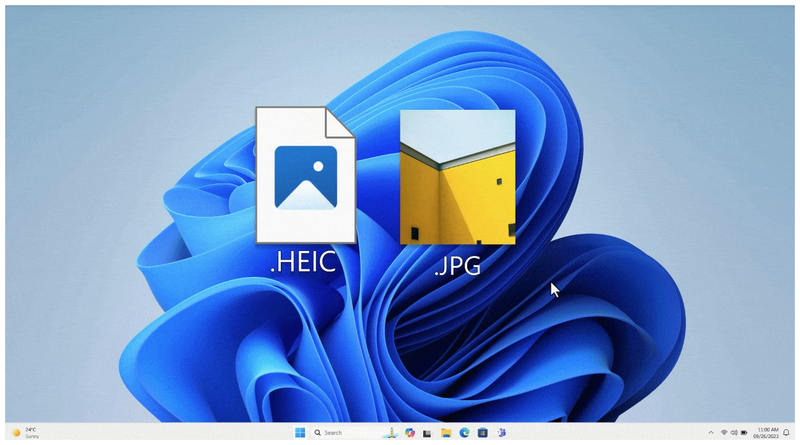
Nå som vi har diskutert hovedfunksjonene i CopyTrans HEIC Converter, går vi videre til spesifikke ytelsesmålinger som er tilgjengelige i programmet. I denne delen vil vi diskutere verktøyets funksjoner når det gjelder effektivitet, kvalitetsbevaring og støttede formater.
Konverteringshastighet
Konverteringshastighet er en av CopyTrans' største styrker. Siden det er integrert i systemet ditt, kan du også bruke hurtigtaster for å velge HEIC-filene du vil konvertere raskt, og deretter bruke Konverter med CopyTrans-funksjonen fra menyen din. Programvarens bakgrunn vil også gjøre det mulig for den å utnytte PC-ens ressurser fullt ut.
Kvalitet
Når det gjelder kvalitetsbevaring, er CopyTrans også et godt valg. Det kan bevare både bildekvaliteten til HEIC-filen din og alle EXIF-er og metadata som er tilgjengelige i mediene dine. Dette gjør programmet til et utmerket valg for brukere som ønsker å opprettholde bildekvaliteten under formatkonvertering.
Støttede utdataformater
Siden CopyTrans HEIC er en eksklusiv HEIC-konverteringsprogramvare, tilbyr den begrenset støtte for andre utdataformater. Den kan bare konvertere HEIC-filer til JPG og ikke noe mer. Dette er imidlertid ikke en begrensning, ettersom JPG-formatet er den sikreste filtypen for konvertering av ukonvensjonelle bildefiler.
Del 3. Beste gratis online alternativ for bedre kontroll
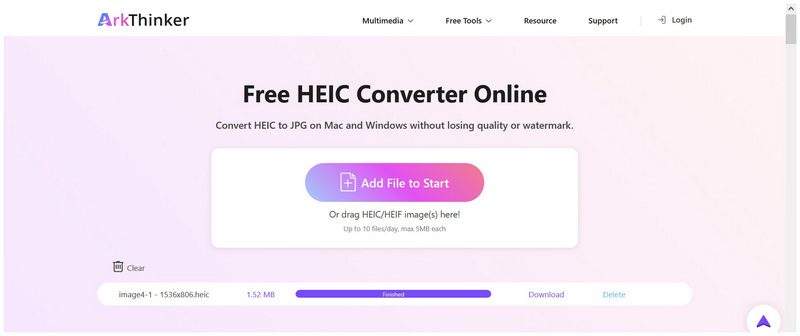
Selv om CopyTrans HEIC Converter er rask og enkel å bruke når den er installert, kan oppsettkravene og installasjonsprosessen for en tredjeparts plugin være utfordrende for nybegynnere innen multimedieredigering. Heldigvis finnes nettbaserte alternativer som Arkthinker Gratis HEIC-konverterer på nett er en solid løsning på dette problemet.
I tillegg til å ha et funksjonelt grafisk brukergrensesnitt, er ArkThinkers HEIC-konverteringsverktøy også fullstendig online. Som sådan krever det ingen komplekse nedlastinger, installasjoner eller oppsett før du kan bruke det til å konvertere HEIC-filene dine. Det hjelper også at grensesnittet er veldig intuitivt og godt merket, noe som gjør designet optimalisert for nybegynnere.
Dette ble muliggjort av programvarens ekstremt intuitive brukeropplevelse. Filer som lastes opp til verktøyet blir automatisk konvertert til JPG, og det kan håndtere opptil 10 bilder i en batch.
Den brukervennlige og intuitive designen til ArkThinker Free HEIC Converter Online gjorde det til et solid valg for amatører eller brukere som foretrekker rask og enkel formatkonvertering, alt uten installasjon eller oppsett.
Del 4. Vanlige spørsmål om CopyTrans HEIC Converter
Hvordan installerer jeg CopyTrans HEIC Converter?
CopyTrans har et nedlastbart installasjonsprogram fra nettstedet sitt. Du kan laste ned programvaren og følge installasjonskravene for å bruke den. Sørg imidlertid for at du kun laster ned installasjonsveiviseren fra det offisielle nettstedet deres.
Kan jeg åpne HEIC-filer på Windows-datamaskiner?
Nei, det kan du ikke. Windows-maskiner kan ikke åpne HEIC-filer som standard. Du må åpne avansert programvare for å få tilgang til disse filene.
Er det vanskelig å åpne HEIC-bilder utenfor Apple-økosystemet?
Ja, det kan det. De fleste operativsystemer utenom Apples støtter ikke HEIC. Det er mer vanlig på Windows-maskiner, men noen Android-smarttelefoner kan åpne disse bildene.
Er CopyTrans eksklusivt for Windows?
Ja, det er det. Copytrans er bare tilgjengelig på Windows-maskiner. Det er en eksklusiv funksjon.
Bør jeg konvertere HEIC-bildet mitt til JPG?
Ja, det kan du. Konvertering til formater som støttes av mange, for eksempel JPG eller PNG, er et godt alternativ for å gjøre HEIC-bilder mer tilgjengelige. Det er derfor JPG ofte er standardformatet blant HEIC-konverterere.
Konklusjon
Nå som vi har gjennomgått mulighetene og begrensningene til CopyTrans HEIC-konverterVi håper denne artikkelen har gitt deg nyttig informasjon som hjelper deg med å velge HEIC-konvertereren som passer best for dine behov. Hvis du ønsker en løsning uten installasjon, bør du vurdere å bruke ArkThinker Free HEIC Converter Online, et solid alternativ for brukere som ønsker å unngå oppsett eller installasjon når de konverterer HEIC til JPG.
Hva synes du om dette innlegget? Klikk for å rangere dette innlegget.
Utmerket
Vurdering: 4.8 / 5 (basert på 455 stemmer)


