


Slik bruker du Dropbox til å konvertere HEIC til JPG ved hjelp av to alternativer
Leter du etter en måte å konvertere HEIC-bilder til JPG i Dropbox-filen din? Denne artikkelen er laget for deg, ettersom vi skal diskutere brukervennlige løsninger for automatisk å konvertere iPhone-opplastinger til JPG-format for mer tilgjengelig fildeling. Vi tilbyr to løsninger du kan bruke: justere kamerainnstillingene på iPhone for å lagre filer i JPG-format og bruke den innebygde Dropbox HEIC-til-JPG konverteringsalternativ i skylagringstjenesten. For å begynne å administrere HEIC-filene dine direkte på Dropbox, sørg for å lese veiledningene våre.

- GUIDELISTE
- Del 1. Slik bruker du Dropbox til å konvertere HEIC til JPG
- Del 2. Konvertering av eksisterende Dropbox-filer med Arkthinker HEIC Converter
- Del 3. Vanlige spørsmål om bruk av Dropbox for å konvertere HEIC til JPG
Del 1. Slik bruker du Dropbox til å konvertere HEIC til JPG
Siden Dropbox er utviklet som en skylagringstjeneste, mangler den avanserte filbehandlingsverktøy, som for eksempel en JPG-formatkonverterDen tilbyr imidlertid en enkel, indirekte løsning for å lagre HEIC-filer lastet opp til den som JPG-er.
Med det i tankene vil denne delen av artikkelen gi deg to detaljerte løsninger for å konvertere HEIC til JPG i Dropbox. Den ene bruker det innebygde alternativet på iPhone, og den andre har alternativet i Dropbox-eksportinnstillingene.
Aktivering av «Lagre HEIC-bilder som JPG» på iPhone
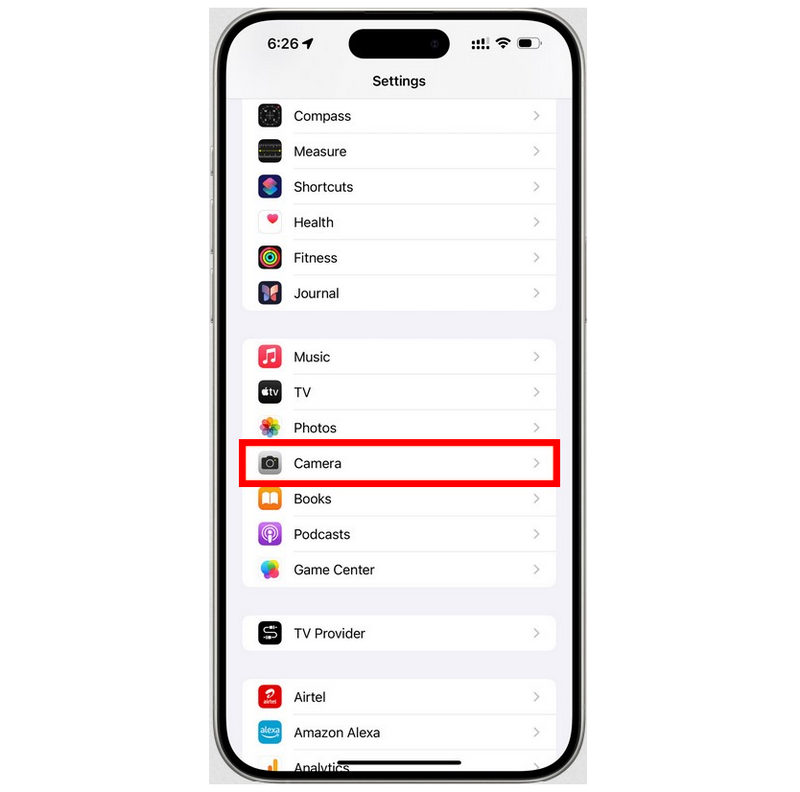
Gå til enhetens Innstillinger og velg Kamera.
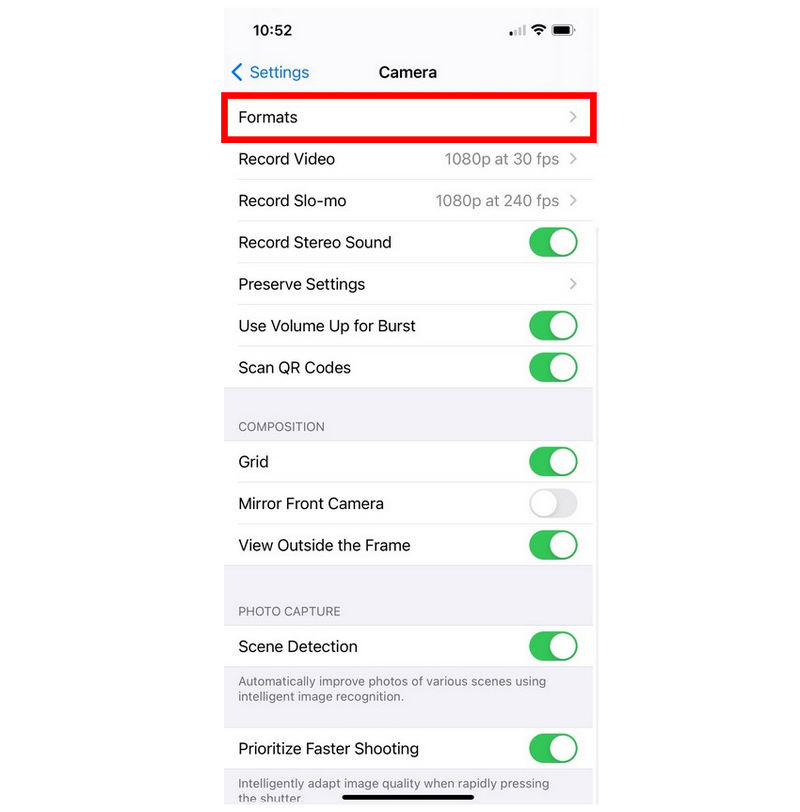
I kamerainnstillingene trykker du på Formater alternativ.
I Format-innstillingen angir du Kameraopptak alternativet fra standard Høy effektivitet til Mest kompatibleHvis standardalternativet brukes, lagres bildene i HEIC-format. Når dette alternativet er satt til Mest kompatible, lagres iOS-kameraopptakene dine i JPG-format.
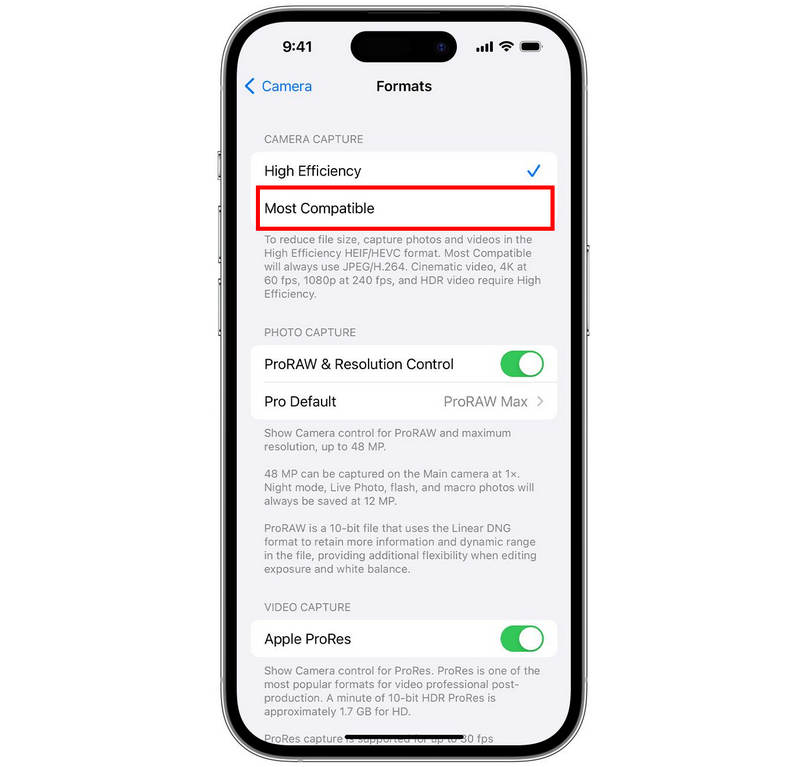
Selv om dette alternativet ikke er koblet til Dropbox, er det den beste måten å sikre at bildene iPhonen din tar ikke lagres i HEIC-format. Når iOS-bildene dine lagres i JPG, blir fildeling mye enklere når de lastes opp til Dropbox eller annen sikkerhetskopieringslagring.
Bruk av Dropbox Web Export-funksjoner
Gå til Dropbox-kontoen din og velg Flere alternativer (tre prikker) innstillingen i HEIC-bildet du vil laste ned.
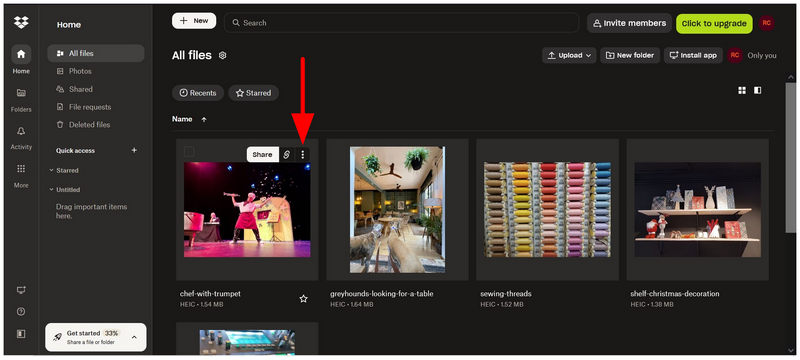
Bla nedover gjennom innstillingene for flere alternativer, sett markøren til Lagre som, og velg JPG.
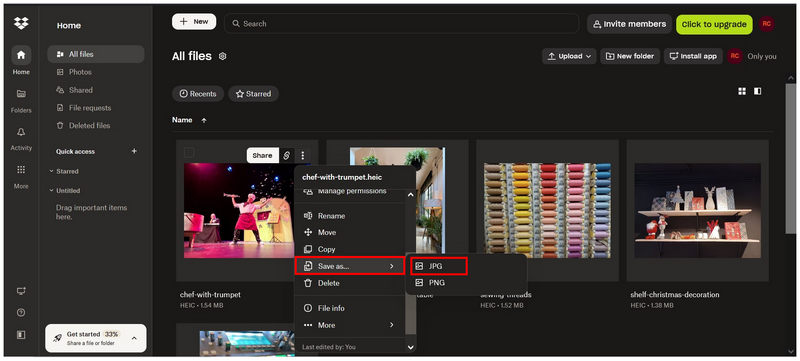
Hvis du velger Lagre som-alternativet, opprettes en kopi av HEIC-bildet i filene dine som en JPG. I den opprettede JPG-kopien velger du Flere alternativer, og velg deretter nedlasting.
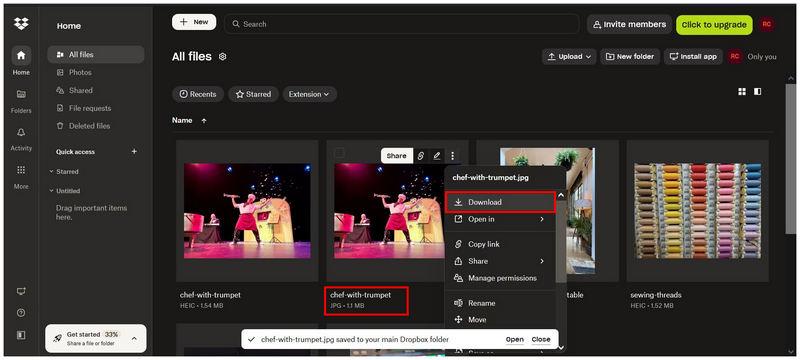
Når en JPG-kopi av HEIC-filen er opprettet, kan du laste den ned tilbake til datamaskinen din. Selv om det er en kopi av HEIC-bildet og ikke er konvertert, får du fortsatt en eksakt kopi av HEIC-filen, men den er nå lagret i JPG-format.
Del 2. Konvertering av eksisterende Dropbox-filer med Arkthinker HEIC Converter
Siden begge de foreslåtte alternativene ovenfor innebærer å redigere iPhone-innstillingene dine og opprette en JPG-kopi i Dropbox, tilbyr ingen av løsningene formatkonvertering, noe som foretrekkes av brukere som ønsker å opprettholde bildekvaliteten. Med det i tankene, ArkThinker Gratis HEIC-konverter på nett bør være et av dine beste valg hvis du ønsker å konvertere HEIC-bilder lagret i Dropbox.
Som navnet antyder, er ArkThinker HEIC-konvertereren en av de beste nettbaserte løsningene som er spesielt utviklet for å håndtere direkte HEIC-til-JPG-konvertering. I motsetning til Lagre som-funksjonen i Dropbox, konverterer dette programmet en HEIC-fil direkte til en eksakt JPG-kopi, samtidig som kvaliteten bevares og alle metadataene bevares.
I tillegg til den fantastiske kvaliteten på bevaring, er dette nettbaserte alternativet svært brukervennlig. ArkThinker Free HEIC Converter Online konverterer automatisk HEIC-filen din til JPG når den importeres til programmet.
For å lære hvordan du bruker programvaren, sørg for å lese den enkle totrinnsveiledningen vår nedenfor.
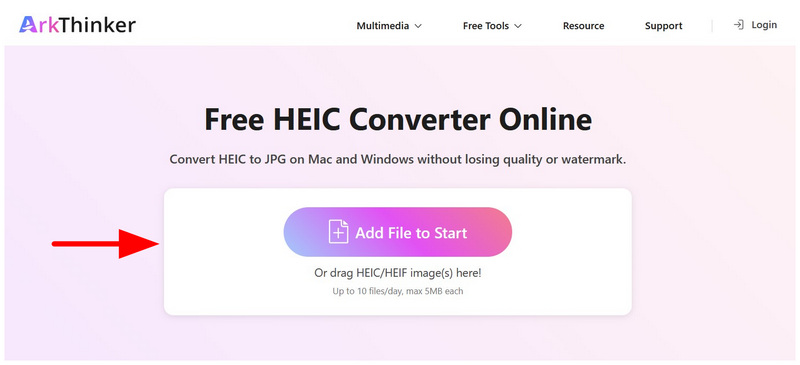
Gå til nettsiden til ArkThinker Free HEIC Converter Online. Velg deretter Legg til filer for å starte -knappen for å importere bildet du vil konvertere. Alternativt kan du massekonvertere opptil 10 filer samtidig fra filbehandleren din ved å dra og slippe filene til Opplastingsboks.
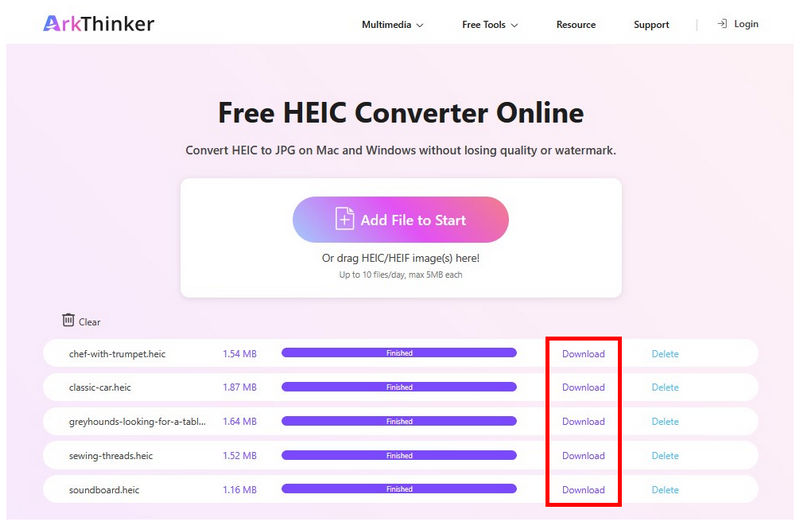
Importering av HEIC-bilder til programmet vil automatisk konvertere dem nesten umiddelbart. Når konverteringen er fullført, velg nedlasting -knappen for å lagre de konverterte HEIC-filene på enheten din.
Hvis du allerede har en haug med HEIC-filer som du må konvertere, men Dropbox sitt Lagre som-alternativ føles ineffektivt for deg, kan du pålitelig bruke nettbaserte alternativer som ArkThinker Free HEIC Converter Online for rask og enkel formatkonvertering uten forutgående installasjon eller oppsett.
Del 3. Vanlige spørsmål om bruk av Dropbox for å konvertere HEIC til JPG
Har Dropbox et verktøy for formatkonvertering?
Nei, det har den ikke. Dropbox har ikke et eget konverteringsverktøy. Det kan bare kopiere HEIC-filer til JPG, og du kan deretter laste ned den kopierte JPG-filen.
Kan jeg laste ned HEIC-filer som JPG-er på Dropbox?
Nei, det kan du ikke. Du kan imidlertid konvertere HEIC-filer til JPG og laste dem ned når de er konvertert. Dette er det nærmeste alternativet du kan bruke for å laste ned HEIC-filer i Dropbox som JPG.
Kan jeg redigere iOS-kamerainnstillingene for å ta bilder i JPG?
Ja, det kan du. Et godt alternativ for å unngå behovet for konvertering er å bare ta bilder lagret i JPG-format. Du kan justere dette i iPhone-kameraets formatinnstillinger.
Er nettbaserte verktøy et godt alternativ for å konvertere bildeformater?
Ja, det er de. Nettbaserte verktøy er fullt mulige for grunnleggende formatkonvertering. Dedikerte HEIC-til-JPG-konverterere, som ArkThinker Free HEIC Converter Online, er et godt eksempel.
Bør jeg konvertere HEIC-filene mine til JPG?
Ja, det kan du. Blant våre foreslåtte løsninger kan du bruke Dropbox til å opprette en JPG eller PNG kopi av HEIC-filen din før du laster den ned. Alternativt kan du bruke formatkonverterere som ArkThinkers eksklusive HEIC-til-JPG-konverterer.
Konklusjon
Nå som vi har gitt to alternativer for indirekte konvertering av HEIC til JPG i Dropbox, vi håper du kan administrere bildefilene dine mye smidigere. Dessverre har ikke Dropbox et fungerende konverteringsverktøy. Dette gjør det verdt å se etter alternative løsninger, for eksempel ArkThinker Free HEIC Converter Online, for direkte HEIC-til-JPG-konvertering.
Hva synes du om dette innlegget? Klikk for å rangere dette innlegget.
Utmerket
Vurdering: 4.8 / 5 (basert på 469 stemmer)


