


Slik bruker du ImageMagick til å konvertere HEIC til JPG: 2026-veiledning
For erfarne utviklere og avanserte skriptbrukere er kommandolinjebaserte løsninger det mest optimale verktøyet for HEIC-konvertering. I dagens marked er ImageMagick et av de mest pålitelige kommandolinjeverktøyene for bildekonverteringer. Hvis du vil lære det praktiske ved kommandobasert filhåndtering, sørg for å lese veiledningen vår i denne artikkelen, som inneholder prosessen du trenger å lære å bruke. ImageMagick for HEIC til JPG-konverteringVi vil også tilby et GUI-basert alternativ for brukere som ikke er kodere og som ønsker å konvertere HEIC-bilder så enkelt som mulig.

- GUIDELISTE
- Del 1. Slik konverterer du HEIC til JPG med ImageMagick
- Del 2. GUI-alternativet: Arkthinker HEIC-konverter (for ikke-kodere)
- Del 3. Vanlige spørsmål om ImageMagick for HEIC til JPG-konvertering
Del 1. Slik konverterer du HEIC til JPG med ImageMagick
I likhet med FFmpeg er ImageMagick et kommandolinjebasert multimedieredigeringsverktøy designet utelukkende for å håndtere bildefiler, og tilbyr grunnleggende redigeringsalternativer som endring av størrelse og beskjæring, samt avanserte filbehandlingsalternativer som JPG-formatkonvertering.
Med det i tankene kan du bruke ImageMagick til å konvertere HEIC til JPG i batch eller konvertere enkeltbilder ett om gangen. Med det i tankene har vi gitt to veiledningsalternativer nedenfor som inneholder kommandoene som trengs for konverteringer av enkeltbilder og batch ved hjelp av mogrify.
Enkel kommando for konvertering av enkeltbilder
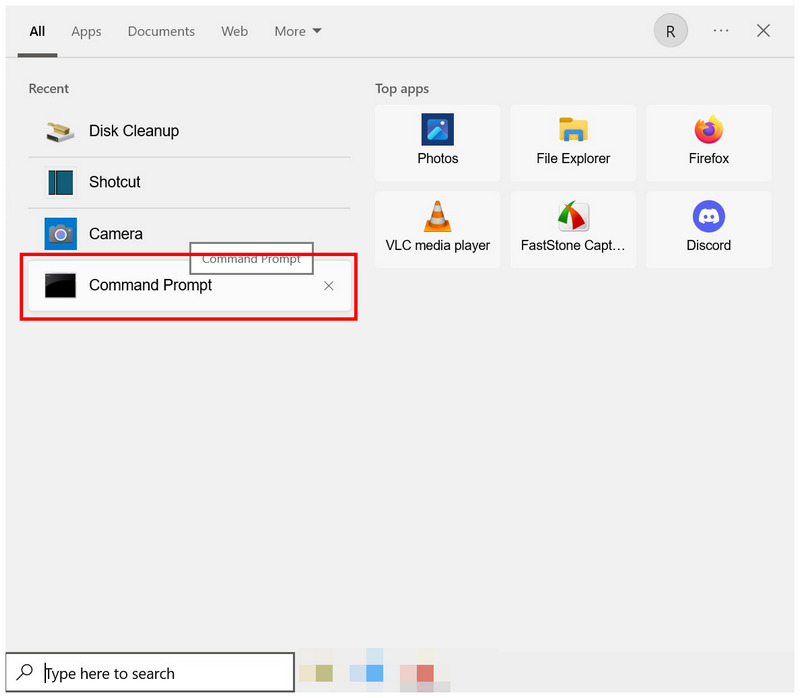
Åpne datamaskinens kommandolinjeprogramvare.
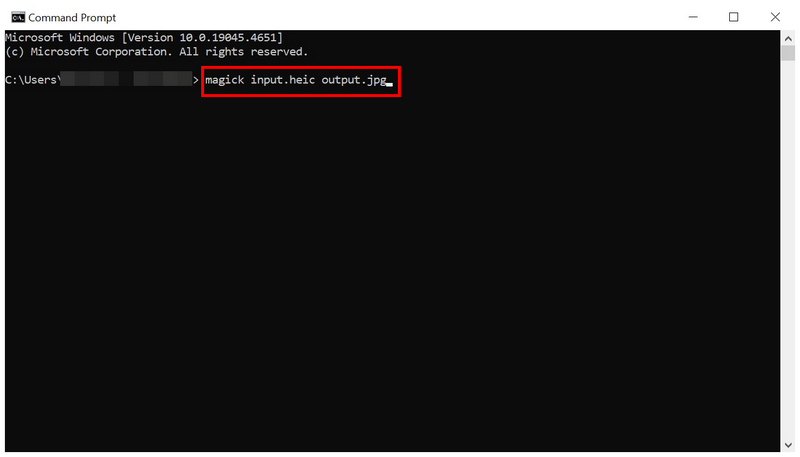
For konvertering av ett enkelt bilde, kopier og lim inn kommandolinjen: magisk input.heic output.jpgSørg for å endre "inndata" til navnet på HEIC-filen du vil konvertere, og "produksjon" til banen der du vil lagre den konverterte JPG-filen.
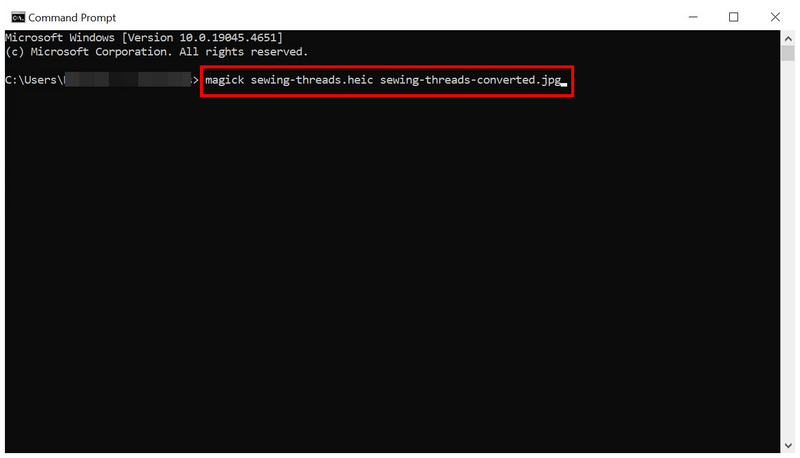
Når du har angitt de redigerte input- og output-kommandoene på filene dine, trykker du på Tast inn på tastaturet for å starte formatkonverteringen.
Hvis du er en erfaren kommandolinjebruker, bør input- og output-kommandoene som brukes av ImageMagick føles veldig kjente. Denne kommandoen er også alternativet som brukes på FFmpeg og andre kommandobaserte programmer for grunnleggende formatkonvertering.
Massekonvertering av batch ved hjelp av «Mogrify»-kommandoen
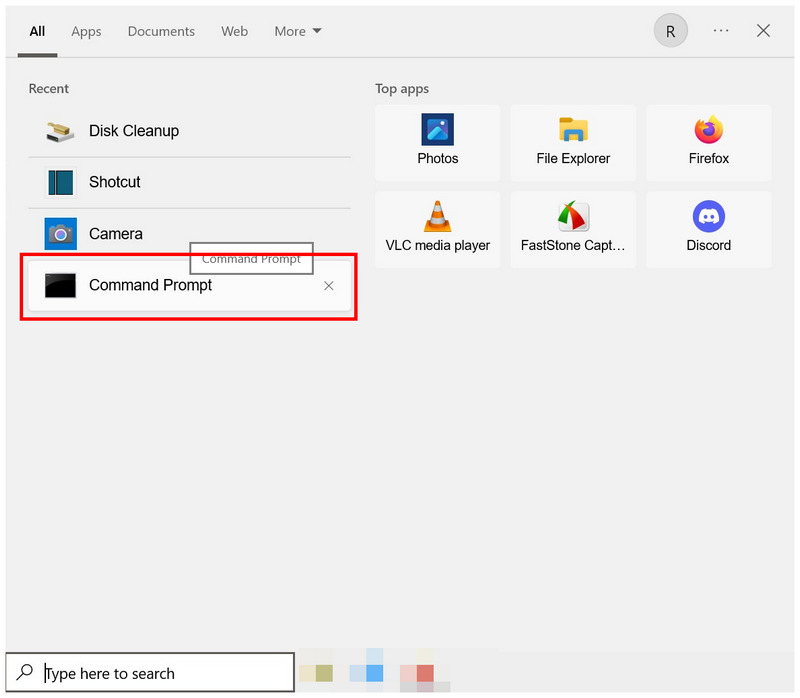
Åpne datamaskinens kommandolinjeprogramvare.
Kopier og lim inn følgende kommandolinje i programvaren: magick mogrify -format heic * .jpgNår du har skrevet det, trykker du Enter på tastaturet.
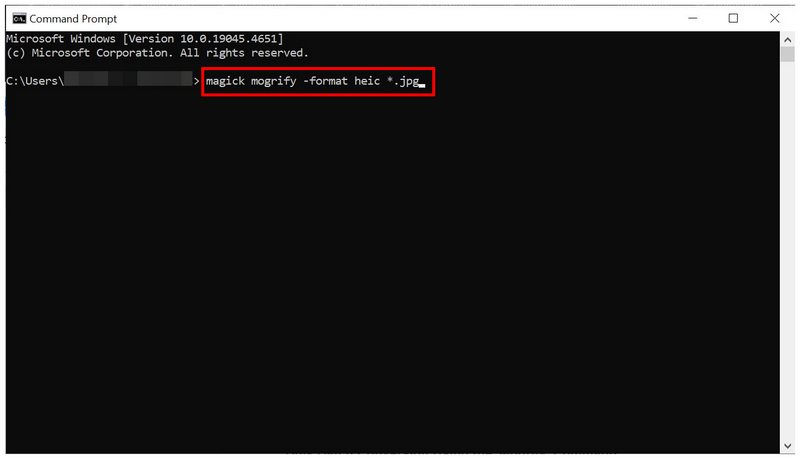
Når du bruker ImageMagick til å konvertere HEIC til JPG, er kommandoen mogrify alt du trenger å skrive for å muliggjøre batchbehandling og konvertering i programvaren. Dette er svært praktisk for å unngå repeterende prosesser når du håndterer en bestemt mappe med bilder du vil redigere.
Del 2. GUI-alternativet: Arkthinker HEIC-konverter (for ikke-kodere)
Når det gjelder effektivitet og arbeidsflythastighet, er kommandobaserte justeringer det beste alternativet. Dessverre er det en utfordring i seg selv å lære de riktige kommandoene, siden feil på disse kommandolinjene kan påvirke hele systemet negativt. For å unngå slike problemer kan du i stedet bruke et GUI-basert alternativ, for eksempel ArkThinker Gratis HEIC-konverter på nett.
I tillegg til å ha et funksjonelt grafisk brukergrensesnitt, er ArkThinkers HEIC-konverteringsverktøy også fullstendig online. Som sådan krever det ingen komplekse nedlastinger, installasjoner eller oppsett før du kan bruke det til å konvertere HEIC-filene dine. Det hjelper også at grensesnittet er veldig intuitivt og godt merket, noe som gjør designet optimalisert for nybegynnere.
For å komme i gang med programmet, last opp HEIC-filene dine og la programvaren håndtere konverteringen automatisk. For en komplett veiledning om bruk av programmet, sørg for å lese vår totrinnsveiledning nedenfor:
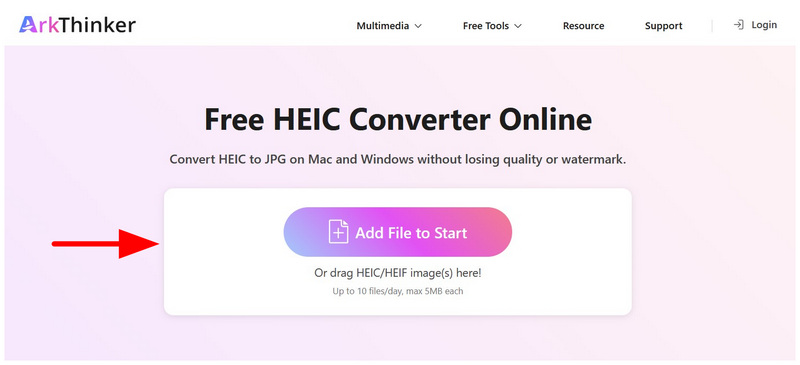
Søk etter ArkThinker Free HEIC Converter Online og gå til nettstedet deres. I hovedmenyen til nettverktøyet klikker du på Legg til filer for å starte -knappen for å importere bildet du vil konvertere. Hvis du vil massekonvertere, kan du dra og slippe opptil 10 filer samtidig fra filbehandleren til Opplastingsboks.
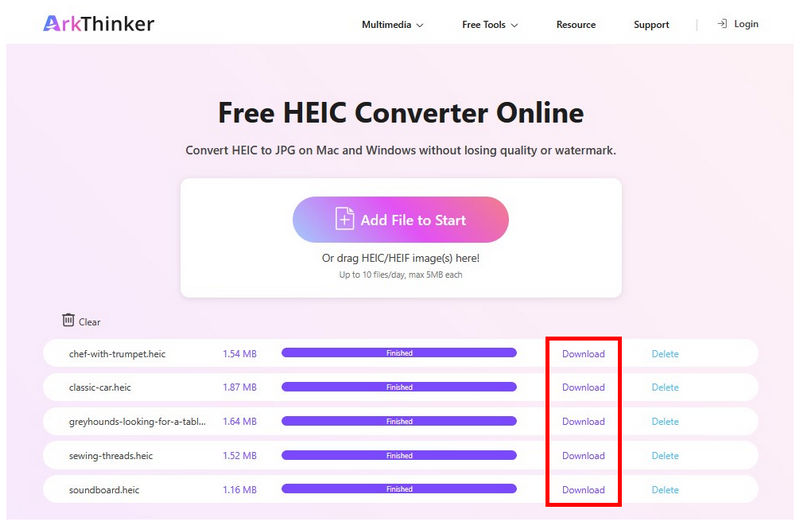
Siden nettverktøyet automatisk konverterer opplastede bilder, vil HEIC-bildene dine bli konvertert etter noen få sekunder. Når konverteringen er fullført, velg nedlasting -knappen for hver konverterte HEIC-fil for å laste den ned til enheten din.
Hvis du er en amatørbruker uten kunnskap om kode og kommandolinjer, vil eksklusive konverteringsverktøy være din livredder. Heldigvis ble ArkThinker Free HEIC Converter Online designet for å være så tilgjengelig, pålitelig og nybegynnervennlig som mulig.
Del 3. Vanlige spørsmål om ImageMagick for HEIC til JPG-konvertering
Er ImageMagick basert på FFMpeg?
Nei, det er det ikke. ImageMagick er uavhengig av FFmpeg. Begge programmene er imidlertid kommandolinjeverktøy laget for å håndtere multimedieredigering.
Kan jeg redigere bilder i ImageMagick?
Ja, det kan du. ImageMagick ble spesielt utviklet for fotoredigering. Du må imidlertid bruke kommandoer for å kjøre programvaren, siden den ikke har et brukergrensesnitt.
Er ImageMagick gratis?
Ja, det er det. ImageMagick er en gratis programvarepakke med åpen kildekode. Du kan bruke den uten at det kreves noen betaling.
Er det vanskelig å konvertere bildeformater i ImageMagick?
Ja, det er det. Selv om kommandoene i seg selv er enkle, må du først lære deg hvordan du installerer ImageMagick. Dessverre er det vanskeligere å installere kommandokilden enn vanlig programvare.
Hvilket format bør jeg konvertere bildene mine til?
Når du konverterer bilder, begge deler PNG- og JPG-formater er trygge alternativer. JPG anbefales mer siden det er mindre og har akseptabel bildekvalitet. PNG er imidlertid bedre egnet for brukere som foretrekker høyere bildekvalitet.
Konklusjon
Nå som vi har gitt leserne våre to detaljerte veiledninger om bruk ImageMagick for HEIC-til-JPG-konvertering, håper vi at du nå kan begynne å bruke verktøyet for grunnleggende bildekonverteringer. Dette er svært gunstig for brukere som prioriterer konverteringshastighet og har tilstrekkelige tekniske ferdigheter. For de som er nye innen multimediefilbehandling, anbefaler vi nybegynnervennlige alternativer først, for eksempel ArkThinker Free HEIC Converter Online, som du kan bruke uten å trenge noen avanserte ferdigheter.
Hva synes du om dette innlegget? Klikk for å rangere dette innlegget.
Utmerket
Vurdering: 4.8 / 5 (basert på 478 stemmer)


