


3 måter å komprimere GoPro-videoer på: En detaljert veiledning
GoPro-videoer er et av de beste alternativene for brukere som ønsker sanntidsopptak fra et førstepersonsperspektiv. Det passer best for lange YouTube-videoer, for eksempel reisevideoblogger og innhold om byutforskning. GoPro-opptak lider imidlertid av ett problem: de er vanligvis større i filstørrelse, vanligvis 1 GB–4 GB for hvert 10.–15. minutt med opptak. Med det i tankene er læring hvordan komprimere GoPro-videoer uten å miste kvalitet vil alltid være en praktisk løsning, siden mindre filer er enklere å importere til videoredigerere og laste opp til sosiale medier. Sørg for å lese våre utvalgte alternativer nedenfor, alt fra et nettbasert verktøy, kommandobasert programvare og en PC-basert åpen kildekode-løsning.

- GUIDELISTE
- Del 1. Hvorfor du trenger å komprimere GoPro-video
- Del 2. Slik komprimerer du GoPro-videoer
- Del 3. Vanlige spørsmål om komprimering av GoPro-videoer
Del 1. Hvorfor du trenger å komprimere GoPro-video
Gitt GoPro-videoers natur, er disse klippene utformet for å levere høy oppløsning, en jevn bildefrekvens og en høy bitrate for å sikre enestående videokvalitet. Dessverre gjorde disse innstillingene GoPro-filene mye større enn vanlige videofiler. Hvis du planlegger å redigere innhold tatt opp med en GoPro, må du derfor lære hvordan du gjør det. komprimere MP4 videoer først.
Formatkomprimering øker hastigheten på videobehandlingen, noe som gjør det enklere å importere den til videoredigeringsprogrammer. Disse filene vil også være mye enklere å redigere, siden de er mindre og bruker færre ressurser.
For å lære den beste programvaren du kan bruke til å justere videokomprimeringsinnstillingene til GoPro, sørg for å lese veiledningene våre om hvordan du bruker tre av de beste filkomprimeringsprogramvarene for stasjonære datamaskiner. Disse alternativene spenner fra online programvare til kommandobaserte løsninger og et åpen kildekode-freeware-verktøy.
Del 2. Slik komprimerer du GoPro-videoer
Bruk gratis online verktøy - ArkThinker gratis online kompressor
Vi starter våre anbefalinger for videokompressor med ArkThinker Gratis Online Kompressor verktøy. Den nettleserbaserte gratisversjonen av ArkThinker er spesielt utviklet for å komprimere videofiler på opptil 100 MB, noe som gjør den ideell for mindre filer.
Gitt hvor praktiske nettbaserte verktøy er, krever ikke denne programvaren at brukerne laster ned eller installerer programmet for å fungere. Den fungerer i stedet fullt ut på nett og støtter filimport og komprimering i én programvarepakke.
I motsetning til andre nettbaserte verktøy tilbyr programmet imidlertid en raskere komprimeringshastighet og støtter et bredere spekter av videoformater enn andre nettleseralternativer. For å lære mer om programmet, sørg for å lese de mest bemerkelsesverdige hovedfunksjonene nedenfor.
Ikke glem å laste den ned også, slik at det blir enklere å følge hele veiledningen vår.
Hovedtrekkene:
- • Rask videokomprimeringshastighet for et nettbasert onlineverktøy.
- • Komprimerte videoer har balansert filstørrelsesreduksjon og kvalitetsbevaring.
- • Støtter bredt støttede videoer fra MP4, MOV, AVI, WMV, MKV, FLV, WebM, 3GP og mer.
- • Nybegynnervennlig grensesnittdesign for komplette amatører.
- • Vannmerkefri videokomprimering.
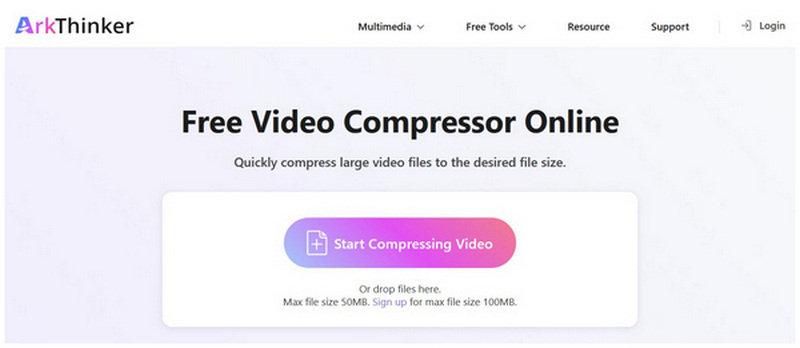
Søk etter Nettstedet til ArkThinker Free Video Compressor Online i nettleseren din. Klikk deretter på Begynn å komprimere video -knappen for å laste opp filen du vil komprimere.
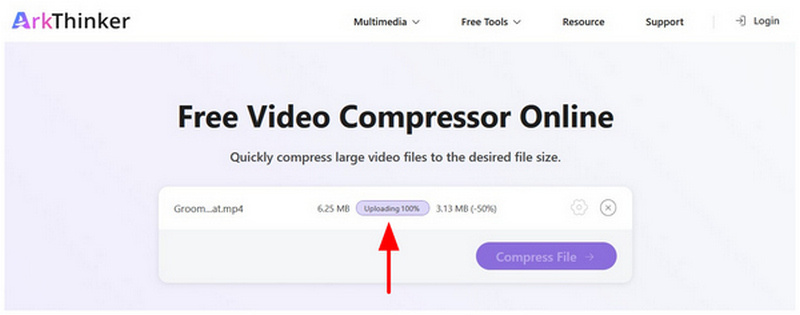
Vent til videofilen din er lastet opp.
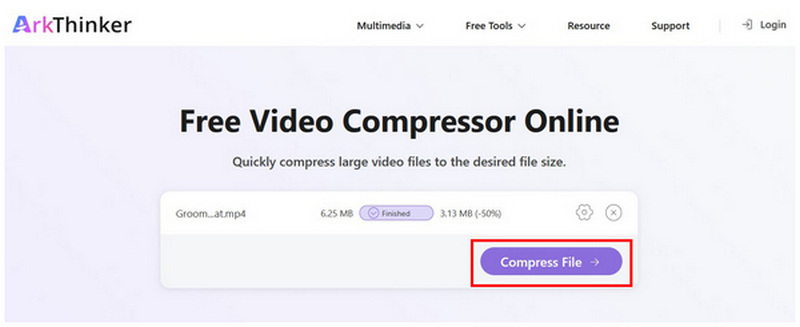
Når GoPro-mediet ditt er lastet opp til nettverktøyet, klikker du på Komprimer fil for å starte komprimeringsprosessen for filstørrelse, og last deretter ned.
Selv om ArkThinker Free Video Compressor Online har en grense for filstørrelse for import, er grensen på 100 MB mer enn nok for å komprimere videoer for meldingsapper. Dette gjør den til den perfekte løsningen for brukere som ønsker å lære å komprimere GoPro-videoer for WhatsApp.
Bruk kommandolinjen - FFmpeg
Hvis du er trygg på kommandolinjeferdighetene dine, kan FFmpeg være det beste alternativet for deg. Dette kommandobaserte multimedieverktøyet utnytter kommandoer fullt ut for å justere spesifikke mediefiler på datamaskinen din.
Dessverre gjorde dens natur at den manglet et standard grafisk brukergrensesnitt (GUI), noe som krevde at andre brukere lærte kommandoer før de brukte den. Dette gjør det til et levedyktig alternativ for å bruke GoPro 10-videokomprimeringsinnstillinger.
For å lære mer om programvaren, vennligst les hovedfunksjonene nedenfor, og deretter vår hurtigguide for bruk av den.
Hovedtrekkene:
- • Rask multimediajusteringshastighet med maskinvareakselerasjon.
- • Fullt tilpassbar komprimeringshastighet.
- • Den kan behandle videoformater fra MP4, MOV, MKV, AVI, ProRes, GoPro og mer.
- • Omfattende innstillinger for videoelementer, fra bitrate, CRF, kodek, filtre og mer.
- • Svært teknisk og vanskelig å bruke.
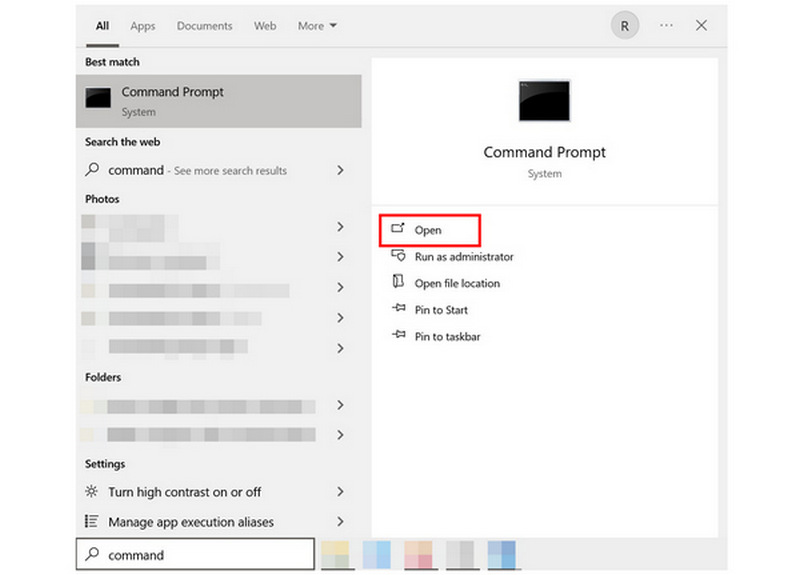
Åpne datamaskinens kommandolinje eller terminal.
I kommandoterminalen din, kopier og lim inn følgende linje: ffmpeg -i input.mp4 -vcodec libx265 -crf 28 -forhåndsinnstilt medium -acodec aac -b:a 128k output.mp4.
Sørg for å endre input.mp4 linje til navnet på filen du vil komprimere. Endre også output.mp4 til filnavnet du vil lagre videoen som. Med disse filsettene trykker du Tast inn.
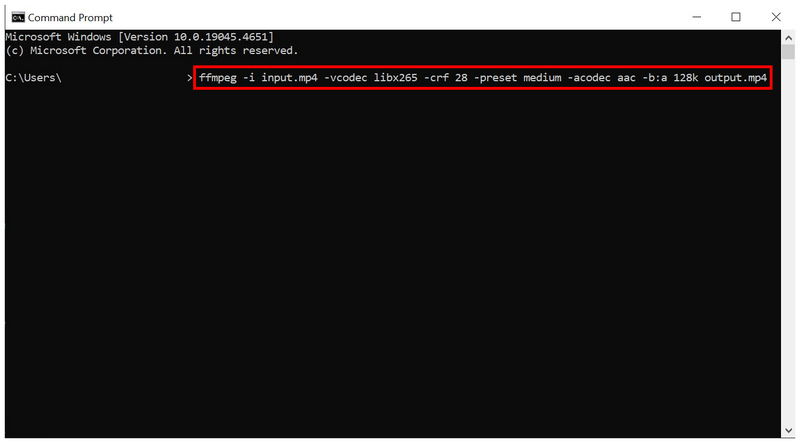
Når du bekrefter kommandolinjen du skrev for videokomprimering, vil FFmpeg produsere en video med en mindre filstørrelse.
Bruk gratis skrivebordsløsning – HandBrake
Nå som vi har diskutert to alternativer, la oss gå videre til den beste måten å komprimere GoPro-videoer for Facebook ved hjelp av HandBrake. Videokoderverktøyet med åpen kildekode inkluderer også en innstilling for videokomprimering.
Begge disse ukonvensjonelle løsningene, som er muliggjort av forhåndsinnstillinger for konvertering og verktøy for kvalitetsreduksjon, kan få jobben gjort hvis du bare planlegger å redusere størrelsen på videofilene dine. Dette gjør den optimalisert for innlegg på sosiale medier på Facebook eller X (Twitter).
For å lære mer om HandBrake, sørg for å lese hovedfunksjonene nedenfor. Ikke glem å lese hurtigguiden vår også, slik at det blir enklere å lære hvordan du bruker den.
Hovedtrekkene:
- • Moderat filkomprimeringshastighet i bytte mot skrivebordsstabilitet.
- • God komprimeringsgrad, gitt den betydelige kvalitetsreduksjonen.
- • Støtter MP4- og MKV-filer, som er populære på GoPro.
- • Brukervennlige forhåndsinnstillinger med justeringer av kodek, kvalitet og batchfiler.
- • Mer optimalisert for brukere på mellomnivå med moderat teknisk erfaring.
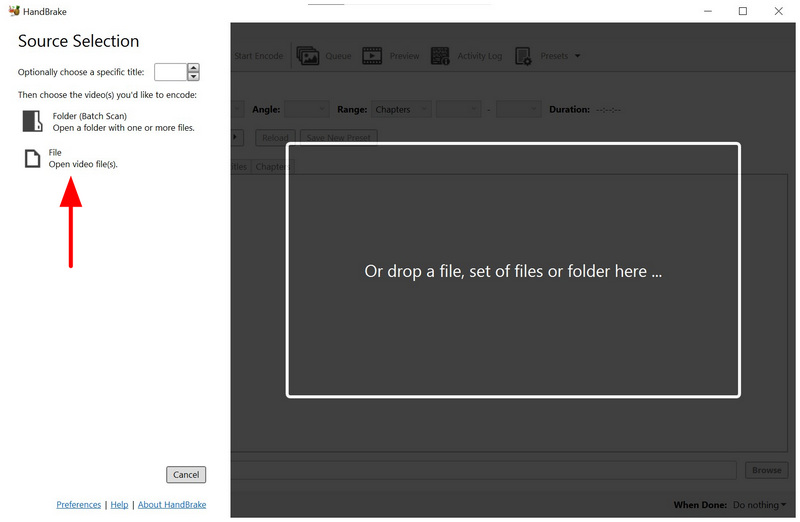
Åpne HandBrake og velg Fil for å åpne lagringsplassen din og finne filen du vil komprimere.
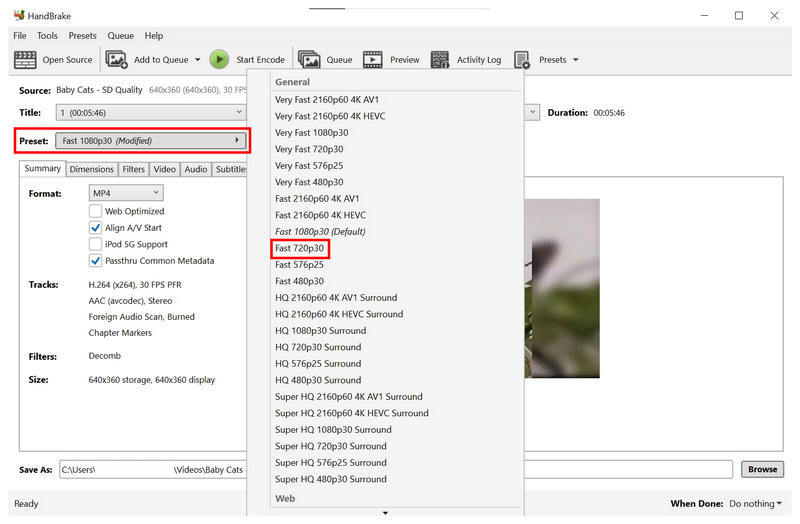
Når videoen nå er importert, kan du velge mellom Forhåndsinnstilt alternativer. For en balansert filstørrelseskomprimering med akseptabel videokvalitet kan du velge Rask 720p30Dette er vanligvis den anbefalte forhåndsinnstillingen.
Alternativt kan du bruke manuell komprimering ved å gå til Video fanen. Juster deretter Kvalitetsglidebryter til venstre for å sette videoen din til Lavere kvalitetVær forsiktig når du bruker dette verktøyet, da direkte kvalitetsreduksjon reduserer seeropplevelsen av videoen betydelig.
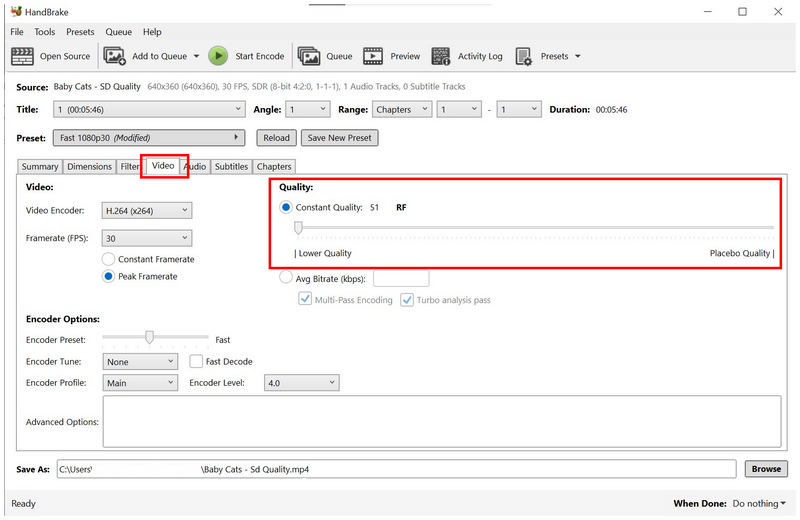
Blant alternativene på denne listen tilbyr HandBrake den mest aggressive filstørrelsesreduksjonen. Dessverre anbefales det ikke, ettersom GoPro-videoer er ment å sees i god nok kvalitet.
Del 3. Vanlige spørsmål om komprimering av GoPro-videoer
Hva er formatet på videofiler på GoPro?
GoPro bruker to formater. Den kan lagre videoklipp som MP4- eller MOV-filer. Disse formatene er valgt, da de er standardformatene for Windows og macOS. Sørg imidlertid for å komprimere MOV-videoer eller MP4-filer først siden GoPro-klipp er veldig store.
Hva er den gjennomsnittlige filstørrelsen på GoPro-klipp?
GoPro-videoer er i gjennomsnitt store. De har en vanlig filstørrelse på 1 GB til 4 GB. Disse er for korte klipp, 10–15 minutter lange.
Bør jeg bruke GoPro til videoproduksjon?
Ja, det kan du. GoPro er best for en spesifikk videosjanger og innhold. Det anbefales best for reisevideoer på motorsykkel eller sykkel.
Er det vanskelig å redigere GoPro-videoer?
Nei, det er det ikke. Det er bare en liten utfordring siden GoPro-videoer er veldig store. Du kan redigere GoPro-videoer akkurat som du redigerer andre formater.
Hva er det beste komprimeringsverktøyet for medier laget for videoredigering?
Det avhenger av hvor stor videofilstørrelsen er. For mindre videoer er ArkThinker Free Online Compressor godt nok. For erfarne brukere burde FFmpeg og HandBrake være bra.
Konklusjon
Nå som vi har levert de beste løsningene for komprimering av GoPro-videoerVi håper denne artikkelen har gitt deg nyttig informasjon som hjelper deg med å redusere filstørrelsen på videofilene dine. For engangs filkomprimering kan du vurdere å bruke ArkThinker Free Online Compressor.


