


Slik komprimerer du en video i Shotcut med 2 innebygde alternativer
Blant videoredigeringsverktøy for datamaskiner er Shotcut et av få pålitelige valg av gratisprogrammer. Programvaren tilbyr pålitelige videoredigeringsverktøy, grunnleggende konverteringsalternativer og begrensede avanserte redigeringsalternativer, som vanligvis bare er tilgjengelige i betalte videoredigeringsprogrammer. Blant de avanserte funksjonene i verktøyet fokuserer denne artikkelen på å hjelpe leserne våre med å lære hvordan redusere videostørrelsen i Shotcut ved hjelp av to innebygde alternativer som er tilgjengelige i programmet. Dessverre er disse metodene ukonvensjonelle, men de er effektive hvis din primære bekymring er å redusere filstørrelsen. Som et alternativ har vi også presentert et program som tilbyr et mer direkte og enklere videokomprimeringsalternativ sammenlignet med Shotcut.
- GUIDELISTE
- Del 1. Slik komprimerer du en video i Shotcut
- Del 2. Beste alternativ til Shotcut for å komprimere video
- Del 3. Vanlige spørsmål om komprimering av video i Shotcut
Del 1. Slik komprimerer du en video i Shotcut
Hvis du vil lære hvordan du bruker Shotcut til videokomprimering, finnes det to alternativer i programmet du kan bruke. Vær imidlertid oppmerksom på at disse er ukonvensjonelle video- eller MP4-komprimeringsløsningerLikevel vil både senking av videokvaliteten og trimming av videolengden resultere i en mindre filstørrelse, selv om dette ikke er et direkte resultat av komprimering i seg selv.
For å lære hvordan du bruker disse justeringene, kan du lese veiledningene våre nedenfor.
Senk kvalitetsprosenten for en mindre videostørrelse
Åpne Shotcut og importer deretter videoen du vil redigere. Klikk deretter på Eksport.
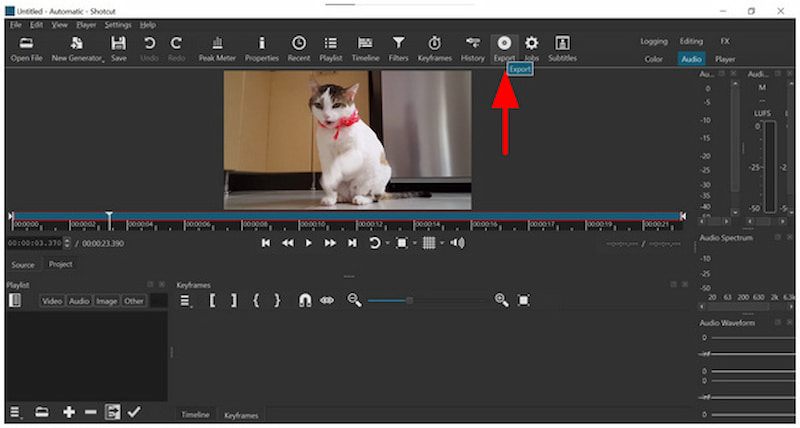
Etter å ha klikket på Eksporter, Eksport av forhåndsinnstillinger tilgjengelig i Shotcut vil åpne. Blant dem, H.264 grunnlinjeprofil er et godt alternativ. Klikk deretter på Avansert.
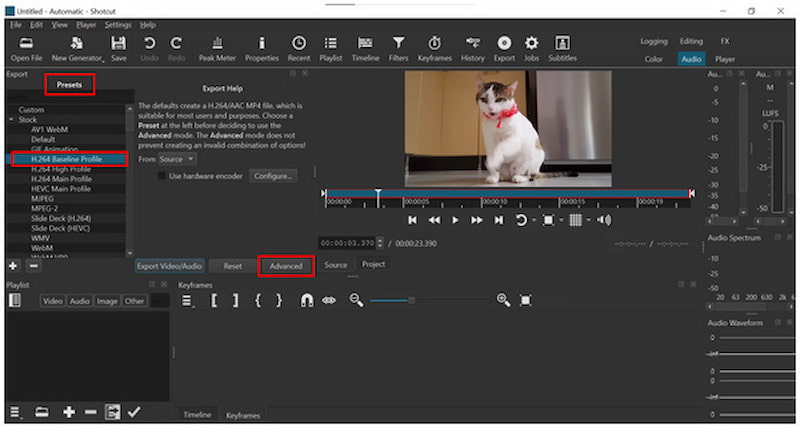
I de avanserte innstillingene for eksportforhåndsinnstillingen klikker du på Oppløsning, og deretter velger du den minste oppløsningen som fortsatt er tilstrekkelig for dine behov.
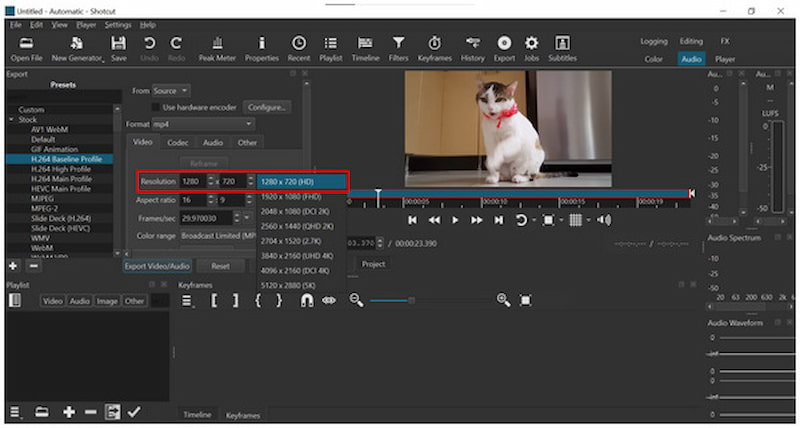
Klikk deretter på CodecFor en sterkere kompresjonshastighet, senk verdien ved siden av Kvalitet til en verdi lavere enn 55%. Vær imidlertid oppmerksom på at det å sette en lavere hastighet enn 55% vil føre til en betydelig reduksjon i kvaliteten. Klikk deretter på Eksporter video/lyd å fortsette med eksporten.
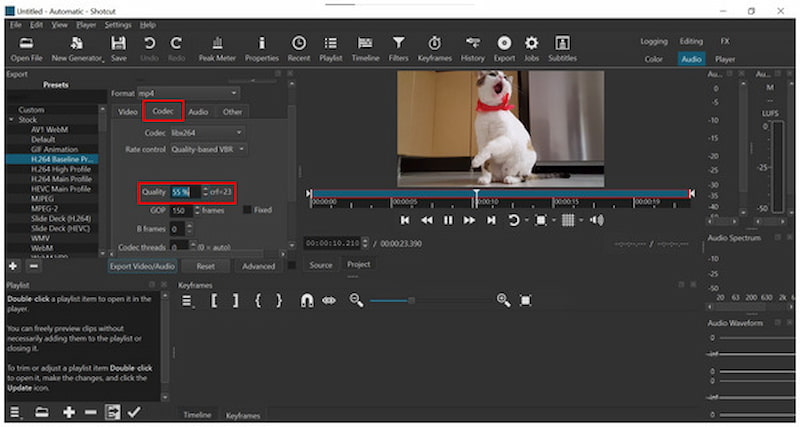
Selv om det får jobben gjort, senker det videokvaliteten på filen din betraktelig. Dette vil påvirke bruken av videoen din betydelig, ettersom du kanskje ikke lenger bruker den til formål som krever høyere kvalitet.
Trim videoen for å få en mindre filstørrelse
Åpne Shotcut og hold deretter markøren over Slutt av videoens tidslinje. Klikk og hold inne den delen.
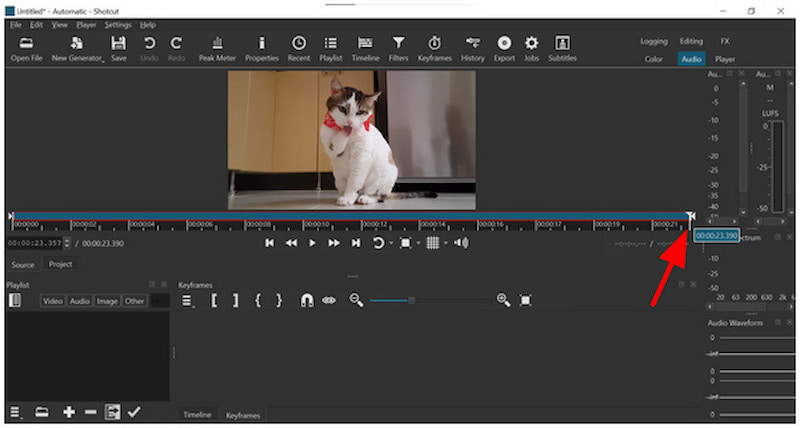
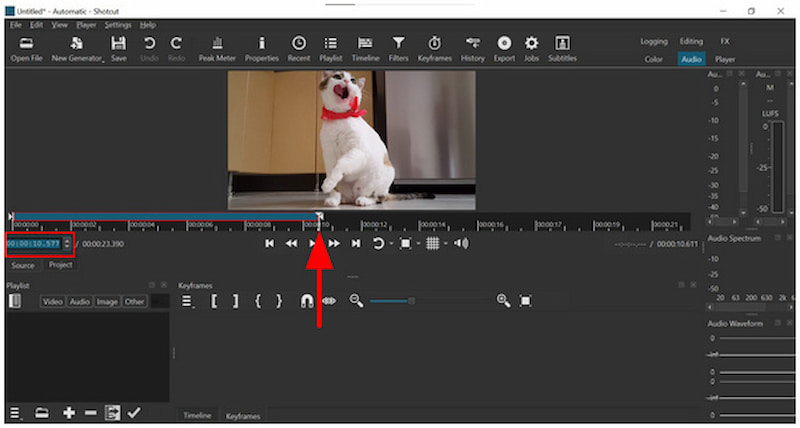
Mens du holder den siste delen av tidslinjen, klikk og dra flytte markøren til den delen av videoen du vil trimme. For mer nøyaktig trimming kan du redigere Tidsverdi nederst til venstre på tidslinjen.
Når videobeskjæringen er fullført, klikker du Eksport, velg en Forhåndsinnstilt, og klikk deretter på Eksporter video/lyd for å begynne å produsere den trimmede videoen.
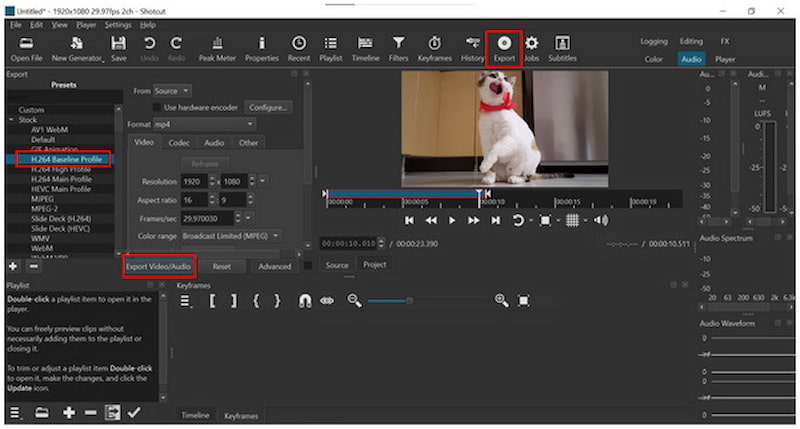
Når det gjelder en drastisk løsning for å redusere filstørrelsen, er det ingenting som slår å kutte ned videoens varighet. Selv om det kan gi resultater, kan det være for dyrt å fjerne en del av videoen.
Del 2. Beste alternativ til Shotcut for å komprimere video
Selv om videokomprimering er tilgjengelig i Shotcut på ukonvensjonelle måter, bør ikke filstørrelsesreduksjon innebære senking av oppløsning, reduksjon av kvalitet eller kutting av innhold. For å unngå disse kompromissene er det fortsatt et bedre valg å bruke et eksklusivt multimedieredigeringsverktøy som tilbyr videokomprimering, for eksempel ArkThinker Video Converter Ultimate.
Ved hjelp av det dedikerte Video Compressor-verktøyet tilbyr programvaren filkomprimeringsløsninger som kan brukes med et nybegynnervennlig glidebryterverktøy. Sammen med komprimeringsglidebryteren kan du også manuelt justere filens format, oppløsning og bitrate.
For erfarne redigerere er disse alternativene nyttige tillegg, ettersom de gir mulighet for spesifikke justeringer for å redusere filstørrelsen. I stedet for å ofre både oppløsningen og den generelle kvaliteten på videoene dine, kan du bruke ArkThinker Video Converter Ultimate for å unngå dette store kompromisset.
For å lære mer om bruk av denne praktiske multimedieredigereren, sørg for å lese hovedfunksjonene nedenfor.
Hovedtrekkene:
- Nybegynnervennlig videokomprimeringsverktøy som kan komprimere videoer til en bestemt størrelse.
- Tilbyr formatkonvertering, som kan forbedre komprimeringshastigheten til videoer.
- GPU-akselererte videojusteringer brukes raskere enn VLC Media Player.
- Prosentbasert komprimering for kontrollert reduksjon av filstørrelse.
- Bevarer den opprinnelige kvaliteten på komprimerte videoer.
Åpne ArkThinker Video Converter Ultimate, og gå deretter til Verktøykasse alternativet. Klikk deretter på Videokompressor verktøy.

Etter å ha klikket på Videokompressor, velg Legg til fil fra importmenyen som vises.
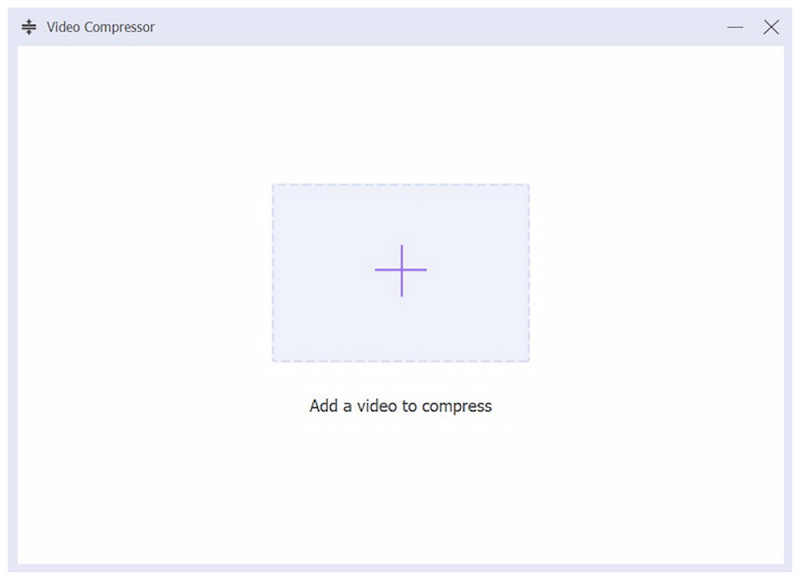
Når videoen er importert til verktøyet, kan du nå behandle filen din ved hjelp av Kompresjonsglider for å oppnå en nøyaktig komprimeringsgrad. For manuell redigering kan du også endre Format, oppløsning og bitrate av programmet. Klikk Komprimere for å starte prosessen med å redusere filstørrelsen.

Når videoen din er komprimert med ArkThinker Video Converter Ultimate, kan du sørge for at den har en betydelig mindre filstørrelse, samtidig som den fortsatt har en kvalitet som er nær originalen. Dette er en viktig faktor for brukere med lagringsproblemer som ikke er villige til å gå på akkord med seeropplevelsen.
Del 3. Vanlige spørsmål om komprimering av video i Shotcut
Er det vanskelig å komprimere videoer i Shotcut?
Ja, det er det. Siden det ikke finnes komprimeringsalternativer i Shotcut, er alternativene for reduksjon av videostørrelse som er innebygd i verktøyet tekniske å bruke. Dette gjelder spesielt for alternativet for kvalitetsreduksjon.
Kan jeg komprimere video i Shotcut?
Teknisk sett, ja. Selv om tradisjonell komprimering ikke er tilgjengelig i Shotcut, tilbyr verktøyet alternativer for å redusere filstørrelsen. De er imidlertid langt fra effektive og praktiske.
Hva er den beste kodeken for å lage en video med en mindre filstørrelse?
H.264-alternativet fungerer best. Dette kodekalternativet gir den beste balansen mellom kvalitet og komprimering av filstørrelse. Noen av de populære formatene som bruker denne kodeken er MP4, som vanligvis er designet for fildeling i meldingsapper, noe som gjør den perfekt for Discord-videokomprimering.
Bør jeg bruke Shotcut som videoredigerer?
Ja, det kan du. Shotcut er et godt videoredigeringsprogram. Dette er svært imponerende siden programmet er helt gratis å bruke.
Er Shotcut tilgjengelig for mobile enheter?
Nei, det er det ikke. Shotcut er bare tilgjengelig for stasjonære operativsystemer. Heldigvis er det tilgjengelig for Windows-, macOS- og Linux-operativsystemer.
Konklusjon
Nå som vi har gitt de beste alternativene for komprimering av videoer i Shotcut, håper vi at du vil kunne oppnå effektiv filstørrelsesreduksjon med programvaren, til tross for den ukonvensjonelle tilnærmingen. Hvis du ønsker en løsning som er både mer effektiv og enklere å bruke, bør du velge ArkThinker Video Converter Ultimate, som kan lastes ned ved hjelp av lenken nedenfor.
Hva synes du om dette innlegget? Klikk for å rangere dette innlegget.
Utmerket
Vurdering: 4.9 / 5 (basert på 508 stemmer)


