


Slik komprimerer du en video på iPhone ved hjelp av 4 metoder i 2026
Har du problemer med at iPhone-lagringsplassen din fylles opp av store videoer, eller vil du sende videoer via meldingsapper med bratte filstørrelsesgrenser? Begge disse problemene kan løses ved å vite hvordan komprimere videoer på en iPhoneI denne artikkelen gir vi deg en veiledning som hjelper deg å lære hvordan du bruker fire praktiske videokomprimeringsløsninger, med ukonvensjonelle løsninger og eksklusive verktøy.

- GUIDELISTE
- Del 1. Kan jeg komprimere en video på iPhonen min
- Del 2: Slik komprimerer du en video på iPhone
- Del 3. Vanlige spørsmål om komprimering av videoer på iPhone
| Kompresjonsfaktor | ArkThinker gratis videokompressor på nett | Google Foto | CapCut | |
| Annonseinntrenging | Svært lav (ingen annonser) | Moderat (små kampanjer) | Svært lav (ingen annonser) | Tung (aggressive popup-annonser) |
| Hastighet | Veldig raskt | Fort | Moderat | Moderat |
| Kvalitetsbevaring | Medium | Justerbar kompresjonshastighet | Middels – Høy | Høy |
| Batchbehandling | Ingen | ingen | Ja | Ingen |
Del 1. Kan jeg komprimere en video på iPhonen min
Ja, det kan du. Det finnes flere apper du kan bruke for å lære hvordan du komprimerer videoer på iPhone-enheter. I App Store finnes det eksklusive apper for filkomprimering som er laget for akkurat dette formålet. Programmene vi vil fremheve i denne artikkelen tilbyr imidlertid en rekke ukonvensjonelle løsninger, inkludert meldingsapper, nettverktøy, skylagring og eksportinnstillinger i en videoredigeringsapp.
For å lære hvordan du bruker slike alternativer, sørg for å lese vår fullstendige guide og korte anmeldelse av denne programvaren.
Del 2: Slik komprimerer du en video på iPhone
WhatsApp (selvchatmetode)
Best brukt til: Reduserer filstørrelsen på videoer raskt for raskere fildeling.
Som en meldingsapp tilbyr WhatsApp en innebygd funksjon for å øke hastigheten på fildeling mellom brukerne. Når det gjelder videofiler, komprimeres de automatisk litt for å øke hastigheten på fildelingen. Med dette systemet kan du bruke WhatsApp til å sende en video til deg selv og deretter laste den ned som en litt komprimert versjon. Blant alternativene på denne listen for å lære hvordan du komprimerer en video på en iPhone gratis, er dette kanskje det mest ukonvensjonelle.
Åpne WhatsApp og se etter navnet ditt merket med Du taggen. I samtalevinduet til din egen profil velger du Legg til knapp.
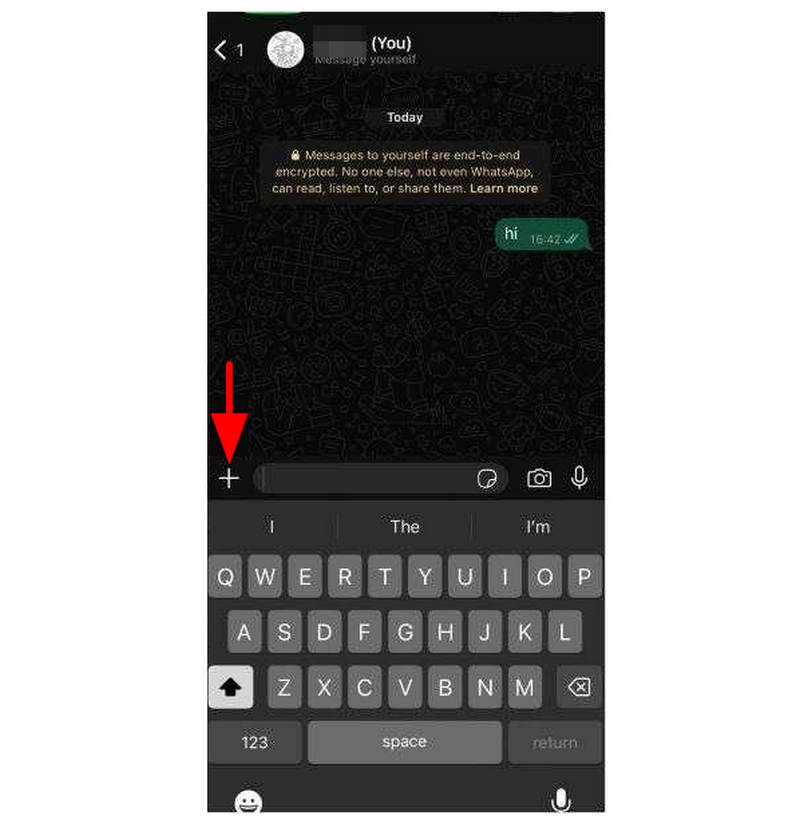
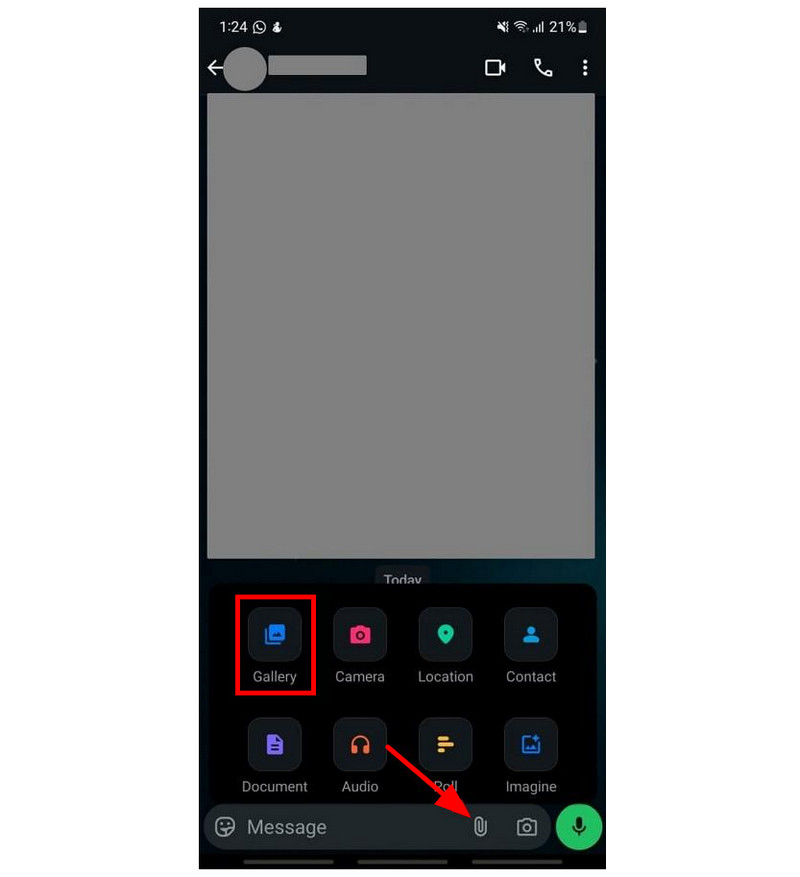
I tekstboksen Melding trykker du på Vedlegg knappen. Velg deretter Galleri fra menyen som dukker opp. Velg videoen du vil sende til galleriet ditt.
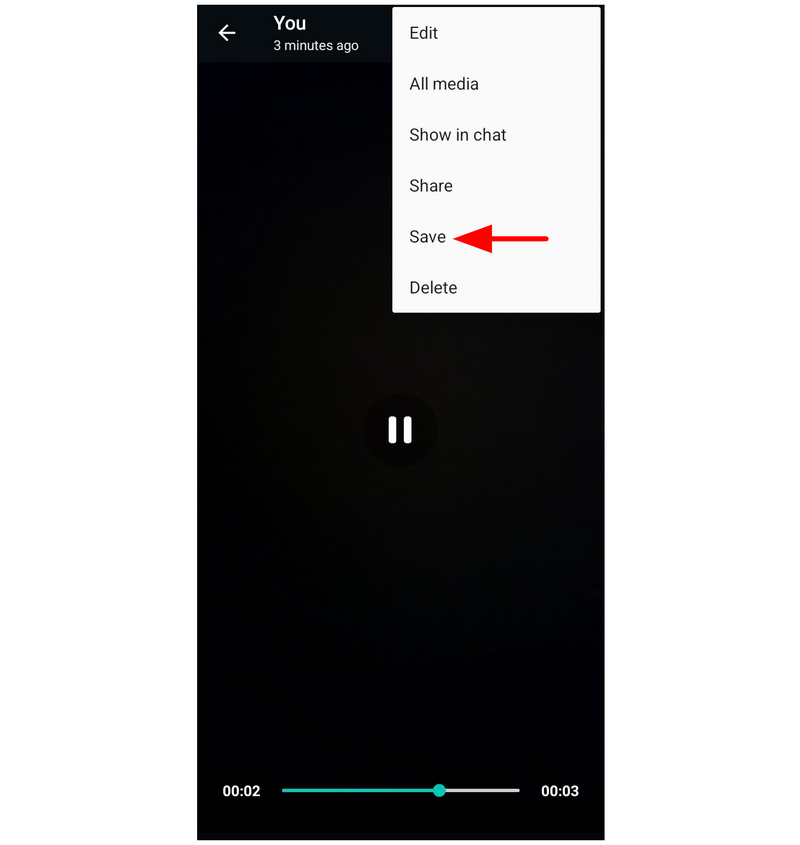
Når videoen er sendt til WhatsApp-meldingene dine, trykker du på videoen og velger Lagre fra menyen.
WhatsApps innebygde videokomprimeringsinnstilling er i beste fall minimal. På grunn av det er den ikke den mest pålitelige hvis du ønsker store justeringer av filstørrelsen.
ArkThinker gratis videokompressor på nett
Best brukt tilNettleserbasert komprimering uten behov for å installere en annen app.
Hvis du ikke har noe imot å bruke redigeringsverktøy for medier på nett, anbefaler vi på det sterkeste å bruke ArkThinker gratis videokompressor på nettSammenlignet med WhatsApp, Google Storage og CapCut, er dette nettbaserte alternativet det eneste verktøyet på denne listen som er spesielt utviklet for å komprimere videoer.
Bortsett fra det eksklusive designet og funksjonaliteten, er verktøyet også det mest praktiske, ettersom du ikke trenger å installere og sette opp en annen app for å bruke dette alternativet. Alt du trenger å gjøre er å åpne den valgte nettleseren og se etter ArkThinkers nettsted.
I tillegg til tilgjengeligheten utmerker programmet seg også med sine videojusteringsinnstillinger. Du kan bruke det nettbaserte verktøyet til å redigere videoens komprimeringshastighet, format, oppløsning og bitrate. Hvis du ikke ønsker å fikle med disse innstillingene, kan programmet automatisk komprimere videoen til 50% av den opprinnelige størrelsen når filen er lastet opp.
For å lære hvordan du bruker programmet, sørg for å lese veiledningen vår nedenfor.
Åpne nettleseren du har valgt og gå til nettstedet til ArkThinker Free Video Compressor Online. I hovedmenyen velger du Begynn å komprimere video knapp.
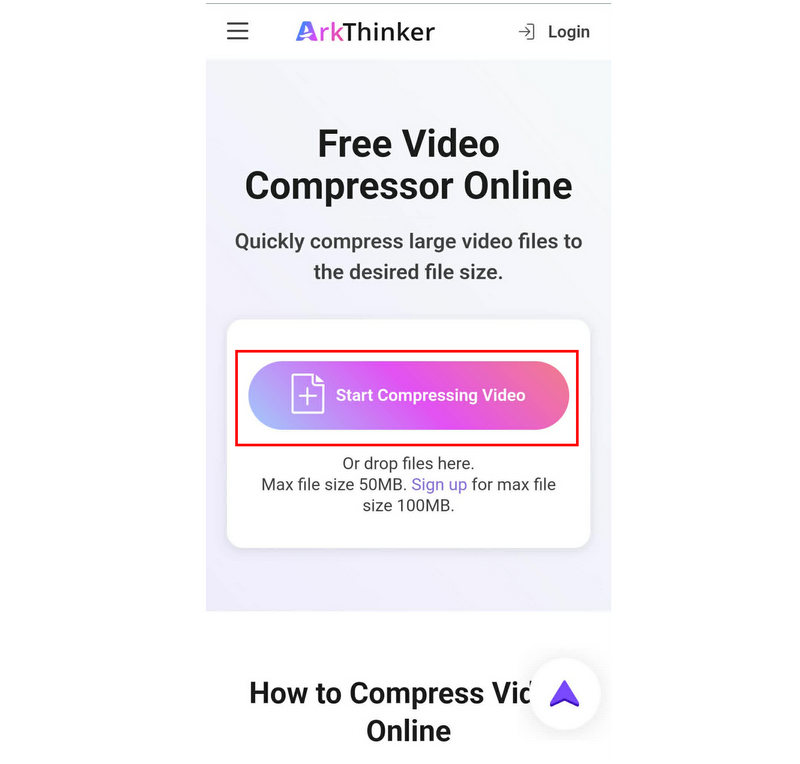
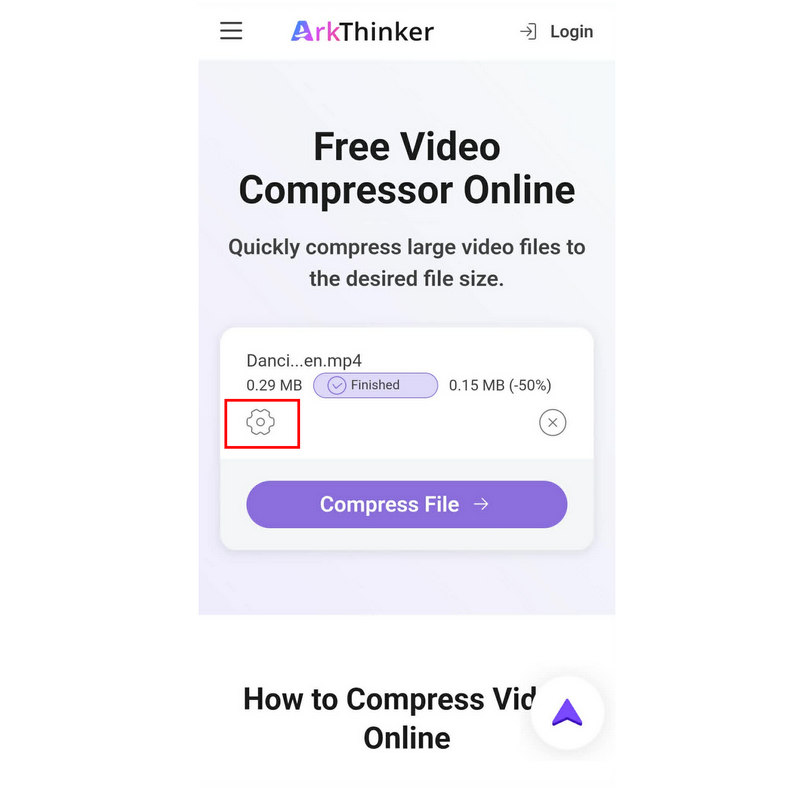
Når filen er lastet opp, blir den automatisk komprimert til 50% av sin opprinnelige størrelse. Hvis du ønsker tilgang til avanserte komprimeringsalternativer, klikker du på Innstillinger ikon.
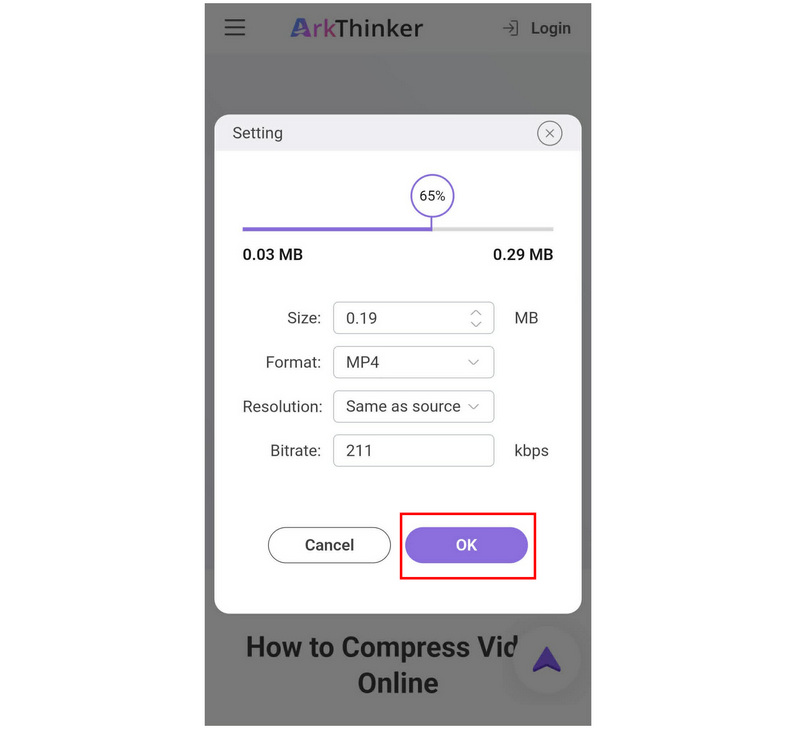
I de avanserte innstillingene for videokomprimering kan du justere videoens Størrelse, format, oppløsning, bitrate, eller rediger Kompresjonshastighet ved hjelp av glidebryteren. Klikk OK for å bekrefte.
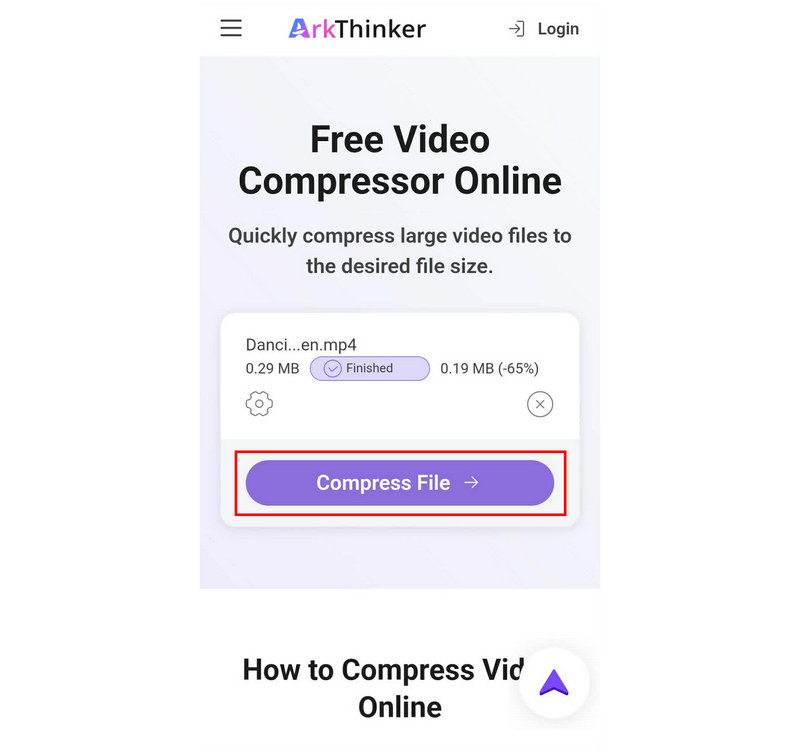
Når de ønskede innstillingene er på plass, trykker du på Komprimer fil for å begynne å redusere filstørrelsen.
Blant alternativene på denne listen er det bare ArkThinker Free Video Compressor Online som er et eksklusivt verktøy og et av de de beste alternativene for videokomprimering i dag. Hvis du vil redusere filstørrelsen på videoen din samtidig som du opprettholder kvaliteten, er dette alternativet det beste for deg.
Google Foto (Lagringssparer)
Best brukt tilSkylagring og lett filkomprimering for å frigjøre plass på enheten din.
Sikkerhetskopieringsfunksjonen i Google Foto har en innstilling for lagringssparing. Når den er aktivert, komprimeres filene som lastes opp for sikkerhetskopiering automatisk. Hvis du aktiverer denne innstillingen, kan du derfor sikkerhetskopiere videoene du vil komprimere til Google Foto og laste ned den komprimerte versjonen.
Åpne Google Foto, gå til Innstillinger og velg Sikkerhetskopiering og synkroniseringAktiver deretter sikkerhetskopieringsfunksjonen.
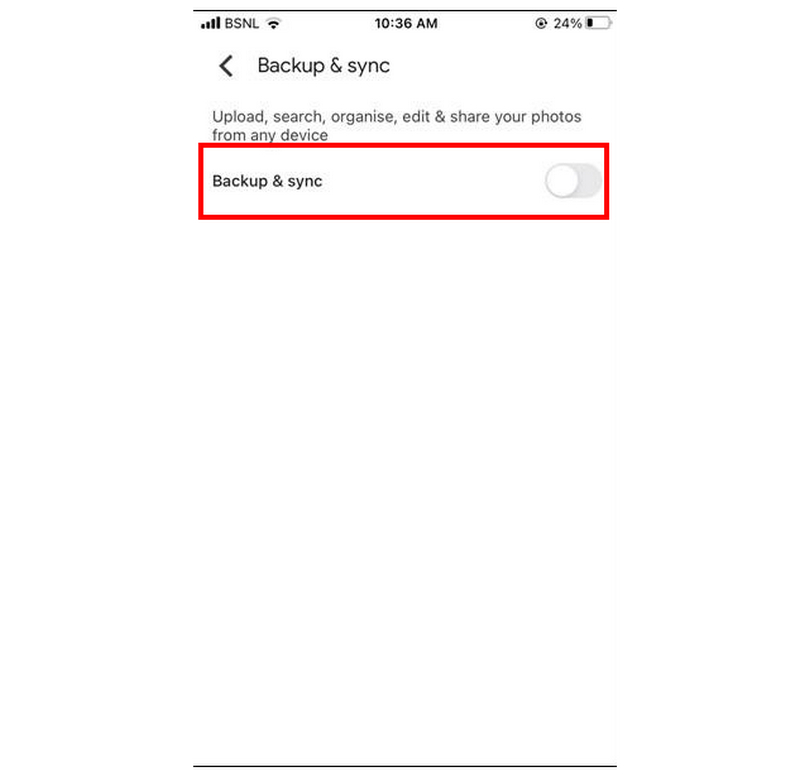
I innstillingene for sikkerhetskopiering og synkronisering velger du Opplastingsstørrelse og velg Lagringssparer alternativ.
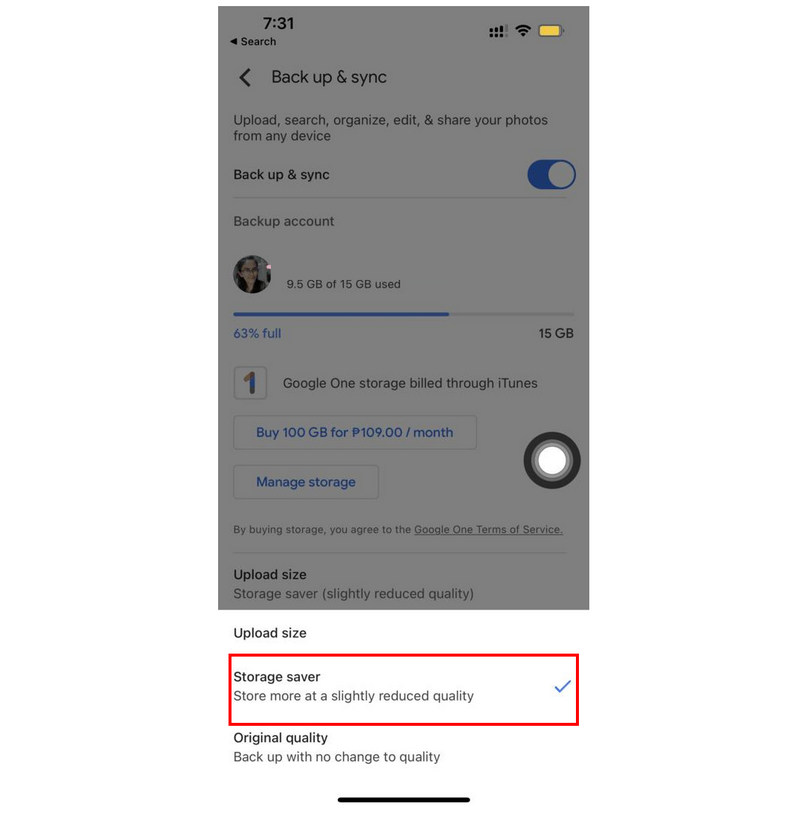
Når sikkerhetskopieringsinnstillingene og lagringssparingsalternativene er aktivert, går du tilbake til Google Foto-innstillingene og velger Sikkerhetskopiering. Klikk deretter. Start sikkerhetskopiering for å begynne å synkronisere enhetens videoer med Google Foto.
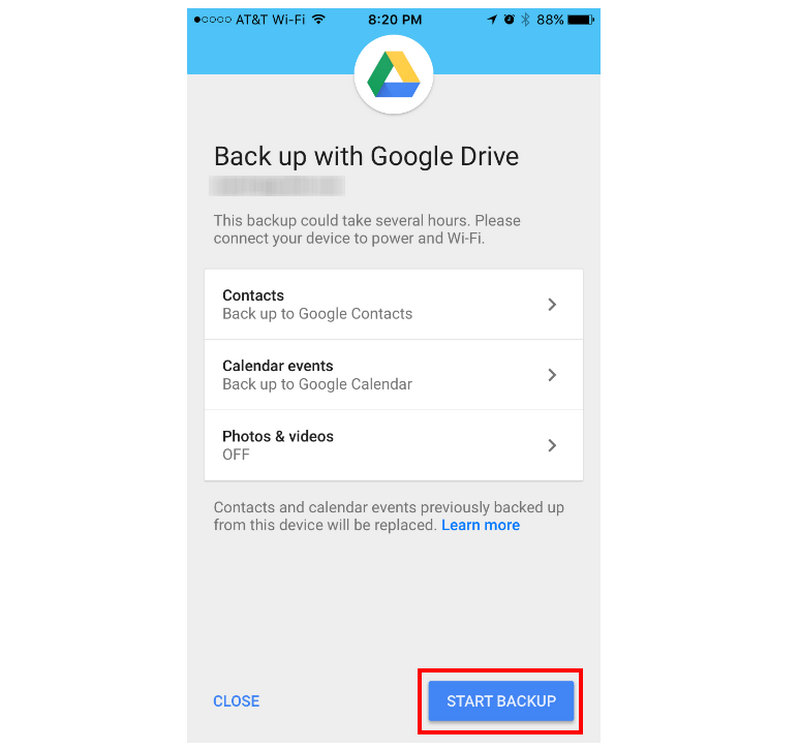
Mediefiler, inkludert videoer, som er sikkerhetskopiert i Google Foto, vil ha en komprimert filstørrelse. Når du laster ned filene til enheten din, komprimeres de derfor på grunn av Googles innstillinger for sikkerhetskopiering av bilder i Storage Saver.
CapCut (eksportinnstillinger)
Best brukt tilManuell kvalitetskontroll og for å redusere størrelsen på komprimerte videofiler.
Når du redigerer medieprosjekter i CapCut, har du tilgang til eksportinnstillingene. Her kan du redigere videoens oppløsning og bitrate, som begge spiller en stor rolle i videoens filstørrelse. Dette gjør i hovedsak programmet til en app for å komprimere video.
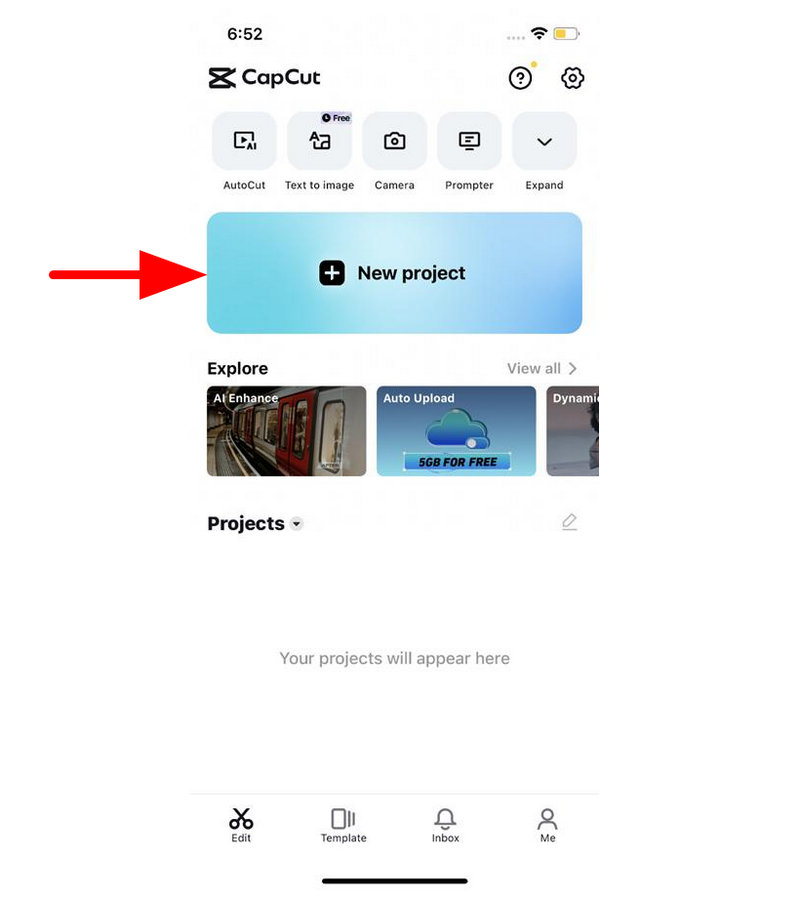
Åpne CapCut og velg Nytt prosjektDeretter velger du videoen du vil redigere i biblioteket ditt.
Når videoen din er lagt til, klikker du på Videokvalitet -knappen øverst til høyre i videoforhåndsvisningen for å åpne eksportinnstillingene.
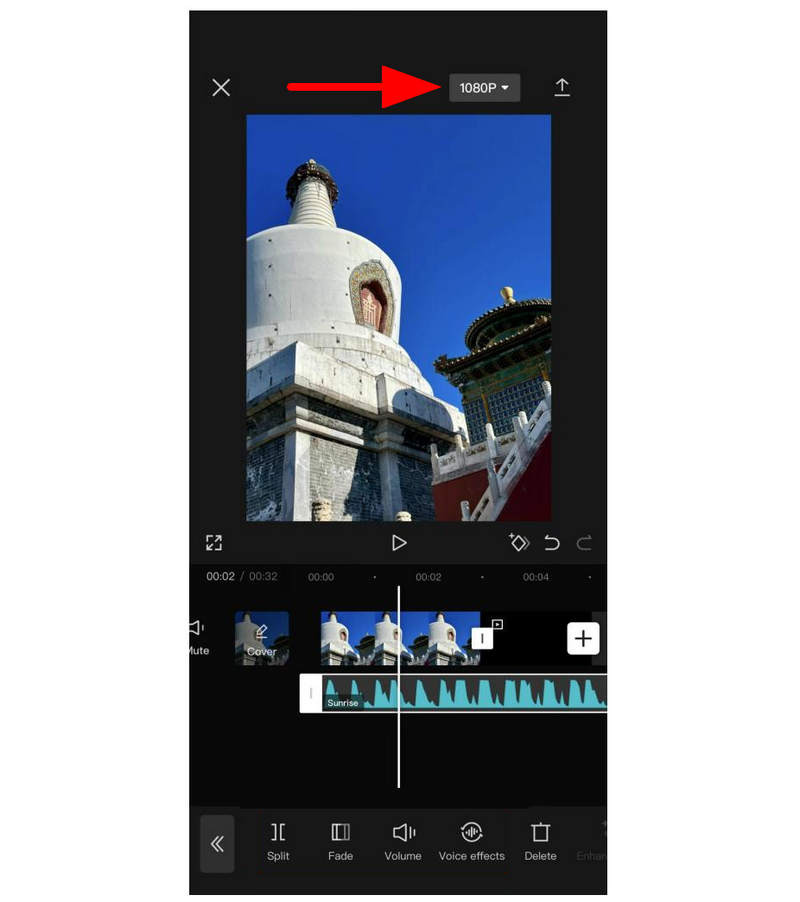
I eksportinnstillingene justerer du begge Vedtak og Bithastighet skyvekontrollene til venstre for å senke kvaliteten. Når du er ferdig, klikker du på Eksport.
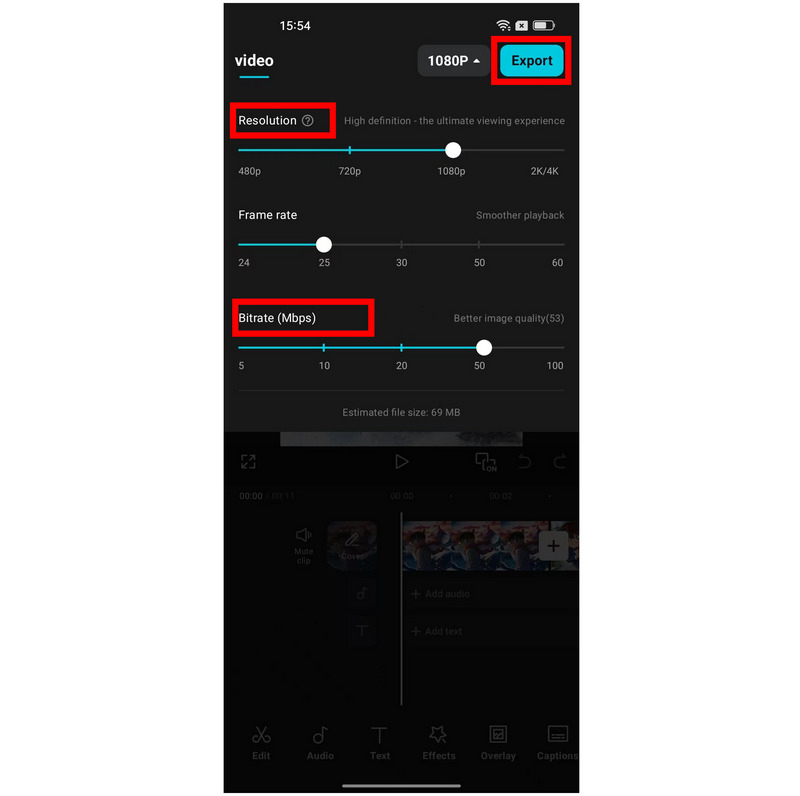
Hvis du planlegger å bruke opptak til videokomprimering, må du være oppmerksom på at det å redusere oppløsning og bitrate er en effektiv måte å redusere filstørrelsen på, og det kan påvirke videokvaliteten drastisk. Den vil være mindre, men kvaliteten vil bli drastisk redusert.
Del 3. Vanlige spørsmål om komprimering av videoer på iPhone
Kan jeg komprimere en video på iPhonen min?
Ja, det kan du. Det finnes flere apper du kan bruke for å justere denne filen. Dessverre finnes det ingen innebygd løsning på iPhone for filkomprimering.
Hvordan komprimere en video på en iPhone etter opptak?
Dessverre finnes det ingen standard komprimeringsalternativer på iPhone. Det beste alternativet er tredjepartsapper eller de ukonvensjonelle løsningene vi har gitt i denne artikkelen. Nettbaserte verktøy som ArkThinker Free Video Compressor Online er et godt eksempel.
Er det vanskelig å komprimere videoer på en iPhone?
Det kommer an på hvilket alternativ du bruker. Det vil være enkelt å bruke eksklusive apper. Nettbaserte verktøy er også ganske enkle å bruke.
Er nettbaserte verktøy trygge å bruke på mobile enheter?
Ja, det er de. De fleste nettbaserte verktøy er også kompatible med mobil surfing. De er utmerkede valg hvis du vil lære. hvordan komprimere videoer på Android eller iOS. Sørg imidlertid for at du bare bruker pålitelige alternativer som ArkThinker, ZamZar, FreeConvert og flere.
Hvilke nettbaserte verktøy er trygge å bruke?
Når det gjelder sikkerheten til nettbaserte verktøy, er ArkThinker et godt alternativ. Dette programmet fungerer best for flere videojusteringsløsninger. Noen bemerkelsesverdige verktøy Arkthinker tilbyr inkluderer en videokompressor, en videobeskjærer, en videokonverterer og mer.
Konklusjon
Vi håper denne artikkelen har gitt deg en klar idé om hvilken programvare du bør bruke komprimer videoer på iPhonen dinDessverre betyr mangelen på et innebygd filbehandlingsalternativ på iPhone-enheter at tredjepartsapper er et godt alternativ. Hvis du vil unngå installasjon eller oppsett, anbefaler vi imidlertid på det sterkeste å bruke ArkThinker Free Video Compressor Online.
Hva synes du om dette innlegget? Klikk for å rangere dette innlegget.
Utmerket
Vurdering: 4.9 / 5 (basert på 603 stemmer)


