


Slik komprimerer du videoer på Mac ved hjelp av fire alternativer i 2026
Store videofiler er et vanlig problem på moderne datamaskiner og smarttelefoner. I tillegg til å ta opp mye lagringsplass, er store filer også mye vanskeligere å dele. I denne artikkelen vil vi gi deg de beste alternativene. komprimere videoer på Mac for å drastisk redusere videofilstørrelser for mer effektiv digital lagring og raskere fildeling. Vi vil gi en veiledning med fire populære alternativer fra innebygde verktøy, nettbaserte alternativer og programmer med åpen kildekode.

- GUIDELISTE
- Del 1. Slik komprimerer du en video på Mac med innebygd QuickTime
- Del 2. Slik komprimerer du en video på Mac gratis på nett
- Del 3. Slik komprimerer du en videofil på en Mac med gratis programvare
- Del 4. Vanlige spørsmål om komprimering av videoer på Mac
| Trekk | QuickTime Player | ArkThinker gratis videokompressor på nett | Håndbrekk | VLC-mediespiller |
|---|---|---|---|---|
| Kompresjonshastighet | Moderat | Moderat til rask (basert på internetthastighet) | Rask (støtte for maskinvareakselerasjon) | Langsom |
| Visuell kvalitet | 1080p, 720p (bruker oppløsningsreduksjon) | Tapsfri til moderat kvalitet basert på komprimeringsinnstillingen. | God til moderat kvalitet basert på komprimeringsinnstillingen. | Moderat konverteringskvalitet på grunn av mangel på justeringsmuligheter. |
| Formatstøtte | MOV, MP4 | MP4, MOV, AVI, MKV og mer. | MP4, MKV, WebM | MP4, MOV, AVI, MKV og mer. |
| Koste | Gratis (innebygd) | Gratis | Gratis og åpen kildekode | Gratis og åpen kildekode |
Del 1. Slik komprimerer du en video på Mac med innebygd QuickTime
Best brukt tilInnebygd reduksjon av filstørrelse gjennom reduksjon av videokvalitet.
Hvis du vil lære hvordan du komprimerer en video i Mac QuickTime-spilleren, har du flaks, siden dette er den første metoden vi fremhever. Siden den først ble utviklet som en mediespiller, er komprimeringsalternativet mer en innstilling for å redusere videokvaliteten.
Selv om det teknisk sett ikke er en komprimeringsløsning, får du jobben gjort ved å redusere kvaliteten for å redusere filstørrelsen. Som sådan kan du fortsatt bruke den som en løsning.
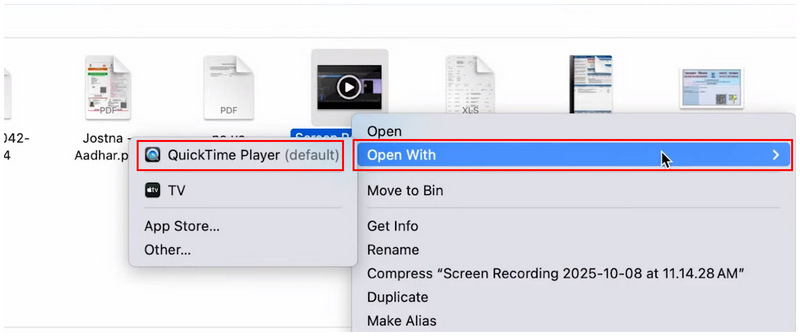
Høyreklikk på videoen du vil åpne med QuickTime. Hold musepekeren over Åpne med og velg QuickTime Player.
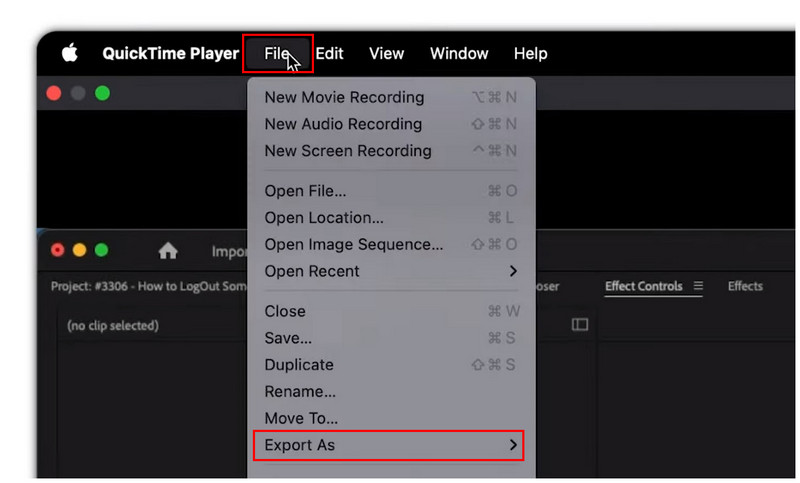
I QuickTime Player klikker du på Fil og velg Eksporter som.
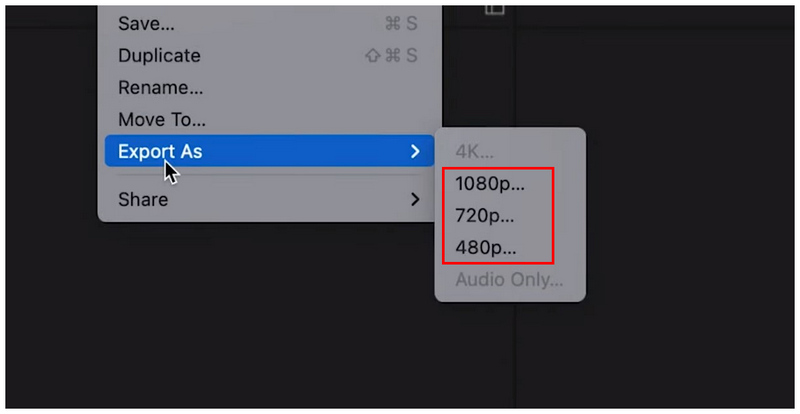
Blant alternativene for Eksporter som, velg et av 1080p, 720p eller 480pVelg en lavere oppløsning enn videoens originale kvalitet. For aggressiv filstørrelses- og kvalitetsreduksjon, velg 480p.
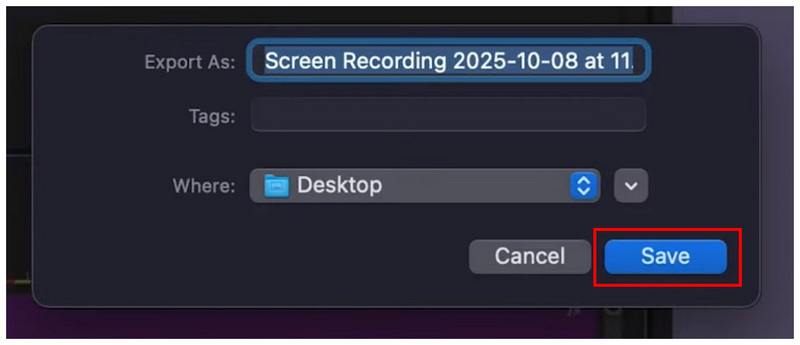
Når du har valgt ønsket oppløsning, kan du gi filen nytt navn i eksportmenyen. Velg hvor du vil lagre den, og klikk deretter. Lagre for å eksportere videoen med lavere kvalitet og filstørrelse.
Del 2. Slik komprimerer du en video på Mac gratis på nett
Best brukt tilRask videokomprimering av filer under 50 MB.
Hvis du er ute etter mer avanserte videokomprimeringsalternativer med avanserte innstillinger, men likevel brukervennlige, nettbaserte løsninger, som for eksempel ArkThinker gratis videokompressor på nett, bør være en av dine viktigste hensyn.
I motsetning til QuickTime Player tilbyr dette nettbaserte alternativet mer avanserte innstillinger for brukere som ønsker mer kontroll over videofilen de komprimerer. I programmet kan du redigere størrelse, format, oppløsning og bithastighet for den importerte videoen. Alt dette er utformet for filstørrelseshåndtering.
Hvis du ønsker raske konverteringer av filstørrelse, får den fortsatt jobben gjort fordi programmet automatisk komprimerer videoen din til 50% av den opprinnelige størrelsen. Dette gjør programvaren til et utmerket valg for brukere uten kjennskap til de tekniske innstillingene.
For å lære hvordan du bruker det mest balanserte videokomprimeringsprogrammet på nett, sørg for å lese veiledningen nedenfor for å begynne å bruke ArkThinker Free Video Compressor Online effektivt.
Gå til ArkThinker gratis videokompressor på nett og velg Begynn å komprimere video alternativ.
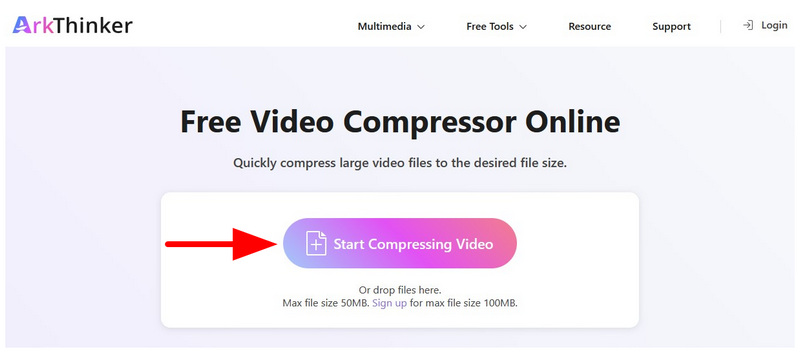
Som standard komprimeres den opplastede filen til 50% av sin opprinnelige størrelse. Du kan imidlertid få tilgang til mer avanserte komprimeringsalternativer ved å klikke på Innstillinger knapp.
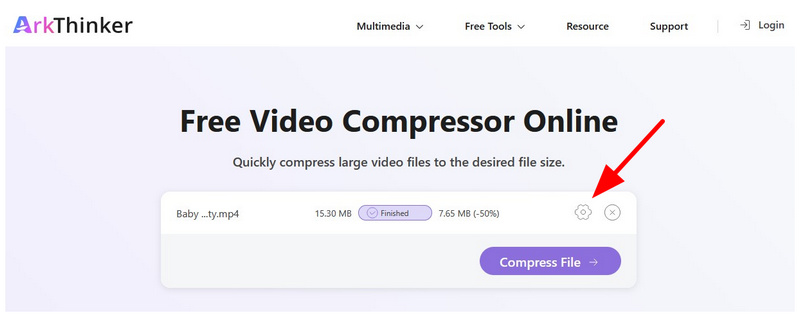
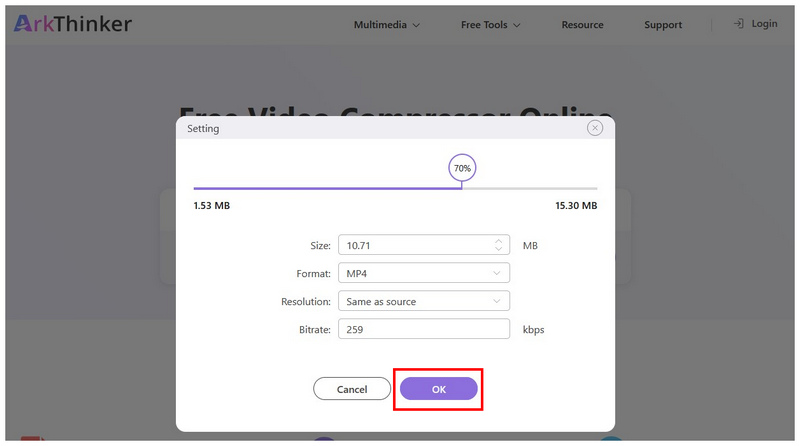
I komprimeringsinnstillingene kan du justere videofilens Størrelse, format, oppløsning og bitrateFor enklere justering av kompresjon kan du også bruke kompresjonsprosenten GlidebryterKlikk på OK for å bekrefte de manuelle justeringene.
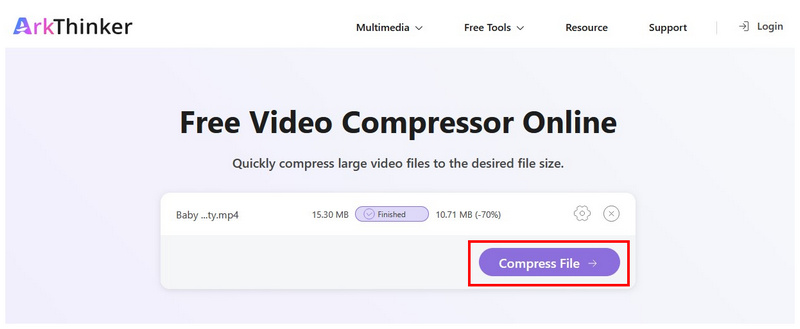
Når disse komprimeringsjusteringene er brukt, klikker du Komprimer fil for å starte komprimeringsprosessen.
Fordi programmet er et nettbasert alternativ, har det en filstørrelsesgrense på 50 MB per opplasting. Dette gjør det til et perfekt valg for å nå grensene til meldingsapper. Dette gjør ArkThinker Free Video Compressor Online til et perfekt valg for kreativ meldingsvirksomhet.
Del 3. Slik komprimerer du en videofil på en Mac med gratis programvare
Håndbrekk
Best brukt tilManuell videokomprimering med tilgang til avanserte og tekniske innstillinger.
Vi starter med vår foreslåtte programvare med åpen kildekode for gratis komprimering av video på Mac med HandBrake, et verktøy for videotranskoding som er utviklet for å håndtere flere videoredigeringsbehov, inkludert videokomprimering. Blant alternativene på denne listen er dette programmet et av de topp videokompressorer på markedet. Dessverre går dette på bekostning av den ekstremt bratte læringskurven. Videokomprimeringsalternativene er ganske komplekse.
For å lære det grunnleggende om videokomprimering i HandBrake, samt de enkleste måtene å forbedre redigeringskvaliteten samtidig som du reduserer filstørrelsen, kan du lese veiledningen vår nedenfor.
Åpne HandBrake og velg Åpen kilde.
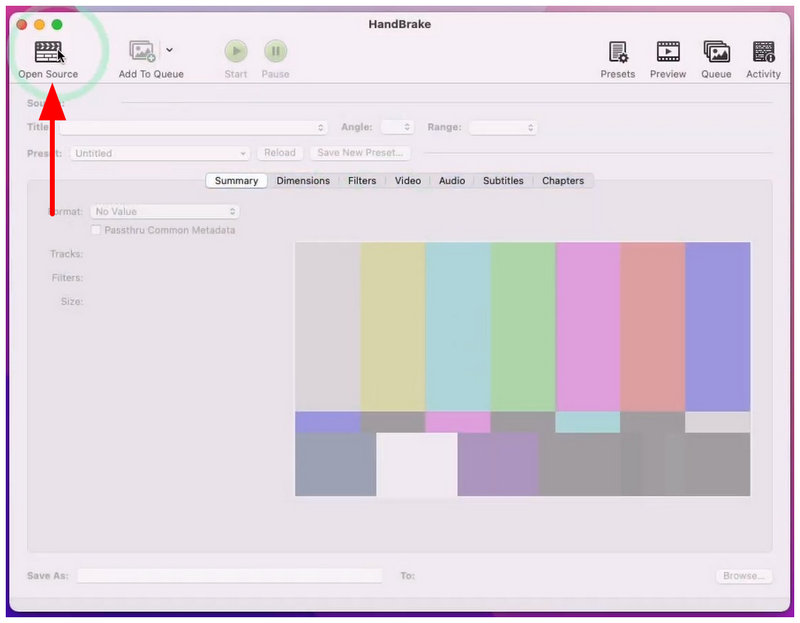
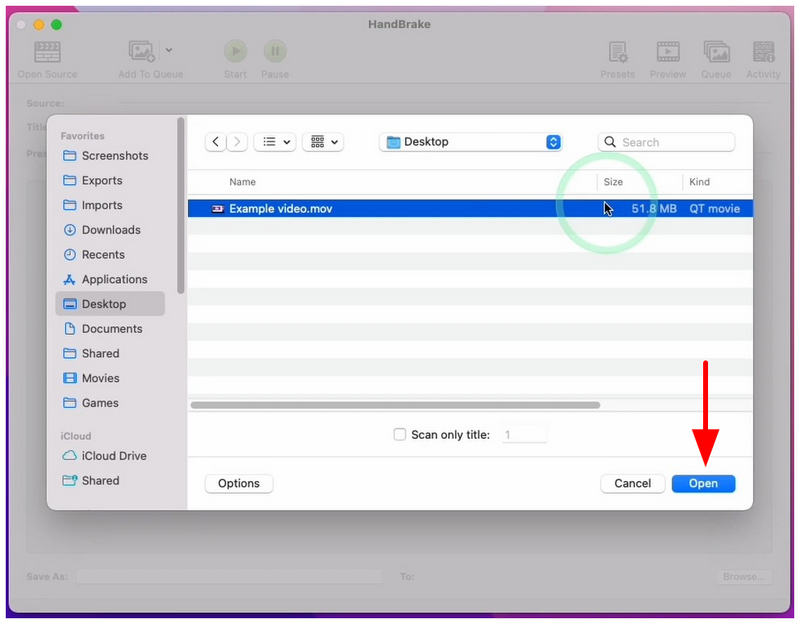
Naviger deretter gjennom filene dine for å finne videoen du vil åpne. Velg den og klikk på Åpen.
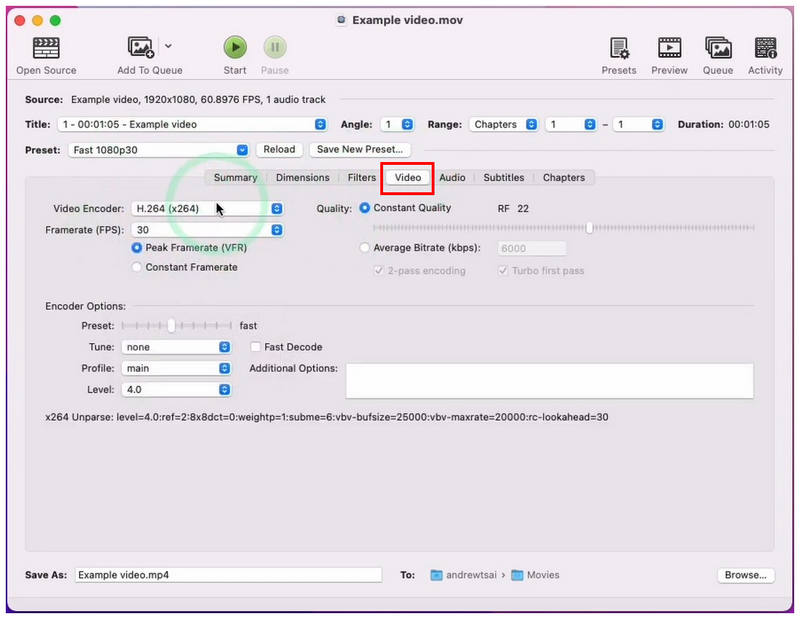
I HandBrakes meny, gå til Video fanen først. Der kan du justere filene dine, Enkoder, Framerate, Kvalitet, og EncoderalternativerAlt dette påvirker videoens størrelse i stor grad.
For mer avanserte innstillinger kan du også gå til Dimensjoner. Der har du tilgang til mer avanserte innstillinger under Oppløsning og skalering, som alle også påvirker filstørrelse og videokvalitet.
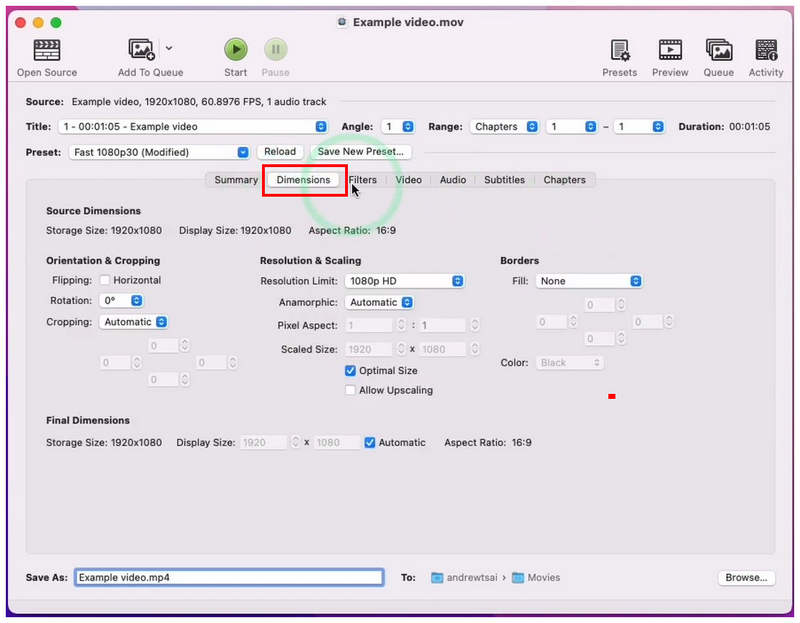
Blant disse innstillingene anbefaler vi å redigere Kvalitetsglidebryter, bildefrekvens og oppløsningsgrense, ettersom de påvirker videoens størrelse betydelig.
Når du er fornøyd med justeringene dine, klikker du bare på Start knappen ovenfor for å begynne å kode videoen din med en mye mindre filstørrelse.
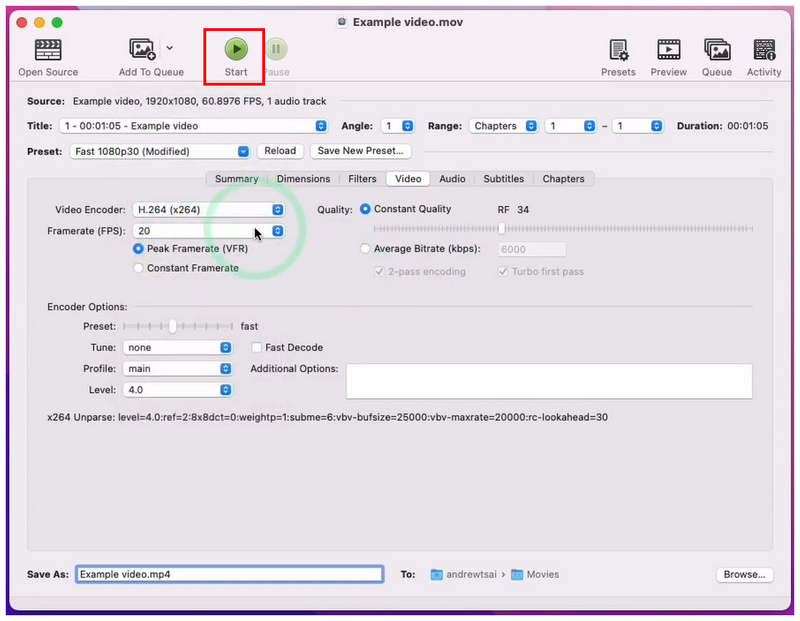
HandBrake er ganske avansert og praktisk, men den er også designet for brukere som forstår funksjonene og innstillingene.
VLC Media Player
Best brukt tilEngangs- eller nødvideokomprimering.
Hvis du bruker en Mac- eller Windows-datamaskin, er sjansen for at du har VLC Media Player som tredjeparts multimedieverktøy ganske høy. Heldigvis tilbyr den valgte videospilleren et avansert videokonverteringsverktøy som indirekte fungerer som en MP4 og videokompressorDette gjør VLC til en allsidig løsning for både avspilling og komprimering av MP4-videoer på Mac.
For å lære hvordan du bruker VLCs konverteringsprofilinnstilling for mediekomprimering, kan du lese veiledningen vår nedenfor.
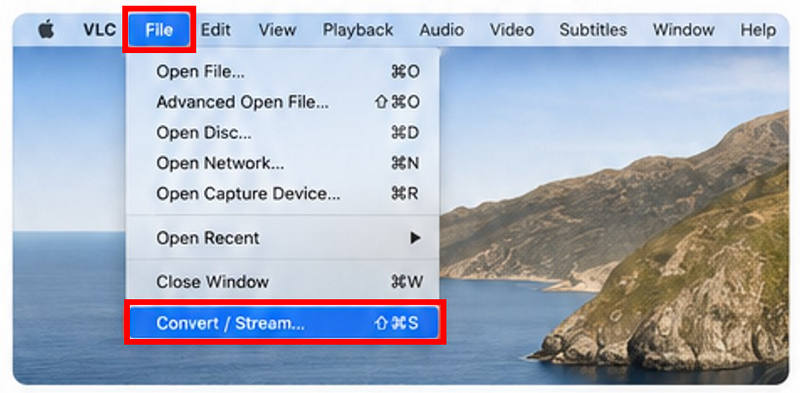
Åpne VLC Media Player, klikk på Fil, og velg Konverter/strøm.
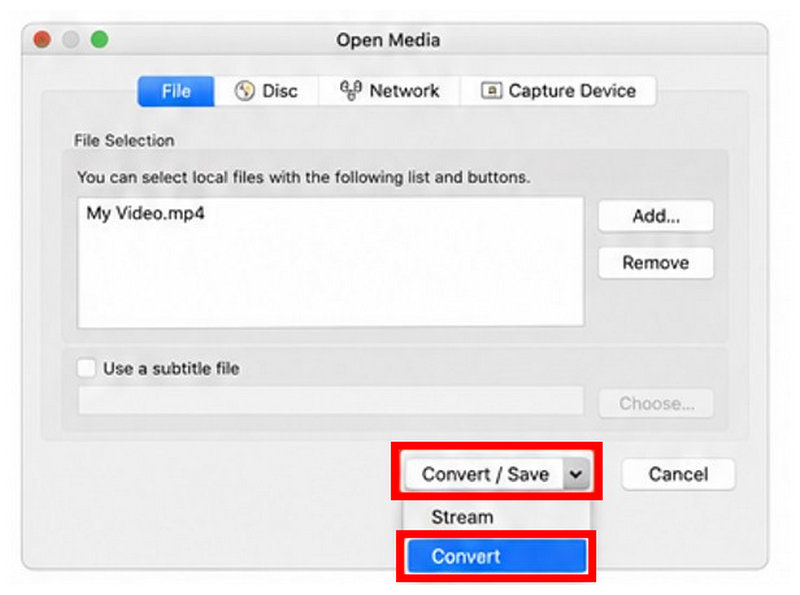
I innstillingen Åpne medier klikker du på Legg til for å importere videoen du vil komprimere. Velg deretter Konvertere i Konverter/Lagre-knappen.
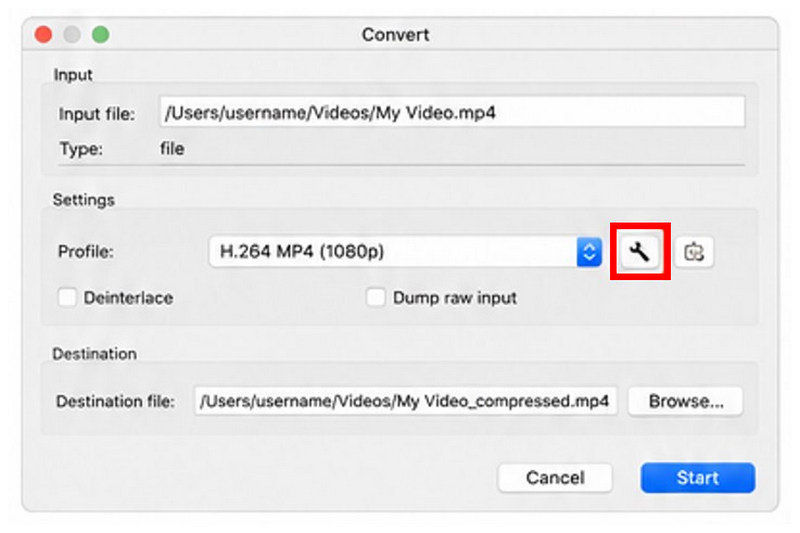
I Konvertitten Innstillinger, klikk på Innstillinger-alternativet ved siden av Konverteringsprofil.
I profilinnstillingene justerer du Bithastighet og Vedtak basert på komprimeringspreferansene dine. Disse to faktorene er de viktigste innstillingene som påvirker filstørrelse og kvalitet. Velg Lagre når du har angitt ønsket innstilling.
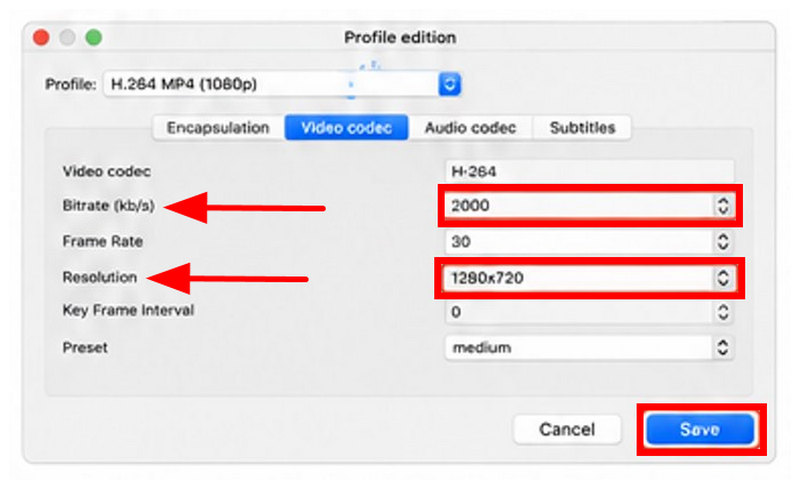
Når konverteringsprofilen er redigert, velger du Bla gjennom for å angi lagringsdestinasjonen. Klikk til slutt Start for å begynne å produsere den komprimerte videoen.
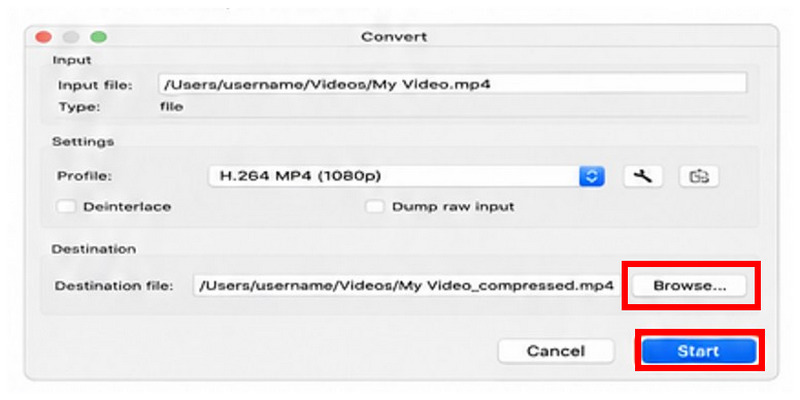
Siden VLC Media Player krever redigeringsverktøy for videokomprimering, er det ikke en anbefalt løsning. Den fungerer imidlertid best for nødredigeringsbehov eller engangsredigering.
Del 4. Vanlige spørsmål om komprimering av videoer på Mac
Er det vanskelig å komprimere videoer på en Mac?
Nei, det er det ikke. Det finnes flere brukervennlige alternativer for å komprimere videoer på Mac. Det enkleste blant dem er nettbaserte verktøy som ArkThiner Free Video Compressor Online.
Kan QuickTime Player komprimere videoer?
Ja, det kan det. Men det er mer som filstørrelsesreduksjon enn komprimering. QuickTime Player kan redusere filstørrelsen ved å justere oppløsningen.
Hva er et godt tredjepartsverktøy for å komprimere videoer på Mac?
Gode gratisprogrammer inkluderer HandBrake og VLC. De er imidlertid ikke nybegynnervennlige. Hvis du ikke har noe imot nettbaserte verktøy, er ArkThiner Free Video Compressor Online et solid valg.
Er nettbaserte verktøy pålitelige og trygge?
Ja, det er de så lenge du bruker pålitelige løsninger. Et godt og trygt alternativ er vår utvalgte ArkThiner Free Video Compressor Online.
Hvilket nettbasert verktøy bør jeg bruke for videokomprimering?
Videokomprimering er en ganske avansert mediejustering. Det er mer komplekst enn grunnleggende videoklipping eller beskjæring. Derfor må du bruke trygge nettverktøy av høy kvalitet, som for eksempel ArkThiner Free Video Compressor Online.
Konklusjon
Nå som vi har gitt noen av de beste løsningene for videokomprimering på Mac, håper vi at vi har hjulpet deg med å bestemme hvilket av disse verktøyene som passer best for dine behov. Ønsker du innebygde løsninger, avanserte tredjepartsinnstillinger eller enkelheten til nettbaserte verktøy? Vi har alle disse alternativene for deg. Blant dem er ArkThiner Free Video Compressor Online den vi anbefaler mest.
Finn flere løsninger
Slik komprimerer du GoPro-videoer ved hjelp av 3 alternativer (2026-guide) Slik komprimerer du en video i Adobe Premiere Pro (2026-guide) 3 måter å komprimere VOB-filer på nettet, på Windows og MacOS 3 gratis måter å komprimere bilder for e-post for deling i høy kvalitet 2 måter å komprimere videoer i Shotcut: En guide fra 2026 Slik komprimerer du videoer for Twitter på nett og PC (2026)- Redigere video
- Hvordan lage en kort video lengre med 3 forskjellige metoder
- Sløyfe en video på iPhone, iPad, Android-telefon og datamaskin
- Gratis programvare for videoredigering – 7 beste gratis videoredigeringsapper
- 3 TikTok Watermark Remover-apper for å fjerne TikTok Watermark
- Videofilter – Hvordan legge til og sette et filter på en video 2024
- Slik bremser du en video og lager slow motion-video 2024
- Del den store videofilen din med 3 beste filmtrimmere 2024
- Hvordan legge til vannmerke til video på forskjellige enheter 2024
- 5 beste MP4-kompressorer for å redusere videofilstørrelsen 2024
- Detaljert veiledning om hvordan du bremser en video på Snapchat 2024


